GRAMSHIFTObter
Ícone do Live Keys for Lightroom Classic
Live Keys for Lightroom ClassicPlugin para Stream Deck para Windows e macOS

Flags, estrelas e valores Develop ao vivo no seu Stream Deck

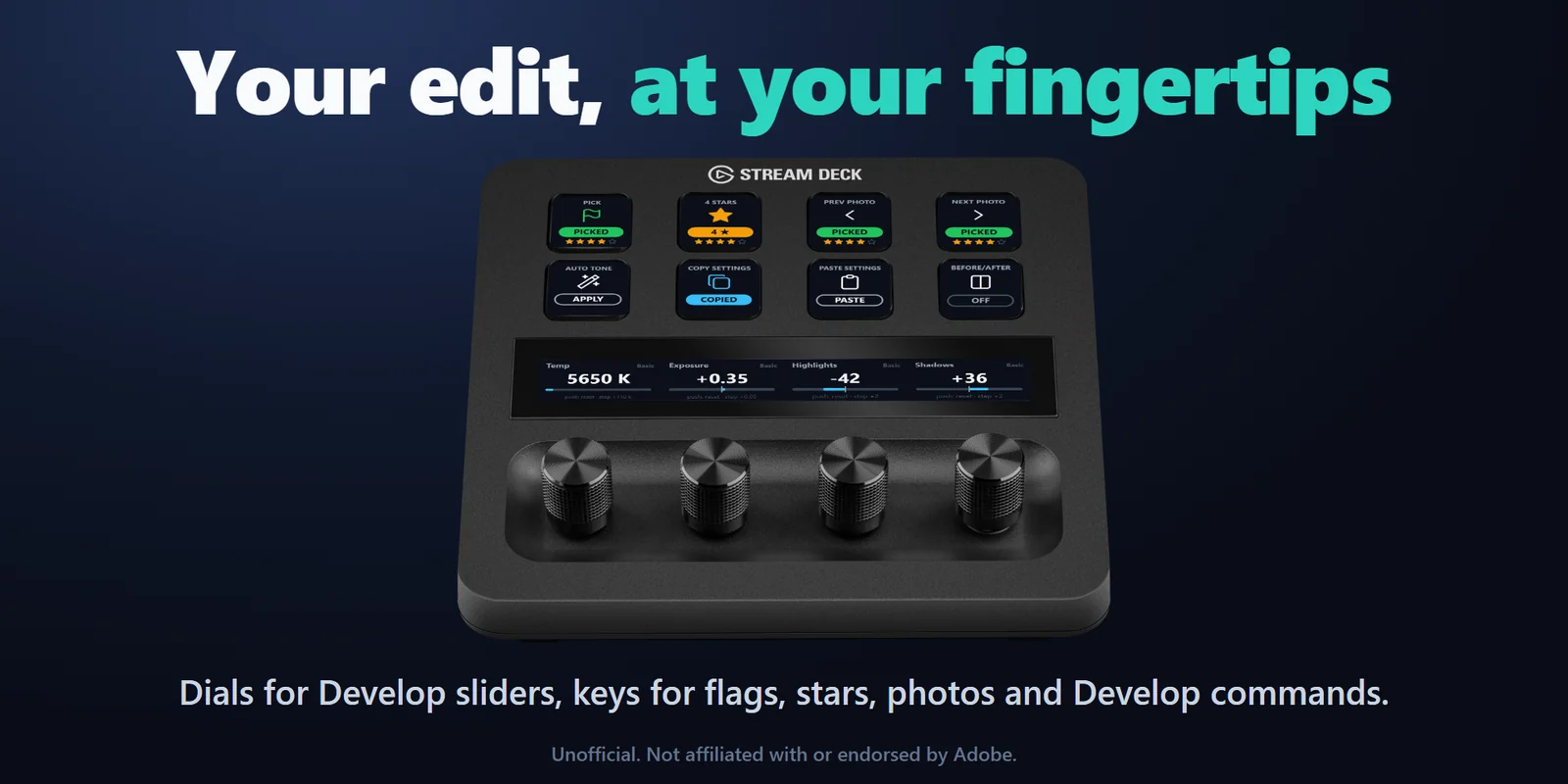
Faça a seleção com teclas que acendem conforme o flag de cada foto, ajuste sliders com o valor na tecla e gire HSL nos dials do Stream Deck +.

Compra única direto da GRAMSHIFT (página em inglês), mais impostos, se houver, no checkout. Uma chave de licença para até 3 computadores; o plugin se conecta à internet para verificar a chave de licença.

Live Keys for Lightroom Classic: Flags, estrelas e valores Develop ao vivo no seu Stream Deck

Visão geral

O que o Live Keys for Lightroom Classic faz

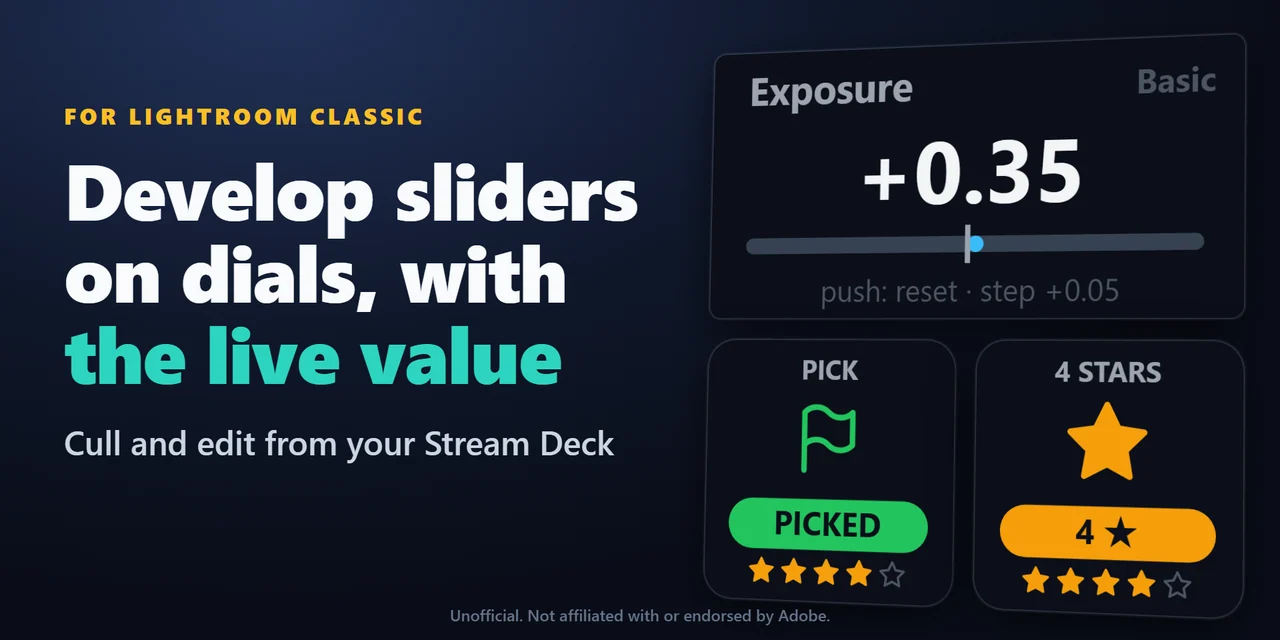
Para selecionar e editar no Lightroom Classic pelo Stream Deck, adicione o Live Keys for Lightroom Classic, pressione a tecla Setup e reinicie o Lightroom Classic uma vez: as teclas de escolher, rejeitar e dar estrelas acendem com o flag e as estrelas da foto atual, e as teclas de slider movem Exposure, Highlights, Temp ou qualquer outro ajuste do módulo Develop, um passo por vez, com o valor ao vivo na tecla.

No Stream Deck +, os dials giram os sliders de Develop e HSL com o valor e uma barra na touch strip, e as teclas Command executam Auto Tone, Before/After, Undo e Redo, ou sincronizam as configurações com todas as fotos selecionadas com um toque.
Recursos

O que você pode fazer

01

Sliders Develop com valor ao vivo

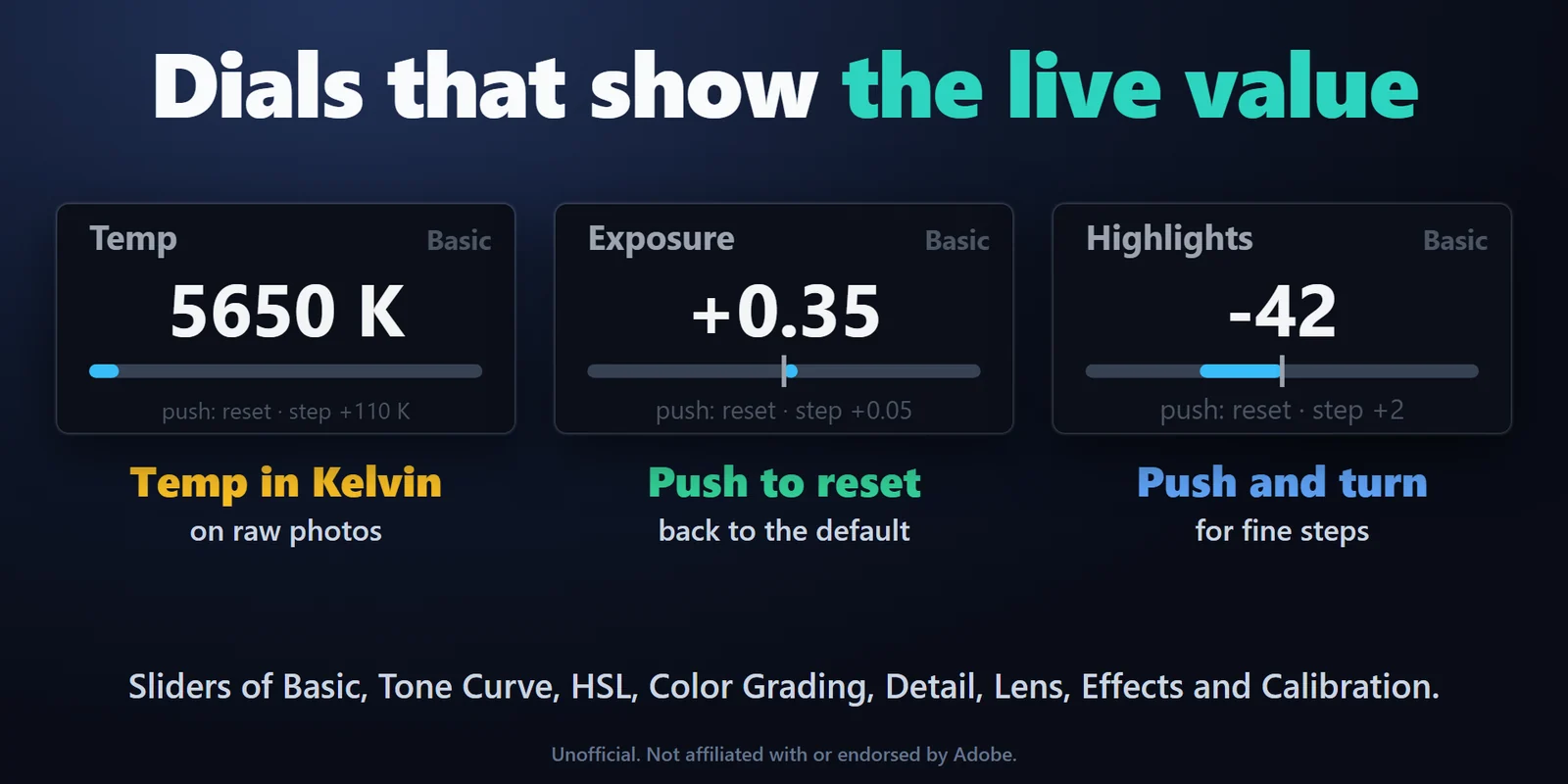
Uma tecla Develop Slider move um slider um passo para cima ou para baixo, ou volta ao padrão, e mostra o valor que o Lightroom Classic tem agora. Escolha entre Basic, Tone Curve, HSL, Color Grading, Detail, Lens Corrections, Effects e Calibration, ou digite qualquer outro ajuste do Develop pelo nome.

Sliders Develop com valor ao vivo: Uma tecla Develop Slider move um slider um passo para cima ou para baixo, ou volta ao padrão, e mostra o valor que o Lightroom Classic tem agora. Escolha entre Basic, Tone Curve, HSL, Color Grading, Detail, Lens Corrections, Effects e Calibration, ou digite qualquer outro ajuste do Develop pelo nome.
02

Cada cor HSL num dial

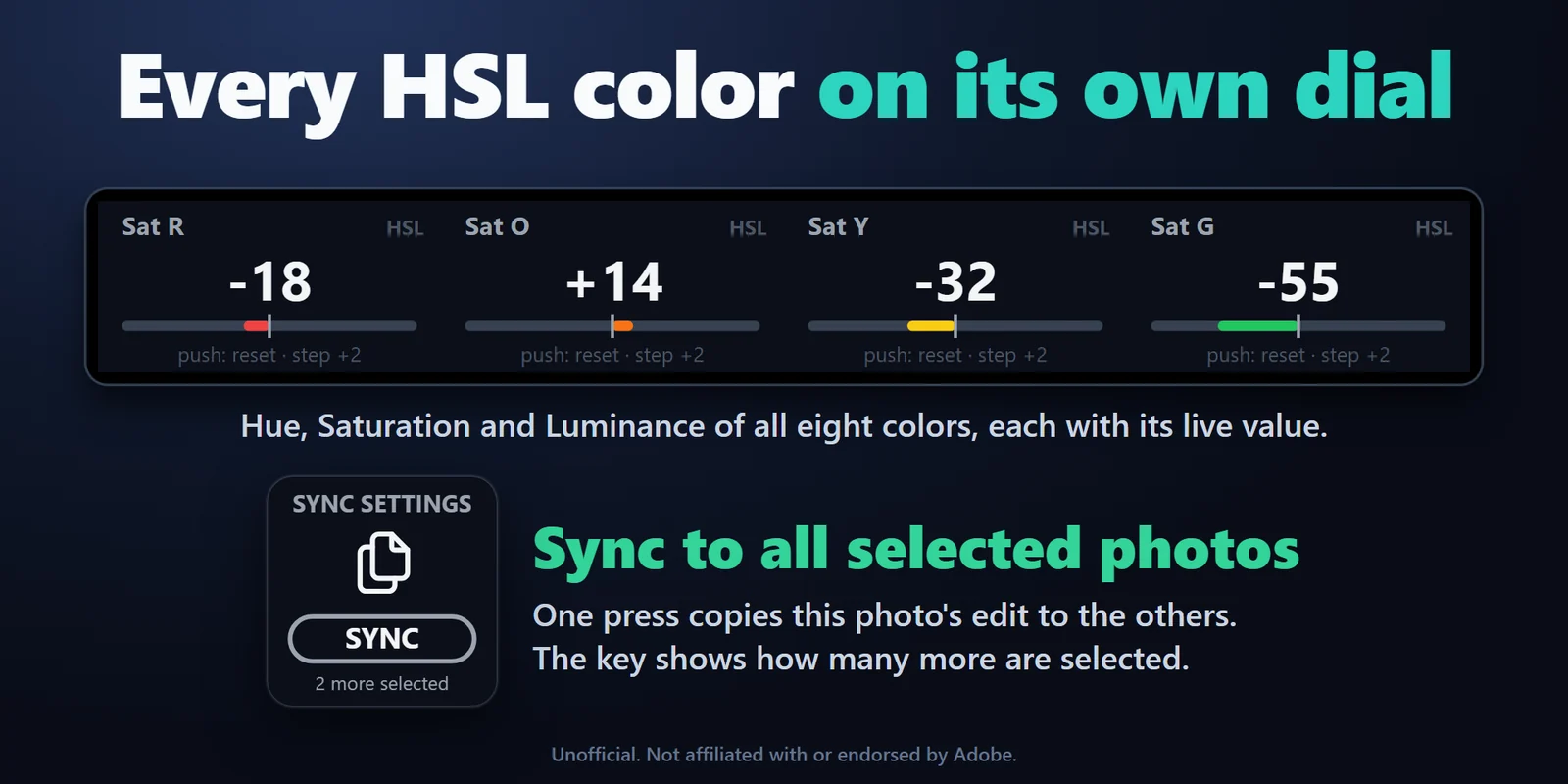
Um dial pode acompanhar Hue, Saturation ou Luminance de qualquer uma das oito cores, do vermelho ao magenta, com o valor ao vivo e uma barra nessa cor.

Cada cor HSL num dial: Um dial pode acompanhar Hue, Saturation ou Luminance de qualquer uma das oito cores, do vermelho ao magenta, com o valor ao vivo e uma barra nessa cor.
03

Gire os dials do Stream Deck +

Um Develop Dial gira um slider do Develop com nome, valor ao vivo e uma barra na touch strip. Temp aparece em Kelvin em fotos RAW, pressionar enquanto gira dá passos finos, e um clique ou um toque na faixa volta ao padrão. Cada dial tem seu próprio tamanho de passo.

Gire os dials do Stream Deck +: Um Develop Dial gira um slider do Develop com nome, valor ao vivo e uma barra na touch strip. Temp aparece em Kelvin em fotos RAW, pressionar enquanto gira dá passos finos, e um clique ou um toque na faixa volta ao padrão. Cada dial tem seu próprio tamanho de passo.
04

Seleção pelas teclas

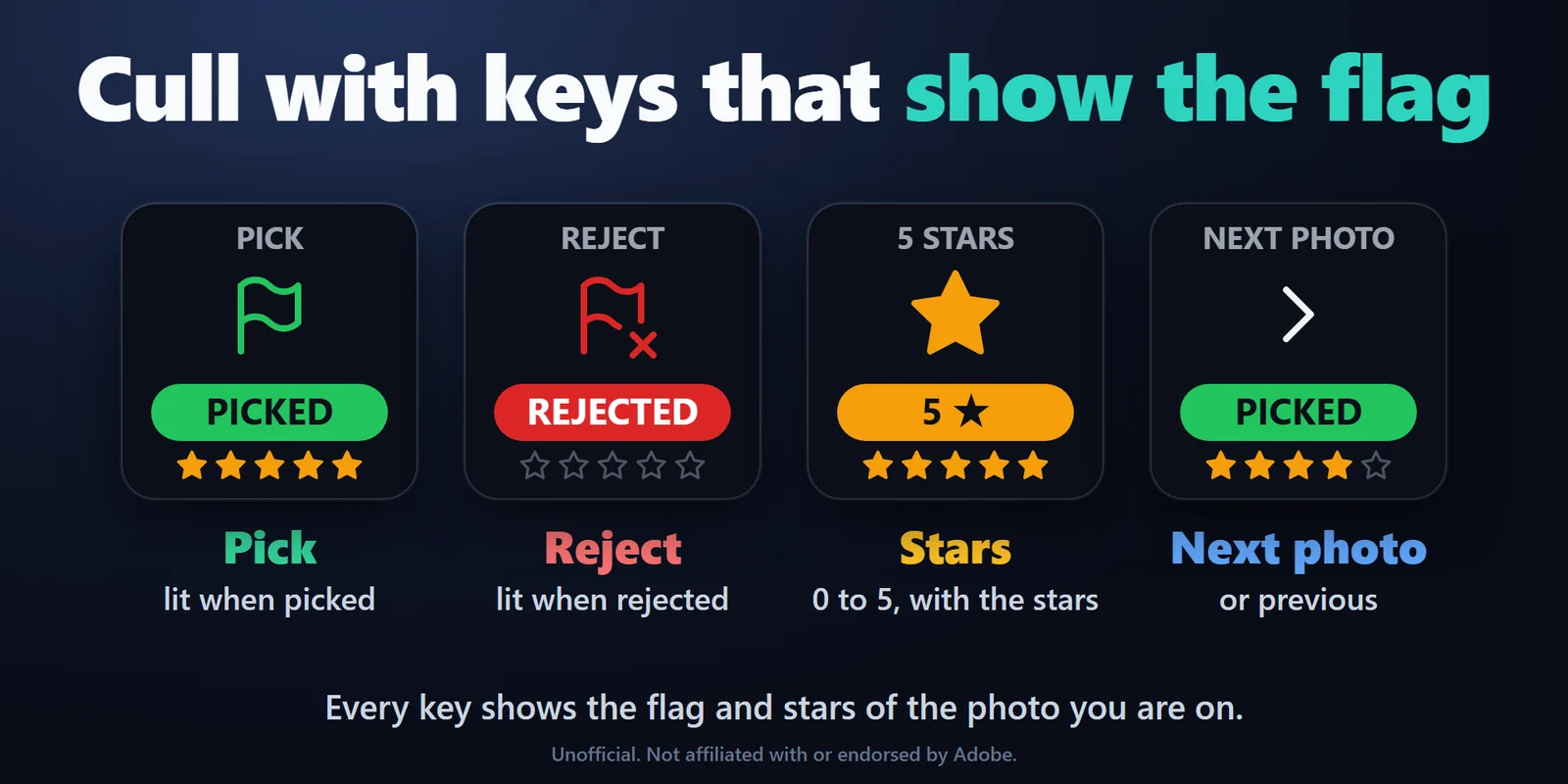
As teclas Flag escolhem, rejeitam ou removem o flag das fotos selecionadas e acendem em verde ou vermelho conforme o flag da foto atual, com as estrelas abaixo. As teclas Rating definem de 0 a 5 estrelas, e as teclas Next e Previous Photo percorrem a tira de filmes.

Seleção pelas teclas: As teclas Flag escolhem, rejeitam ou removem o flag das fotos selecionadas e acendem em verde ou vermelho conforme o flag da foto atual, com as estrelas abaixo. As teclas Rating definem de 0 a 5 estrelas, e as teclas Next e Previous Photo percorrem a tira de filmes.
05

Comandos Develop com um toque

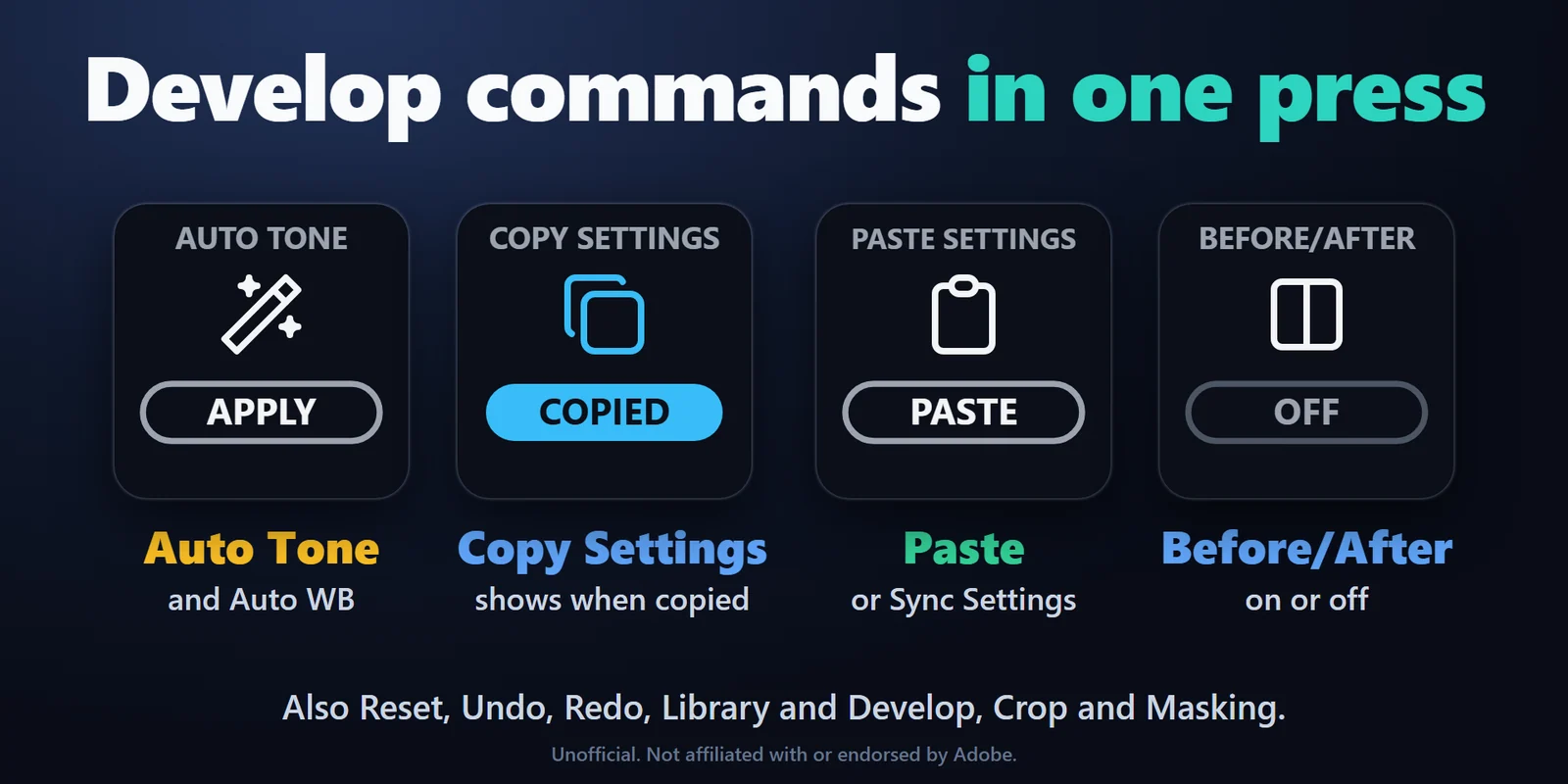
Auto Tone, Auto White Balance, Reset, Before/After, Undo e Redo, além de teclas que levam a Library, Develop, Crop ou Masking.

Comandos Develop com um toque: Auto Tone, Auto White Balance, Reset, Before/After, Undo e Redo, além de teclas que levam a Library, Develop, Crop ou Masking.

Também incluído

  • Sincronização com um toque

    Sync Settings envia as configurações da foto atual para todas as fotos selecionadas, e a tecla mostra quantas outras fotos estão selecionadas. As teclas Copy Settings e Paste Settings indicam quando há configurações prontas para colar.

  • Seus próprios rótulos

    Dê a qualquer tecla um rótulo próprio nas configurações dela, para que um Stream Deck cheio continue legível num relance.

  • Em inglês e japonês

    As teclas e as configurações ficam em japonês quando o app Stream Deck está em japonês, e em inglês nos demais casos.

  • Claro quando o Lightroom está fechado

    As teclas mostram NO LIGHTROOM (Lightroom não encontrado) em vez de valores antigos e se conectam de novo sozinhas quando o Lightroom Classic abre.

  • Privado por princípio

    As teclas falam apenas com o Lightroom Classic neste computador, por meio de um pequeno plug-in do Lightroom que acompanha o produto. O que elas leem fica no seu computador; a única coisa que o plugin envia pela internet é a verificação da chave de licença.

Configuração

Como funciona

  1. Compre o Live Keys for Lightroom Classic na GRAMSHIFT e abra o arquivo do plugin baixado: o app Stream Deck o instala. Arraste a tecla Setup para o seu Stream Deck, cole sua chave de licença nas configurações dela e escolha Activate.
  2. Pressione a tecla Setup, ou Install the Lightroom plug-in nas configurações de qualquer tecla, e reinicie o Lightroom Classic uma vez. A partir daí, as teclas se conectam sozinhas sempre que o Lightroom Classic estiver aberto.
  3. No app Stream Deck, arraste Flag, Rating, Next / Previous Photo, Develop Slider ou Command para as teclas, e Develop Dial para os dials do Stream Deck +. Nas configurações de cada tecla, escolha o slider, a cor ou o comando.
  4. Edite como de costume: as teclas mostram o flag, as estrelas e os valores dos sliders da foto atual e mudam junto quando você passa para outra foto.

Bom saberAs teclas falam com o Lightroom Classic por meio do plug-in do Lightroom que acompanha o produto, somente neste computador.

Obter Live Keys for Lightroom Classic

Perguntas frequentes

Dúvidas

Respostas curtas para o que as pessoas perguntam antes de adicionar.

Algo não está funcionando?

Envie um e-mail para contact@gramshift.com e vamos ajudar você a resolver. Você também pode usar a página de suporte (em inglês).

Como controlar o Lightroom Classic com um Stream Deck?

Adicione o Live Keys for Lightroom Classic, pressione a tecla Setup e reinicie o Lightroom Classic uma vez. Depois arraste as teclas Flag, Rating, Develop Slider e Command para o seu Stream Deck, e os Develop Dial para os dials do Stream Deck +.

Dá para girar sliders de Develop e HSL com os dials do Stream Deck +?

Sim. Coloque um Develop Dial em um dial e escolha um slider, ou Hue, Saturation ou Luminance de uma cor: a touch strip mostra o valor ao vivo e uma barra. Pressione e gire para passos finos, e pressione o dial ou toque na faixa para voltar ao padrão.

Dá para sincronizar as configurações de Develop em várias fotos com uma tecla?

Sim. Selecione as fotos no Lightroom Classic e pressione Sync Settings: as configurações da foto atual vão para todas as fotos selecionadas. A tecla mostra quantas outras fotos estão selecionadas.

Por que as teclas mostram NO LIGHTROOM ou NOT INSTALLED?

NO LIGHTROOM significa que o Lightroom Classic está fechado; abra-o e as teclas se conectam sozinhas. NOT INSTALLED significa que o plug-in do Lightroom ainda não foi instalado: pressione a tecla Setup e reinicie o Lightroom Classic uma vez. NOT LOADED significa que o Lightroom Classic ainda não carregou o plug-in; reinicie o Lightroom Classic uma vez.

Funciona no Mac?

Sim. O Live Keys for Lightroom Classic funciona no macOS 12 ou posterior e no Windows 10 ou 11, com o Lightroom Classic 11 ou posterior no mesmo computador.

Onde posso obtê-lo e em quantos computadores posso usá-lo?

O Live Keys for Lightroom Classic é vendido em gramshift.com. Uma chave de licença vale para até 3 computadores seus, Windows ou Mac, e as novas versões são baixadas na página da sua chave de licença.

Requisitos

Antes de comprar

Compatível com

Funciona no Windows 10 ou 11 ou no macOS 12 ou posterior, com o app Stream Deck 6.9 ou posterior e qualquer Stream Deck com teclas (os dials exigem um Stream Deck +), com o Lightroom Classic 11 ou posterior no mesmo computador.

Um Plugin para Stream Deck vendido diretamente pela GRAMSHIFT.

Limitações

  • Para o Lightroom Classic 11 ou posterior, não para o Lightroom baseado na nuvem. O Lightroom Classic roda no mesmo computador que o app Stream Deck.
  • Dials e teclas de slider mostram valores no módulo Develop; girar um deles na Library muda para o Develop.
  • Copy, Paste e Sync Settings levam os ajustes do Develop, exceto crop, spot removal, red eye e máscaras.
  • A tecla Before/After mostra a visualização que ela definiu: depois de mudar a visualização com o mouse, pressione-a de novo para sincronizá-las.
  • O plugin verifica a chave de licença com o nosso servidor quando você o ativa, a cada vez que ele inicia e cerca de uma vez por dia enquanto está em execução. Se não conseguir acessar o servidor, continua funcionando por até 44 dias após a última verificação bem-sucedida.
  • Se algo não funcionar, escreva para contact@gramshift.com em inglês ou japonês, ou acesse a página de suporte, e nós ajudaremos. Conte o que você gostaria de ver a seguir: adicionamos os recursos mais pedidos na próxima versão.

Obter Live Keys for Lightroom Classic

Funciona no Windows 10 ou 11 ou no macOS 12 ou posterior, com o app Stream Deck 6.9 ou posterior e qualquer Stream Deck com teclas (os dials exigem um Stream Deck +), com o Lightroom Classic 11 ou posterior no mesmo computador.

Comprar na GRAMSHIFT

Compra única direto da GRAMSHIFT (página em inglês), mais impostos, se houver, no checkout. Uma chave de licença para até 3 computadores; o plugin se conecta à internet para verificar a chave de licença.