GRAMSHIFTObtener
Icono de Live Keys for Lightroom Classic
Live Keys for Lightroom ClassicPlugin de Stream Deck para Windows y macOS

Marcas, estrellas y valores de Develop en vivo en tu Stream Deck

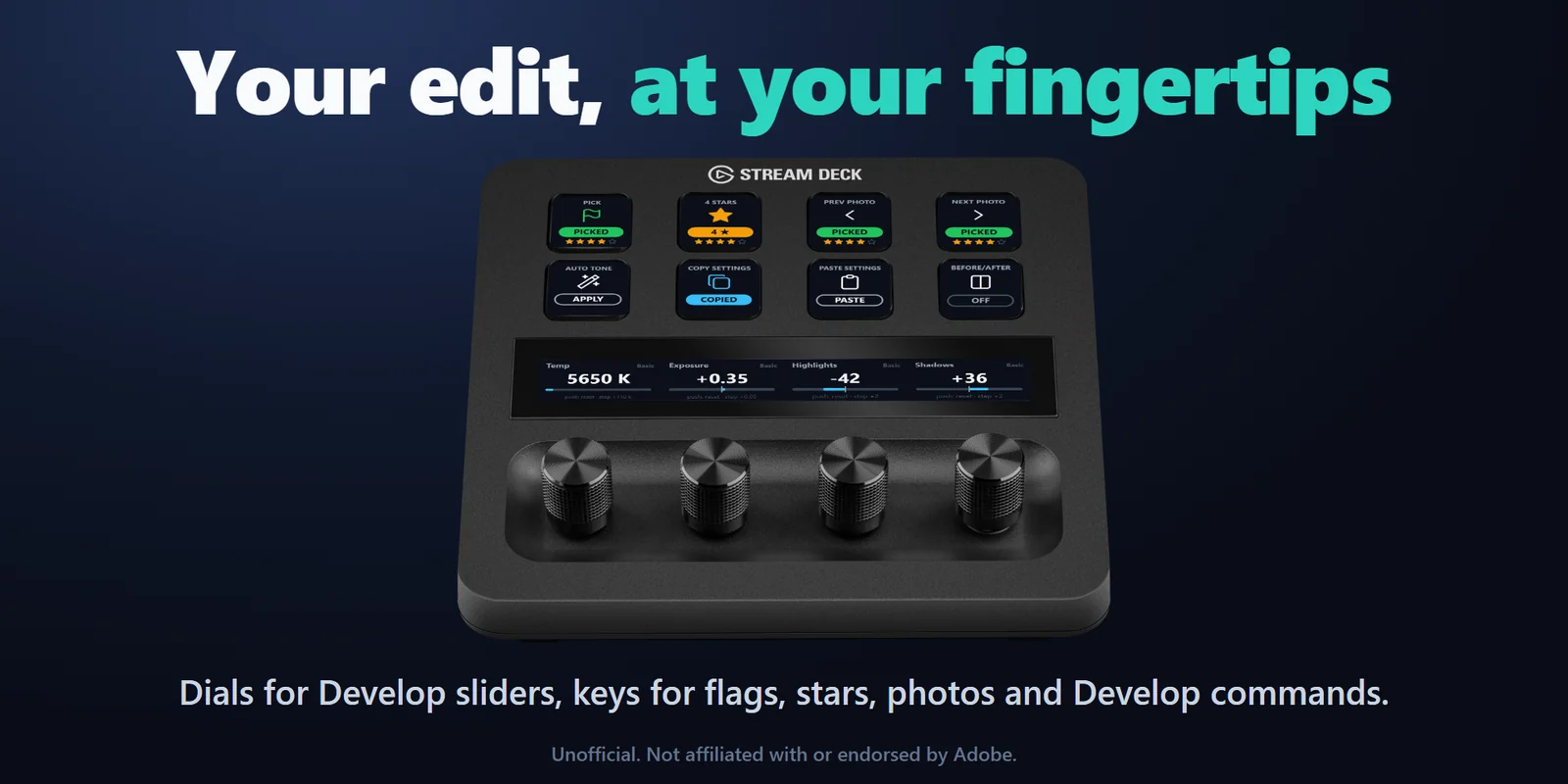
Selecciona fotos con teclas que se iluminan según la marca de cada una, ajusta sliders viendo su valor y gira HSL con los diales del Stream Deck +.

Compra única directamente en GRAMSHIFT (página en inglés), más los impuestos que correspondan al finalizar la compra. Una clave de licencia para hasta 3 ordenadores; el plugin se conecta a internet para comprobar su clave de licencia.

Live Keys for Lightroom Classic: Marcas, estrellas y valores de Develop en vivo en tu Stream Deck

Resumen

Qué hace Live Keys for Lightroom Classic

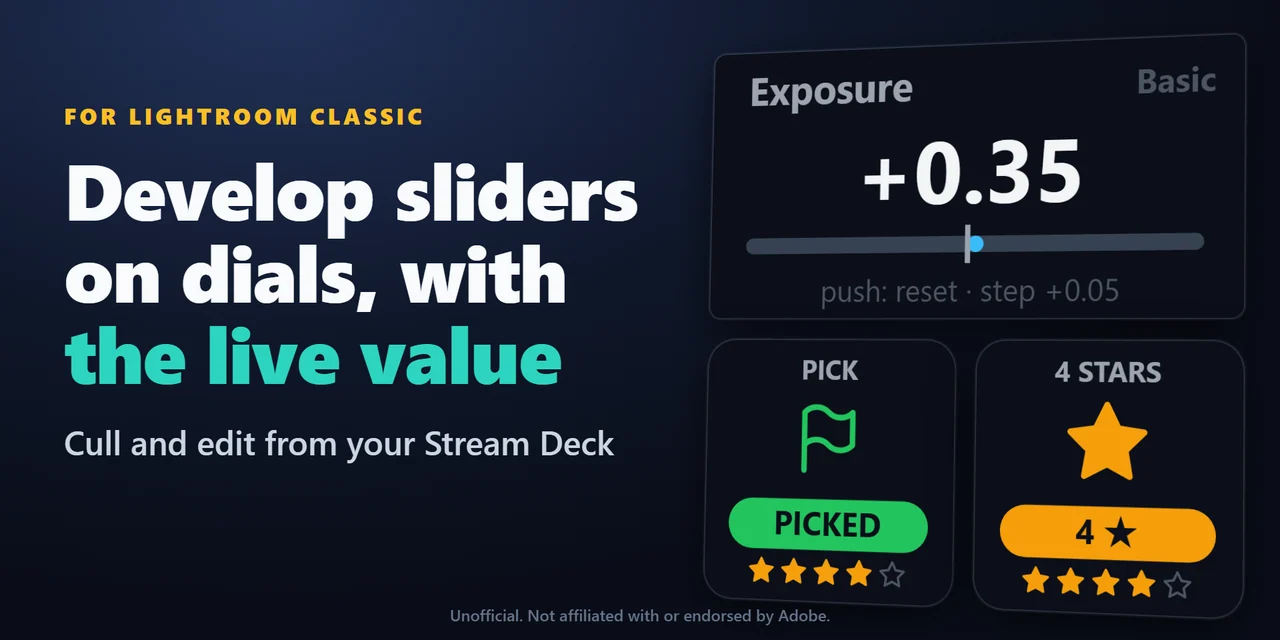
Para seleccionar y editar en Lightroom Classic desde un Stream Deck, añade Live Keys for Lightroom Classic, pulsa su tecla Setup y reinicia Lightroom Classic una vez: las teclas de seleccionar, rechazar y estrellas se iluminan con la marca y las estrellas de la foto activa, y las teclas de slider mueven Exposure, Highlights, Temp o cualquier otro ajuste de Develop paso a paso, con el valor en vivo en la tecla.

En un Stream Deck +, los diales giran los sliders de Develop y HSL con el valor y una barra en la pantalla táctil, y las teclas Command ejecutan Auto Tone, Before/After, Undo y Redo, o sincronizan los ajustes con todas las fotos seleccionadas con una sola pulsación.
Características

Qué puedes hacer

01

Sliders de Develop con el valor en vivo

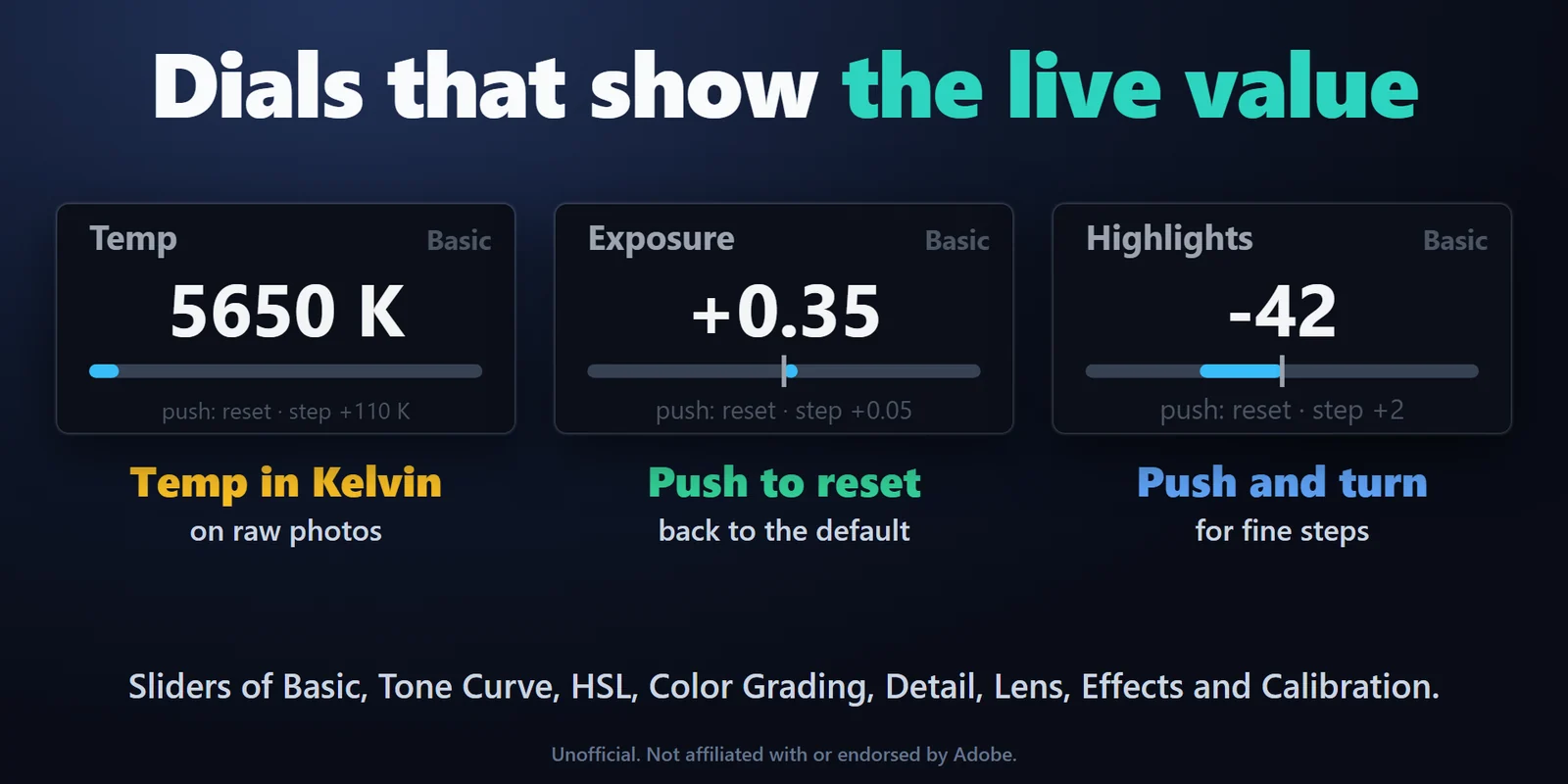
Una tecla Develop Slider sube o baja un slider un paso, o lo devuelve al valor por defecto, y muestra el valor que tiene Lightroom Classic en ese momento. Elige entre Basic, Tone Curve, HSL, Color Grading, Detail, Lens Corrections, Effects y Calibration, o escribe cualquier otro ajuste de Develop por su nombre.

Sliders de Develop con el valor en vivo: Una tecla Develop Slider sube o baja un slider un paso, o lo devuelve al valor por defecto, y muestra el valor que tiene Lightroom Classic en ese momento. Elige entre Basic, Tone Curve, HSL, Color Grading, Detail, Lens Corrections, Effects y Calibration, o escribe cualquier otro ajuste de Develop por su nombre.
02

Cada color HSL en un dial

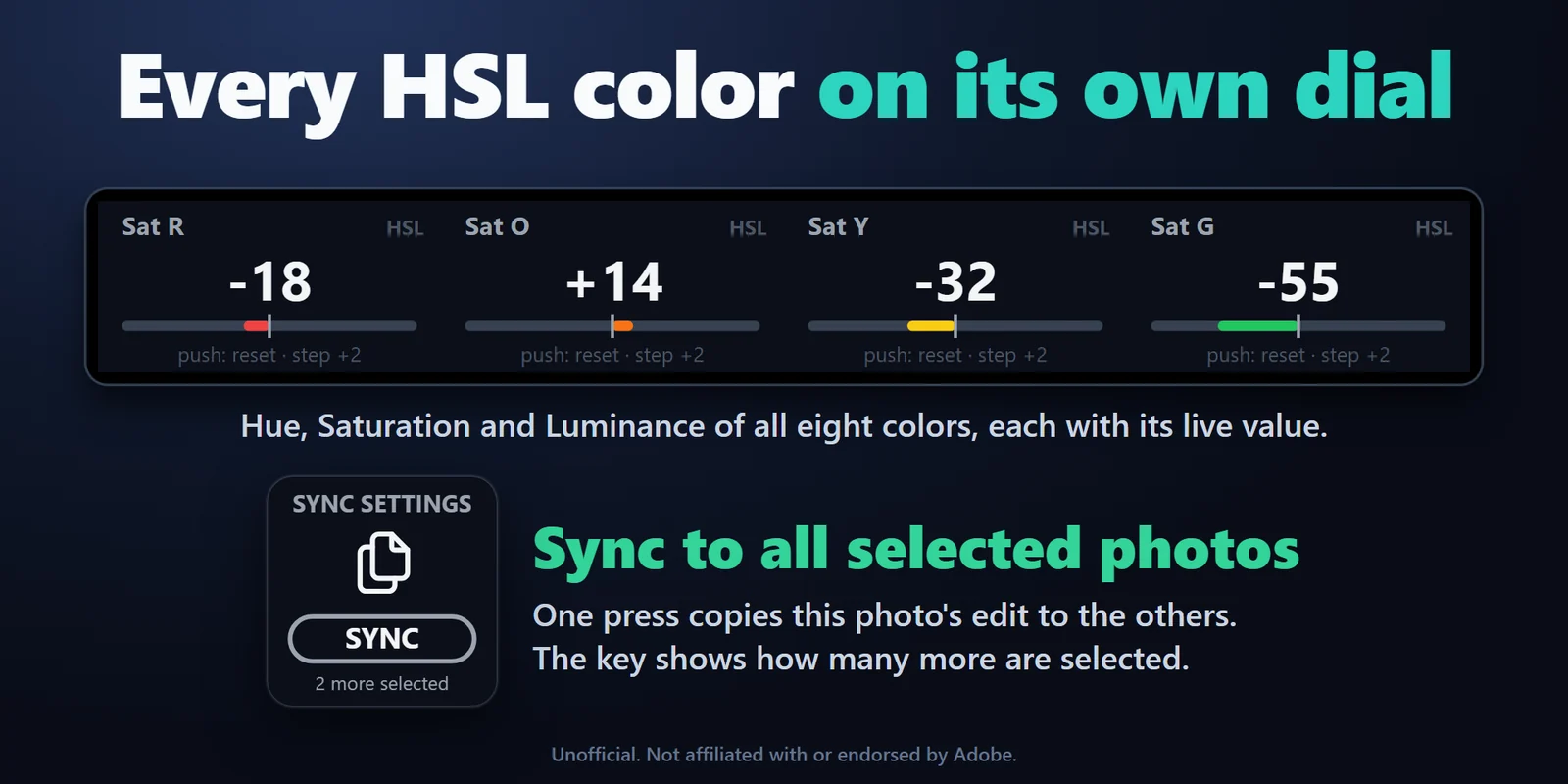
Un dial puede seguir el Hue, Saturation o Luminance de cualquiera de los ocho colores, del rojo al magenta, con el valor en vivo y una barra de ese color.

Cada color HSL en un dial: Un dial puede seguir el Hue, Saturation o Luminance de cualquiera de los ocho colores, del rojo al magenta, con el valor en vivo y una barra de ese color.
03

Gira con los diales del Stream Deck +

Un Develop Dial gira un slider de Develop con su nombre, su valor en vivo y una barra en la pantalla táctil. Temp se muestra en Kelvin en fotos RAW, pulsar mientras giras da pasos finos, y una pulsación o un toque en la pantalla vuelve al valor por defecto. Cada dial tiene su propio tamaño de paso.

Gira con los diales del Stream Deck +: Un Develop Dial gira un slider de Develop con su nombre, su valor en vivo y una barra en la pantalla táctil. Temp se muestra en Kelvin en fotos RAW, pulsar mientras giras da pasos finos, y una pulsación o un toque en la pantalla vuelve al valor por defecto. Cada dial tiene su propio tamaño de paso.
04

Selección con las teclas

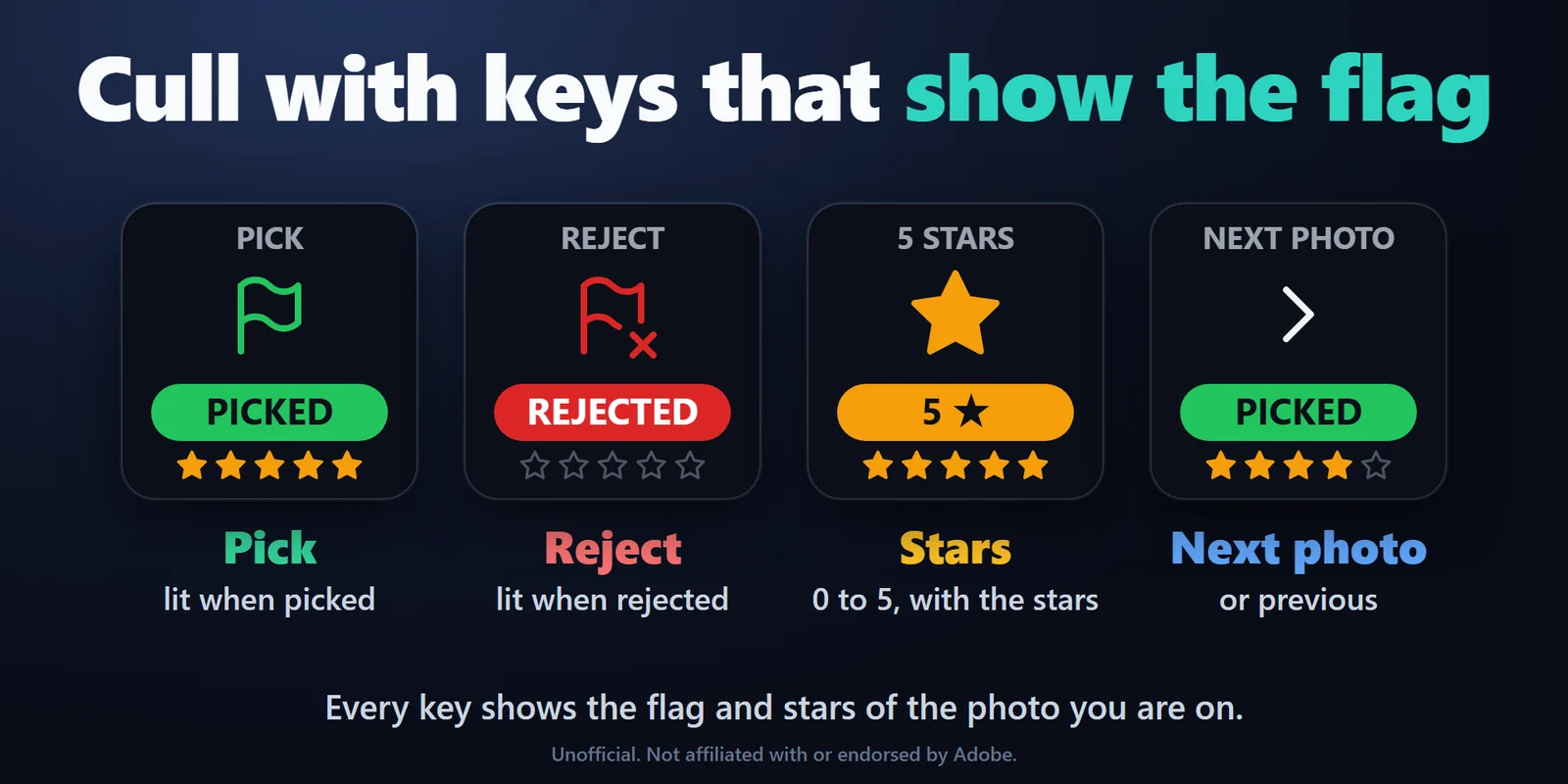
Las teclas Flag seleccionan, rechazan o quitan la marca de las fotos elegidas y se iluminan en verde o rojo según la marca de la foto activa, con sus estrellas debajo. Las teclas Rating asignan de 0 a 5 estrellas, y las teclas Next / Previous Photo recorren la tira de diapositivas.

Selección con las teclas: Las teclas Flag seleccionan, rechazan o quitan la marca de las fotos elegidas y se iluminan en verde o rojo según la marca de la foto activa, con sus estrellas debajo. Las teclas Rating asignan de 0 a 5 estrellas, y las teclas Next / Previous Photo recorren la tira de diapositivas.
05

Comandos de Develop con una pulsación

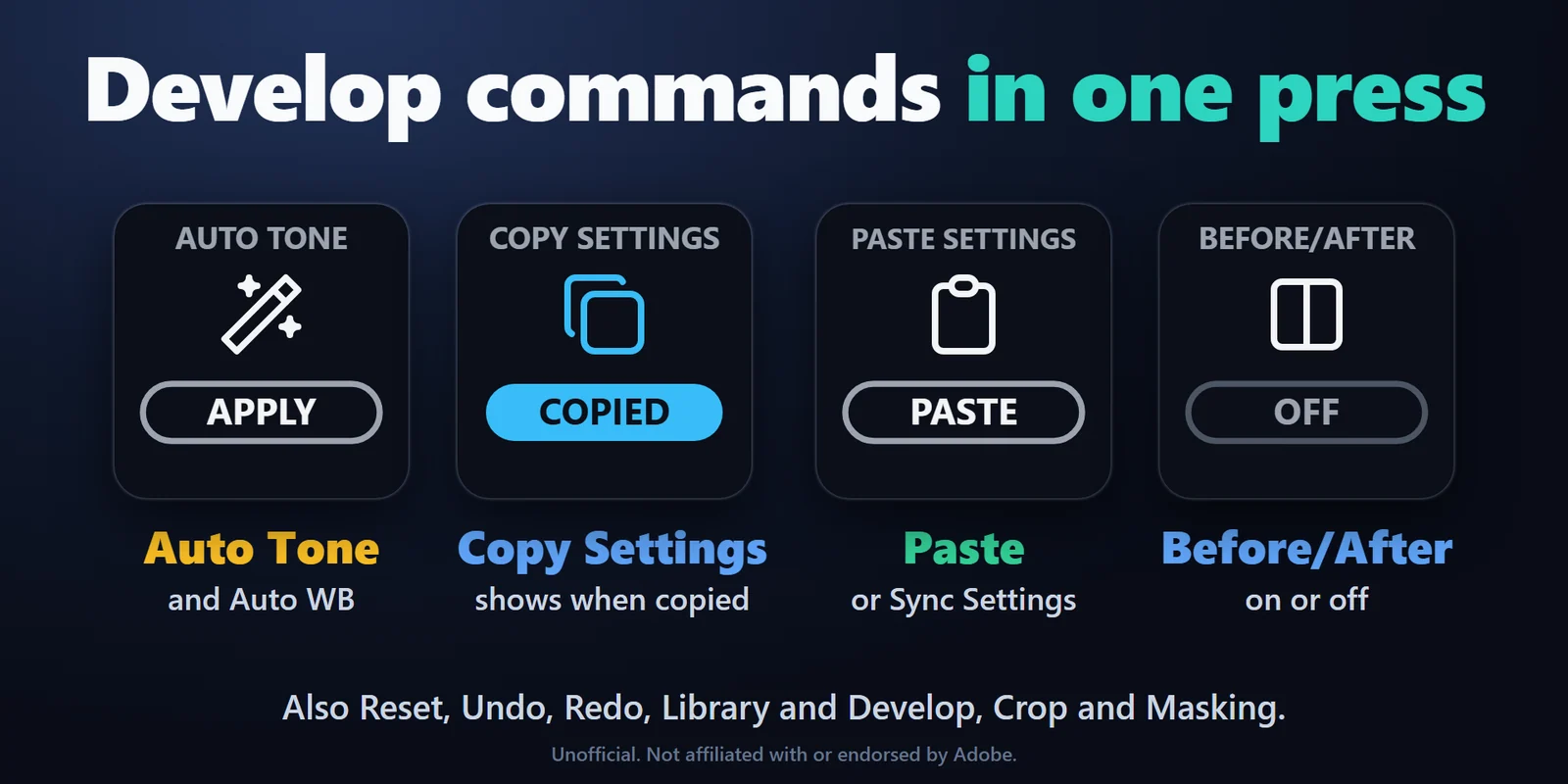
Auto Tone, Auto White Balance, Reset, Before/After, Undo y Redo, y teclas que llevan a Library, Develop, Crop o Masking.

Comandos de Develop con una pulsación: Auto Tone, Auto White Balance, Reset, Before/After, Undo y Redo, y teclas que llevan a Library, Develop, Crop o Masking.

También incluido

  • Sincroniza con una pulsación

    Sync Settings envía los ajustes de la foto activa a todas las fotos seleccionadas, y la tecla indica cuántas fotos más hay seleccionadas. Las teclas Copy Settings y Paste Settings muestran cuándo hay ajustes listos para pegar.

  • Tus propias etiquetas

    Pon a cualquier tecla tu propia etiqueta en sus ajustes, para que un Stream Deck lleno se lea de un vistazo.

  • En inglés y japonés

    Las teclas y los ajustes aparecen en japonés si la app Stream Deck está en japonés, y en inglés en los demás casos.

  • Claro cuando Lightroom está cerrado

    Las teclas muestran NO LIGHTROOM en lugar de valores antiguos y se vuelven a conectar solas cuando se abre Lightroom Classic.

  • Privado por diseño

    Las teclas solo hablan con Lightroom Classic en este ordenador, mediante un pequeño Lightroom plug-in que se incluye con ellas. Lo que leen se queda en tu ordenador; lo único que el plugin envía por internet es la comprobación de la clave de licencia.

Configuración

Cómo funciona

  1. Compra Live Keys for Lightroom Classic en GRAMSHIFT y abre el archivo del plugin descargado: la app Stream Deck lo instala. Arrastra la tecla Setup a tu Stream Deck, pega tu clave de licencia en sus ajustes y elige Activate.
  2. Pulsa la tecla Setup, o Install the Lightroom plug-in en los ajustes de cualquier tecla, y reinicia Lightroom Classic una vez. A partir de entonces, las teclas se conectan solas siempre que Lightroom Classic esté abierto.
  3. En la app Stream Deck, arrastra Flag, Rating, Next / Previous Photo, Develop Slider o Command a las teclas, y Develop Dial a los diales del Stream Deck +. En los ajustes de cada tecla, elige el slider, el color o el comando.
  4. Edita como siempre: las teclas muestran la marca, las estrellas y los valores de los sliders de la foto activa, y cambian con ella al pasar a otra foto.

Conviene saberLas teclas hablan con Lightroom Classic mediante el Lightroom plug-in que se incluye con ellas, solo en este ordenador.

Obtener Live Keys for Lightroom Classic

Preguntas frecuentes

Preguntas

Respuestas breves a lo que se pregunta antes de añadirlo.

¿Algo no funciona?

Escribe a contact@gramshift.com y te ayudaremos a ponerlo en marcha. También puedes usar la página de soporte (en inglés).

¿Cómo controlo Lightroom Classic con un Stream Deck?

Añade Live Keys for Lightroom Classic, pulsa su tecla Setup y reinicia Lightroom Classic una vez. Después arrastra las teclas Flag, Rating, Develop Slider y Command a tu Stream Deck, y los Develop Dial a los diales del Stream Deck +.

¿Puedo girar sliders de Develop y HSL con los diales del Stream Deck +?

Sí. Pon un Develop Dial en un dial y elige un slider, o el Hue, Saturation o Luminance de un color: la pantalla táctil muestra su valor en vivo y una barra. Pulsa y gira para pasos finos, y pulsa el dial o toca la pantalla para volver al valor por defecto.

¿Puedo sincronizar ajustes de Develop con muchas fotos con una sola tecla?

Sí. Selecciona las fotos en Lightroom Classic y pulsa Sync Settings: los ajustes de la foto activa pasan a todas las fotos seleccionadas. La tecla indica cuántas fotos más hay seleccionadas.

¿Por qué las teclas muestran NO LIGHTROOM o NOT INSTALLED?

NO LIGHTROOM significa que Lightroom Classic está cerrado; ábralo y las teclas se conectan solas. NOT INSTALLED significa que el plug-in de Lightroom todavía no está instalado: pulse la tecla Setup y reinicie Lightroom Classic una vez. NOT LOADED significa que Lightroom Classic aún no ha cargado el plug-in; reinicie Lightroom Classic una vez.

¿Funciona en Mac?

Sí. Live Keys for Lightroom Classic funciona en macOS 12 o posterior y en Windows 10 u 11, con Lightroom Classic 11 o posterior en el mismo ordenador.

¿Dónde lo consigo y en cuántos ordenadores puedo usarlo?

Live Keys for Lightroom Classic se vende en gramshift.com. Una clave de licencia sirve en hasta 3 ordenadores tuyos, Windows o Mac, y las nuevas versiones se descargan desde la página de tu clave de licencia.

Requisitos

Antes de comprar

Compatible con

Funciona en Windows 10 u 11 o macOS 12 o posterior, con la app Stream Deck 6.9 o posterior y cualquier Stream Deck con teclas (los diales requieren un Stream Deck +), con Lightroom Classic 11 o posterior en el mismo ordenador.

Un Plugin de Stream Deck vendido directamente por GRAMSHIFT.

Limitaciones

  • Para Lightroom Classic 11 o posterior, no para el Lightroom basado en la nube. Lightroom Classic se ejecuta en el mismo ordenador que la app Stream Deck.
  • Los diales y las teclas de slider muestran valores en el módulo Develop; si giras uno en Library, se cambia a Develop.
  • Copy Settings, Paste Settings y Sync Settings transfieren los ajustes de Develop excepto recorte, eliminación de manchas, ojos rojos y máscaras.
  • La tecla Before/After muestra la vista que ha establecido: si cambias la vista con el ratón, púlsala de nuevo para volver a sincronizarlas.
  • El plugin comprueba su clave de licencia con nuestro servidor al activarlo, cada vez que se inicia y aproximadamente una vez al día mientras se ejecuta. Si no puede conectar con el servidor, sigue funcionando hasta 44 días después de la última comprobación correcta.
  • Si algo no funciona, escribe a contact@gramshift.com en inglés o japonés, o consulta la página de soporte, y te ayudaremos. Cuéntanos qué te gustaría después: añadimos las funciones más solicitadas en la siguiente versión.

Obtener Live Keys for Lightroom Classic

Funciona en Windows 10 u 11 o macOS 12 o posterior, con la app Stream Deck 6.9 o posterior y cualquier Stream Deck con teclas (los diales requieren un Stream Deck +), con Lightroom Classic 11 o posterior en el mismo ordenador.

Comprar en GRAMSHIFT

Compra única directamente en GRAMSHIFT (página en inglés), más los impuestos que correspondan al finalizar la compra. Una clave de licencia para hasta 3 ordenadores; el plugin se conecta a internet para comprobar su clave de licencia.