01
即時顯示數值的編輯相片滑桿
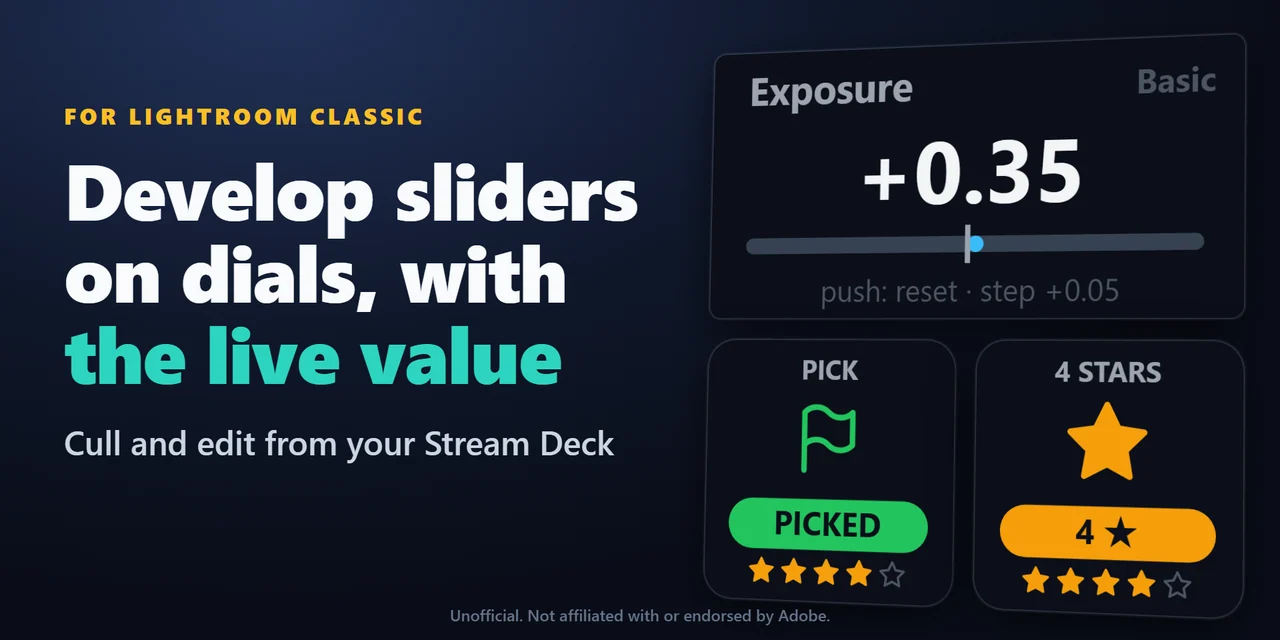
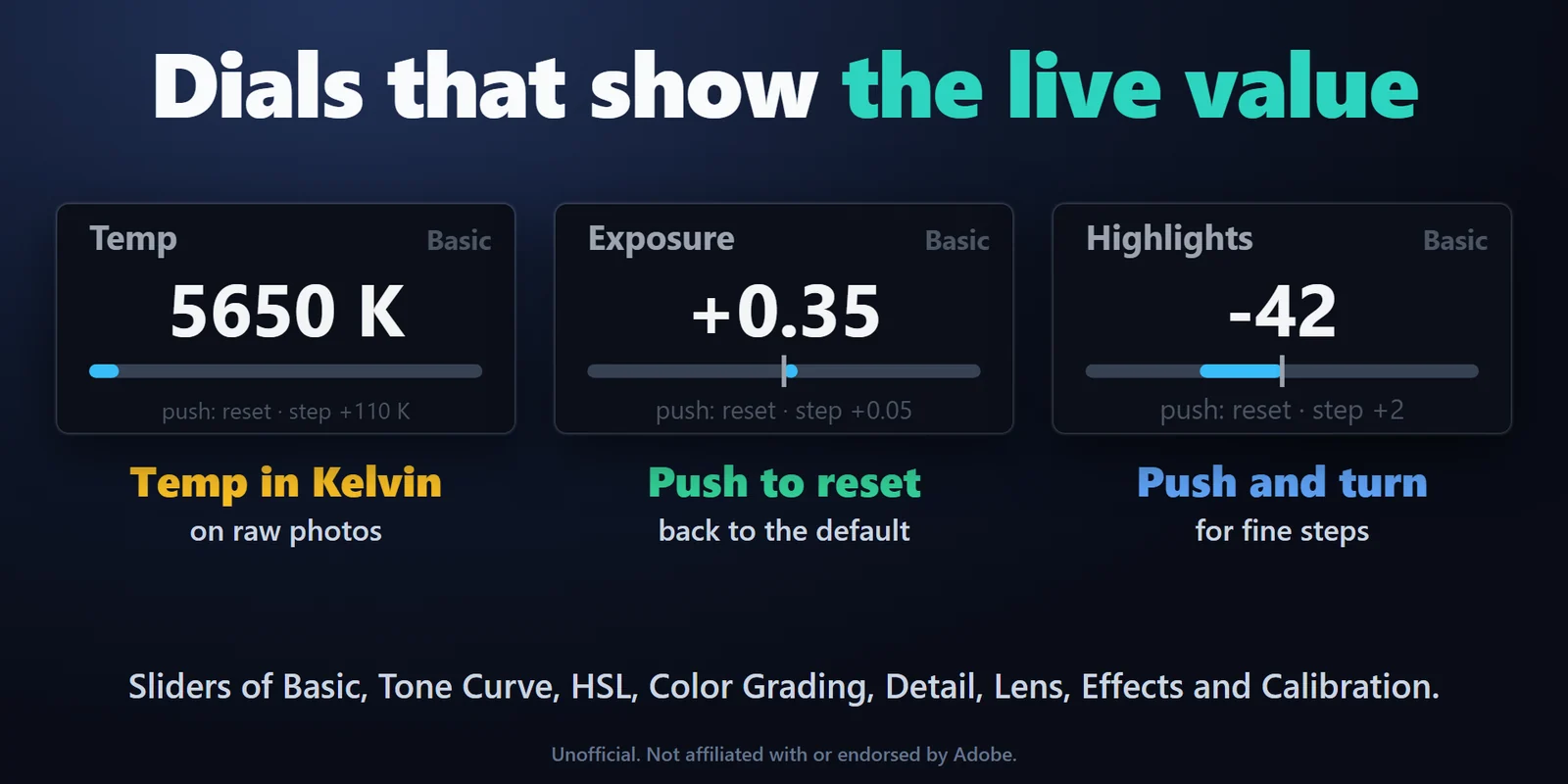
Develop Slider 按鍵可將滑桿上下移動一級或重設為預設值,並顯示 Lightroom Classic 目前的數值。可從基本、色調曲線、HSL、顏色分級、細部、鏡頭校正、效果與校正中選擇,或直接輸入其他任何編輯相片設定的名稱。
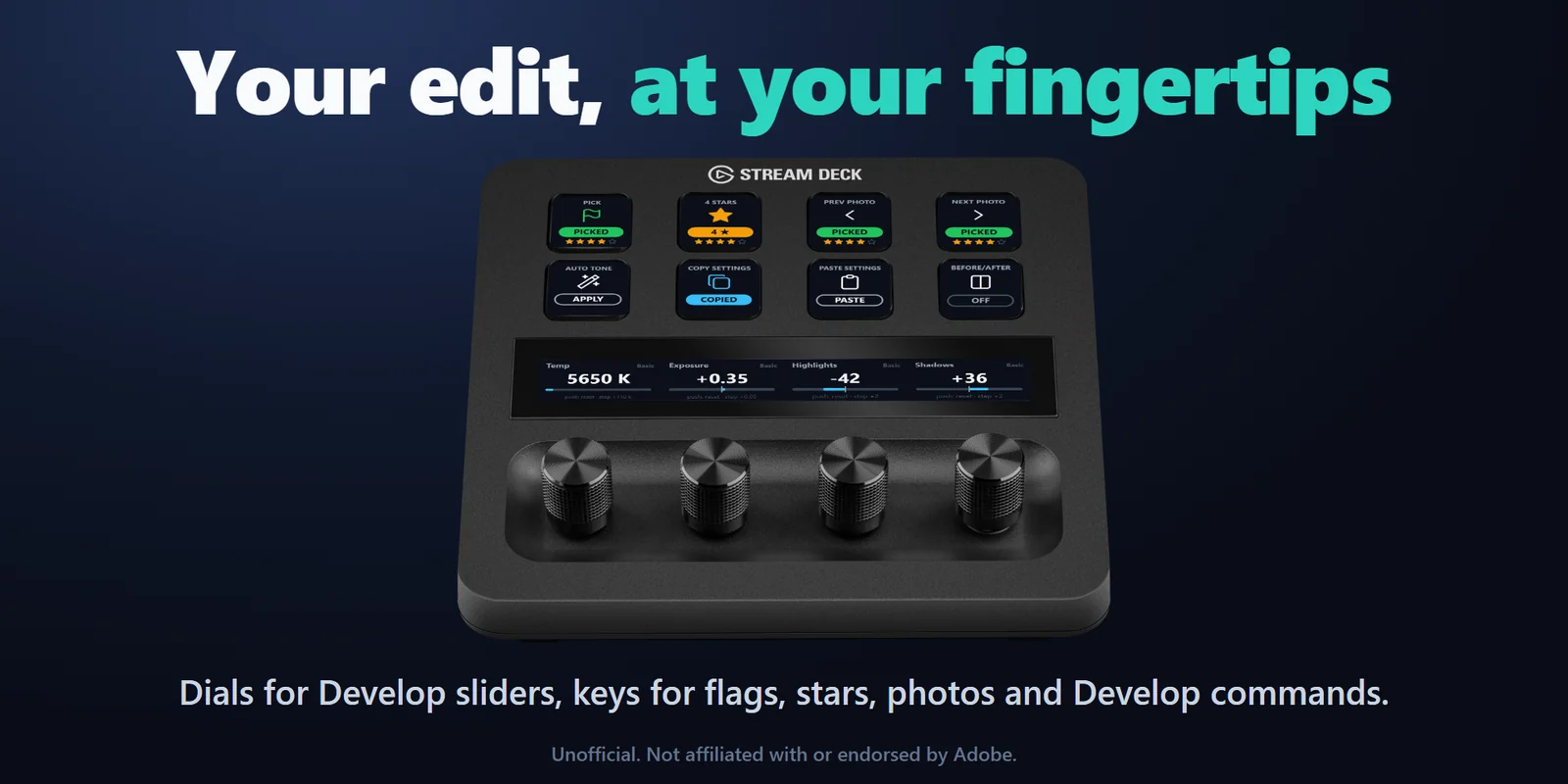
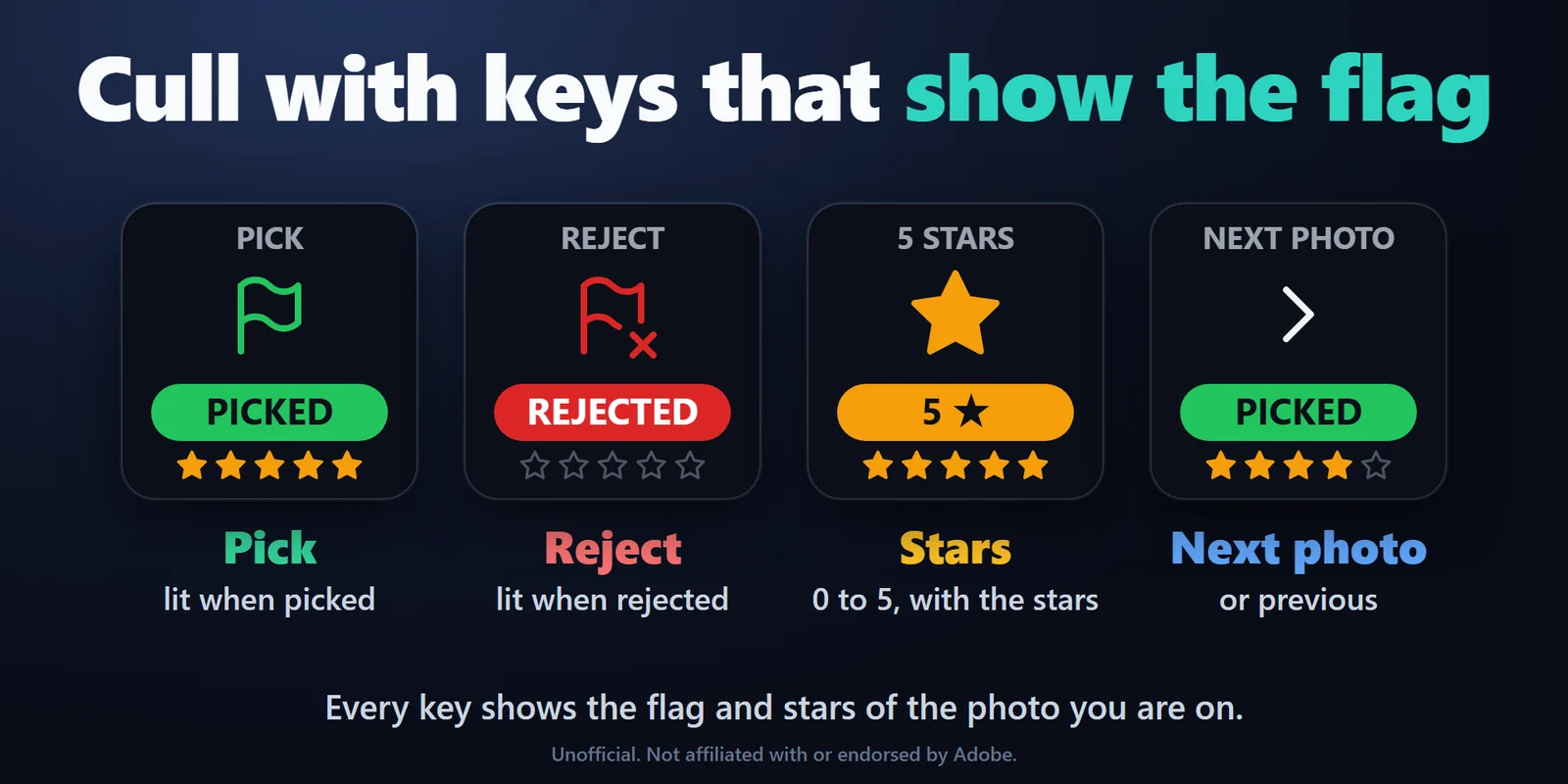
按鍵依每張相片的旗標亮燈來挑片,逐步微調滑桿並顯示數值,HSL 則用 Stream Deck + 旋鈕調整。
直接向 GRAMSHIFT 一次性購買(頁面為英文),結帳時可能另加稅金。一組授權金鑰最多可用於 3 台電腦;外掛程式會連線驗證授權金鑰。
概覽
要在 Stream Deck 上用 Lightroom Classic 挑片與編修,只要加入 Live Keys for Lightroom Classic,按下 Setup 按鍵並重新啟動 Lightroom Classic 一次:留用、排除與星級按鍵就會依目前相片的旗標與星級亮起,滑桿按鍵則能逐級調整曝光度、亮部、色溫或其他任何編輯相片設定,並在按鍵上顯示即時數值。在 Stream Deck + 上,旋鈕可調整編輯相片與 HSL 滑桿,並在觸控條上顯示數值與長條;指令按鍵則可執行自動色調、之前/之後、還原與重做,或一鍵將設定同步到所有選取的相片。
在 Stream Deck + 上,旋鈕可調整編輯相片與 HSL 滑桿,並在觸控條上顯示數值與長條;指令按鍵則可執行自動色調、之前/之後、還原與重做,或一鍵將設定同步到所有選取的相片。
功能
Develop Slider 按鍵可將滑桿上下移動一級或重設為預設值,並顯示 Lightroom Classic 目前的數值。可從基本、色調曲線、HSL、顏色分級、細部、鏡頭校正、效果與校正中選擇,或直接輸入其他任何編輯相片設定的名稱。
旋鈕可對應從紅色到洋紅色八種顏色中任一種的色相、飽和度或明亮度,並以該顏色顯示即時數值與長條。
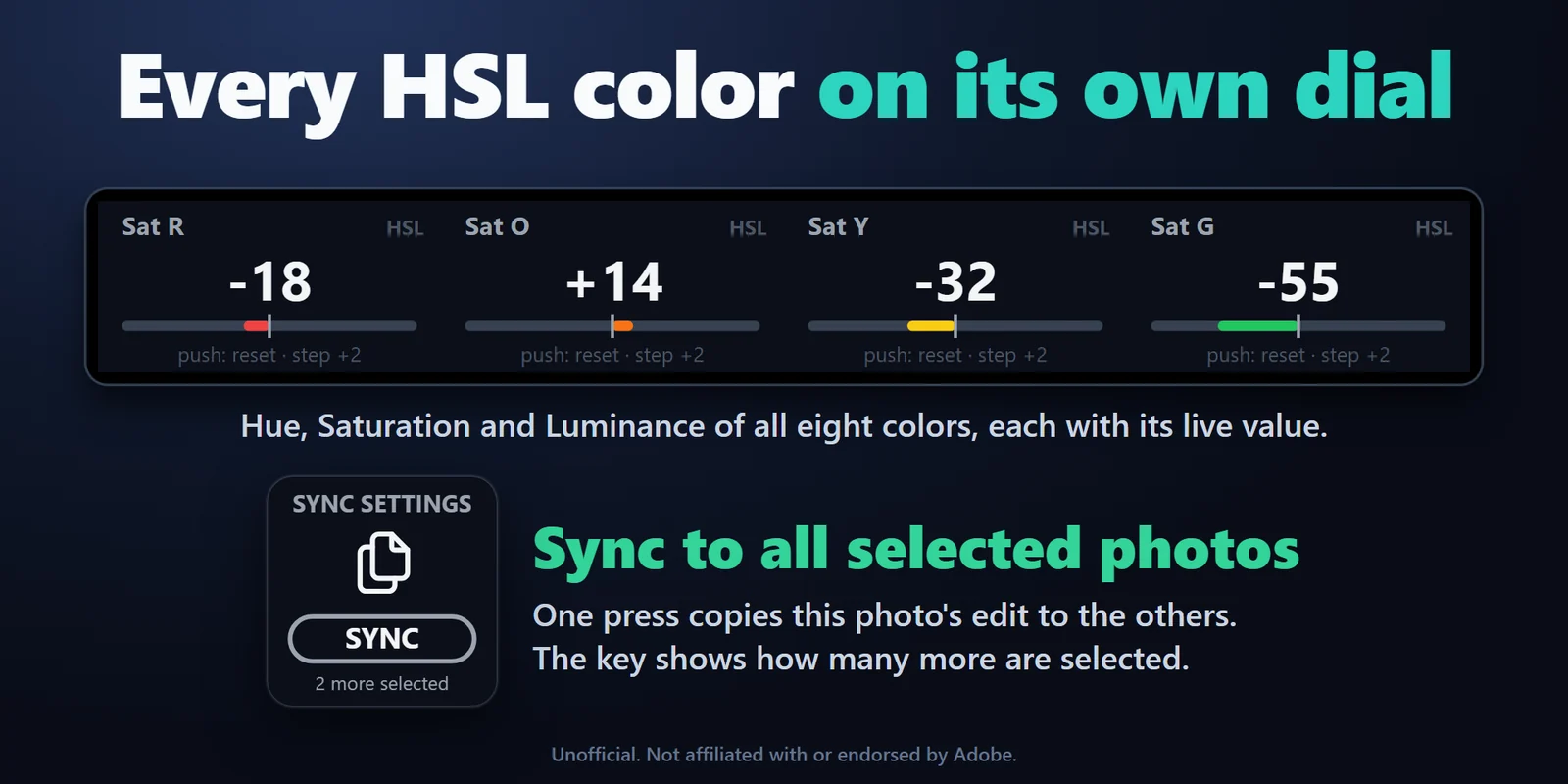
Develop Dial 可調整編輯相片滑桿,並在觸控條上顯示名稱、即時數值與長條。RAW 相片的色溫以 Kelvin(K)顯示,按住旋鈕轉動可微調,按下旋鈕或點一下觸控條即可回到預設值。每個旋鈕可各自設定調整幅度。
Flag 按鍵可將選取的相片標示為留用、排除或取消旗標,並依目前相片的旗標亮起綠色或紅色,下方顯示其星級。Rating 按鍵可設定 0 到 5 顆星,Next 與 Previous Photo 按鍵則可在底片顯示窗格中切換相片。
自動色調、自動白平衡、重設、之前/之後、還原與重做,以及切換到圖庫、編輯相片、裁切或遮色片的按鍵。
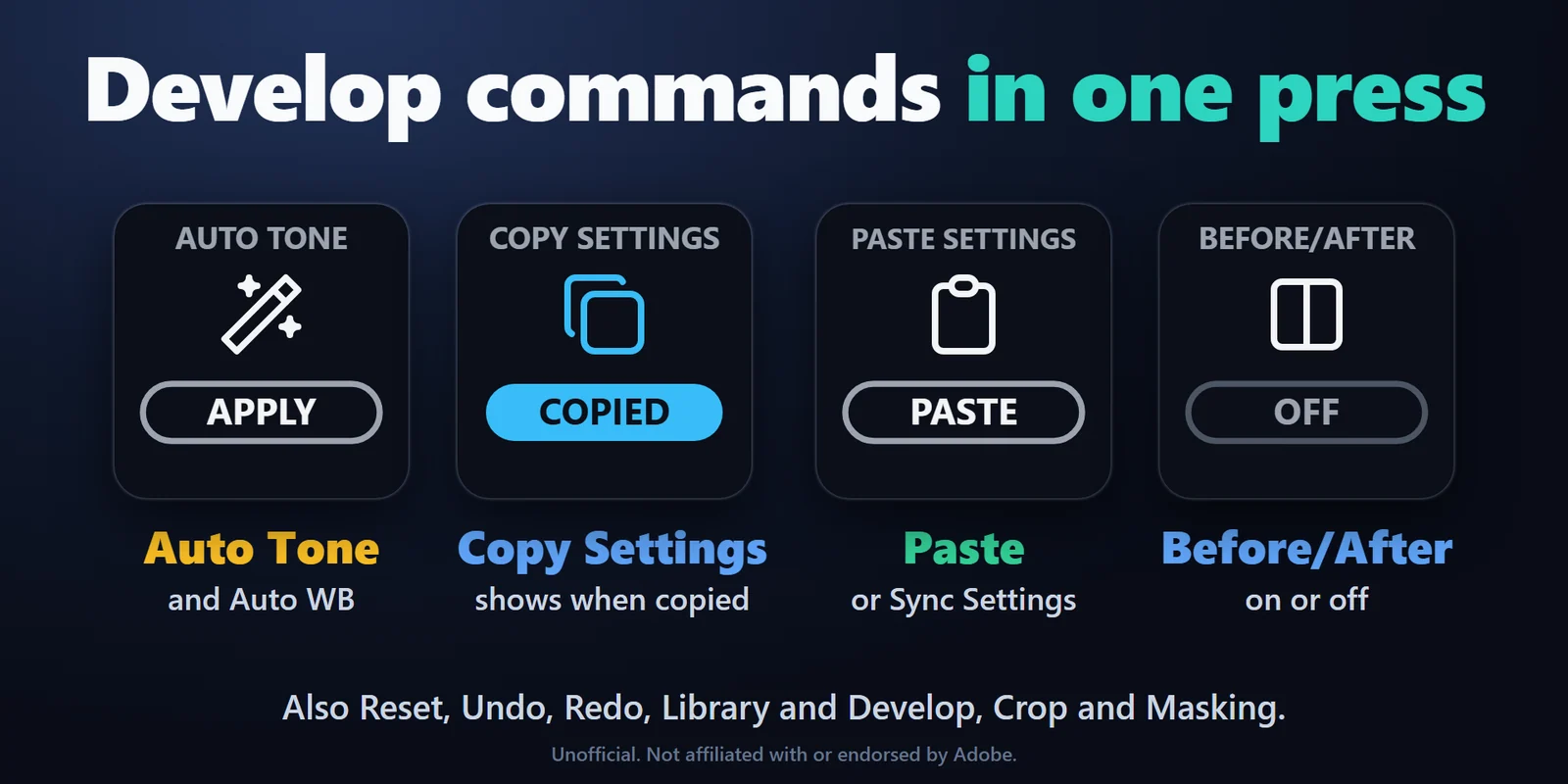
同步設定會將目前相片的設定套用到所有選取的相片,按鍵上會顯示另外還選取了幾張相片。拷貝設定與貼上設定按鍵會顯示設定何時可以貼上。
可在任一按鍵的設定中自訂標籤,即使 Stream Deck 排滿按鍵也能一眼看懂。
Stream Deck 應用程式為日文時,按鍵與設定以日文顯示,其他情況則為英文。
按鍵會顯示 NO LIGHTROOM,而不是顯示舊的數值;Lightroom Classic 開啟後,按鍵會自動重新連線。
按鍵只透過隨附的小型 Lightroom 增效模組,與這台電腦上的 Lightroom Classic 溝通。讀取的資料都留在您的電腦上,外掛程式唯一會連網傳送的只有授權金鑰驗證。
設定
注意事項按鍵只在這台電腦上,透過隨附的 Lightroom 增效模組與 Lightroom Classic 溝通。
加入 Live Keys for Lightroom Classic,按下 Setup 按鍵並重新啟動 Lightroom Classic 一次即可。接著將 Flag、Rating、Develop Slider 與 Command 按鍵拖曳到 Stream Deck 上,並將 Develop Dial 拖曳到 Stream Deck + 旋鈕上。
可以。將 Develop Dial 放到旋鈕上,選擇一個滑桿,或某個顏色的色相、飽和度或明亮度:觸控條會顯示即時數值與長條。按住旋鈕轉動可微調,按下旋鈕或點一下觸控條即可回到預設值。
可以。在 Lightroom Classic 中選取相片後按下同步設定:目前相片的設定就會套用到所有選取的相片。按鍵上會顯示另外還選取了幾張相片。
NO LIGHTROOM 表示 Lightroom Classic 已關閉;開啟後按鍵會自動連線。NOT INSTALLED 表示 Lightroom 增效模組尚未安裝:請按下 Setup 鍵,並重新啟動 Lightroom Classic 一次。NOT LOADED 表示 Lightroom Classic 尚未載入該增效模組;請重新啟動 Lightroom Classic 一次。
可以。Live Keys for Lightroom Classic 支援 macOS 12 以上版本及 Windows 10 或 11,需在同一台電腦上安裝 Lightroom Classic 11 以上版本。
Live Keys for Lightroom Classic 於 gramshift.com 販售。一組授權金鑰最多可用於您自己的 3 台電腦(Windows 或 Mac),新版本可從您的授權金鑰頁面下載。
系統需求
適用於 Windows 10 或 11,或 macOS 12 以上版本,需搭配 Stream Deck 應用程式 6.9 以上版本及任何有按鍵的 Stream Deck(旋鈕需要 Stream Deck +),並在同一台電腦上安裝 Lightroom Classic 11 以上版本。
由 GRAMSHIFT 直接販售的Stream Deck 外掛。
為您的 Stream Deck 增添更多功能
適用於 Windows 10 或 11,或 macOS 12 以上版本,需搭配 Stream Deck 應用程式 6.9 以上版本及任何有按鍵的 Stream Deck(旋鈕需要 Stream Deck +),並在同一台電腦上安裝 Lightroom Classic 11 以上版本。
向 GRAMSHIFT 購買直接向 GRAMSHIFT 一次性購買(頁面為英文),結帳時可能另加稅金。一組授權金鑰最多可用於 3 台電腦;外掛程式會連線驗證授權金鑰。