01
Events bearbeiten
Teilen, duplizieren, wiederholen, sperren, Stille einfügen sowie Zeit ausschneiden oder löschen.
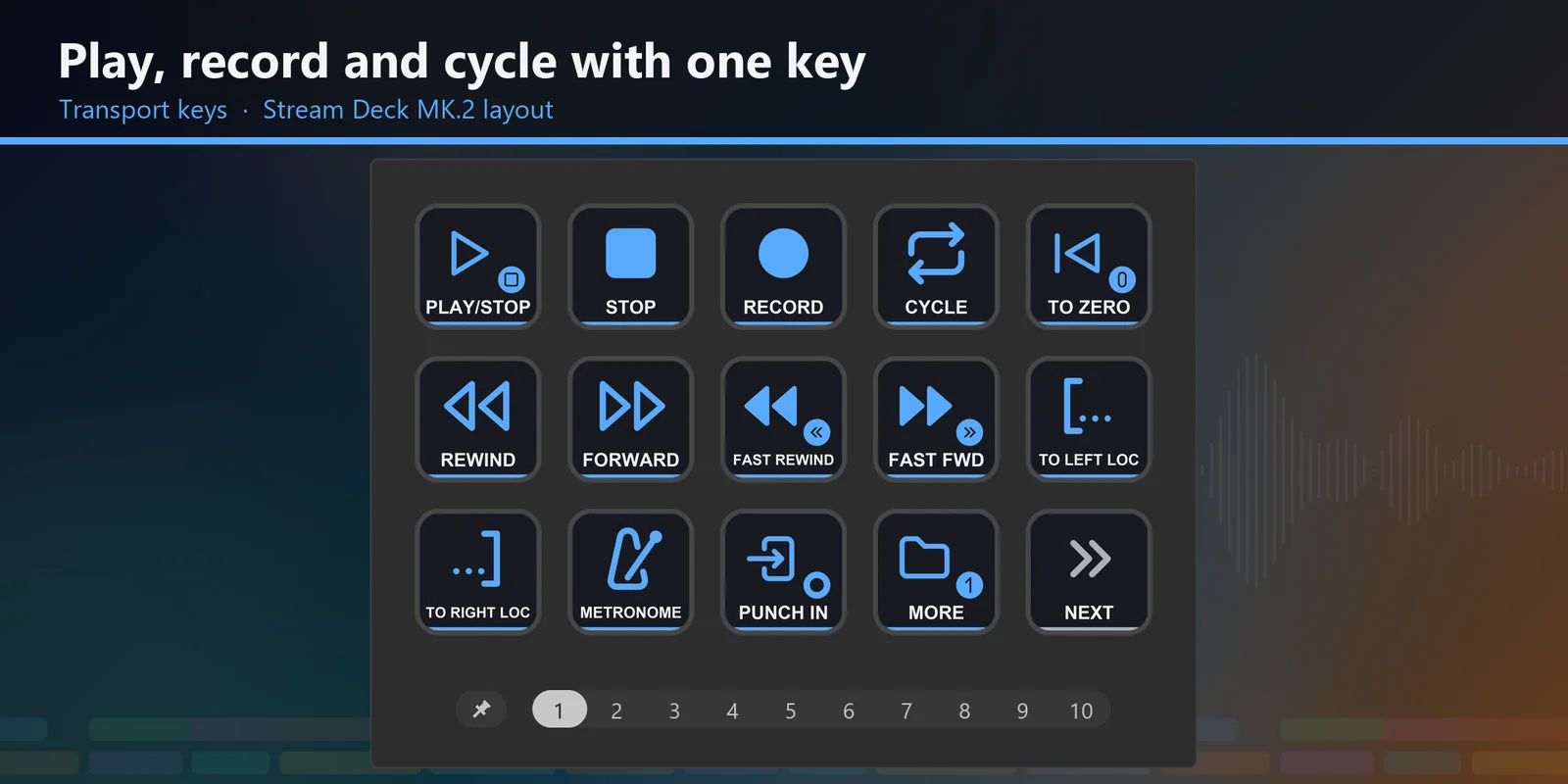
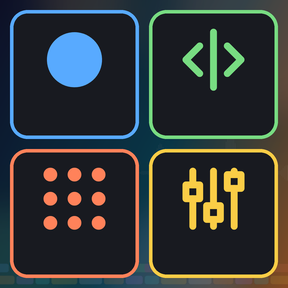
Aufnahme, Bearbeitung, Marker, Events und Workspaces auf Tasten für Stream Deck MK.2, XL, Neo und +, je mit einem Druck.
Überblick
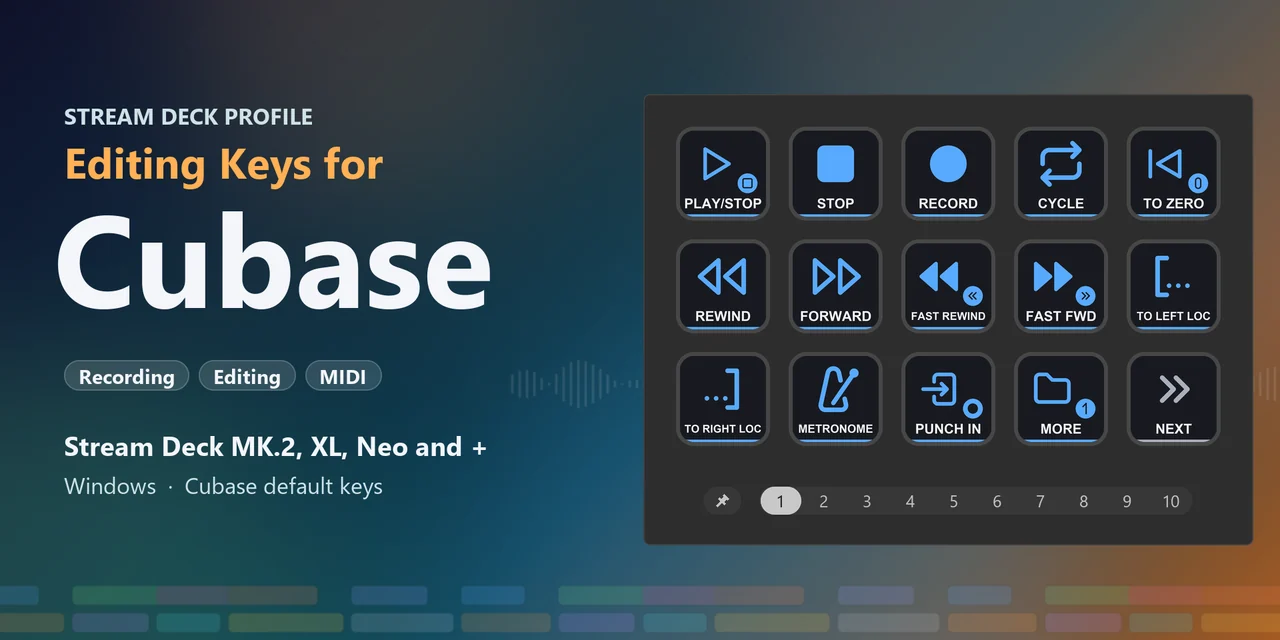
Um ein Stream Deck mit Cubase zu nutzen, installieren Sie Editing Keys for Cubase: beschriftete Tasten für die Standard-Key-Commands von Cubase, mit Profilen für Stream Deck MK.2, XL, Neo und + unter Windows.
Es funktioniert mit Cubase im Auslieferungszustand, Ihre Key Commands bleiben unverändert: Cubase im Vordergrund lassen und eine Taste drücken, um aufzunehmen, Events zu teilen, Locators zu setzen, zu Markern zu springen oder zu quantisieren; am Stream Deck + steuern die Drehregler Zoom, Spurwechsel, Cursor und Rückgängig.
Funktionen
Teilen, duplizieren, wiederholen, sperren, Stille einfügen sowie Zeit ausschneiden oder löschen.
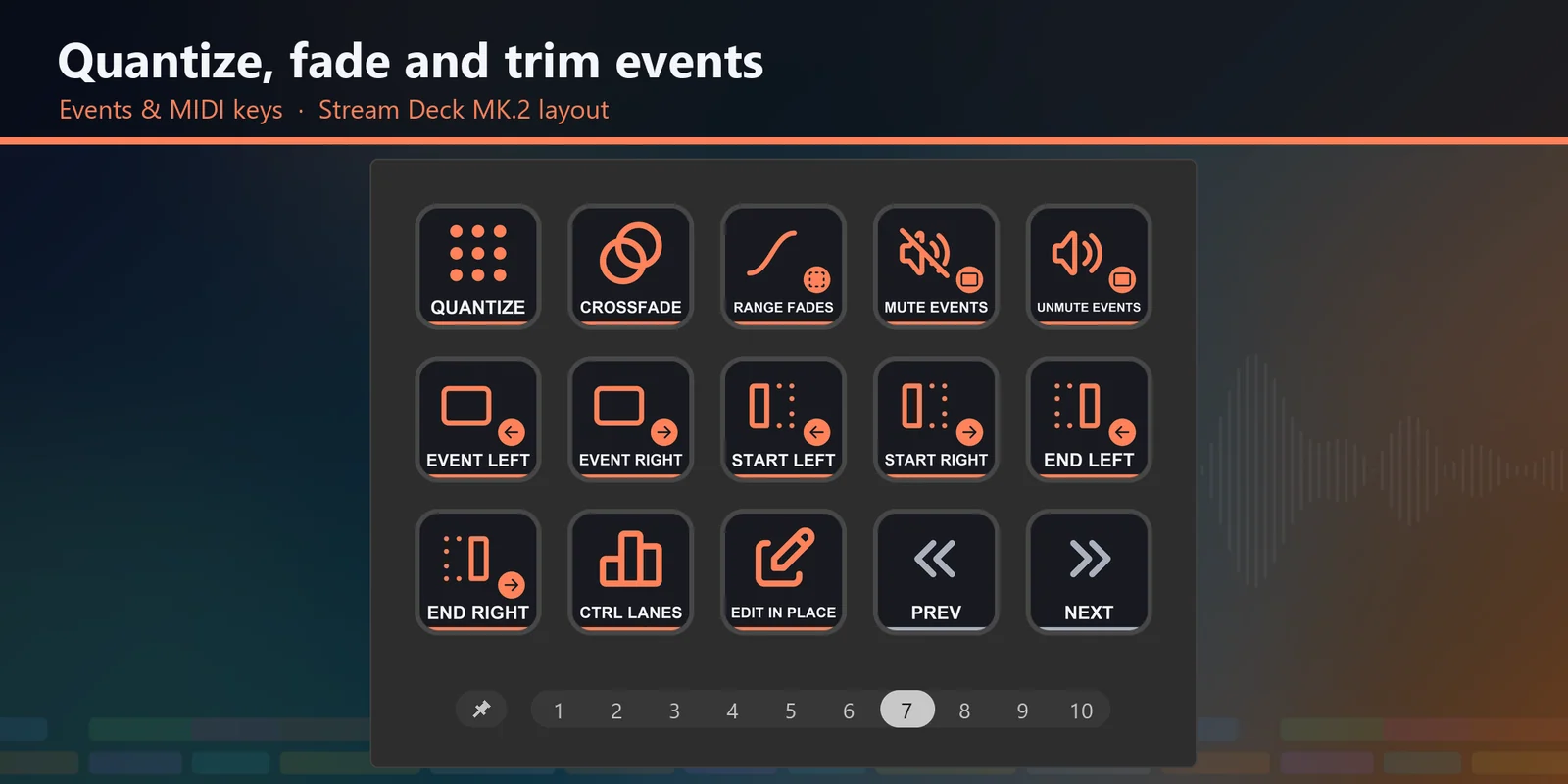
Quantisieren, Crossfade, Fades, Events verschieben und trimmen sowie Controller-Spuren.
Zoom zum Rein- und Rauszoomen, Tracks zum vorherigen oder nächsten Track, Cursor zum Verschieben des Cursors nach links und rechts und Undo / Redo zum Rückgängigmachen und Wiederholen; per Druck auf das ganze Projekt zoomen, die MixConsole öffnen, Play / Stop und Speichern.
Play, Record, Cycle, Punch In und Out, Retrospective Record und Tap Tempo.
Marker hinzufügen, mit je einer Taste zu Marker 1 bis 9 springen und den linken und rechten Locator setzen.
Auswahl-, Bereichs-, Trennen-, Kleben-, Radierer-, Zoom-, Stummschalten-, Zeichnen- und Play-Werkzeug, Snap und Auto-Scroll auf einer Seite.
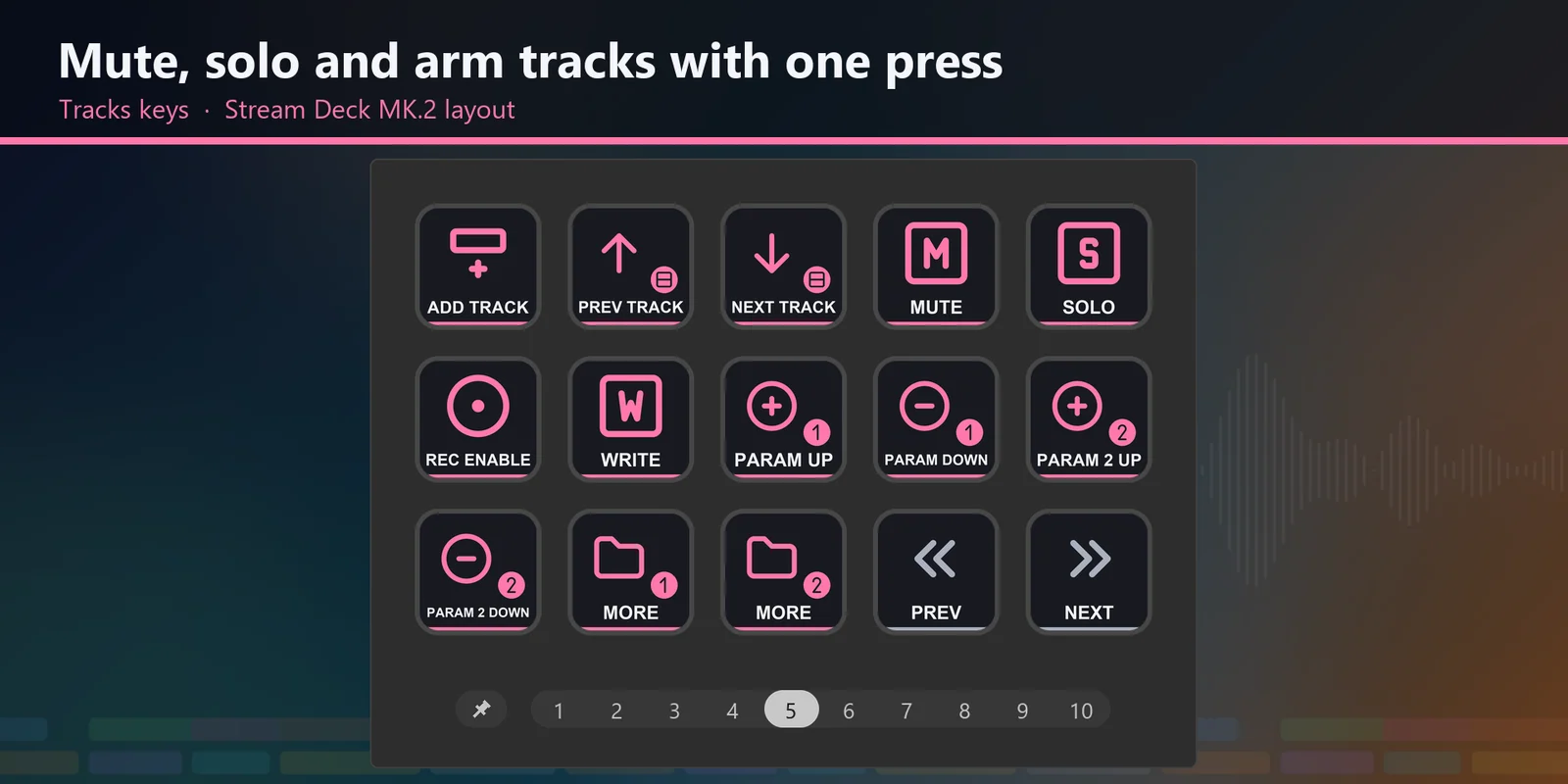
Hinzufügen, stummschalten, Solo, Aufnahmebereitschaft, Automation Read und Write sowie Spurversionen.
Auf die Auswahl oder ein Event zoomen sowie Spur- und Wellenformhöhe ändern.
MixConsole, MediaBay, VST Instruments, die Editoren, Chord Pads und die virtuelle Tastatur.
Zonen ein- oder ausblenden und Workspaces wechseln.
Jede Taste hat ein eigenes Bild und eine Beschriftung; die Tasten, die Events, Zeit oder Spuren löschen, sind rot und von leeren Tasten umgeben: in MORE-Ordnern auf MK.2, Neo und +, in der unteren Reihe der Seite auf dem XL.
Stream Deck MK.2, XL, Neo und +; auf dem XL passen alle Tasten einer Seite auf einen Bildschirm.
Einrichtung
Gut zu wissenJede Taste sendet eines der Standard-Key-Commands von Cubase an das aktive Fenster, daher muss nichts in Cubase importiert werden: keine Key-Commands-Datei, kein Plugin, kein MIDI-Setup.
Demnächst: Elgato Marketplace
FAQ
Kurze Antworten auf Fragen, die vor dem Hinzufügen oft gestellt werden.
Schreiben Sie an contact
Importieren Sie das Profil Editing Keys for Cubase für Ihr Gerät (Stream Deck MK.2, XL, Neo oder +) und wählen Sie es aus. Lassen Sie Cubase im Vordergrund und drücken Sie eine Taste.
Nein. Die Tasten senden die eigenen Standard-Key-Commands von Cubase, daher wird nichts in Cubase importiert und Ihre Key Commands bleiben unverändert.
Die Tasten senden die Standard-Key-Commands von Cubase. Wenn Sie ein Key Command geändert haben, ändern Sie den Hotkey der passenden Taste in der Stream Deck App entsprechend.
Die Profile wurden mit Cubase Pro erstellt. Eine Taste für ein Fenster oder eine Funktion, die Ihre Edition nicht hat, tut nichts.
Stream Deck MK.2, XL, Neo und + unter Windows: Der Download enthält für jedes ein Profil, und das Profil für das Stream Deck + ergänzt vier Drehregler, die auf jeder Seite gleich sind. Stream Deck Mini, Stream Deck Studio und Mac sind nicht enthalten.
Voraussetzungen
Für Stream Deck MK.2, XL, Neo und + unter Windows mit der Stream Deck App und Cubase mit seinen Standard-Key-Commands (erstellt mit Cubase Pro 15.0.30).
Ein Stream Deck Profil, erhältlich im Elgato Marketplace.
Mehr für Ihr Stream Deck
Für Stream Deck MK.2, XL, Neo und + unter Windows mit der Stream Deck App und Cubase mit seinen Standard-Key-Commands (erstellt mit Cubase Pro 15.0.30).
Demnächst: Elgato Marketplace