01
Éditer les événements
Couper, dupliquer, répéter, verrouiller, insérer du silence, et couper ou supprimer du temps.
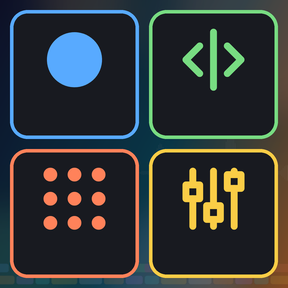
Enregistrement, montage, marqueurs, événements et espaces de travail sur des touches à appui unique pour Stream Deck MK.2, XL, Neo et +.
Présentation
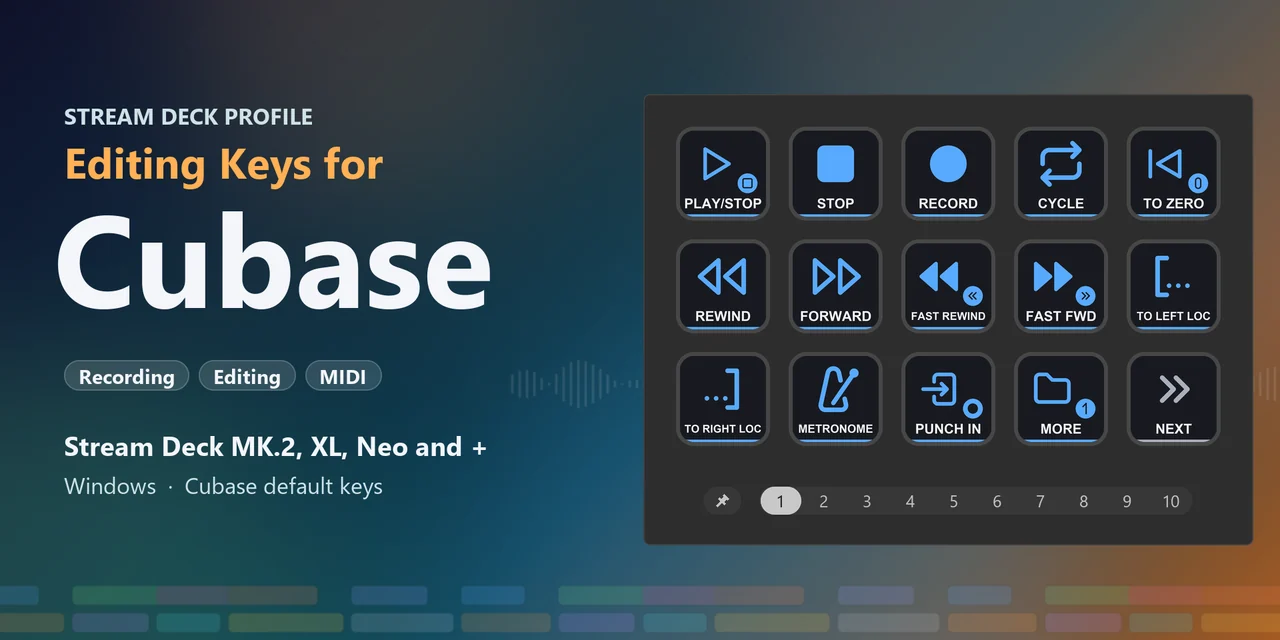
Pour utiliser un Stream Deck avec Cubase, installez Editing Keys for Cubase : des touches étiquetées pour les commandes clavier par défaut de Cubase, avec des profils pour Stream Deck MK.2, XL, Neo et + sous Windows.
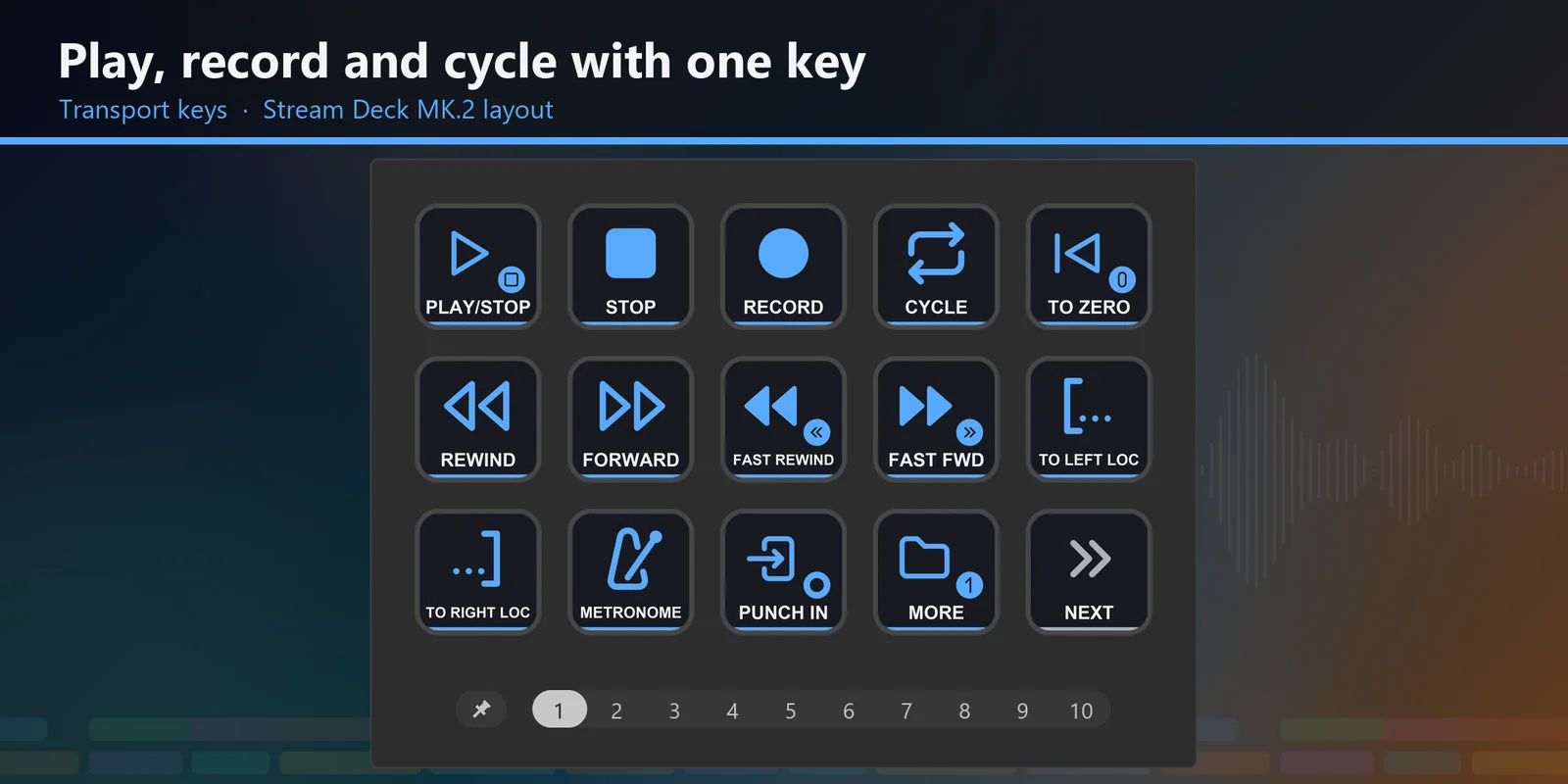
Il fonctionne avec Cubase tel quel et vos commandes clavier restent intactes : gardez Cubase au premier plan et appuyez sur une touche pour enregistrer, couper des événements, placer des localisateurs, aller aux marqueurs ou quantifier ; sur le Stream Deck +, tournez les molettes pour zoomer, changer de piste, déplacer le curseur et annuler.
Fonctionnalités
Couper, dupliquer, répéter, verrouiller, insérer du silence, et couper ou supprimer du temps.
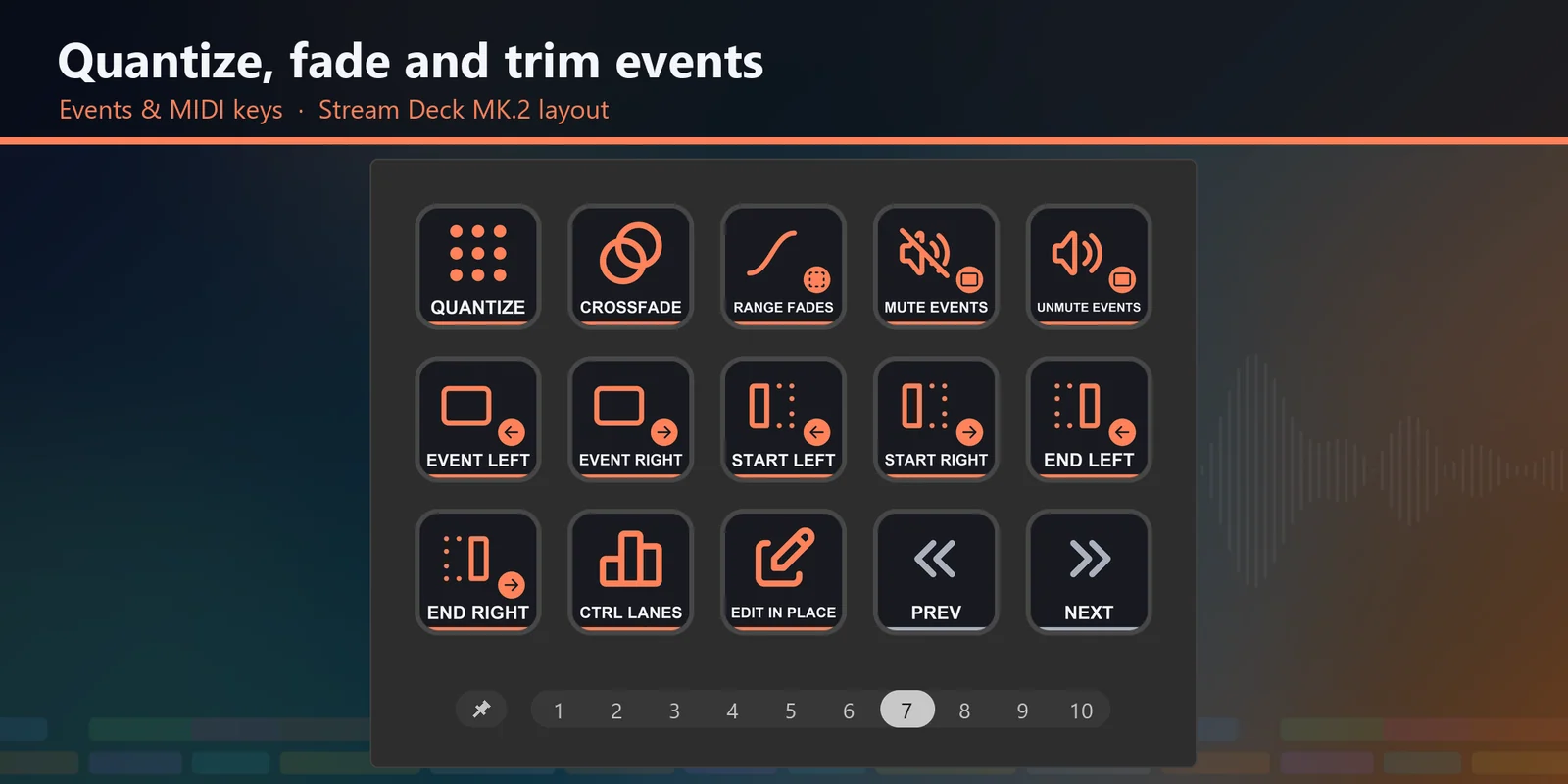
Quantification, fondu enchaîné, fondus, décalage et ajustement des événements, et pistes de contrôleurs.
Tournez Zoom pour zoomer et dézoomer, Tracks pour passer à la piste précédente ou suivante, Cursor pour déplacer le curseur à gauche et à droite, et Undo / Redo pour annuler et rétablir ; appuyez dessus pour zoomer sur tout le projet, ouvrir la MixConsole, lancer / arrêter la lecture et enregistrer.
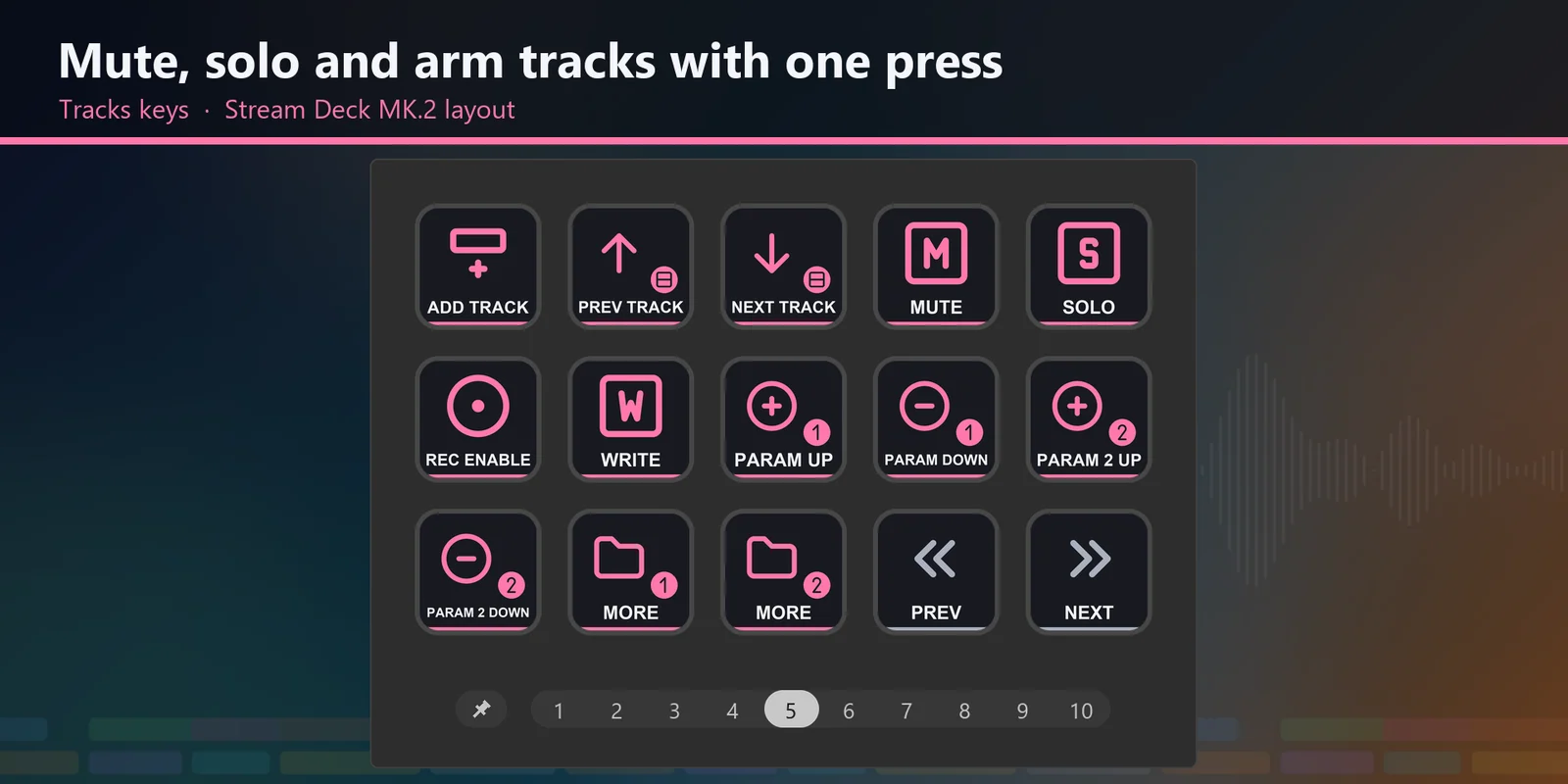
Lecture, enregistrement, cycle, punch in et out, enregistrement rétrospectif et tap tempo.
Ajoutez des marqueurs, allez aux marqueurs 1 à 9 avec une touche chacun, et placez les localisateurs gauche et droit.
Les outils sélection, plage, coupe, collage, gomme, zoom, muet, dessin et lecture, l'aimantation et le défilement automatique sur une seule page.
Ajouter, muet, solo, armement à l'enregistrement, lecture et écriture de l'automation, et versions de piste.
Zoomer sur la sélection ou sur un événement, et changer la hauteur des pistes et des formes d'onde.
La MixConsole, MediaBay, VST Instruments, les éditeurs, Chord Pads et le clavier virtuel.
Afficher ou masquer les zones et changer d'espace de travail.
Chaque touche a sa propre image et son étiquette, et les touches qui suppriment des événements, du temps ou des pistes sont rouges, entourées de touches vides : dans des dossiers MORE sur MK.2, Neo et +, et sur la rangée du bas de la page sur le XL.
Stream Deck MK.2, XL, Neo et +, et sur le XL toutes les touches d'une page tiennent sur un seul écran.
Installation
Bon à savoirChaque touche envoie l'une des commandes clavier par défaut de Cubase à la fenêtre active, donc rien n'est à importer dans Cubase : ni fichier de commandes clavier, ni plugin, ni configuration MIDI.
Bientôt sur l'Elgato Marketplace
FAQ
De courtes réponses aux questions posées avant l'achat.
Écrivez à contact
Importez le profil Editing Keys for Cubase de votre appareil (Stream Deck MK.2, XL, Neo ou +) et sélectionnez-le. Gardez Cubase au premier plan et appuyez sur une touche.
Non. Les touches envoient les commandes clavier par défaut de Cubase, donc rien n'est importé dans Cubase et vos commandes clavier restent intactes.
Les touches envoient les commandes clavier par défaut de Cubase. Si vous avez modifié une commande, changez le Hotkey de la touche correspondante dans l'application Stream Deck.
Les profils ont été créés avec Cubase Pro. Une touche pour une fenêtre ou une fonction absente de votre édition ne fait rien.
Stream Deck MK.2, XL, Neo et + sous Windows : le téléchargement contient un profil pour chacun, et le profil Stream Deck + ajoute quatre molettes identiques sur chaque page. Stream Deck Mini, Stream Deck Studio et Mac ne sont pas pris en charge.
Configuration requise
Pour Stream Deck MK.2, XL, Neo et + sous Windows avec l'application Stream Deck, et Cubase avec ses commandes clavier par défaut (créé avec Cubase Pro 15.0.30).
Profil Stream Deck vendu sur l'Elgato Marketplace.
Plus pour votre Stream Deck
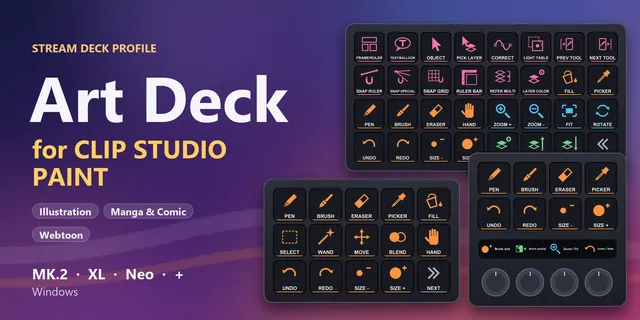
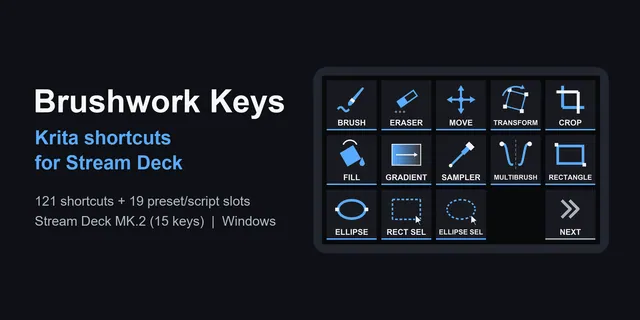
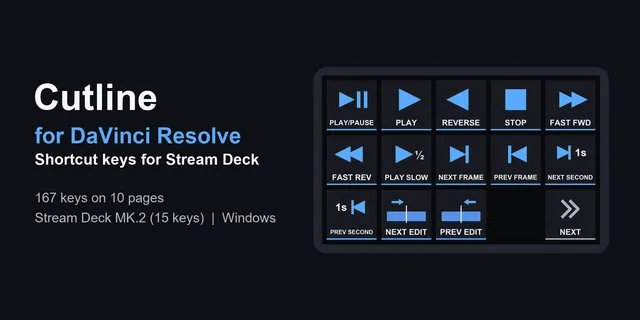
Pour Stream Deck MK.2, XL, Neo et + sous Windows avec l'application Stream Deck, et Cubase avec ses commandes clavier par défaut (créé avec Cubase Pro 15.0.30).
Bientôt sur l'Elgato Marketplace