01
再生と移動
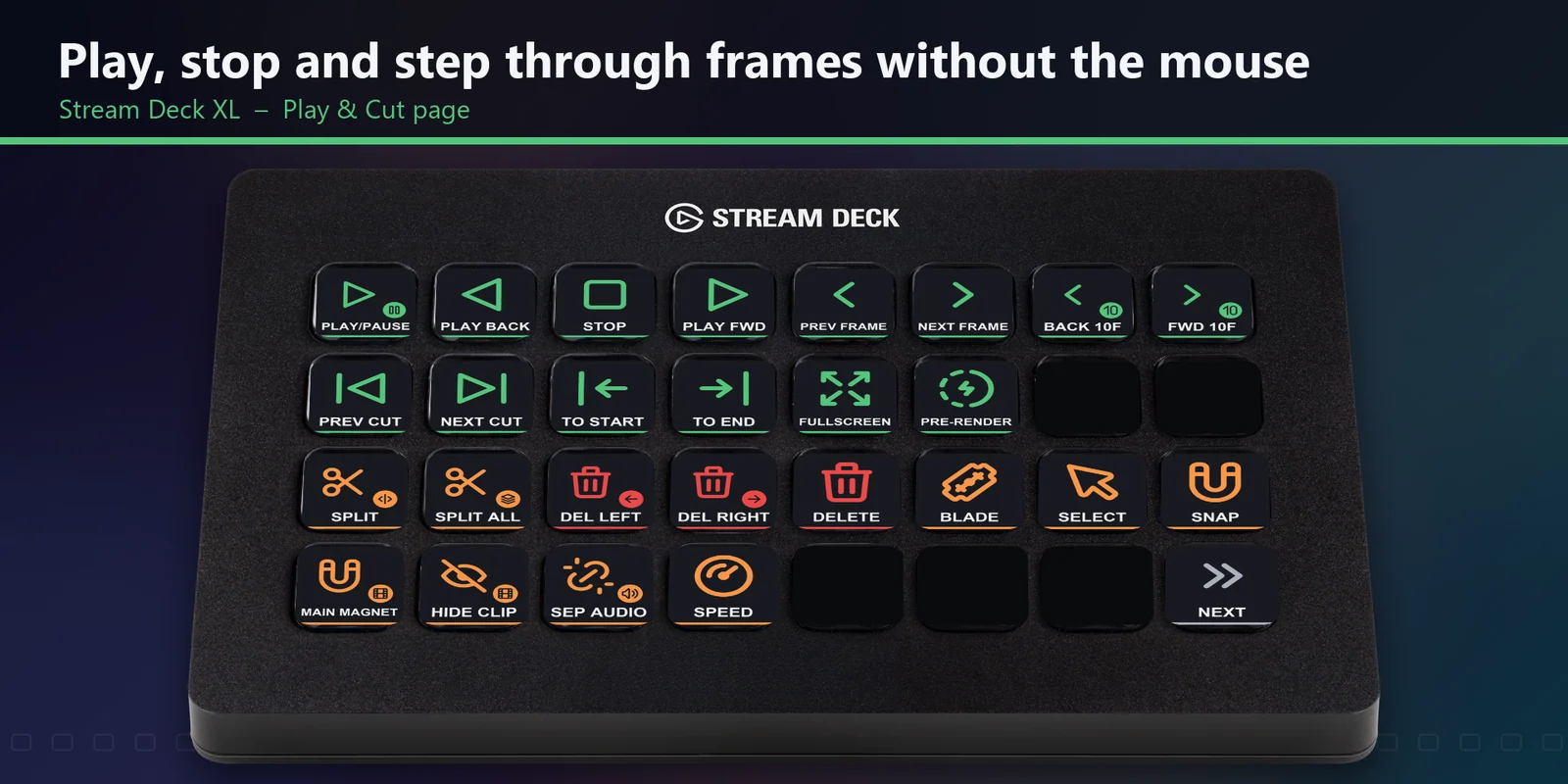
再生 / 一時停止、J K L の逆再生 / 停止 / 再生、前 / 次のフレーム、10フレーム戻る / 進む、前 / 次の編集点、先頭へ、末尾へ、全画面プレビュー。
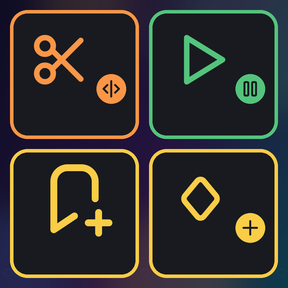
Windows 版 CapCut の分割・トリム・マーカー・コマ送りを、Stream Deck のラベル付きのキーで。
概要
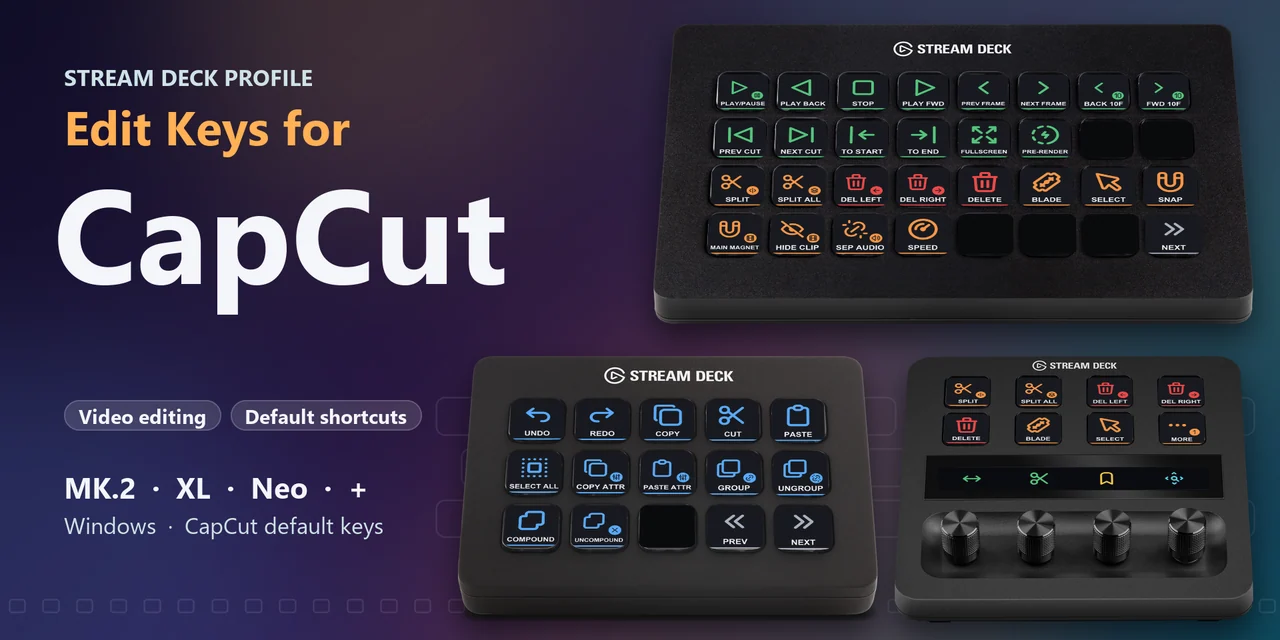
Stream Deck を CapCut で使うには、CapCut の既定のキーボードショートカットをラベル付きのキーに並べたプロファイル、Edit Keys for CapCut を入れます。Windows の Stream Deck MK.2・XL・Neo・+ 用があります。
CapCut には何も読み込まず、設定も変わりません。CapCut でプロジェクトを開いて前面にし、キーを押すと分割・トリム・削除・マーカーの追加・コマ送りができます。
機能
再生 / 一時停止、J K L の逆再生 / 停止 / 再生、前 / 次のフレーム、10フレーム戻る / 進む、前 / 次の編集点、先頭へ、末尾へ、全画面プレビュー。
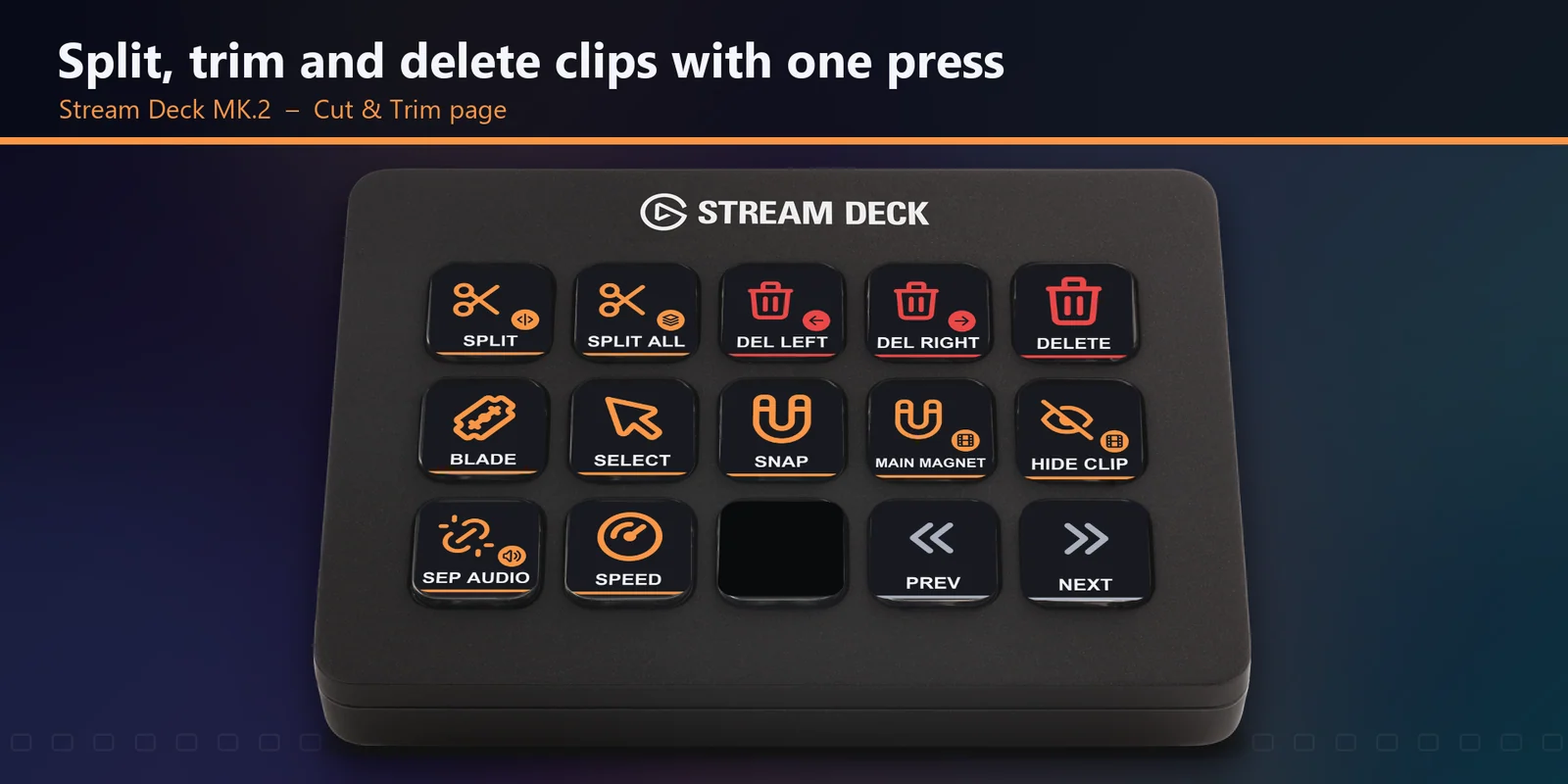
分割、全トラックで分割、再生ヘッドより左 / 右を削除、削除、ブレードと選択のツール、スナップ、メイントラックのマグネット、クリップを隠す、音声を分離、速度のパネル。
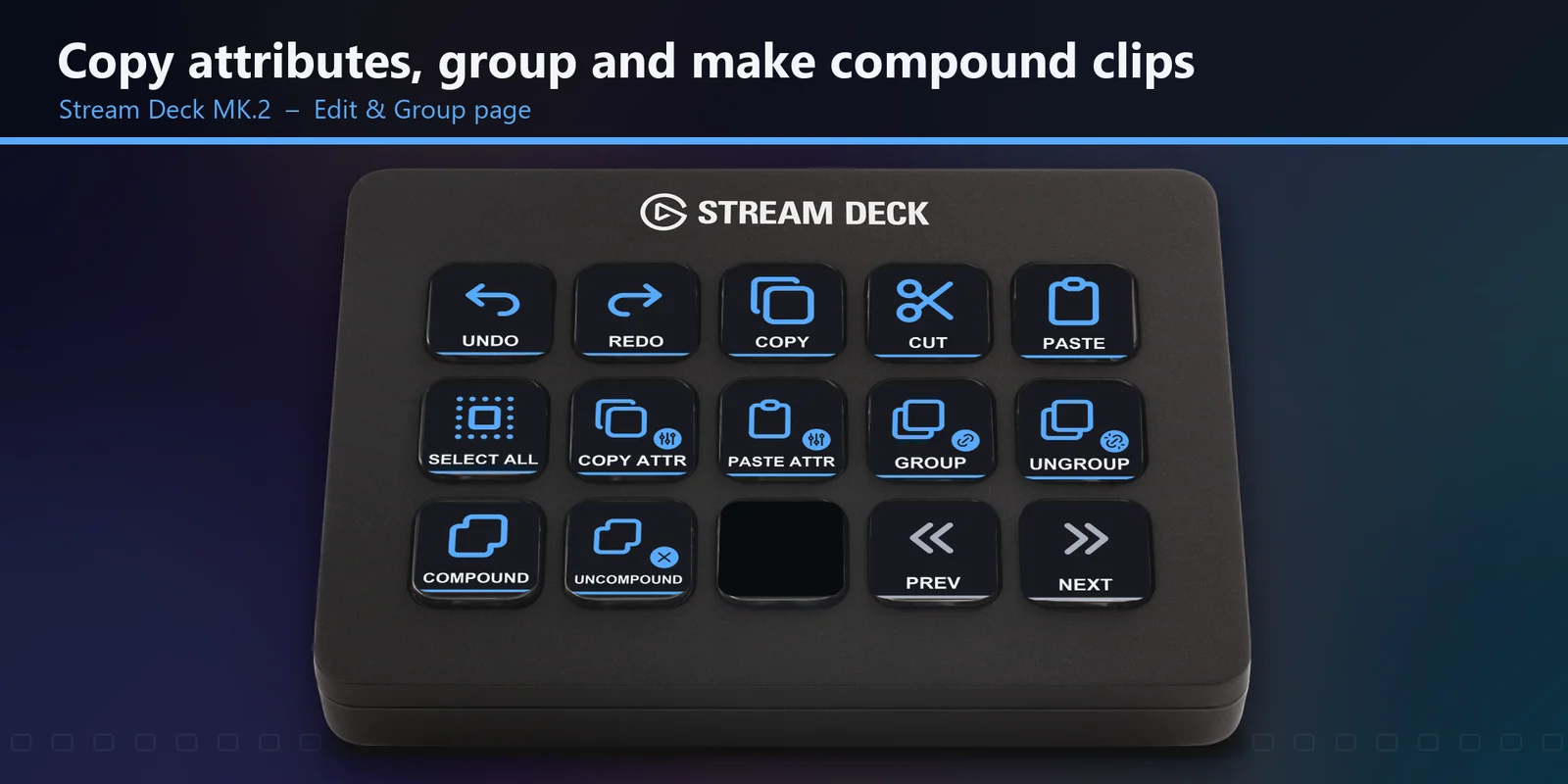
元に戻す、やり直し、コピー、切り取り、貼り付け、すべて選択、属性のコピー / 貼り付け、グループ化、グループ解除、複合クリップの作成と解除。
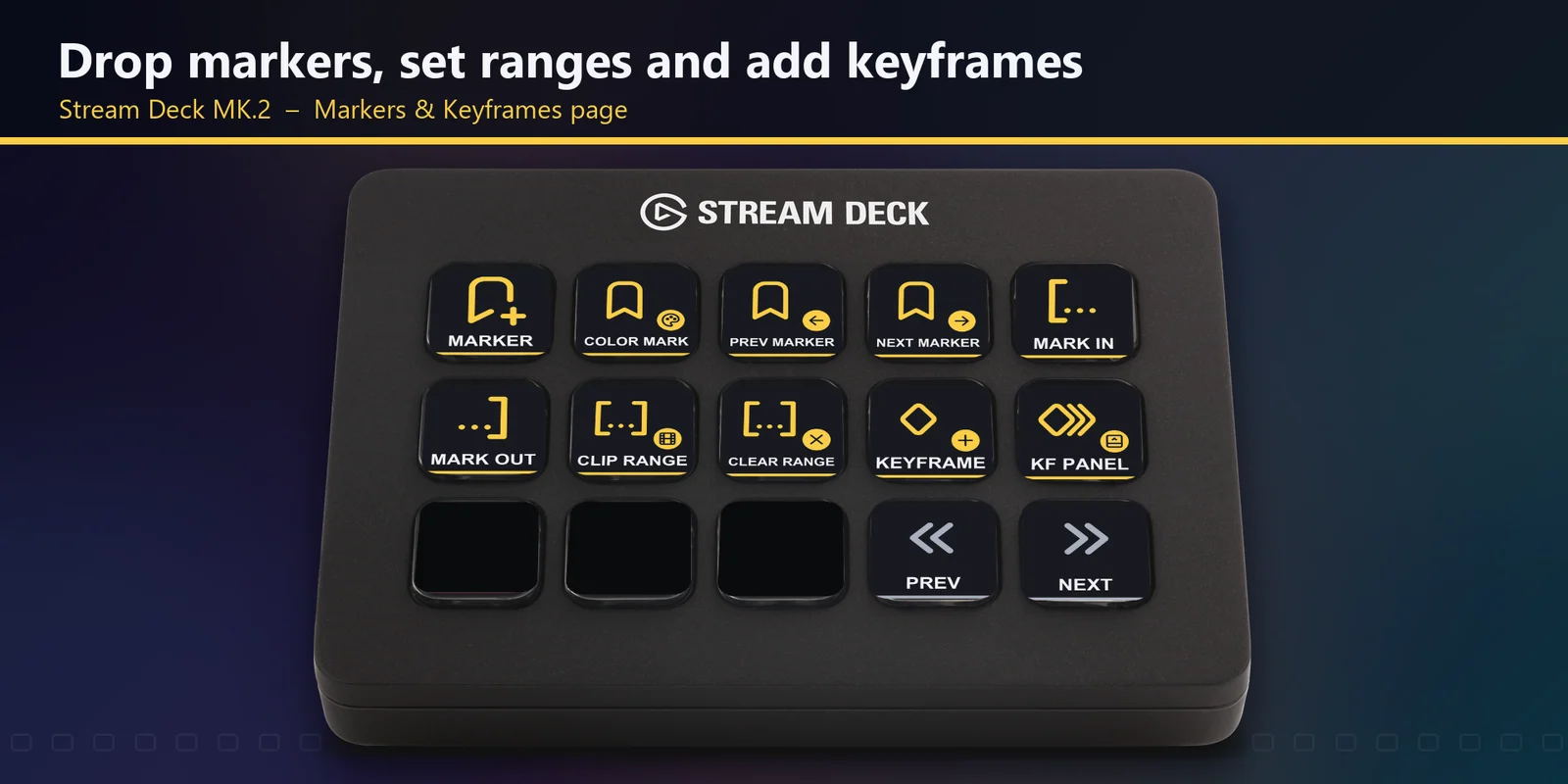
マーカーの追加、別の色のマーカー、前 / 次のマーカー、イン点、アウト点、選んだクリップで範囲指定、範囲の解除、キーフレームの追加、キーフレームのパネル。
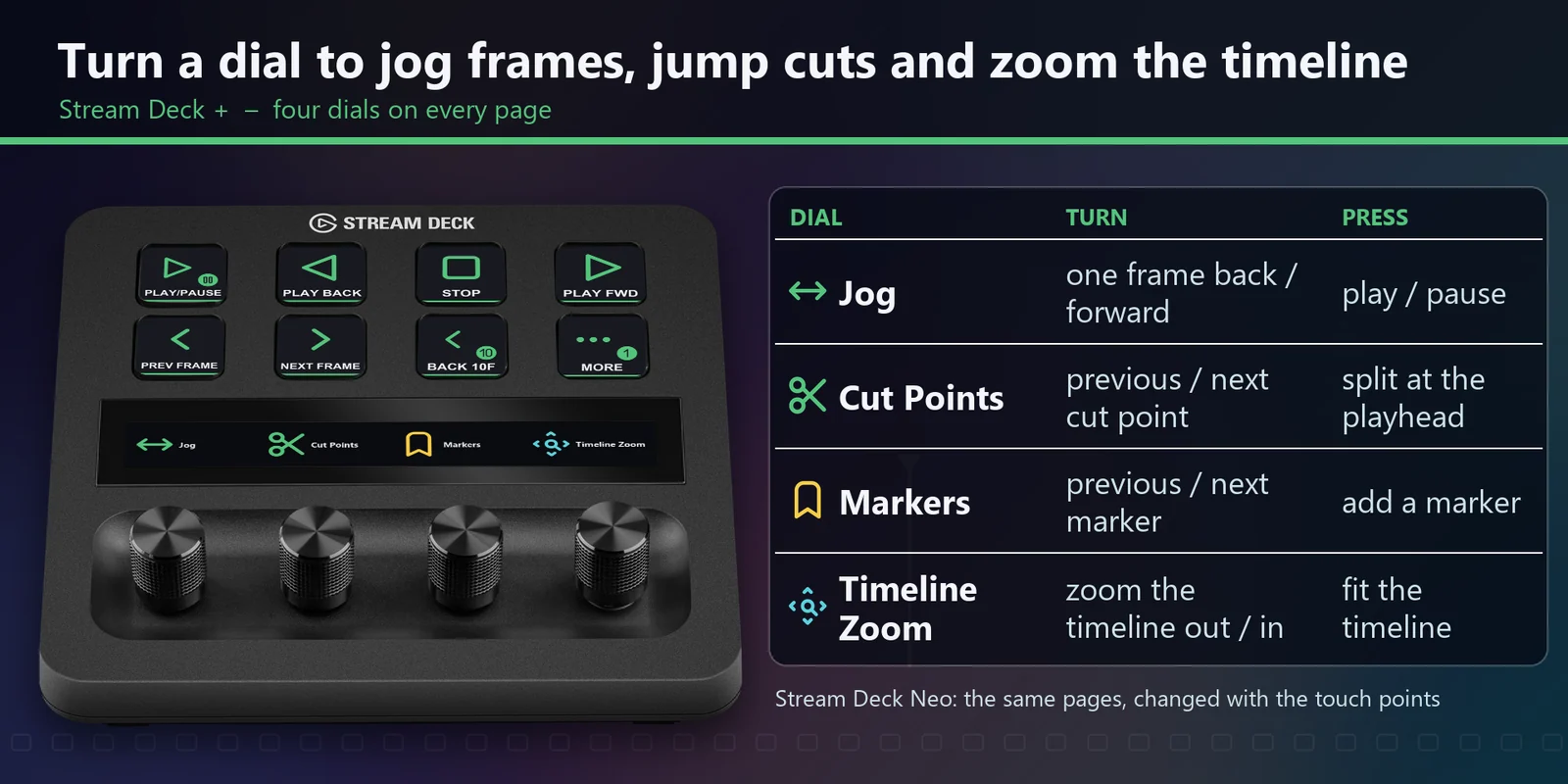
Jog で1フレームずつ移動、Cut Points で編集点を移って分割、Markers でマーカーを移って追加、Timeline Zoom でタイムラインの拡大・縮小と全体表示。どのページでも同じです。
キーは CapCut 自身の既定のショートカットを送るので、何も読み込まず、CapCut の設定も変わりません。
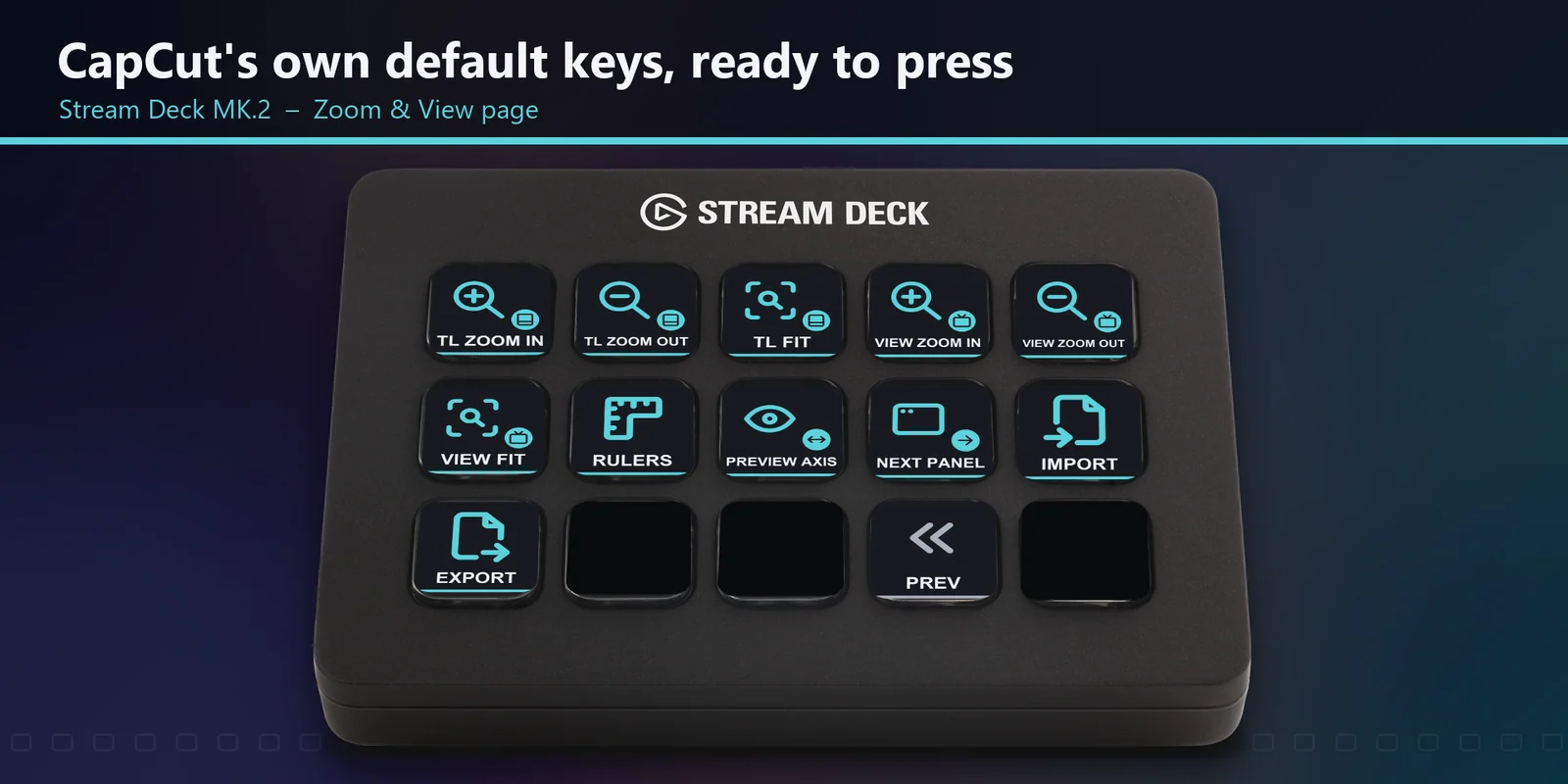
タイムラインの拡大 / 縮小 / 全体表示、プレーヤーの拡大 / 縮小 / 全体表示、プレーヤーの定規、プレビューの軸、次のパネル、メディアの読み込み、書き出し。
CapCut を閉じるキーやプロジェクトを離れるキーは入れていないので、押し間違いで編集が終わりません。
設定
知っておくと便利どのキーも、ラベルの操作に当たる Windows 版 CapCut の既定のショートカットを1つ、前面のウィンドウに送ります。
近日公開(Elgato Marketplace)
FAQ
追加する前によく聞かれることに、短く答えます。
contact
お使いの機種(Stream Deck MK.2・XL・Neo・+)用の Edit Keys for CapCut のプロファイルを開き、Windows 版 CapCut でプロジェクトを開いて前面にし、キーを押します。どのキーも、分割・左を削除・マーカー・キーフレームなど、ラベルの操作に当たる CapCut の既定のショートカットを送ります。
いいえ。キーは CapCut が元から持つショートカットを使うので、CapCut には何も追加されず、設定もそのままです。CapCut でショートカットを変えた場合は、Stream Deck アプリでそのキーの Hotkey を合わせてください。
Windows の Stream Deck MK.2・XL・Neo・+ で使えます。MK.2 は作業の種類ごとに1ページ、XL は3ページにまとめ、Neo と + はタッチポイントやタッチストリップでページを切り替えます。
CapCut でプロジェクトを開いて前面にしてください。文字の入力欄に打っていた時は、先にタイムラインかプレーヤーを1回クリックします。キーは CapCut の既定のショートカットの組に合わせてあるので、設定で Premiere Pro の組を選んでいる場合は既定に戻すか、Stream Deck アプリでキーを合わせてください。
はい。拡大・縮小のキーは、キー配列で場所が変わる記号のキーではなく、テンキーの + と - を送ります。キーは Stream Deck が送るので、キーボードにテンキーは要りません。
いいえ。Windows の Windows 版 CapCut(デスクトップ版)用です。
動作環境
Windows の Stream Deck MK.2・XL・Neo・+ と Stream Deck アプリ、既定のショートカットのままの Windows 版 CapCut(デスクトップ版)向けです。
Elgato Marketplace で販売している Stream Deck プロファイル です。
Stream Deck をもっと便利に
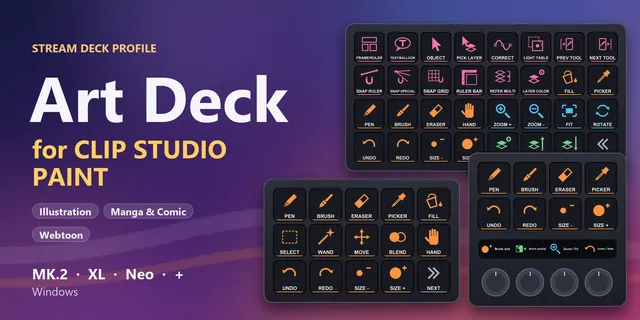
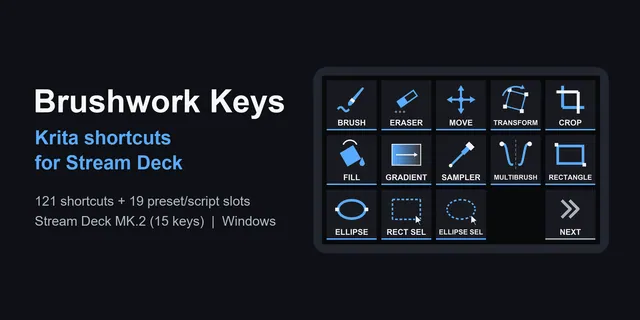
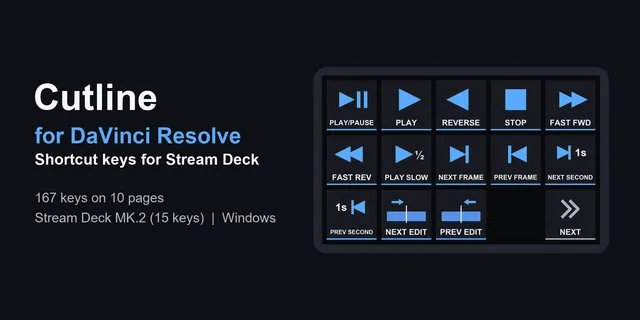
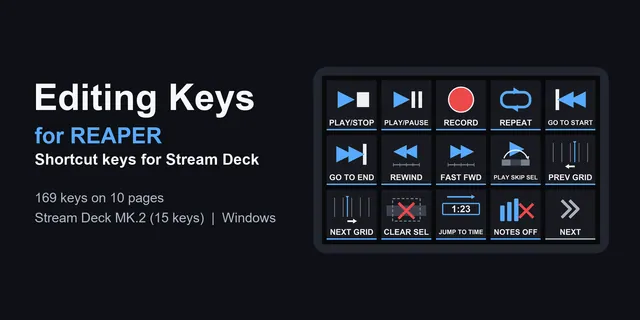
Windows の Stream Deck MK.2・XL・Neo・+ と Stream Deck アプリ、既定のショートカットのままの Windows 版 CapCut(デスクトップ版)向けです。
近日公開(Elgato Marketplace)