01
재생과 이동
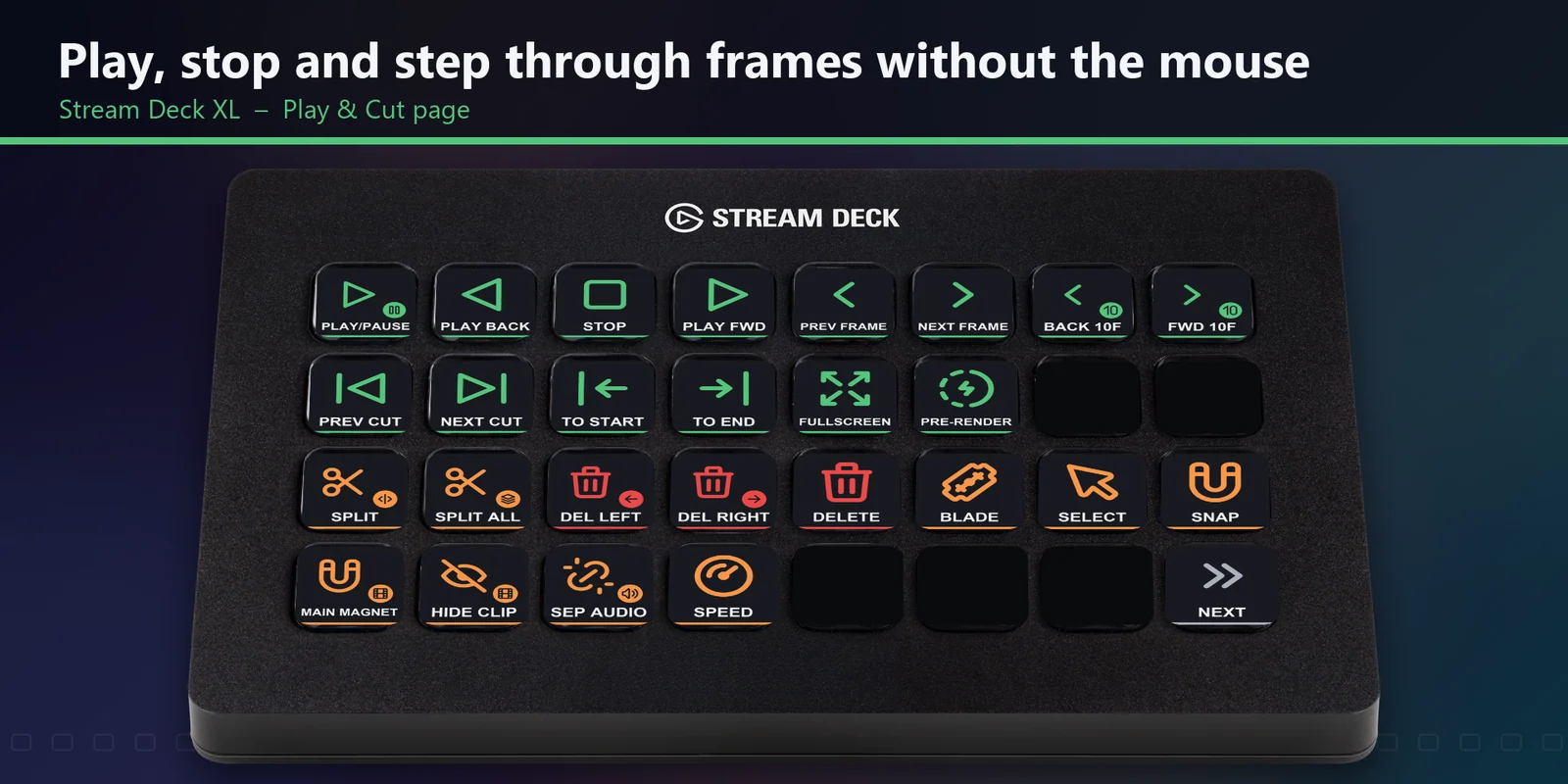
재생/일시정지, J K L(역재생/정지/정재생), 이전/다음 프레임, 10프레임 뒤로/앞으로, 이전/다음 컷 지점, 시작으로, 끝으로, 전체 화면 미리보기.
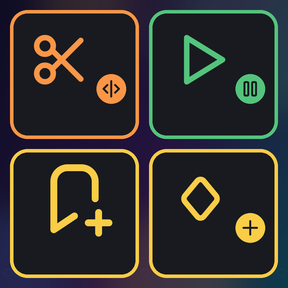
Windows용 CapCut에서 분할, 트림, 마커 추가, 프레임 이동을 이름이 표시된 Stream Deck 키로 실행합니다.
개요
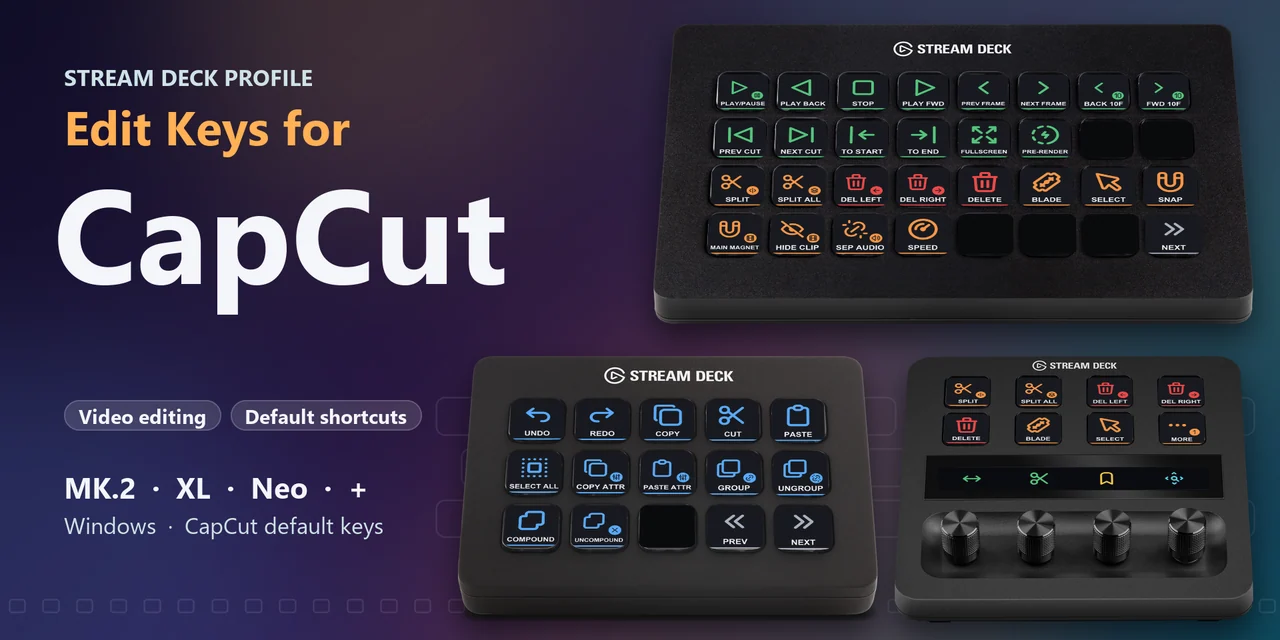
Windows에서 Stream Deck MK.2, XL, Neo 또는 +로 CapCut을 편집하려면 사용 중인 기기용 Edit Keys for CapCut 프로필을 열고, CapCut에서 프로젝트를 연 뒤 이름이 표시된 키를 누릅니다.
Edit Keys for CapCut의 각 키는 CapCut 자체의 기본 키보드 단축키를 보내므로, 단축키를 찾을 필요 없이 한 번의 누름으로 분할, 트림, 삭제, 마커 추가, 프레임 이동을 할 수 있고 CapCut에 가져올 것도 없습니다.
기능
재생/일시정지, J K L(역재생/정지/정재생), 이전/다음 프레임, 10프레임 뒤로/앞으로, 이전/다음 컷 지점, 시작으로, 끝으로, 전체 화면 미리보기.
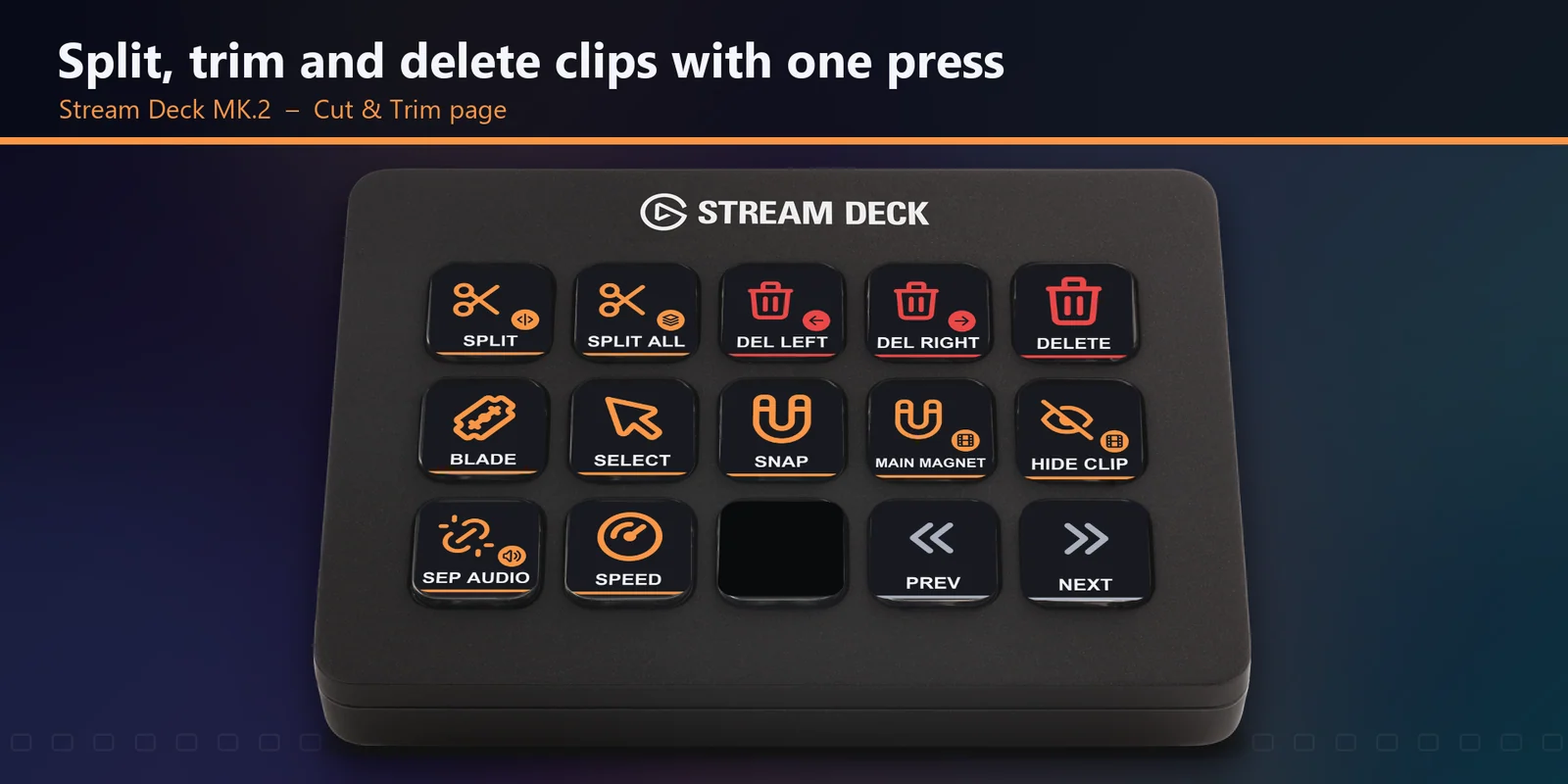
분할, 모든 트랙 분할, 재생 헤드 왼쪽/오른쪽 삭제, 삭제, 블레이드와 선택 도구, 스냅, 메인 트랙 마그넷, 클립 숨기기, 오디오 분리, 속도 패널.
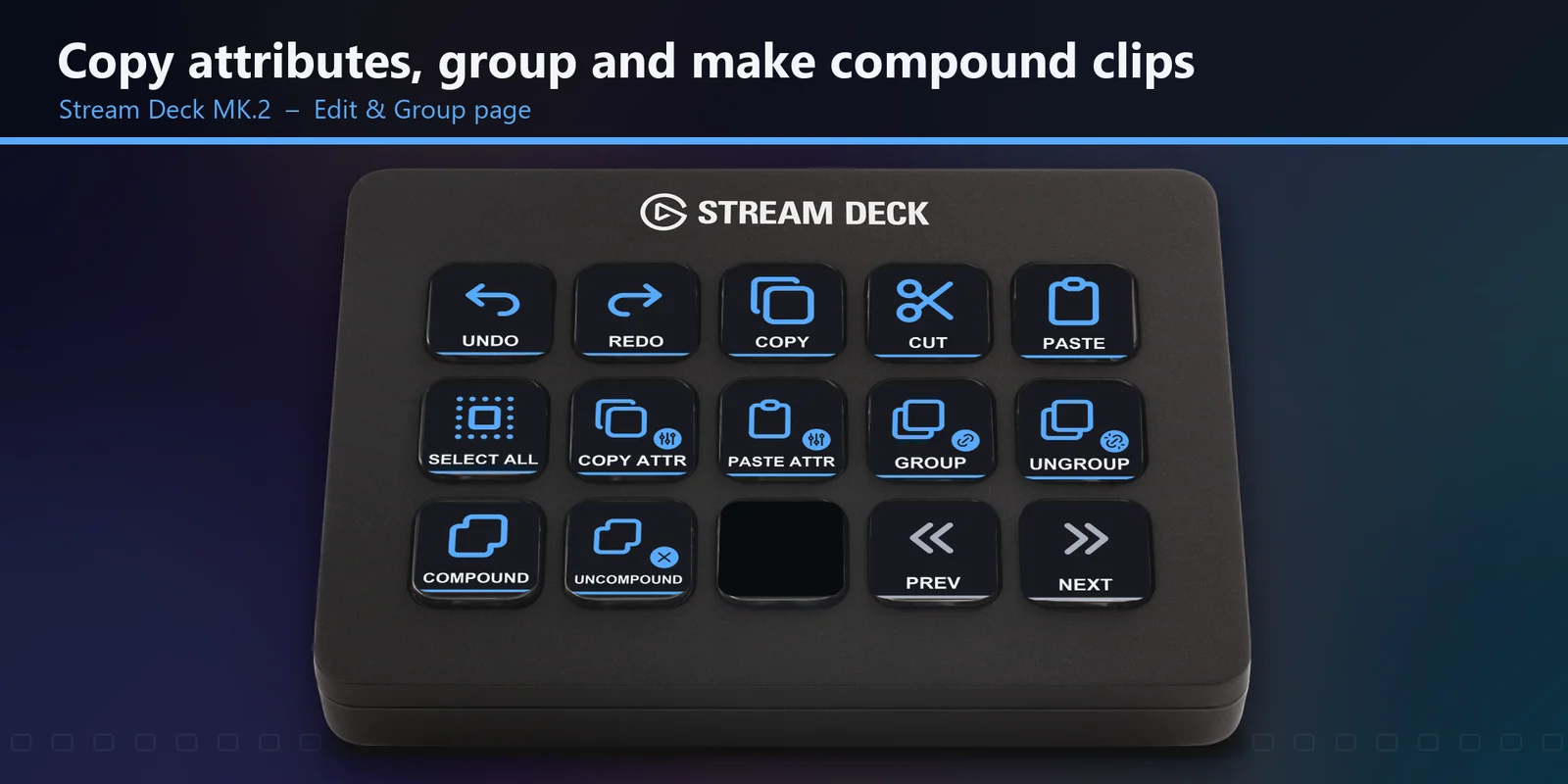
실행 취소, 다시 실행, 복사, 잘라내기, 붙여넣기, 모두 선택, 속성 복사/붙여넣기, 그룹, 그룹 해제, 복합 클립, 복합 클립 해제.
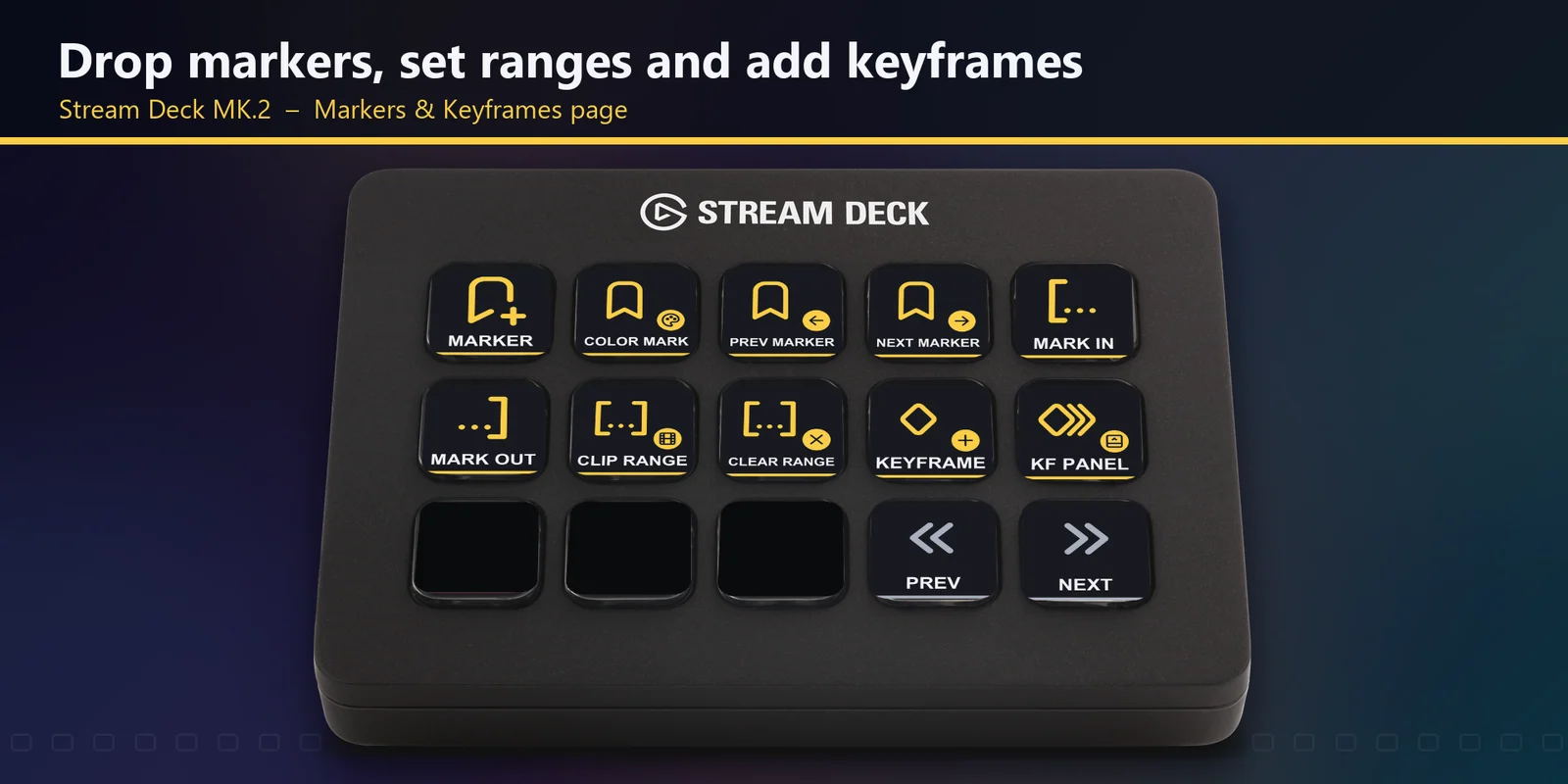
마커 추가, 다른 색 마커 추가, 이전/다음 마커, 시작점 표시, 끝점 표시, 선택한 클립에서 범위 지정, 범위 지우기, 키프레임 추가, 키프레임 패널.
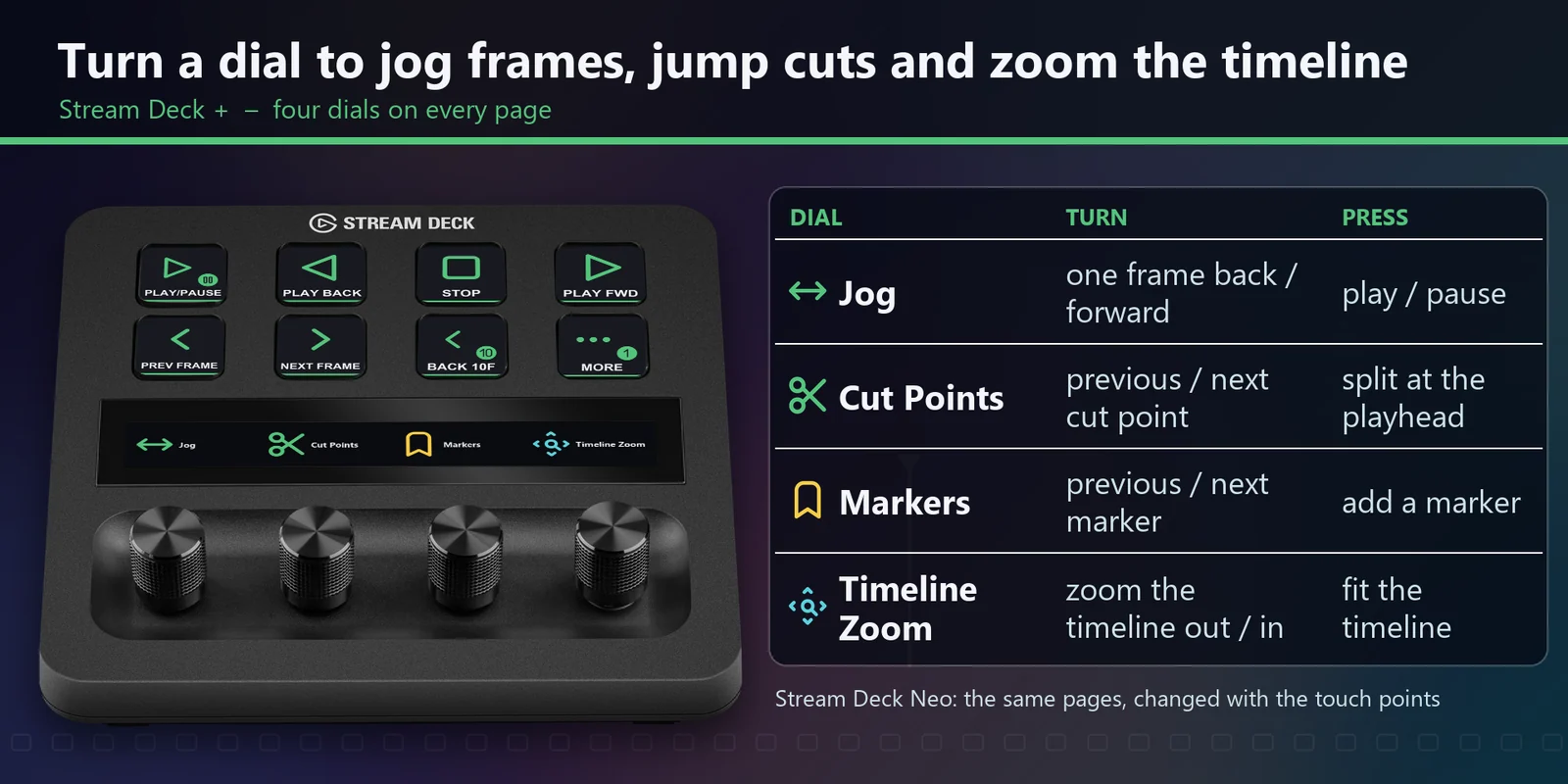
Jog는 한 프레임씩 이동, Cut Points는 컷과 분할 지점 사이 이동, Markers는 마커 사이 이동과 추가, Timeline Zoom은 타임라인 확대/축소와 맞춤이며, 모든 페이지에서 동일합니다.
키는 CapCut 자체의 기본 키보드 단축키를 보내므로 가져올 것이 없고 CapCut 설정도 바뀌지 않습니다.
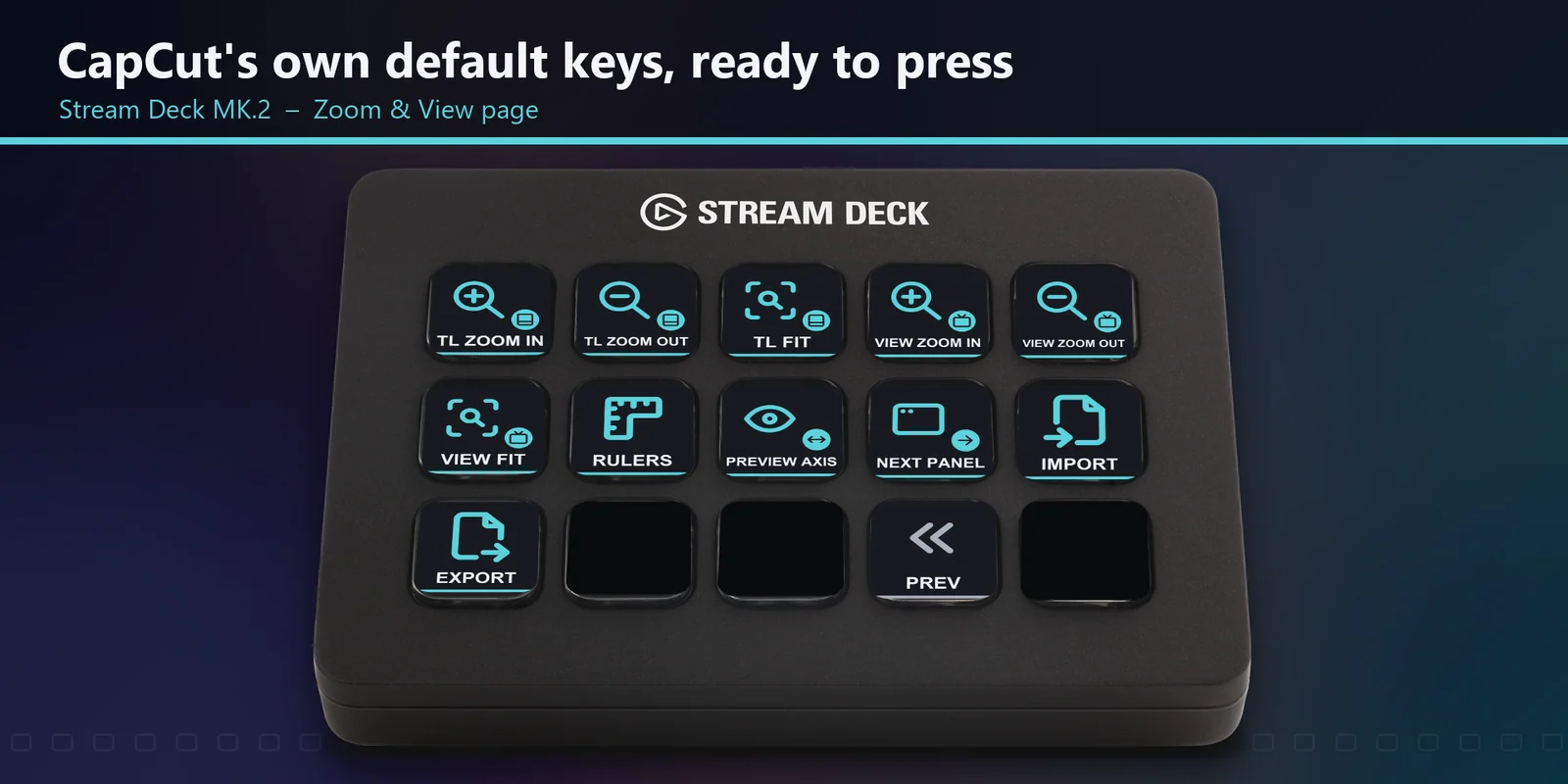
타임라인 확대/축소/맞춤, 플레이어 확대/축소/맞춤, 플레이어 눈금자, 미리보기 축, 다음 패널, 미디어 가져오기, 내보내기.
CapCut을 닫거나 프로젝트를 벗어나는 키는 넣지 않았으므로 잘못 눌러도 편집이 끝나지 않습니다.
설정 방법
알아 두면 좋은 점각 키는 이름에 해당하는 Windows용 CapCut 기본 키보드 단축키를 맨 앞 창에 보냅니다.
출시 예정: Elgato Marketplace
FAQ
구매 전에 자주 묻는 질문에 짧게 답해 드립니다.
contact
사용 중인 Stream Deck MK.2, XL, Neo 또는 +용 Edit Keys for CapCut 프로필을 열고, Windows용 CapCut에서 프로젝트를 연 뒤 CapCut을 맨 앞에 두고 키를 누릅니다. 각 키는 Split, Delete Left, Marker, Keyframe처럼 이름에 맞는 CapCut 기본 키보드 단축키를 보냅니다.
아니요. 키는 CapCut에 이미 있는 단축키를 사용하므로 CapCut에 추가되는 것이 없고 설정도 그대로 유지됩니다. CapCut에서 단축키를 바꾸셨다면 Stream Deck 앱에서 해당 키의 Hotkey를 맞춰 바꾸십시오.
Windows의 Stream Deck MK.2, XL, Neo 및 +에서 작동합니다.MK.2는 작업 종류별로 페이지가 있고, XL은 키를 세 페이지에 배치하며, Neo와 +는 터치 포인트나 터치 스트립으로 페이지를 바꿉니다.
프로젝트를 연 상태로 CapCut을 맨 앞에 두고, 텍스트 상자에 입력하던 중이었다면 먼저 타임라인이나 플레이어를 클릭하십시오. 키는 CapCut의 기본 단축키 세트용이므로, 설정에서 Premiere Pro 세트를 선택했다면 원래대로 되돌리거나 Stream Deck 앱에서 해당 키를 맞춰 바꾸십시오.
네. 확대/축소 키는 키보드 레이아웃마다 위치가 달라지는 기호 키 대신 숫자 패드의 +와 -를 보내며, 이를 Stream Deck이 보내므로 키보드에 숫자 패드가 없어도 됩니다.
아니요. 프로필은 Windows용 CapCut(데스크톱 앱) 전용입니다.
요구 사항
Windows의 Stream Deck MK.2, XL, Neo 및 +용이며, Stream Deck 앱과 기본 단축키를 사용하는 Windows용 CapCut(데스크톱 앱)이 필요합니다.
Elgato Marketplace에서 판매하는 Stream Deck 프로필입니다.
내 Stream Deck을 위한 추가 제품
Windows의 Stream Deck MK.2, XL, Neo 및 +용이며, Stream Deck 앱과 기본 단축키를 사용하는 Windows용 CapCut(데스크톱 앱)이 필요합니다.
출시 예정: Elgato Marketplace