01
播放与移动
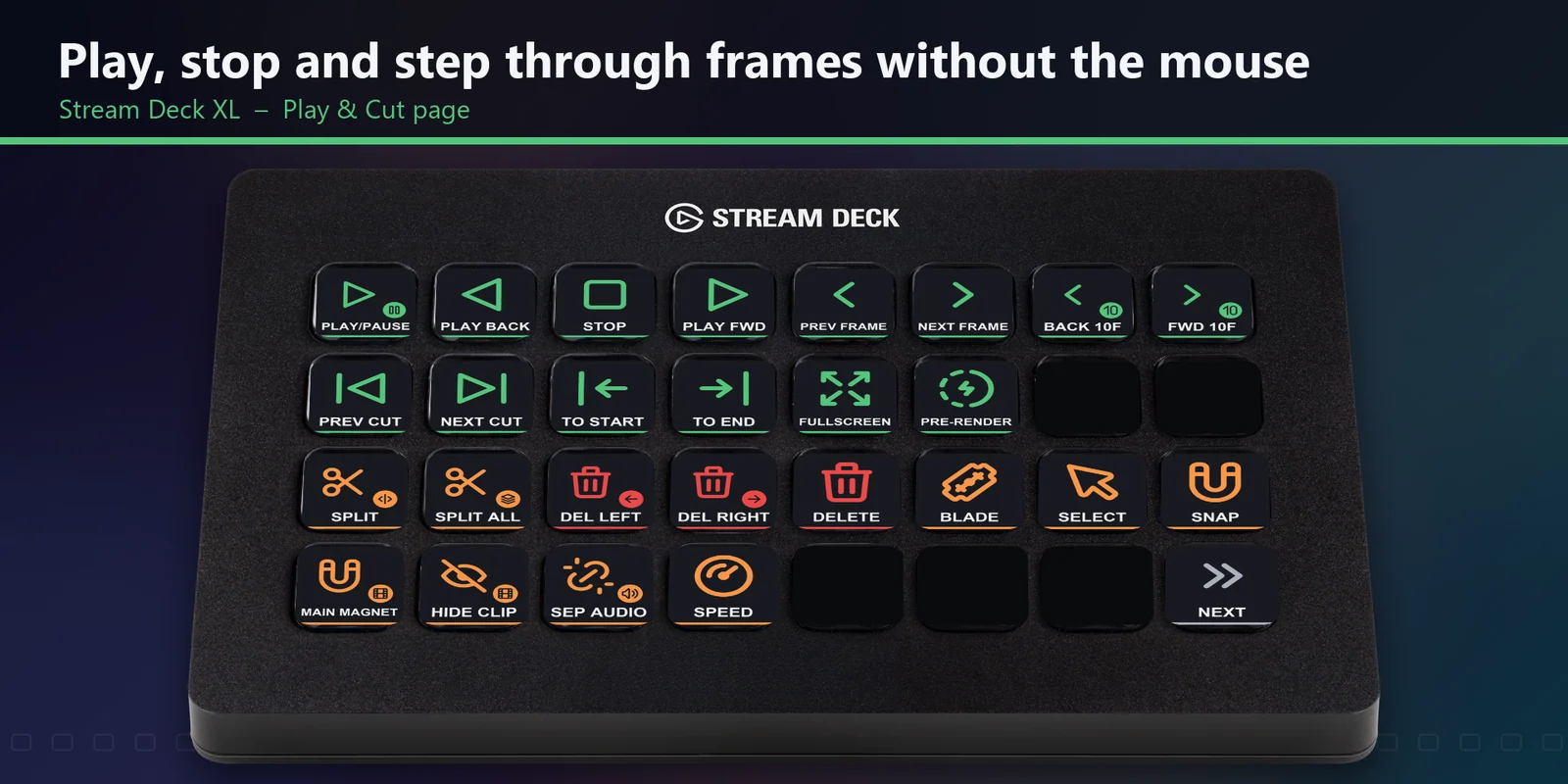
播放/暂停、J K L 倒放/停止/正放、上一帧/下一帧、后退/前进 10 帧、上一个/下一个剪切点、跳到开头、跳到结尾以及全屏预览。
在 CapCut Windows 版中,用带标签的 Stream Deck 按键分割、修剪、添加标记并逐帧移动。
概览
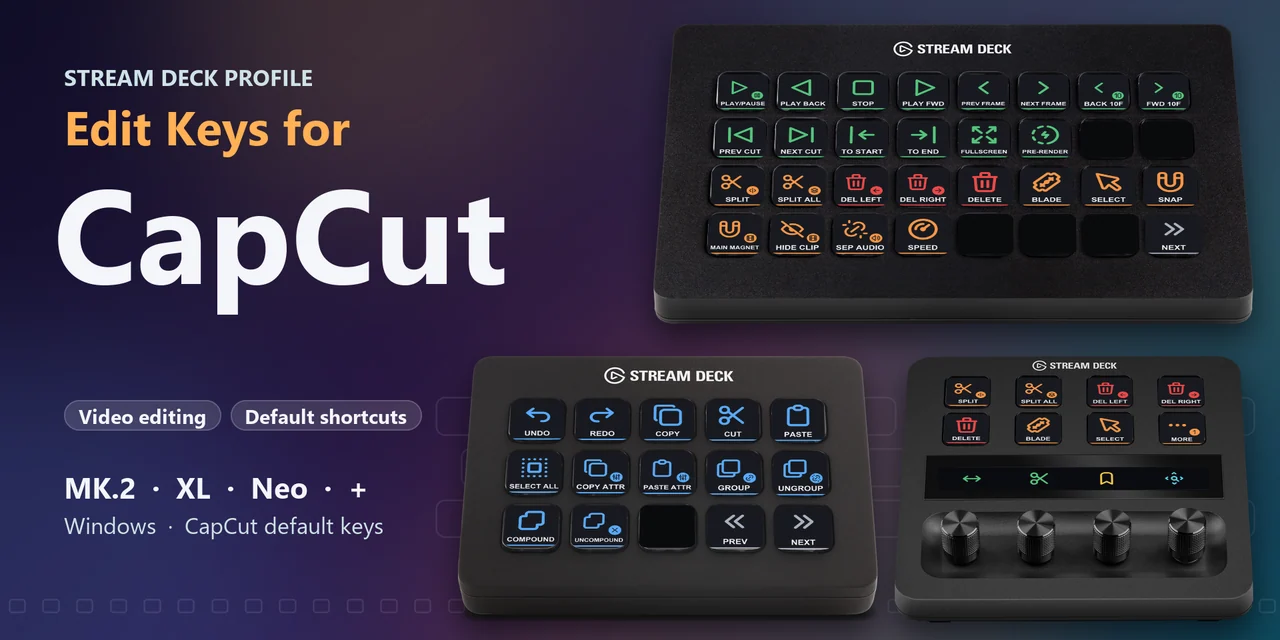
要在 Windows 上用 Stream Deck MK.2、XL、Neo 或 + 在 CapCut 中剪辑,请打开适用于您设备的 Edit Keys for CapCut 配置文件,在 CapCut 中打开项目,然后按下带标签的按键。
Edit Keys for CapCut 的每个按键都会发送 CapCut 自带的默认键盘快捷键,因此只需按一下即可分割、修剪、删除、添加标记和逐帧移动,无需费力寻找正确的快捷键,也不会向 CapCut 导入任何内容。
功能
播放/暂停、J K L 倒放/停止/正放、上一帧/下一帧、后退/前进 10 帧、上一个/下一个剪切点、跳到开头、跳到结尾以及全屏预览。
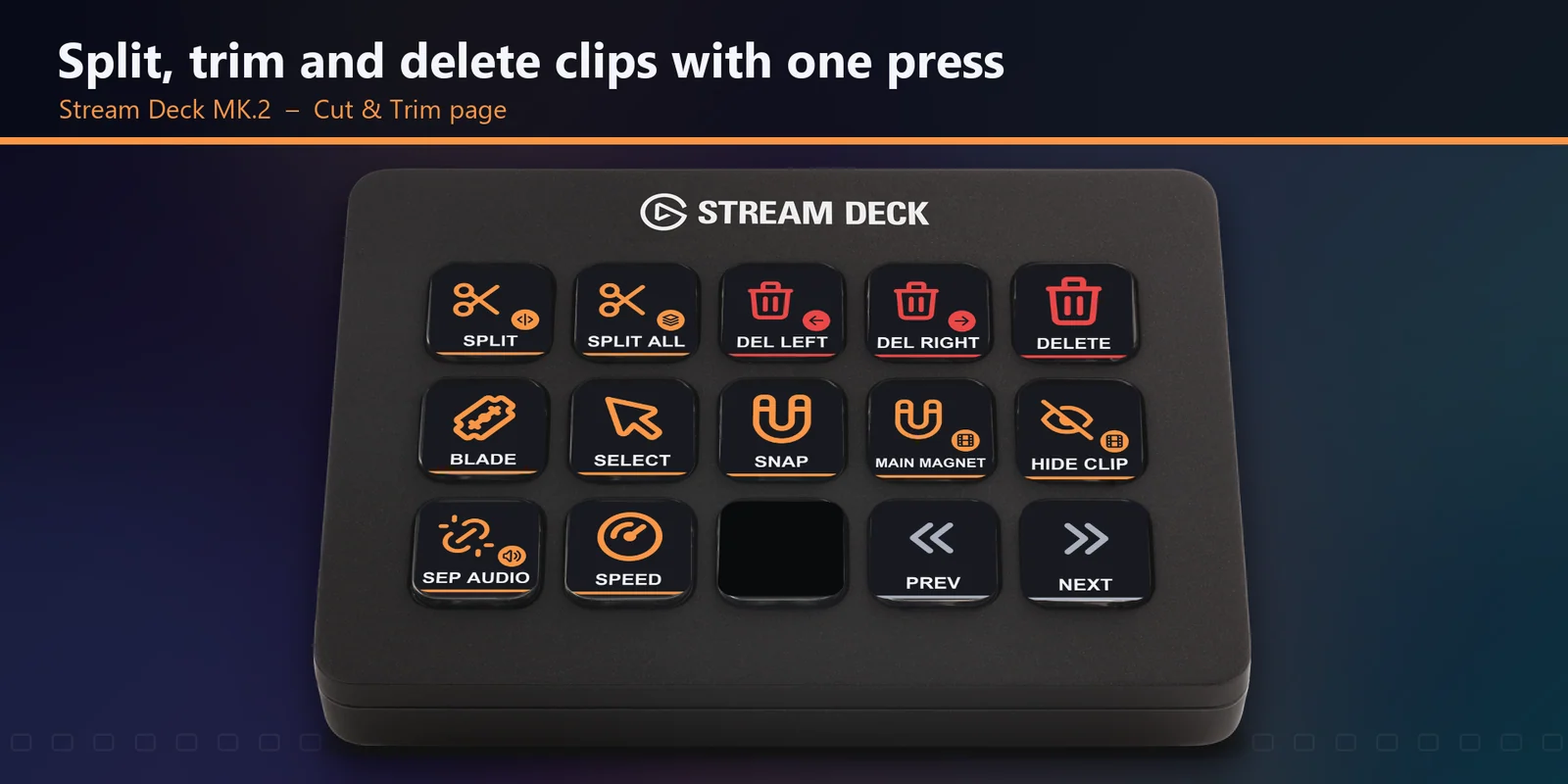
Split(分割)、split all tracks(分割所有轨道)、delete left / right(删除播放头左侧/右侧)、delete(删除)、blade(刀片)与 select(选择)工具、snapping(吸附)、main-track magnet(主轨磁吸)、hide clip(隐藏片段)、separate audio(分离音频)以及 speed(变速)面板。
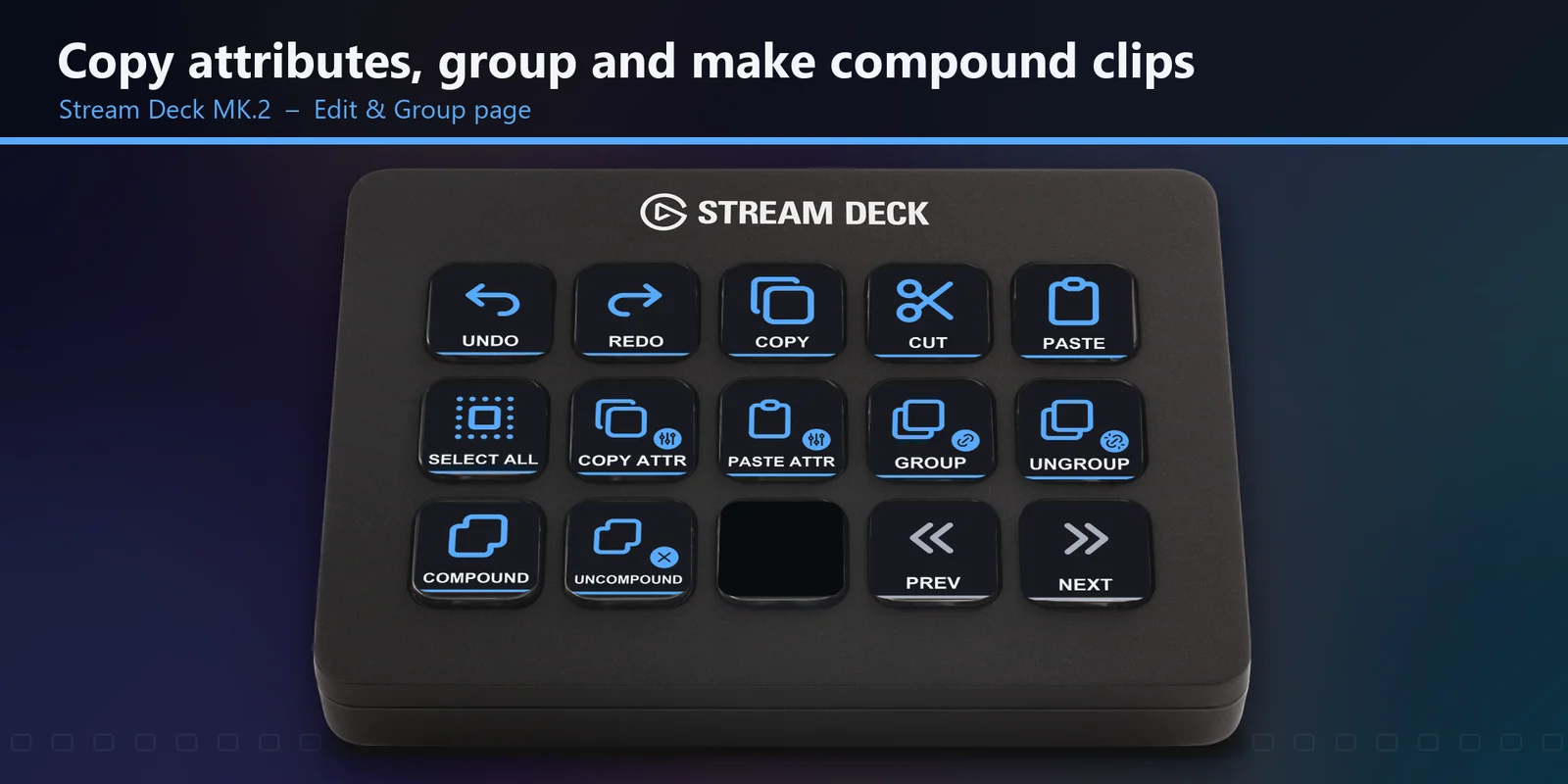
撤销、重做、复制、剪切、粘贴、全选、复制/粘贴属性、编组、取消编组、复合片段和取消复合片段。
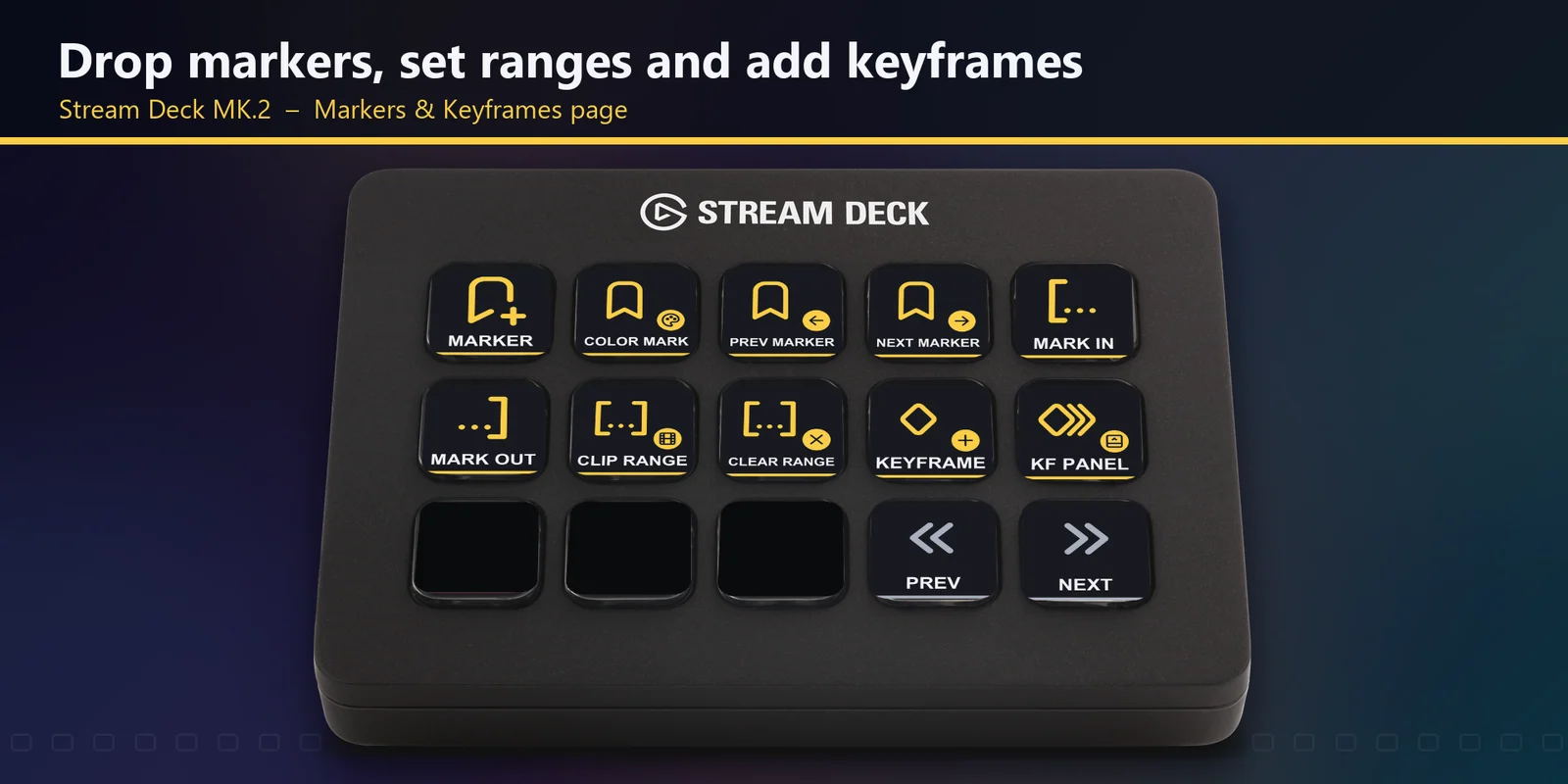
Marker(添加标记)、另一种颜色的 marker、previous / next marker(上一个/下一个标记)、mark in(标记入点)、mark out(标记出点)、range from the selected clip(以所选片段设定范围)、clear range(清除范围)、keyframe(添加关键帧)以及 keyframe 面板。
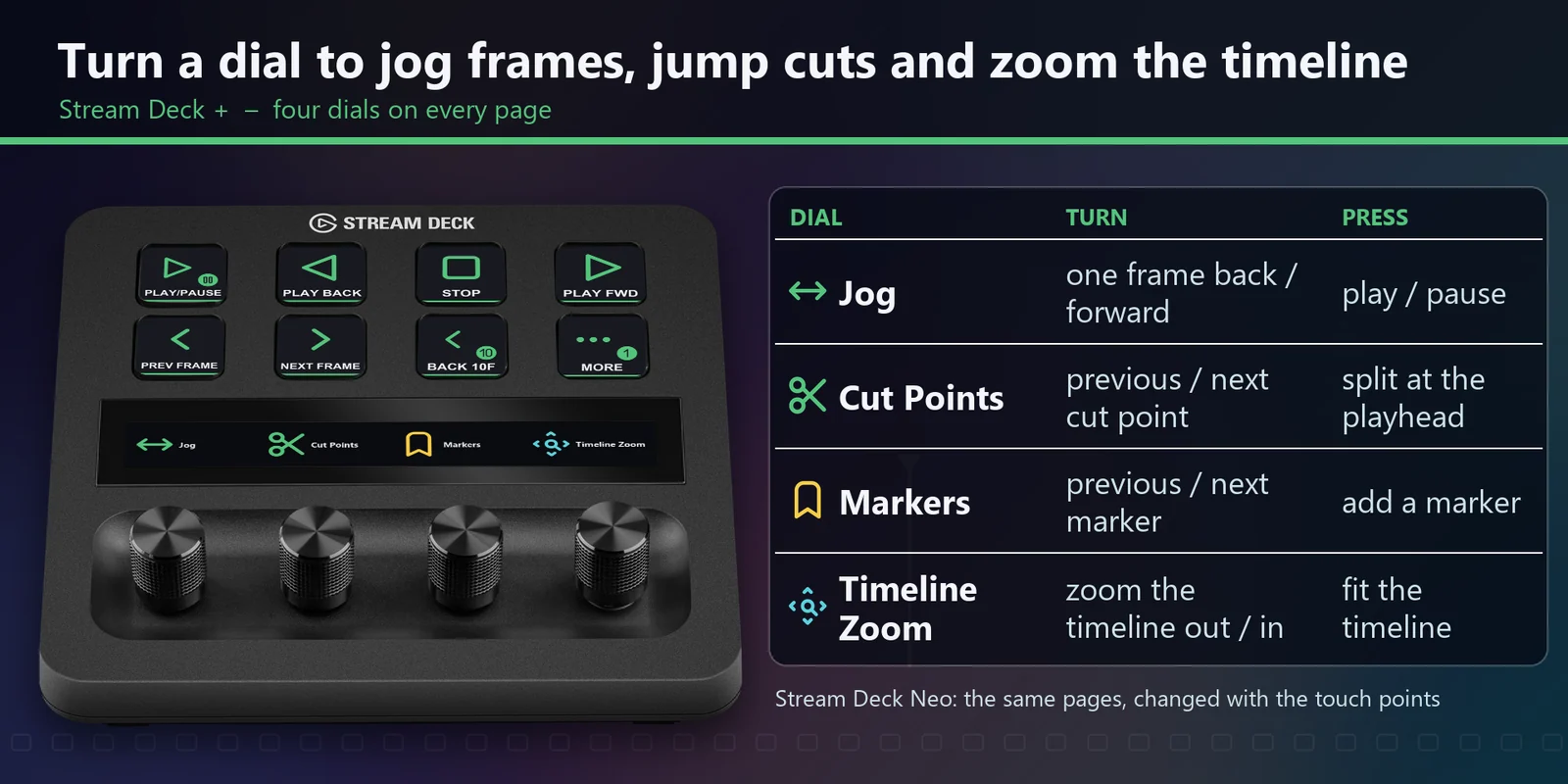
Jog 逐帧移动,Cut Points 在剪切点和分割点之间跳转,Markers 在标记之间跳转并可添加标记,Timeline Zoom 缩放时间线并使其适应窗口,所有页面上都相同。
按键发送 CapCut 自带的默认键盘快捷键,因此不会导入任何内容,也不会更改任何 CapCut 设置。
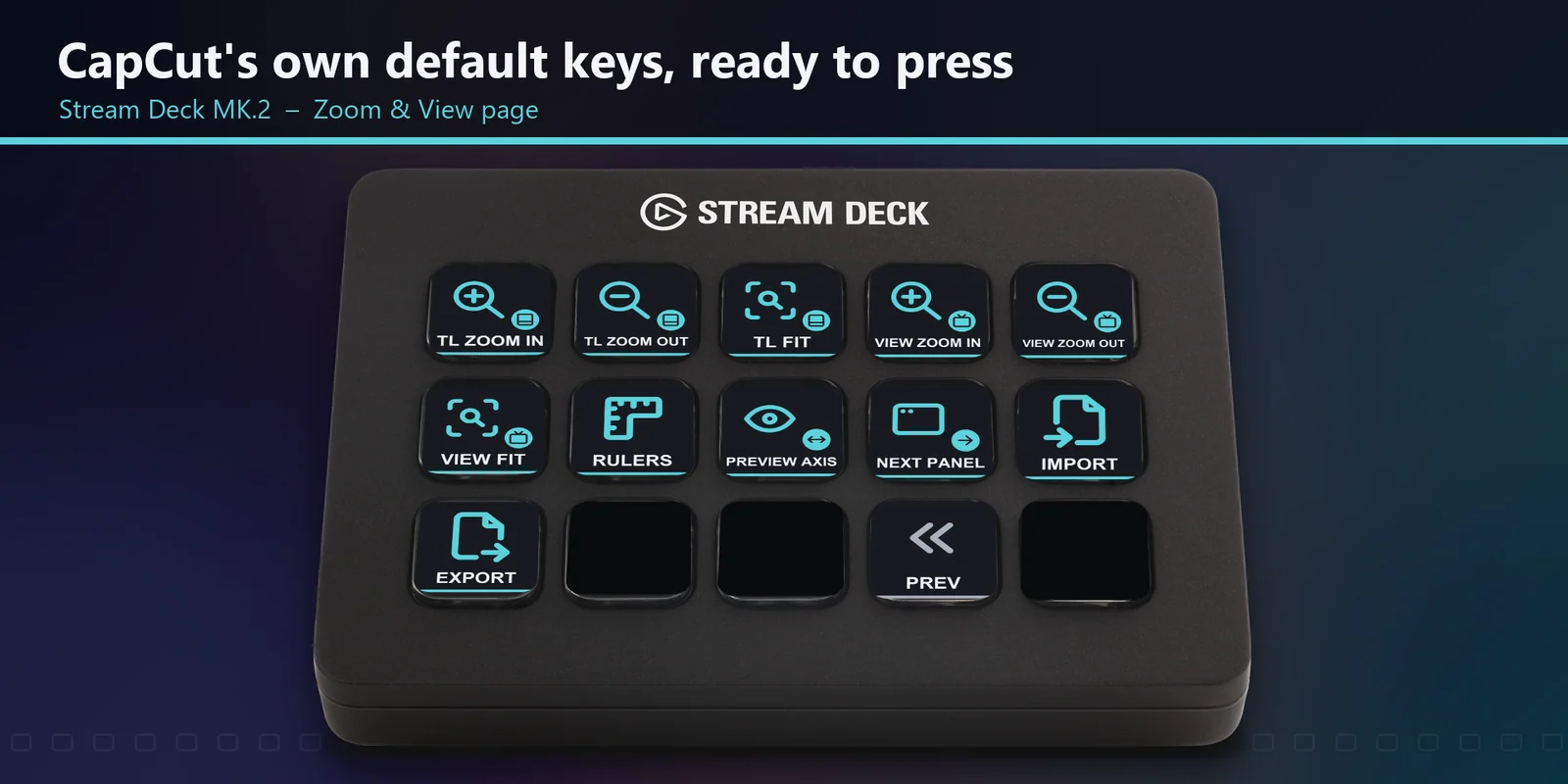
时间线放大/缩小/适应、播放器放大/缩小/适应、播放器标尺、预览坐标轴、下一个面板、导入素材和导出。
会关闭 CapCut 或离开项目的按键均未收录,因此误按不会中断您的剪辑。
设置
注意事项每个按键都会将其标签对应的 CapCut Windows 版默认键盘快捷键发送到前台窗口。
即将上线:Elgato Marketplace
打开适用于您的 Stream Deck MK.2、XL、Neo 或 + 的 Edit Keys for CapCut 配置文件,在 CapCut Windows 版中打开项目,让 CapCut 保持在前台,然后按下按键。每个按键都会发送其标签对应的 CapCut 默认键盘快捷键,例如 Split、Delete Left、Marker 或 Keyframe。
不需要。按键使用的是 CapCut 已有的快捷键,因此不会向 CapCut 添加任何内容,您的 CapCut 设置也保持不变。如果您在 CapCut 中更改过某个快捷键,请在 Stream Deck 应用中修改对应按键的 Hotkey。
支持 Windows 上的 Stream Deck MK.2、XL、Neo 和 +。在 MK.2 上每类工作各有一个页面,XL 将按键分布在三个页面上,在 Neo 和 + 上用触摸点或触摸条翻页。
请让 CapCut 保持在前台并打开项目;如果刚才在文本框中输入过内容,请先点击时间线或播放器。这些按键对应 CapCut 的默认快捷键方案;如果您在设置中选择了 Premiere Pro 方案,请切换回来,或在 Stream Deck 应用中修改对应按键。
可以。缩放按键发送的是数字小键盘的 + 和 -,而不是在不同键盘布局中位置会变化的符号键;按键由 Stream Deck 发送,因此您的键盘无需配备数字小键盘。
不能。这些配置文件适用于 Windows 上的 CapCut Windows 版(桌面应用)。
系统要求
适用于 Windows 上的 Stream Deck MK.2、XL、Neo 和 +(配合 Stream Deck 应用),以及使用默认快捷键的 CapCut Windows 版(桌面应用)。
在 Elgato Marketplace 销售的Stream Deck 配置文件。
为您的 Stream Deck 发现更多
适用于 Windows 上的 Stream Deck MK.2、XL、Neo 和 +(配合 Stream Deck 应用),以及使用默认快捷键的 CapCut Windows 版(桌面应用)。
即将上线:Elgato Marketplace