01
Lecture et déplacement
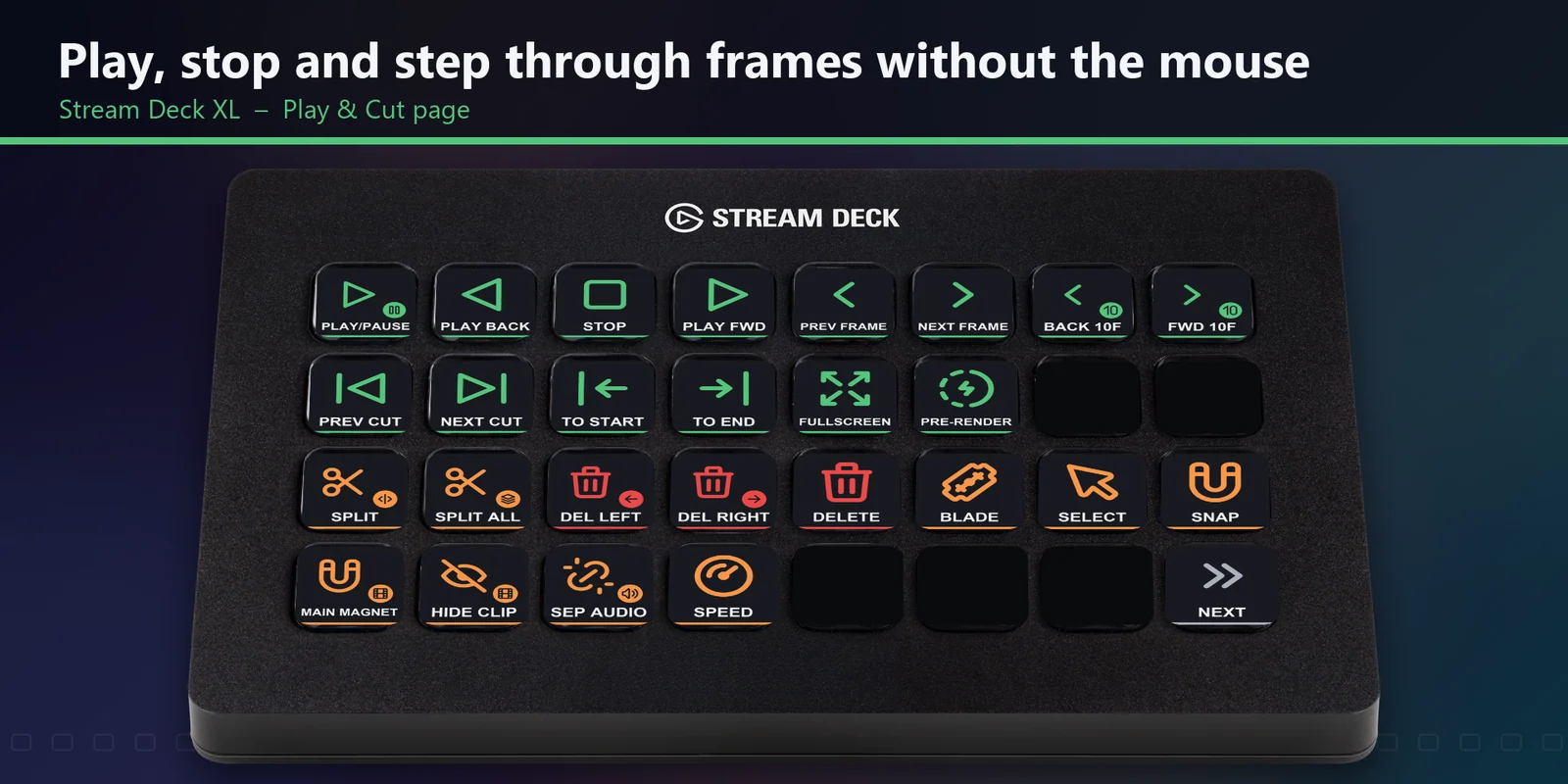
Lecture / pause, J K L lecture arrière / arrêt / lecture avant, image précédente / suivante, 10 images en arrière / en avant, point de coupe précédent / suivant, début, fin et aperçu plein écran.
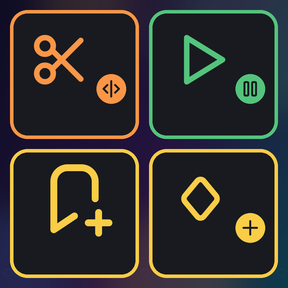
Coupez, ajustez, ajoutez des repères et avancez image par image dans CapCut pour Windows avec des touches Stream Deck étiquetées.
Présentation
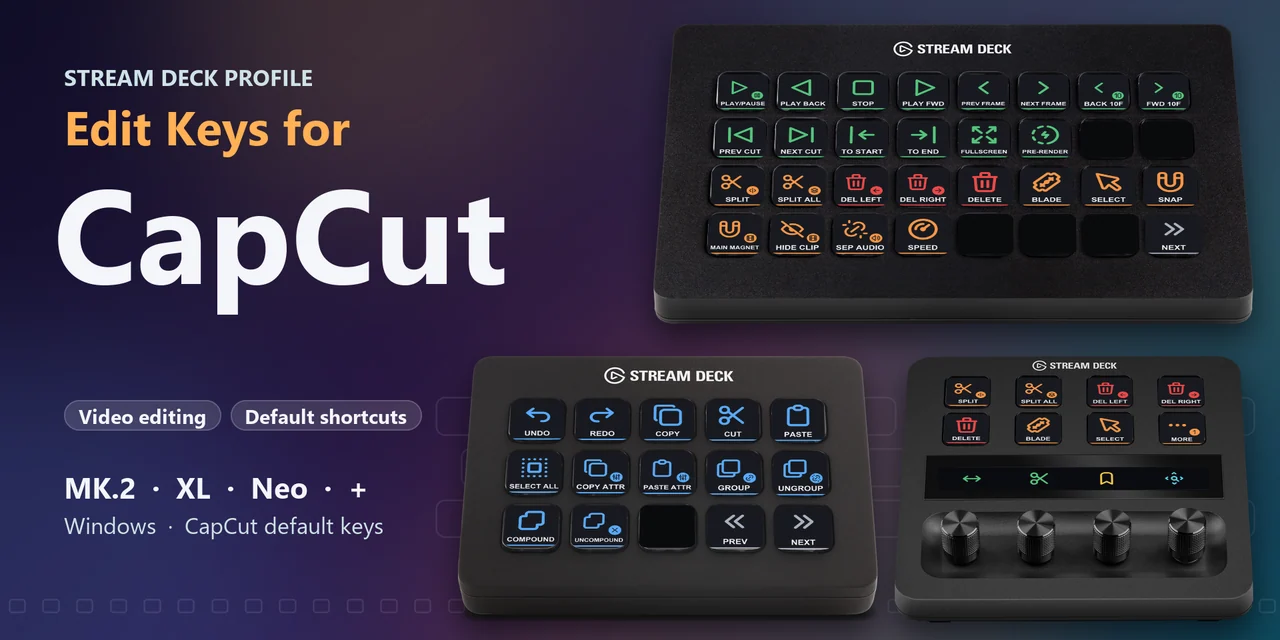
Pour monter dans CapCut depuis un Stream Deck MK.2, XL, Neo ou + sous Windows, ouvrez le profil Edit Keys for CapCut correspondant à votre appareil, ouvrez un projet dans CapCut et appuyez sur une touche étiquetée.
Chaque touche de Edit Keys for CapCut envoie le raccourci clavier par défaut de CapCut : vous coupez, ajustez, supprimez, ajoutez des repères et avancez image par image d'un seul appui, sans chercher le bon raccourci, et rien n'est importé dans CapCut.
Fonctionnalités
Lecture / pause, J K L lecture arrière / arrêt / lecture avant, image précédente / suivante, 10 images en arrière / en avant, point de coupe précédent / suivant, début, fin et aperçu plein écran.
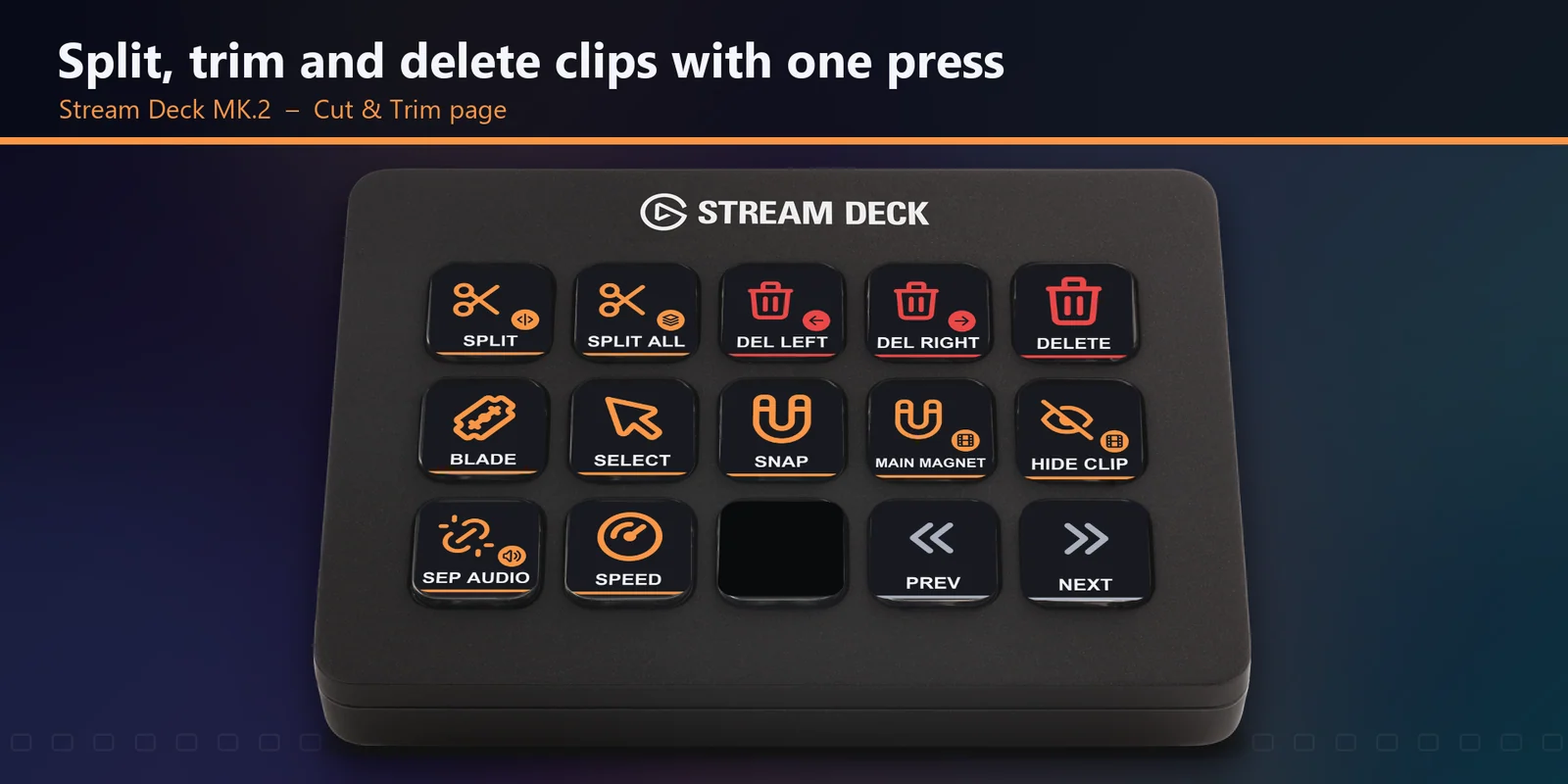
Couper, couper toutes les pistes, supprimer à gauche / à droite de la tête de lecture, supprimer, outils lame et sélection, magnétisme, aimant de la piste principale, masquer le clip, séparer l'audio et panneau de vitesse.
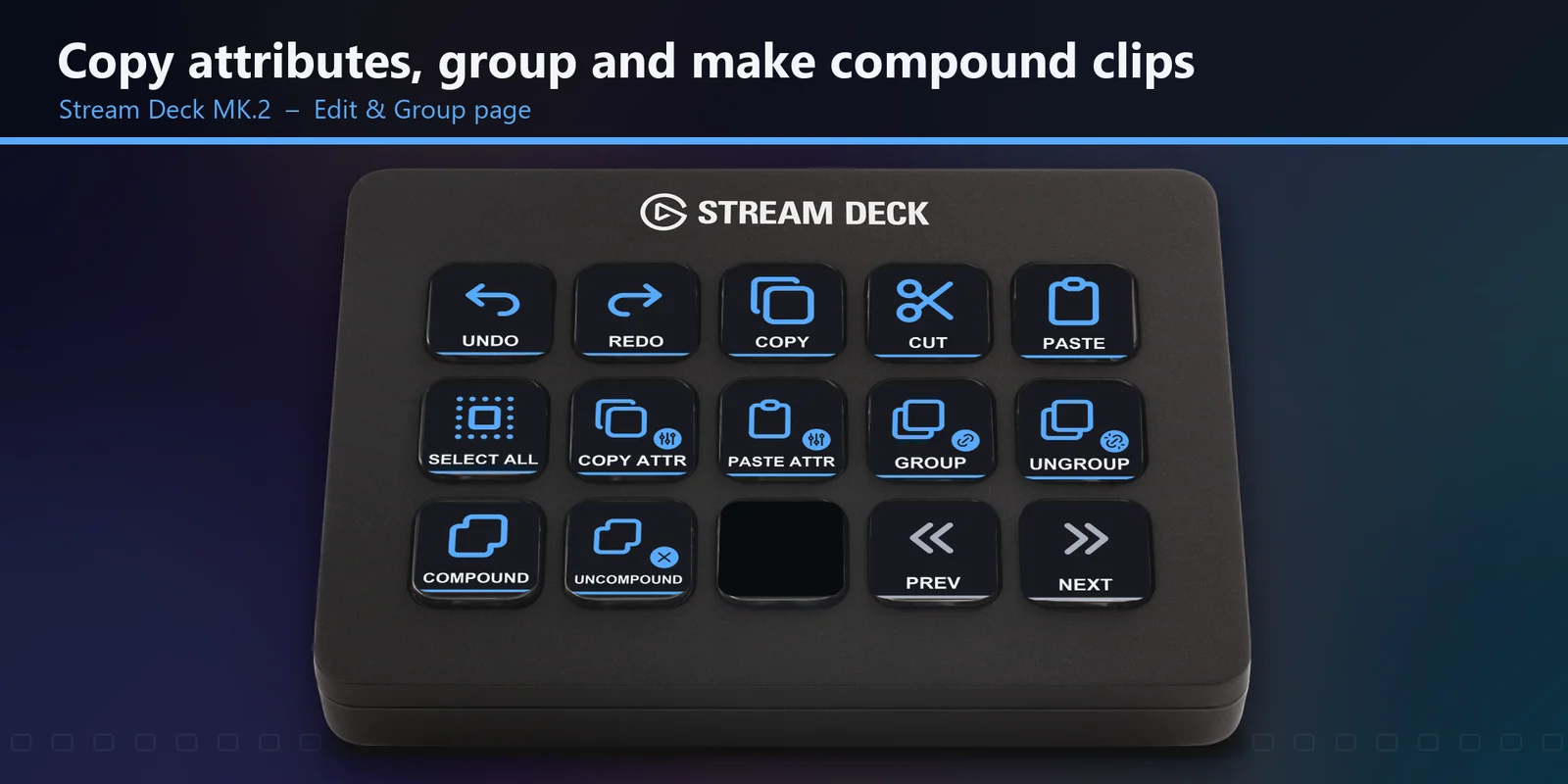
Annuler, rétablir, copier, couper, coller, tout sélectionner, copier / coller les attributs, grouper, dissocier, clip composé et annuler le clip composé.
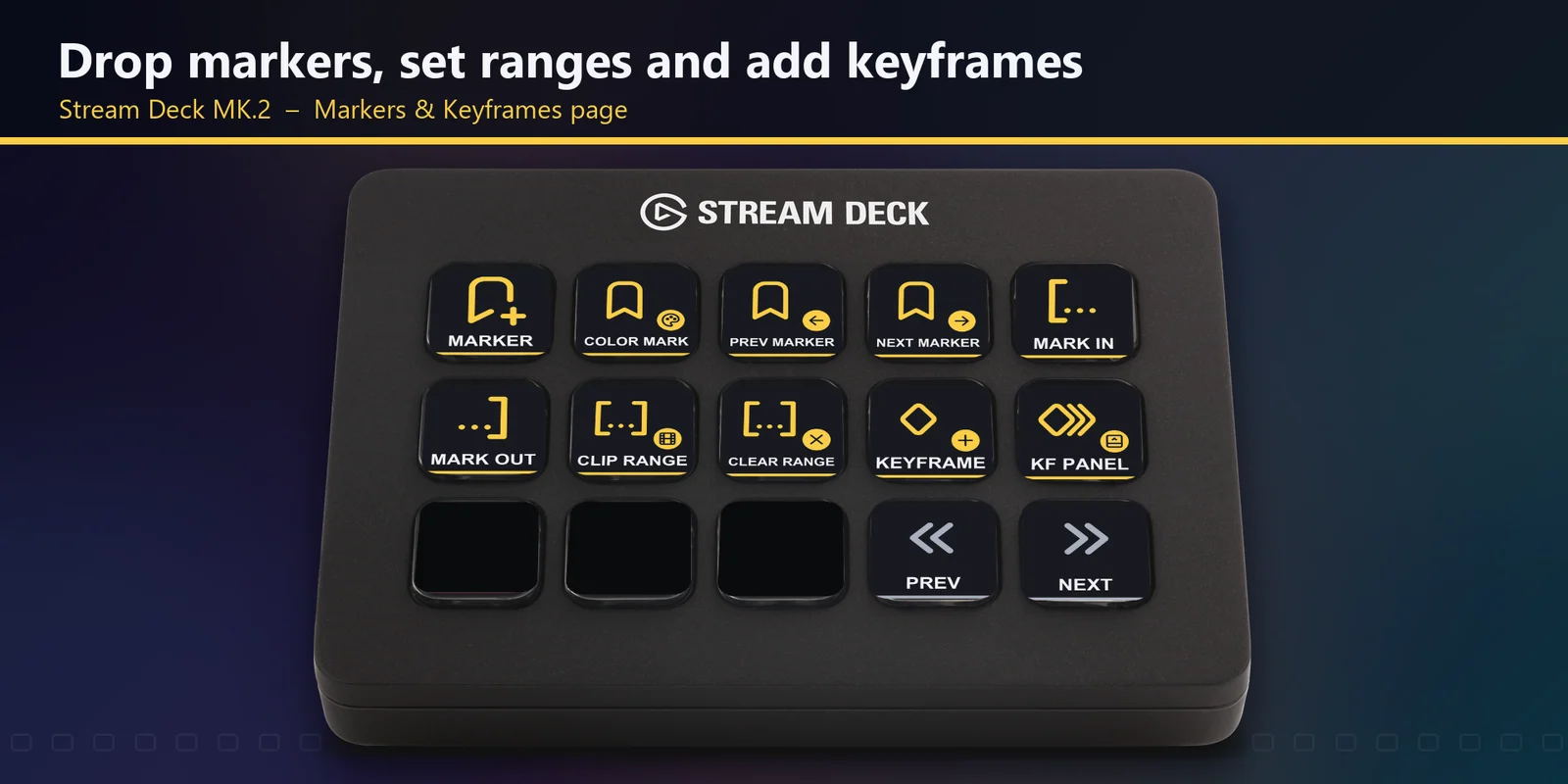
Ajouter un repère, un repère d'une autre couleur, repère précédent / suivant, marquer l'entrée, marquer la sortie, plage à partir du clip sélectionné, effacer la plage, ajouter une image clé et panneau des images clés.
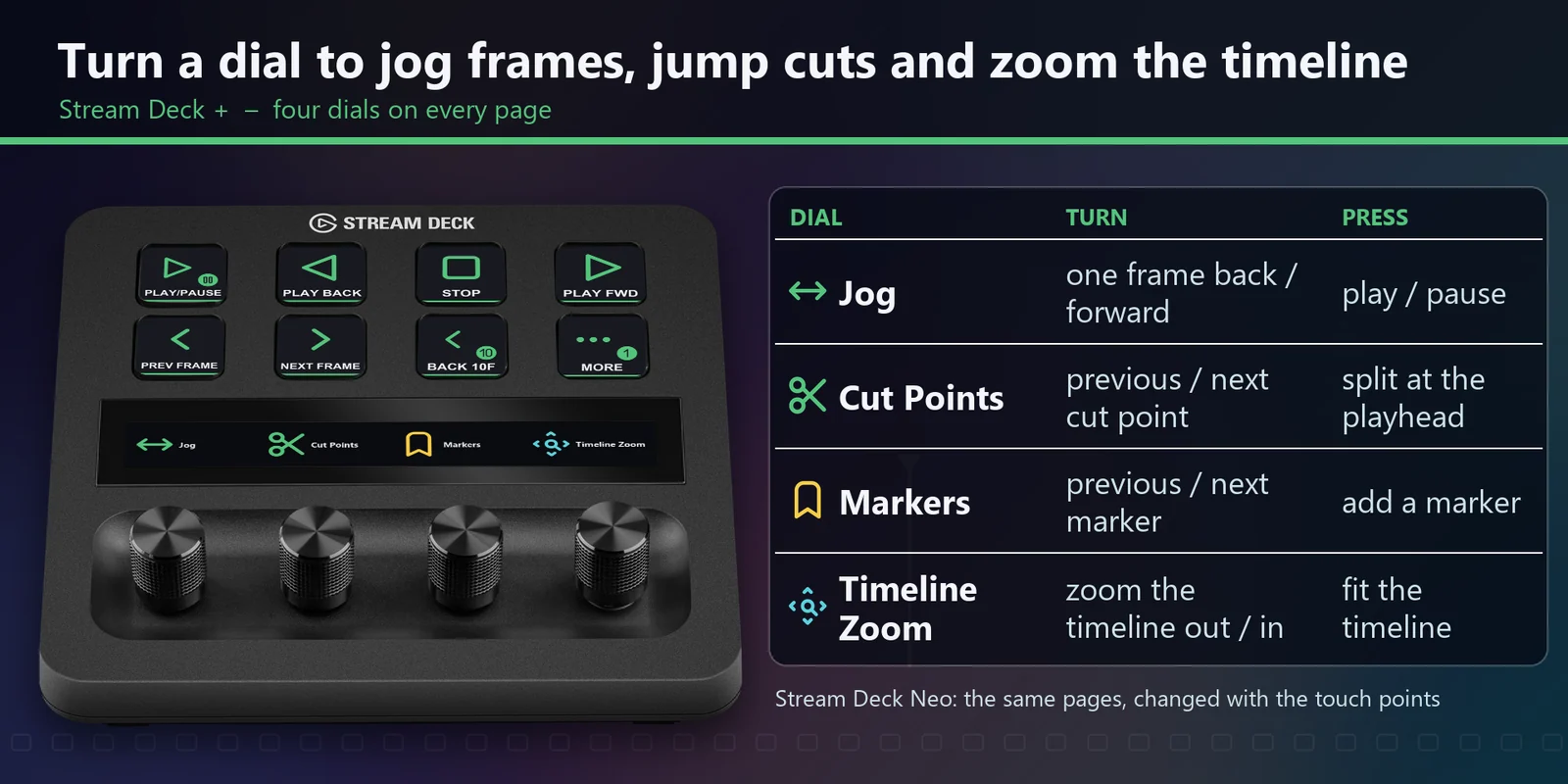
Jog avance d'une image, Cut Points saute entre les coupes et les divisions, Markers saute entre les repères et en ajoute un, et Timeline Zoom zoome et ajuste la timeline, identiques sur chaque page.
Les touches envoient les raccourcis clavier par défaut de CapCut, donc rien n'est importé et aucun réglage de CapCut ne change.
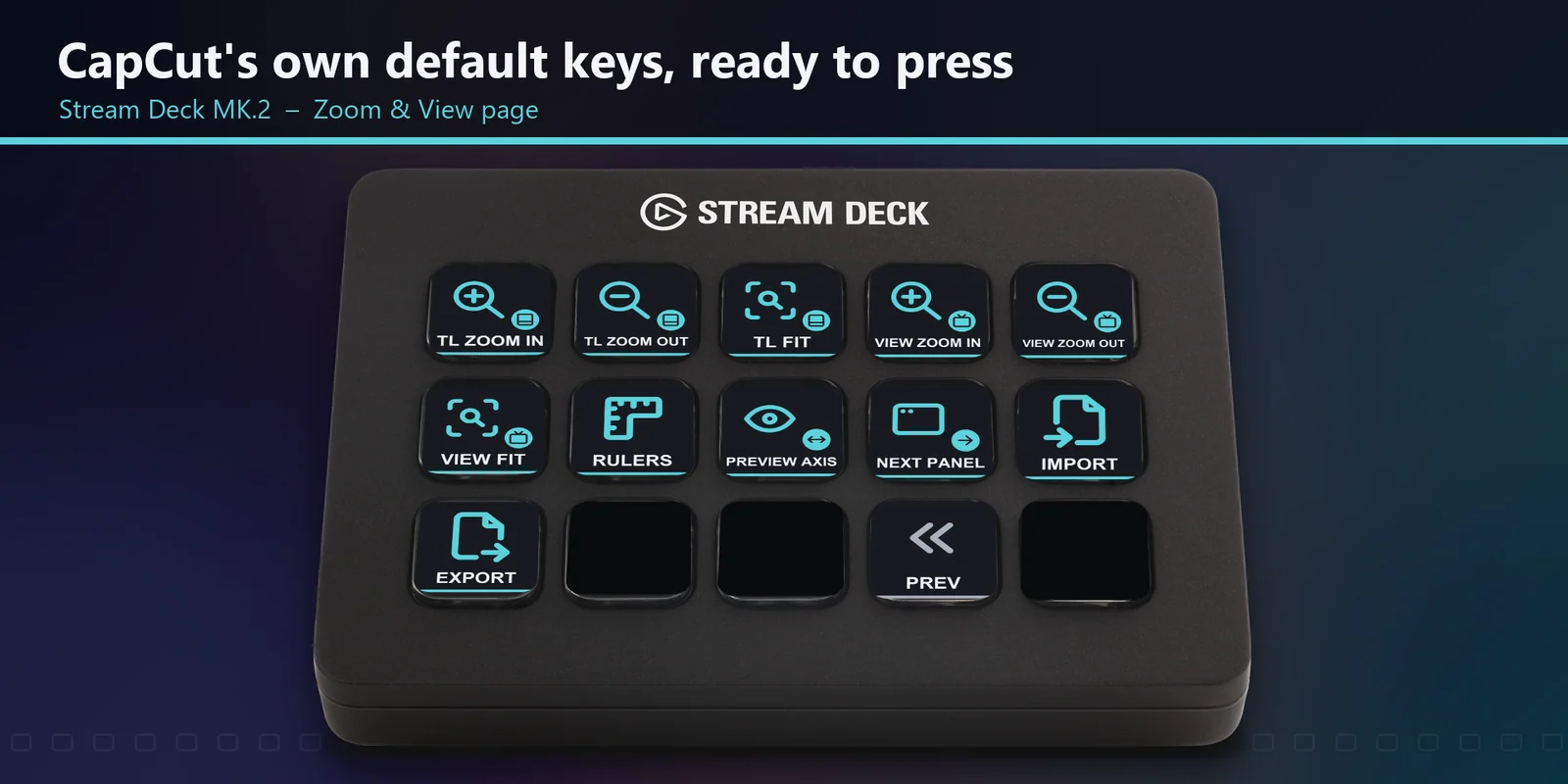
Zoom avant / arrière / ajusté de la timeline, zoom avant / arrière / ajusté du lecteur, règles du lecteur, axe d'aperçu, panneau suivant, importer des médias et exporter.
Les touches qui ferment CapCut ou quittent votre projet sont exclues, donc un mauvais appui ne peut pas interrompre votre montage.
Installation
Bon à savoirChaque touche envoie le raccourci clavier par défaut de CapCut pour Windows correspondant à son libellé à la fenêtre au premier plan.
Bientôt sur l'Elgato Marketplace
FAQ
De courtes réponses aux questions posées avant l'achat.
Écrivez à contact
Ouvrez le profil Edit Keys for CapCut correspondant à votre Stream Deck MK.2, XL, Neo ou +, ouvrez un projet dans CapCut pour Windows, gardez CapCut au premier plan et appuyez sur une touche. Chaque touche envoie le raccourci clavier par défaut de CapCut pour son libellé, par exemple Split, Delete Left, Marker ou Keyframe.
Non. Les touches utilisent les raccourcis que CapCut possède déjà, donc rien n'est ajouté à CapCut et vos réglages CapCut restent inchangés. Si vous avez modifié un raccourci dans CapCut, changez le Hotkey de la touche correspondante dans l'application Stream Deck.
Avec les Stream Deck MK.2, XL, Neo et + sous Windows. Sur le MK.2, chaque type de travail a sa page, le XL répartit les touches sur trois pages, et sur le Neo et le + les points tactiles ou la bande tactile changent de page.
Gardez CapCut au premier plan avec un projet ouvert, et cliquez d'abord sur la timeline ou le lecteur si vous saisissiez du texte dans un champ. Les touches sont prévues pour le jeu de raccourcis par défaut de CapCut ; si vous avez choisi le jeu Premiere Pro dans les réglages, revenez au jeu par défaut ou modifiez les touches correspondantes dans l'application Stream Deck.
Oui. Les touches de zoom envoient les + et - du pavé numérique plutôt que des touches de symboles qui changent de place selon la disposition du clavier, et c'est le Stream Deck qui envoie la touche : votre clavier n'a donc pas besoin de pavé numérique.
Non. Les profils sont destinés à CapCut pour Windows (l'application de bureau) sous Windows.
Configuration requise
Pour Stream Deck MK.2, XL, Neo et + sous Windows avec l'application Stream Deck, et CapCut pour Windows (l'application de bureau) avec ses raccourcis par défaut.
Profil Stream Deck vendu sur l'Elgato Marketplace.
Plus pour votre Stream Deck
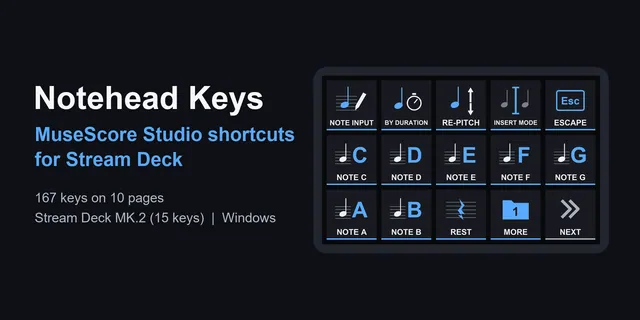
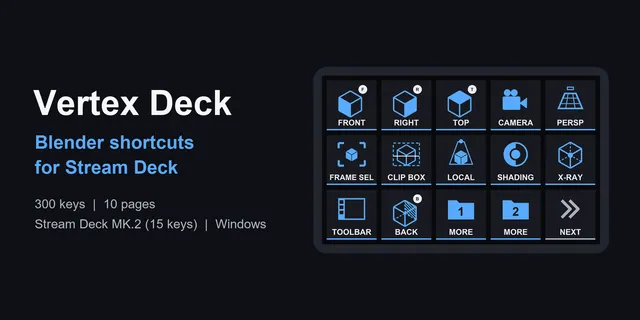
Pour Stream Deck MK.2, XL, Neo et + sous Windows avec l'application Stream Deck, et CapCut pour Windows (l'application de bureau) avec ses raccourcis par défaut.
Bientôt sur l'Elgato Marketplace