01
Riproduci e spostati
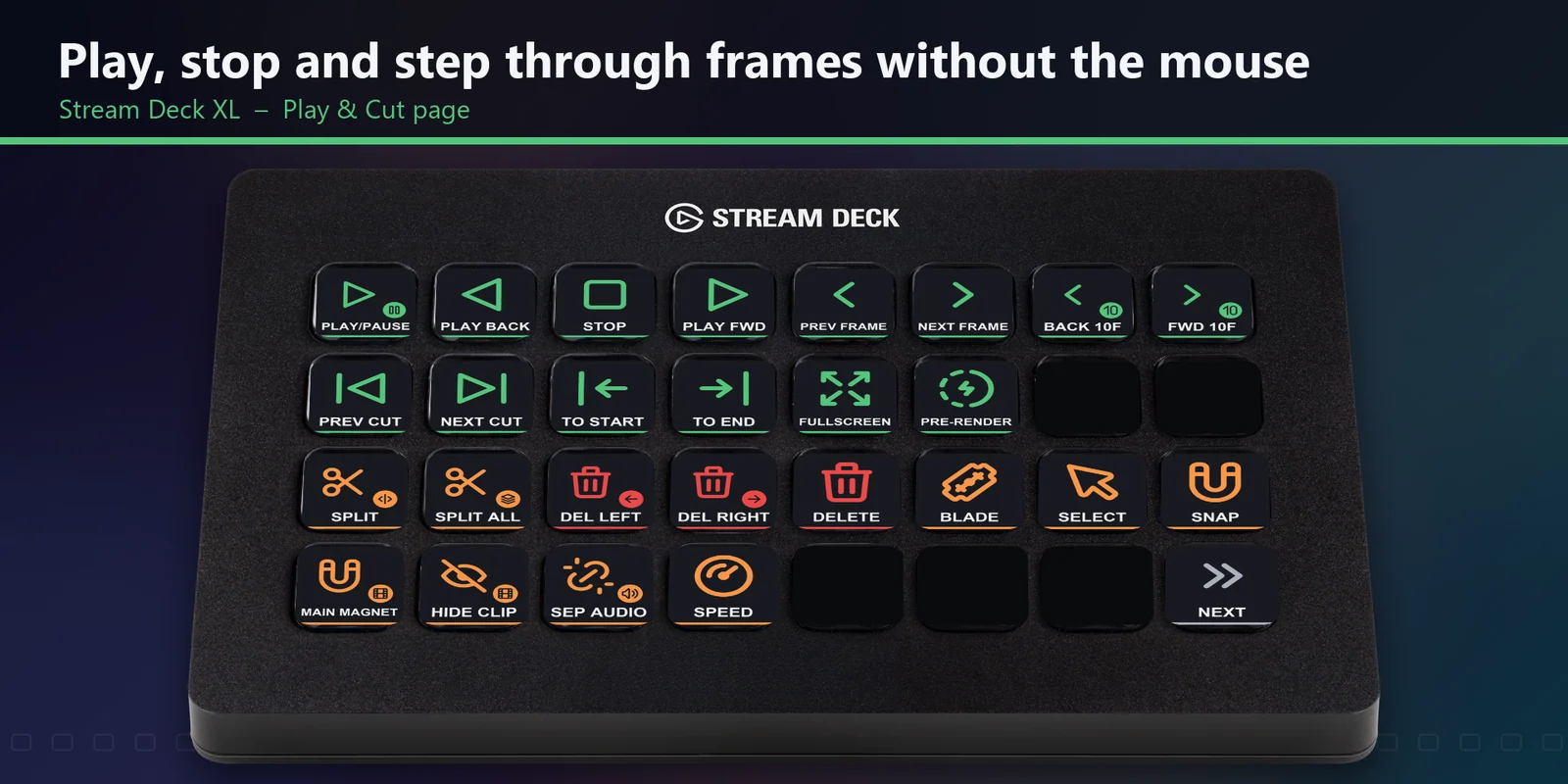
Play / pausa, J K L per riprodurre indietro / fermare / avanti, fotogramma precedente / successivo, 10 fotogrammi indietro / avanti, punto di taglio precedente / successivo, all'inizio, alla fine e anteprima a schermo intero.
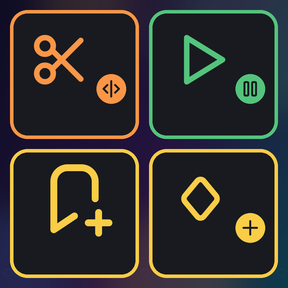
Dividi, taglia, aggiungi marcatori e avanza fotogramma per fotogramma in CapCut per Windows con tasti Stream Deck etichettati.
Panoramica
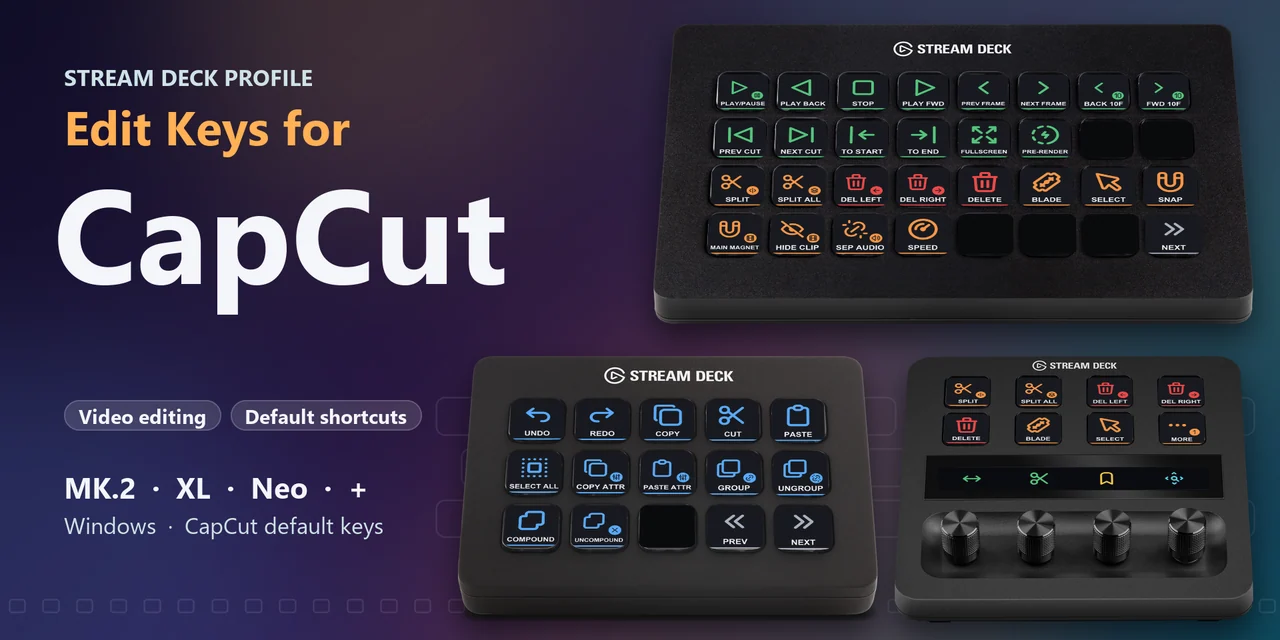
Per montare in CapCut da uno Stream Deck MK.2, XL, Neo o + su Windows, apri il profilo Edit Keys for CapCut per il tuo dispositivo, apri un progetto in CapCut e premi un tasto etichettato.
Ogni tasto di Edit Keys for CapCut invia la scorciatoia da tastiera predefinita di CapCut, così dividi, tagli, elimini, aggiungi marcatori e avanzi fotogramma per fotogramma con una sola pressione, senza cercare la scorciatoia giusta e senza importare nulla in CapCut.
Funzioni
Play / pausa, J K L per riprodurre indietro / fermare / avanti, fotogramma precedente / successivo, 10 fotogrammi indietro / avanti, punto di taglio precedente / successivo, all'inizio, alla fine e anteprima a schermo intero.
Dividi, dividi tutte le tracce, elimina a sinistra / destra del cursore, elimina, strumenti lama e selezione, aggancio, magnete della traccia principale, nascondi clip, separa audio e pannello velocità.
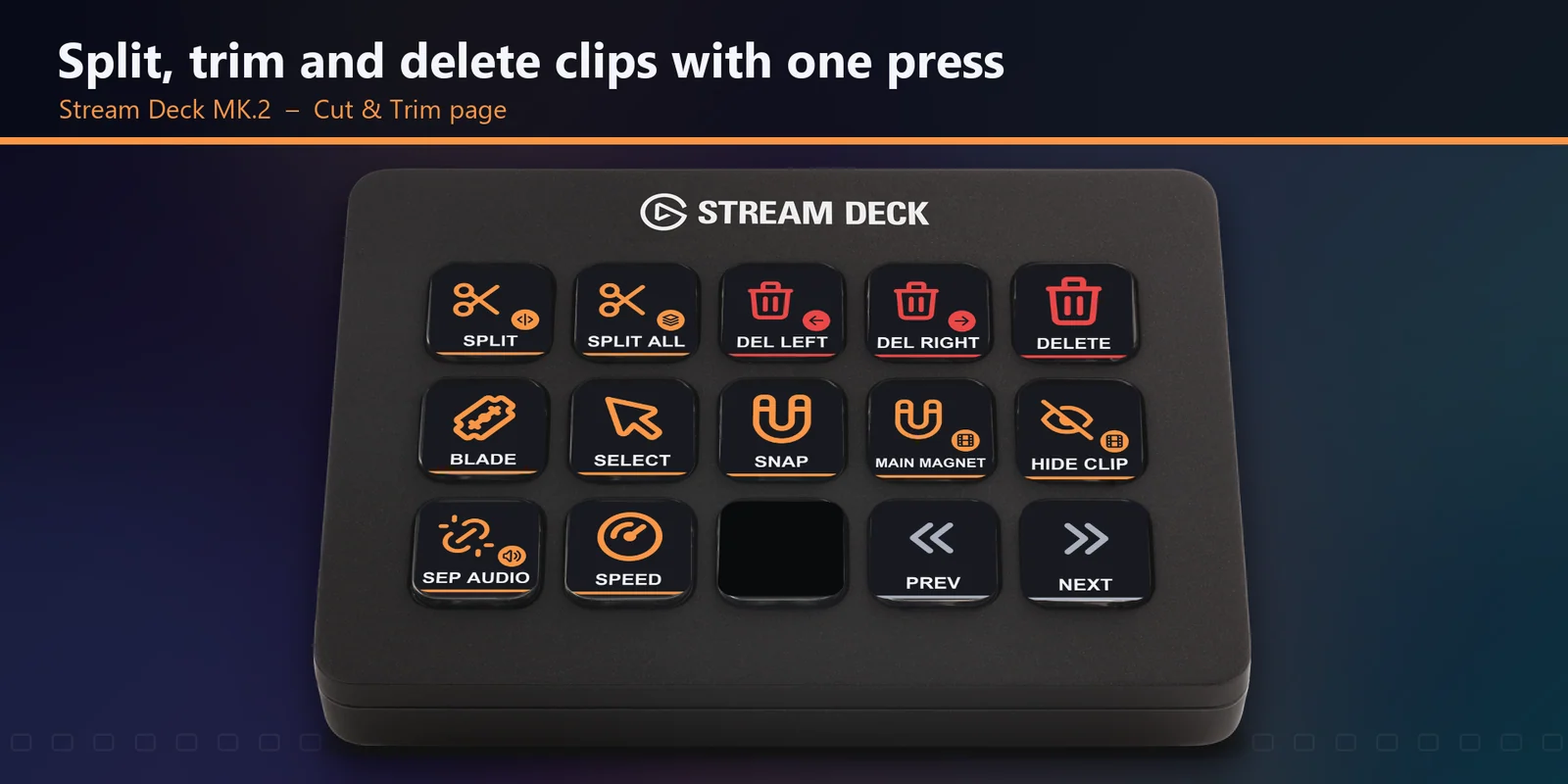
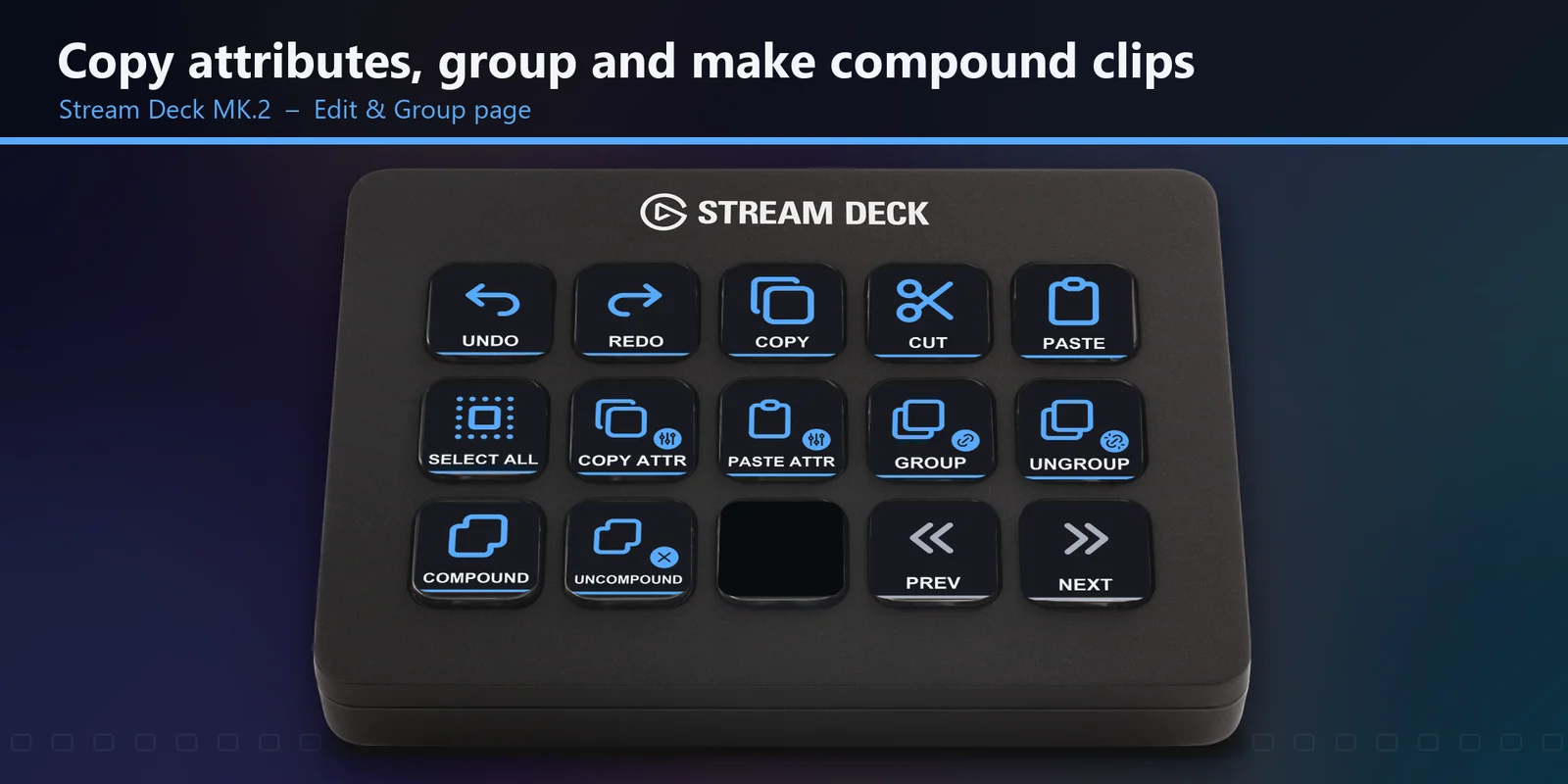
Annulla, ripeti, copia, taglia, incolla, seleziona tutto, copia / incolla attributi, raggruppa, separa, clip composta e annulla clip composta.
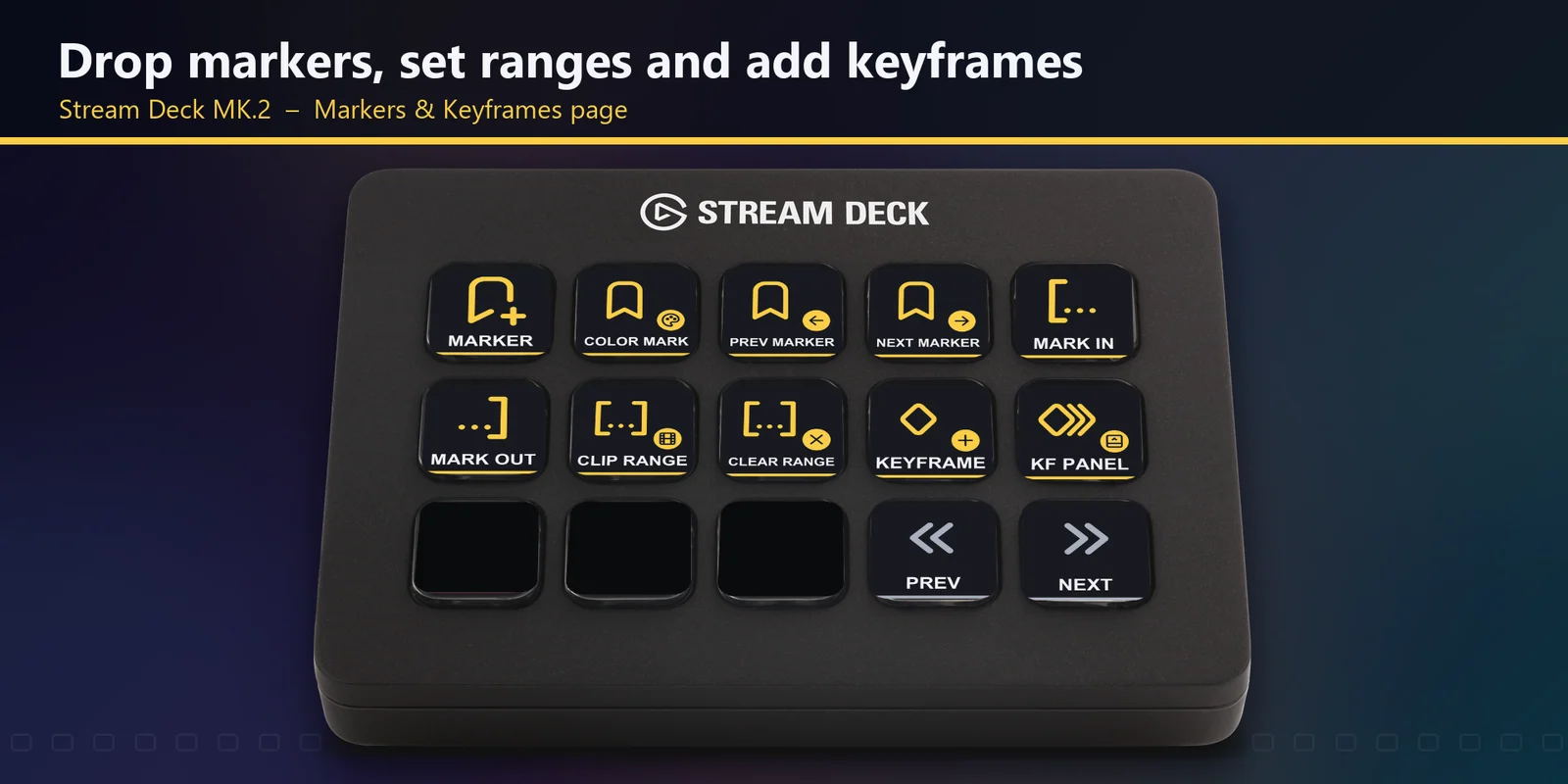
Aggiungi un marcatore, un marcatore di altro colore, marcatore precedente / successivo, punto di ingresso, punto di uscita, intervallo dalla clip selezionata, cancella intervallo, aggiungi un keyframe e pannello keyframe.
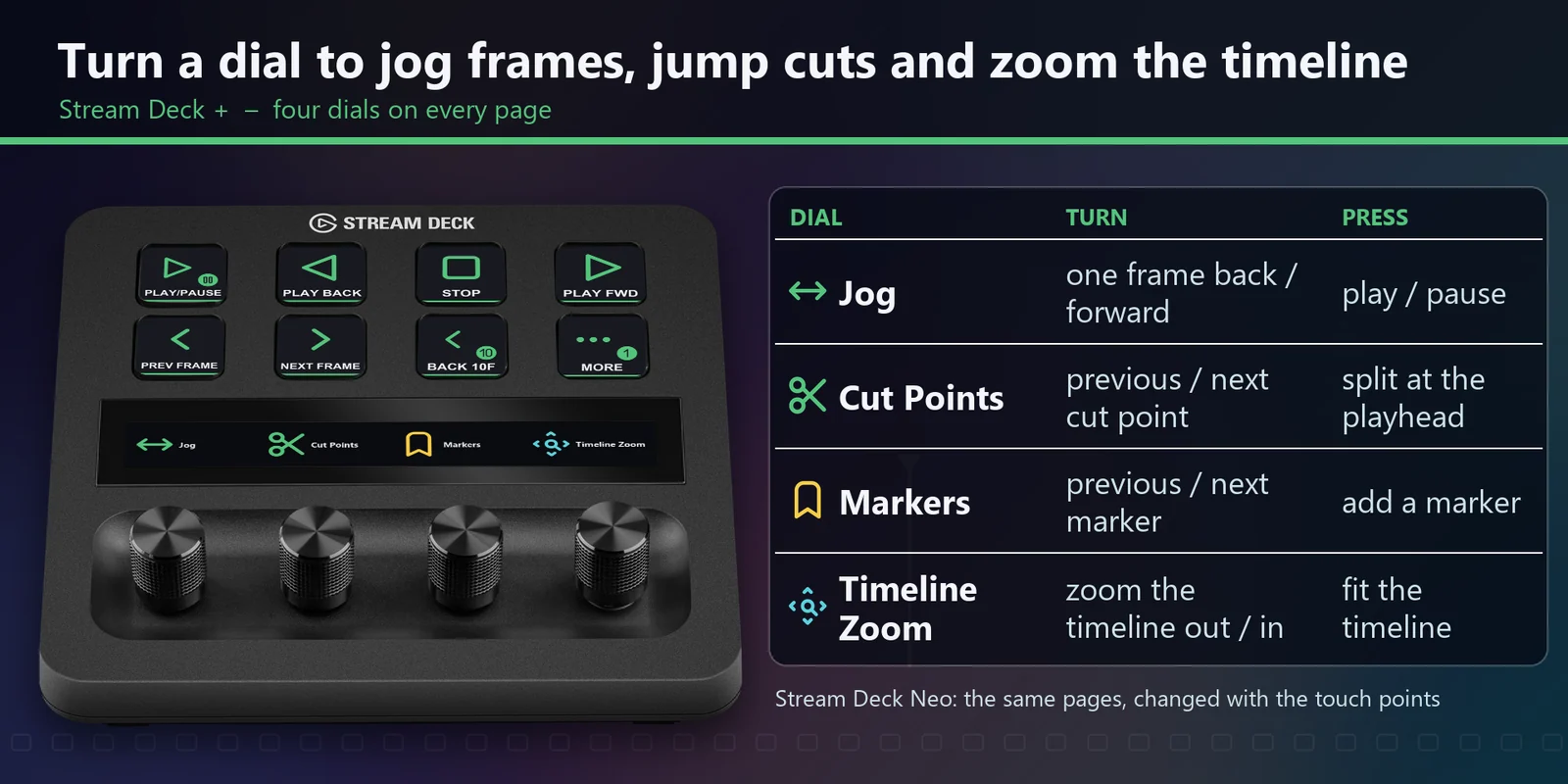
Jog avanza di un fotogramma, Cut Points salta tra tagli e divisioni, Markers salta tra i marcatori e ne aggiunge uno, e Timeline Zoom ingrandisce e adatta la timeline, uguali in ogni pagina.
I tasti inviano le scorciatoie da tastiera predefinite di CapCut, quindi non si importa nulla e nessuna impostazione di CapCut cambia.
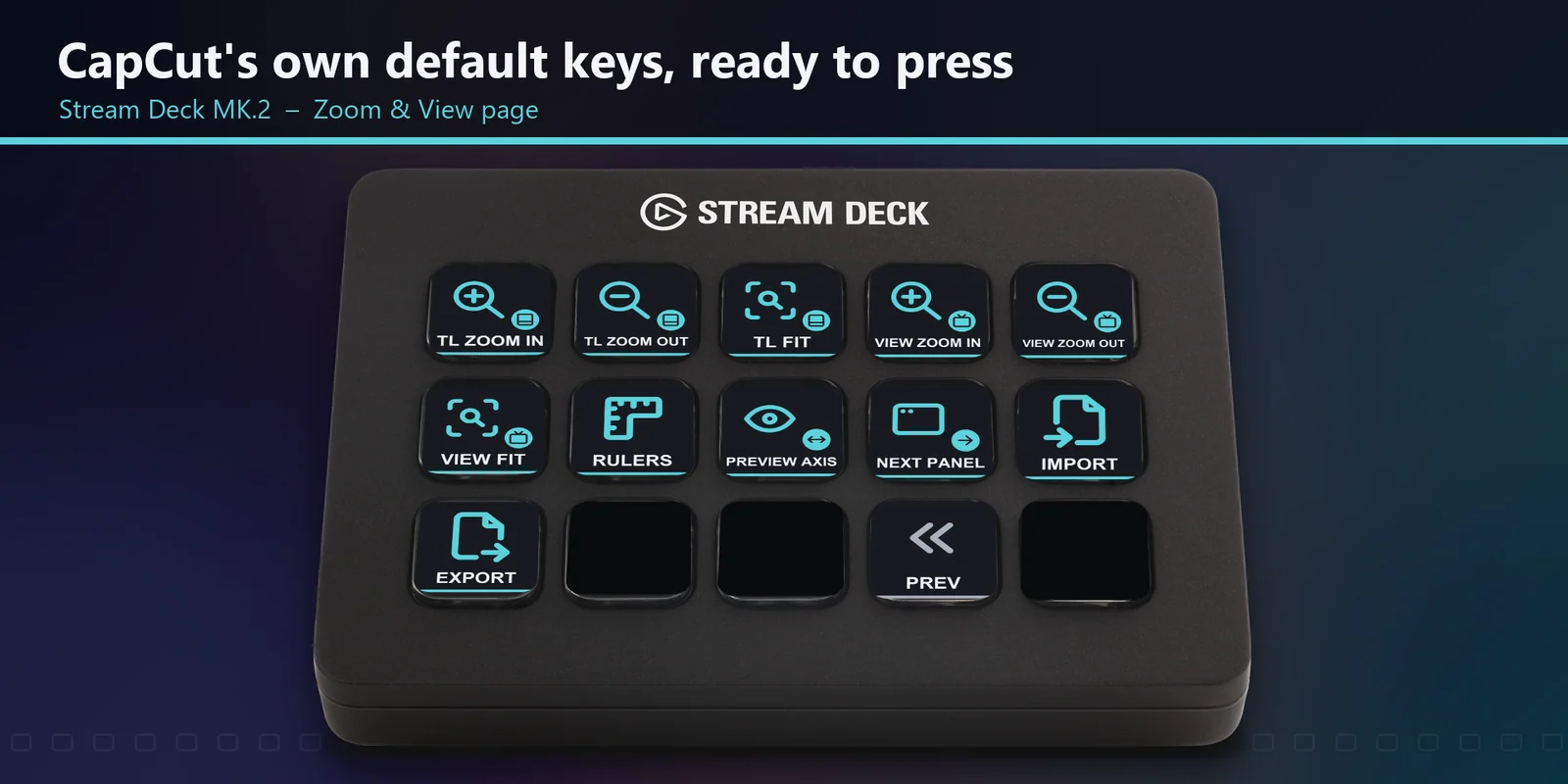
Zoom timeline avanti / indietro / adatta, zoom player avanti / indietro / adatta, righelli del player, asse di anteprima, pannello successivo, importa media ed esporta.
I tasti che chiudono CapCut o abbandonano il progetto non sono presenti, quindi una pressione sbagliata non può interrompere il tuo montaggio.
Configurazione
Da sapereOgni tasto invia alla finestra in primo piano la scorciatoia da tastiera predefinita di CapCut per Windows per la sua etichetta.
In arrivo: Elgato Marketplace
FAQ
Risposte brevi alle domande che ci si pone prima di aggiungerlo.
Scrivi a contact
Apri il profilo Edit Keys for CapCut per il tuo Stream Deck MK.2, XL, Neo o +, apri un progetto in CapCut per Windows, tieni CapCut in primo piano e premi un tasto. Ogni tasto invia la scorciatoia da tastiera predefinita di CapCut per la sua etichetta, come Split, Delete Left, Marker o Keyframe.
No. I tasti usano le scorciatoie che CapCut ha già, quindi non si aggiunge nulla a CapCut e le sue impostazioni restano invariate. Se hai cambiato una scorciatoia in CapCut, cambia l'Hotkey del tasto corrispondente nell'app Stream Deck.
Con Stream Deck MK.2, XL, Neo e + su Windows. Sull'MK.2 ogni tipo di lavoro ha una pagina, l'XL distribuisce i tasti su tre pagine e su Neo e + si cambia pagina con i punti touch o con la touch strip.
Tieni CapCut in primo piano con un progetto aperto e, se stavi scrivendo in una casella di testo, clicca prima sulla timeline o sul player. I tasti sono per il set di scorciatoie predefinito di CapCut; se in Impostazioni hai scelto il set di Premiere Pro, torna al predefinito o cambia i tasti corrispondenti nell'app Stream Deck.
Sì. I tasti di zoom inviano + e - del tastierino numerico invece dei tasti simbolo che cambiano posizione tra i layout, e lo Stream Deck invia il tasto, quindi la tua tastiera non ha bisogno del tastierino numerico.
No. I profili sono per CapCut per Windows (l'app desktop) su Windows.
Requisiti
Per Stream Deck MK.2, XL, Neo e + su Windows con l'app Stream Deck, e CapCut per Windows (l'app desktop) con le scorciatoie predefinite.
Profilo per Stream Deck venduto su Elgato Marketplace.
Altro per il tuo Stream Deck
Per Stream Deck MK.2, XL, Neo e + su Windows con l'app Stream Deck, e CapCut per Windows (l'app desktop) con le scorciatoie predefinite.
In arrivo: Elgato Marketplace