01
Abspielen und Navigieren
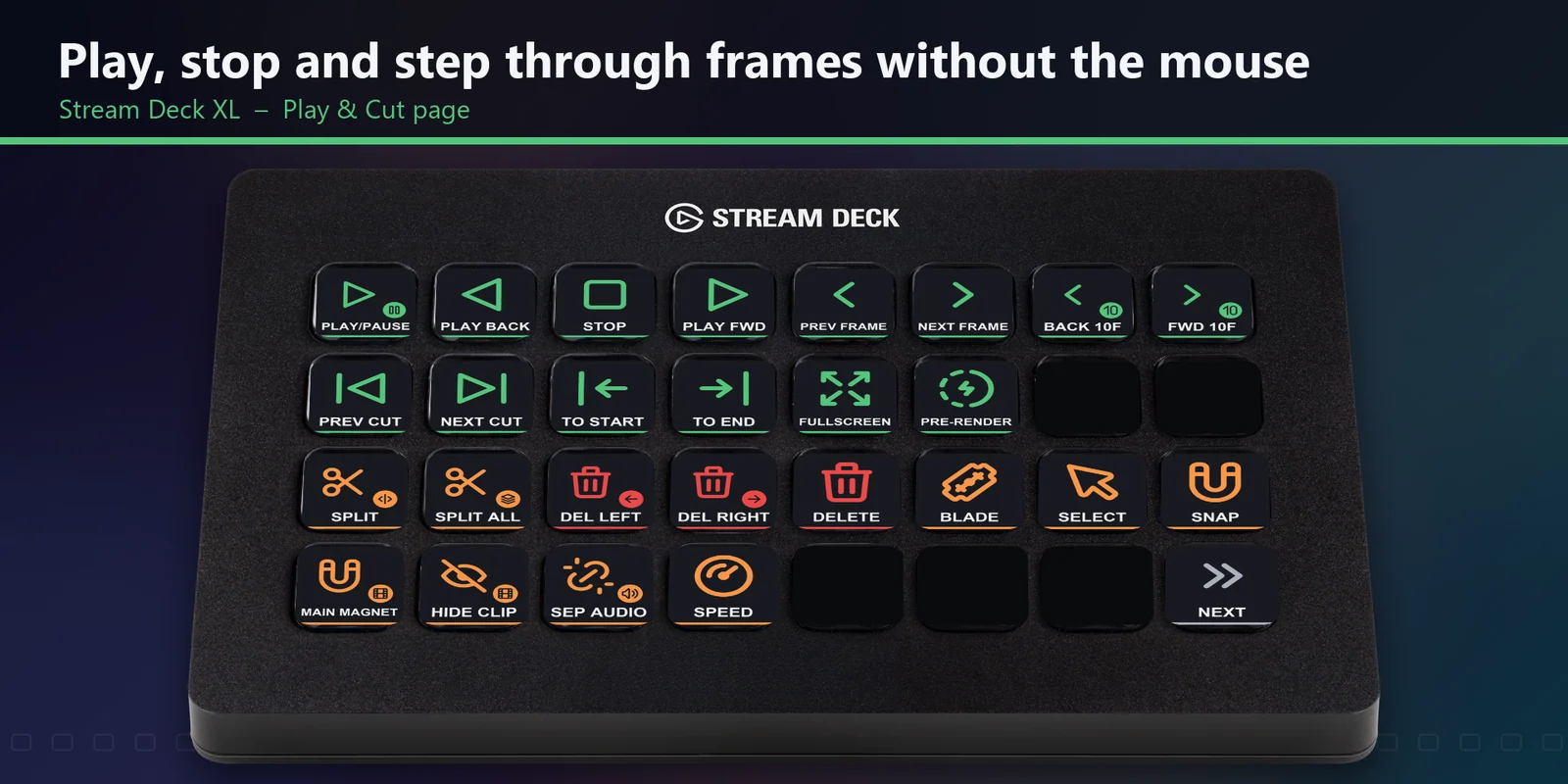
Wiedergabe / Pause, J K L für rückwärts / Stopp / vorwärts, vorheriges / nächstes Bild, 10 Bilder zurück / vor, vorheriger / nächster Schnittpunkt, zum Anfang, zum Ende und Vollbildvorschau.
Teilen, Trimmen, Marker setzen und Einzelbildschritte in CapCut für Windows über beschriftete Stream Deck Tasten.
Überblick
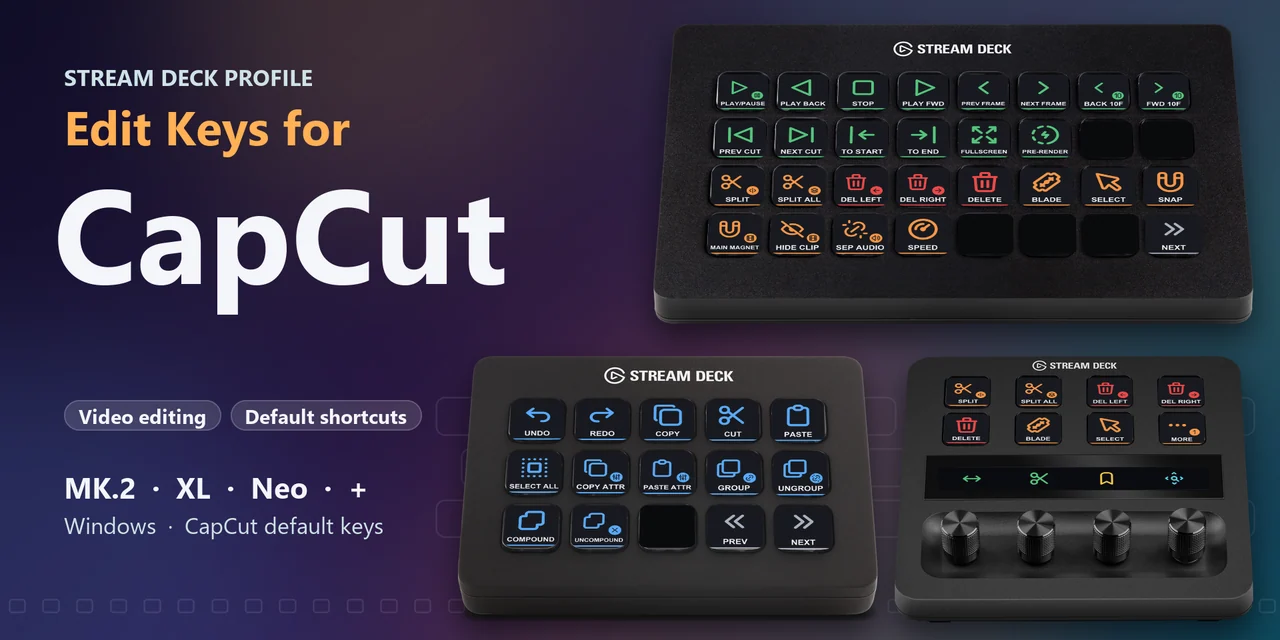
Um in CapCut mit einem Stream Deck MK.2, XL, Neo oder + unter Windows zu schneiden, öffnen Sie das Profil Edit Keys for CapCut für Ihr Gerät, öffnen ein Projekt in CapCut und drücken eine beschriftete Taste.
Jede Taste von Edit Keys for CapCut sendet das eigene Standard-Tastenkürzel von CapCut. So teilen, trimmen und löschen Sie, setzen Marker und gehen Bild für Bild durch, ohne nach dem richtigen Kürzel zu suchen, und in CapCut wird nichts importiert.
Funktionen
Wiedergabe / Pause, J K L für rückwärts / Stopp / vorwärts, vorheriges / nächstes Bild, 10 Bilder zurück / vor, vorheriger / nächster Schnittpunkt, zum Anfang, zum Ende und Vollbildvorschau.
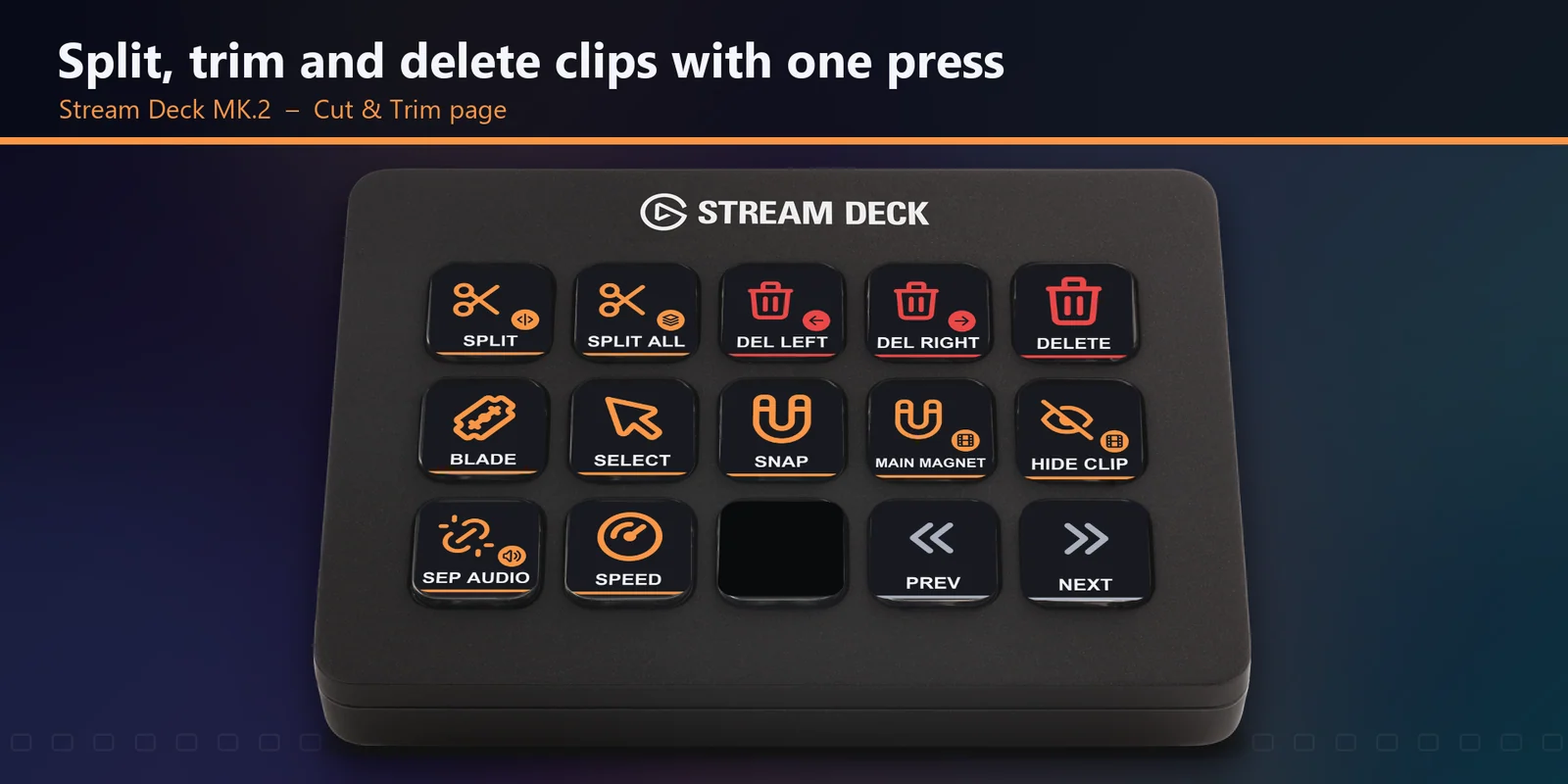
Teilen, alle Spuren teilen, links / rechts der Abspielposition löschen, Löschen, Klingen- und Auswahlwerkzeug, Einrasten, Magnet der Hauptspur, Clip ausblenden, Audio trennen und das Geschwindigkeitspanel.
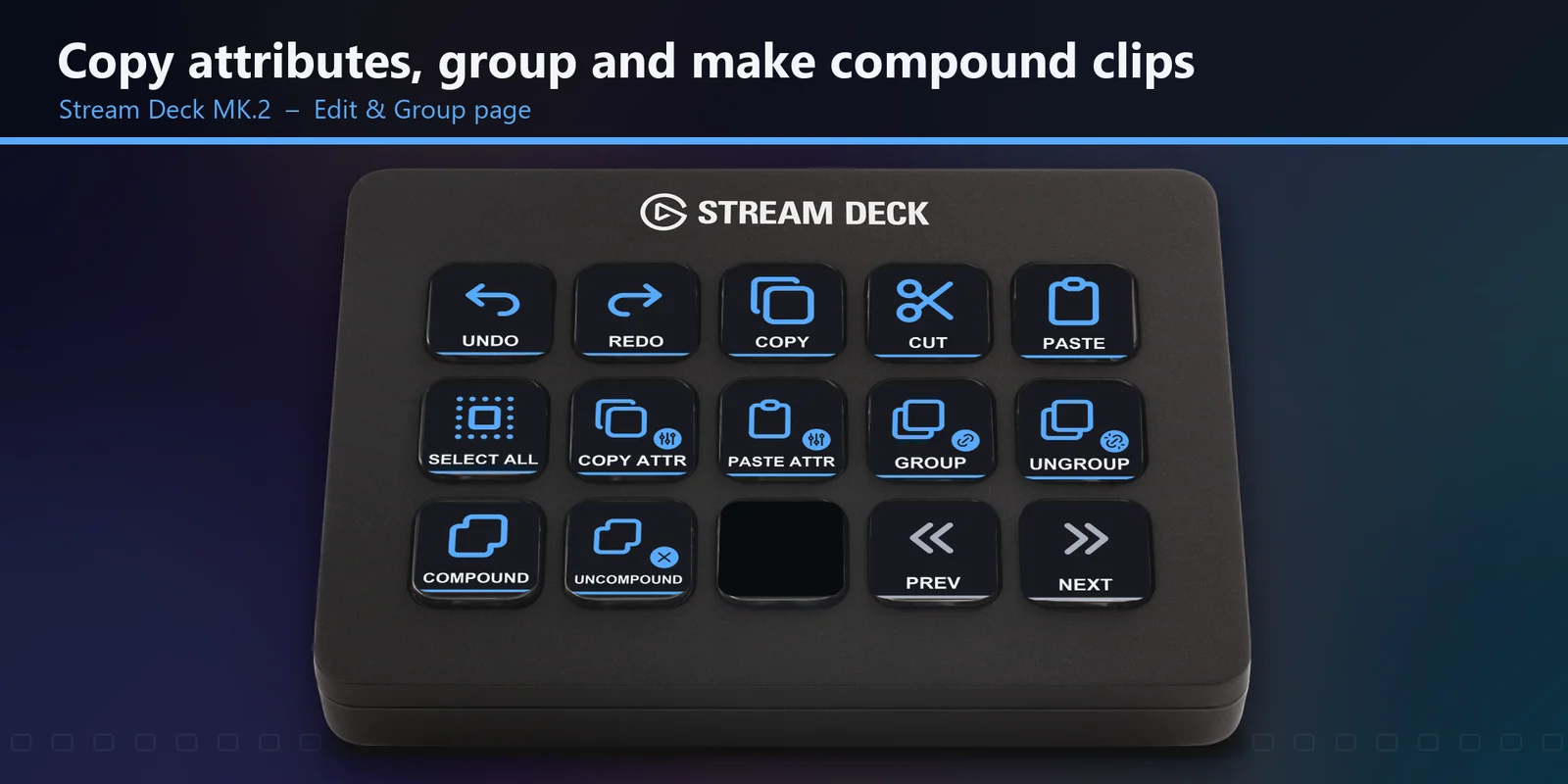
Rückgängig, Wiederholen, Kopieren, Ausschneiden, Einfügen, alles auswählen, Attribute kopieren / einfügen, Gruppieren, Gruppierung aufheben, Verbundclip und Verbundclip auflösen.
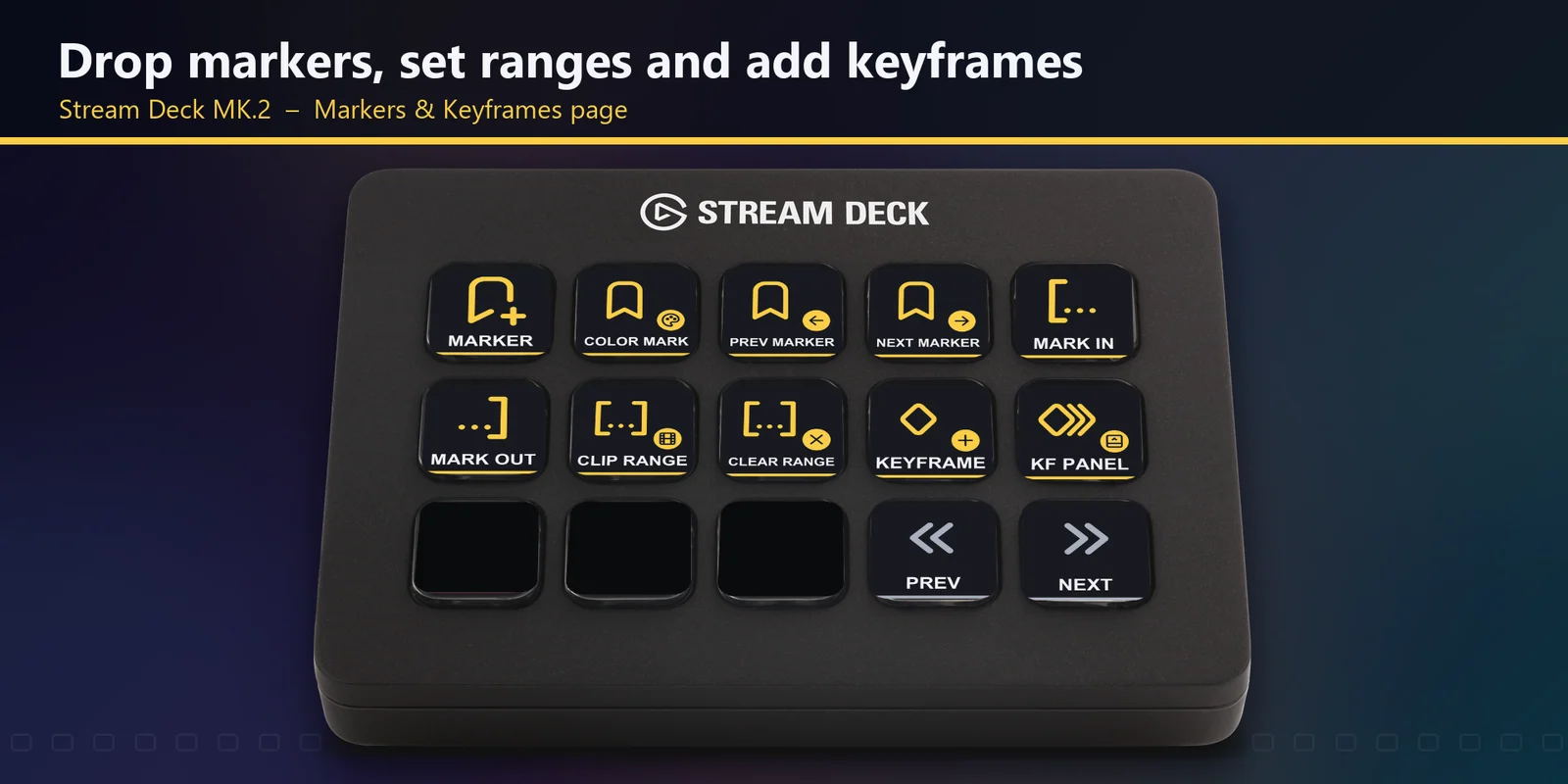
Marker setzen, Marker in anderer Farbe, vorheriger / nächster Marker, In-Punkt, Out-Punkt, Bereich aus dem gewählten Clip, Bereich löschen, Keyframe hinzufügen und das Keyframe-Panel.
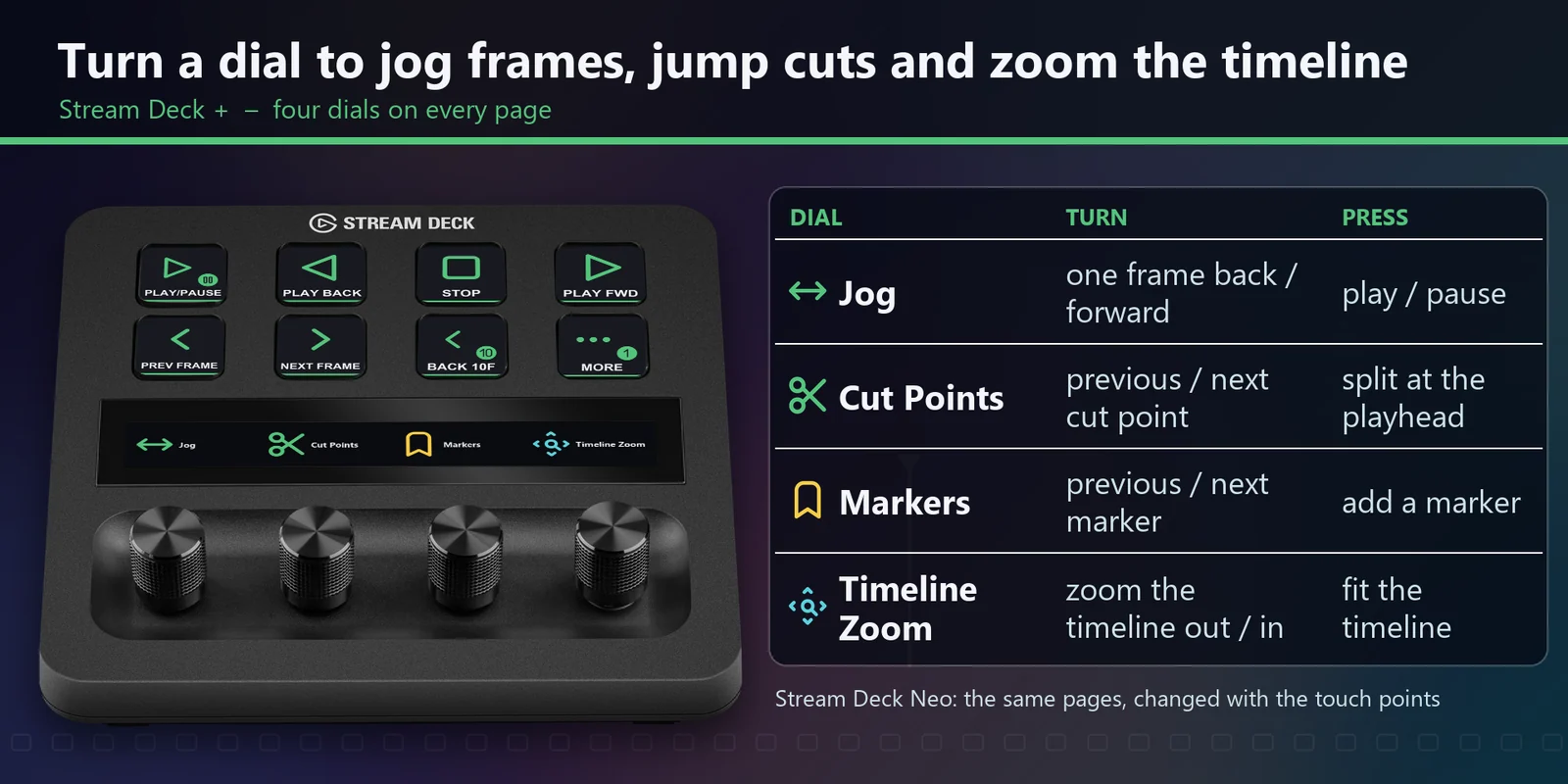
Jog geht ein Bild weiter, Cut Points springt zwischen Schnitten und Teilungen, Markers springt zwischen Markern und setzt einen, und Timeline Zoom zoomt und passt die Timeline ein, auf jeder Seite gleich.
Die Tasten senden die eigenen Standard-Tastenkürzel von CapCut, es wird also nichts importiert und keine CapCut-Einstellung geändert.
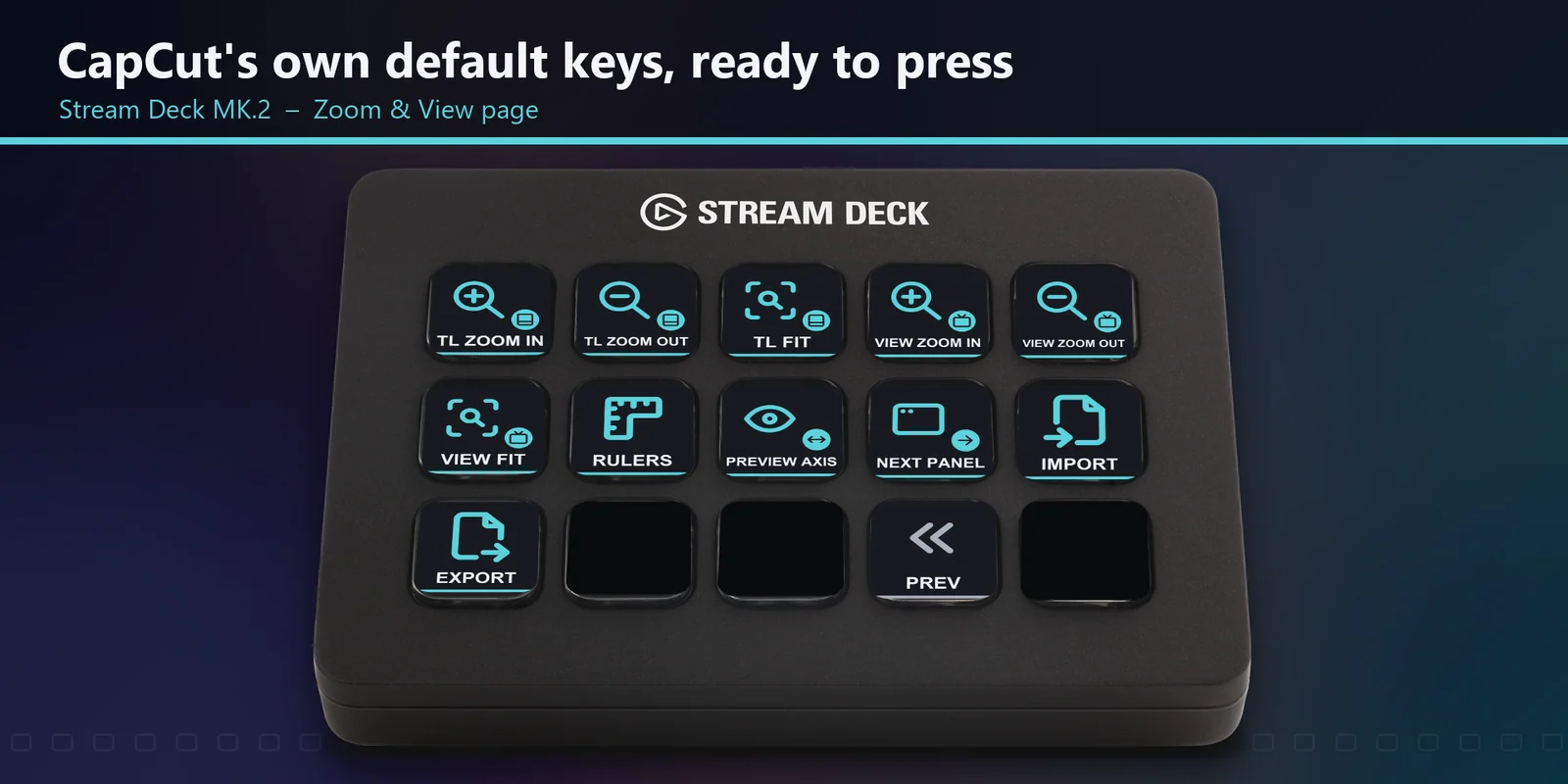
Timeline-Zoom vergrößern / verkleinern / einpassen, Player-Zoom vergrößern / verkleinern / einpassen, Player-Lineale, Vorschauachse, nächstes Panel, Medien importieren und Exportieren.
Tasten, die CapCut schließen oder Ihr Projekt verlassen, fehlen bewusst, damit ein Fehldruck Ihre Arbeit nicht beendet.
Einrichtung
Gut zu wissenJede Taste sendet das Standard-Tastenkürzel von CapCut für Windows für ihre Beschriftung an das Fenster im Vordergrund.
Demnächst: Elgato Marketplace
FAQ
Kurze Antworten auf Fragen, die vor dem Hinzufügen oft gestellt werden.
Schreiben Sie an contact
Öffnen Sie das Profil Edit Keys for CapCut für Ihr Stream Deck MK.2, XL, Neo oder +, öffnen Sie ein Projekt in CapCut für Windows, lassen Sie CapCut im Vordergrund und drücken Sie eine Taste. Jede Taste sendet das Standard-Tastenkürzel von CapCut für ihre Beschriftung, etwa Split, Delete Left, Marker oder Keyframe.
Nein. Die Tasten nutzen die Kürzel, die CapCut bereits hat, es wird also nichts zu CapCut hinzugefügt und Ihre CapCut-Einstellungen bleiben unverändert. Wenn Sie ein Kürzel in CapCut geändert haben, ändern Sie den Hotkey der passenden Taste in der Stream Deck App.
Mit dem Stream Deck MK.2, XL, Neo und + unter Windows. Beim MK.2 hat jede Arbeitsart eine Seite, beim XL liegen die Tasten auf drei Seiten, und beim Neo und + wechseln die Touch-Punkte bzw. der Touch-Streifen die Seiten.
Lassen Sie CapCut mit geöffnetem Projekt im Vordergrund und klicken Sie zuerst auf die Timeline oder den Player, falls Sie in einem Textfeld getippt haben. Die Tasten gelten für das Standard-Kürzelset von CapCut; wenn Sie in den Einstellungen das Set von Premiere Pro gewählt haben, wechseln Sie zurück oder ändern Sie die passenden Tasten in der Stream Deck App.
Ja. Die Zoom-Tasten senden + und - des Ziffernblocks statt Symboltasten, die je nach Tastaturlayout woanders liegen, und das Stream Deck sendet die Taste selbst, Ihre Tastatur braucht also keinen Ziffernblock.
Nein. Die Profile gelten für CapCut für Windows (die Desktop-App) unter Windows.
Voraussetzungen
Für das Stream Deck MK.2, XL, Neo und + unter Windows mit der Stream Deck App sowie CapCut für Windows (die Desktop-App) mit den Standardkürzeln.
Ein Stream Deck Profil, erhältlich im Elgato Marketplace.
Mehr für Ihr Stream Deck
Für das Stream Deck MK.2, XL, Neo und + unter Windows mit der Stream Deck App sowie CapCut für Windows (die Desktop-App) mit den Standardkürzeln.
Demnächst: Elgato Marketplace