01
播放與移動
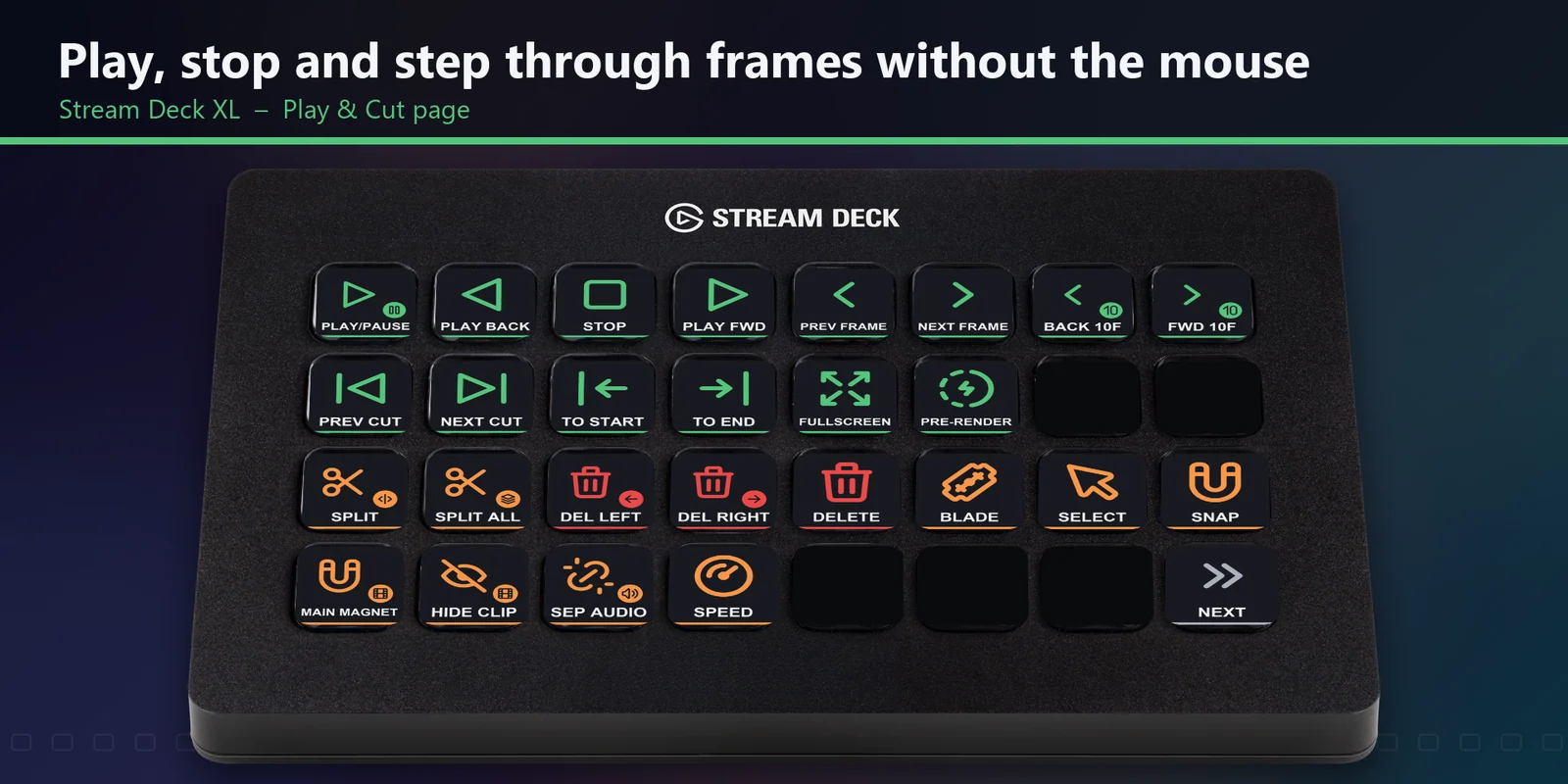
播放/暫停、J K L 倒轉播放/停止/正向播放、上一格/下一格、後退/前進 10 格、上一個/下一個剪輯點、移至開頭、移至結尾,以及全螢幕預覽。
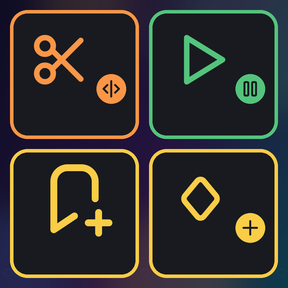
用 Stream Deck 標示按鍵,在 CapCut Windows 版中分割、修剪、加入標記並逐格移動。
概覽
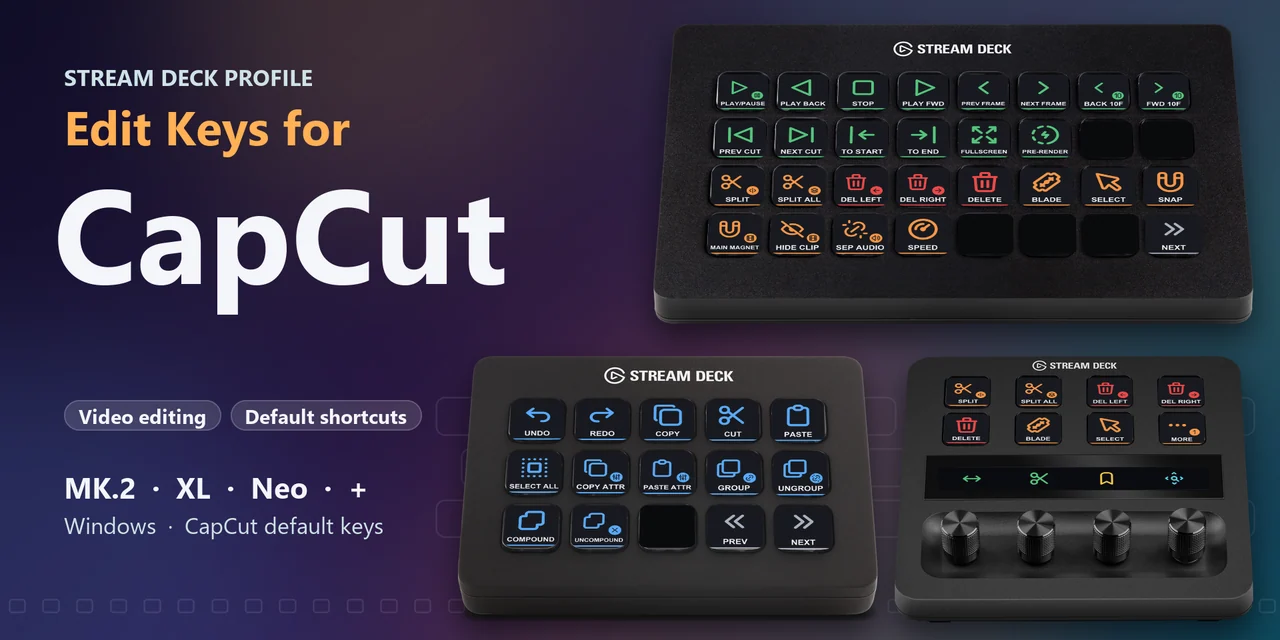
要在 Windows 上用 Stream Deck MK.2、XL、Neo 或 + 在 CapCut 中剪輯,請開啟對應機型的 Edit Keys for CapCut 設定檔,在 CapCut 中開啟專案並按下標示按鍵。
Edit Keys for CapCut 的每個按鍵都會傳送 CapCut 本身的預設鍵盤快速鍵,讓你按一下就能分割、修剪、刪除、加入標記與逐格移動,不必再四處找快速鍵,也不會匯入任何東西到 CapCut。
功能
播放/暫停、J K L 倒轉播放/停止/正向播放、上一格/下一格、後退/前進 10 格、上一個/下一個剪輯點、移至開頭、移至結尾,以及全螢幕預覽。
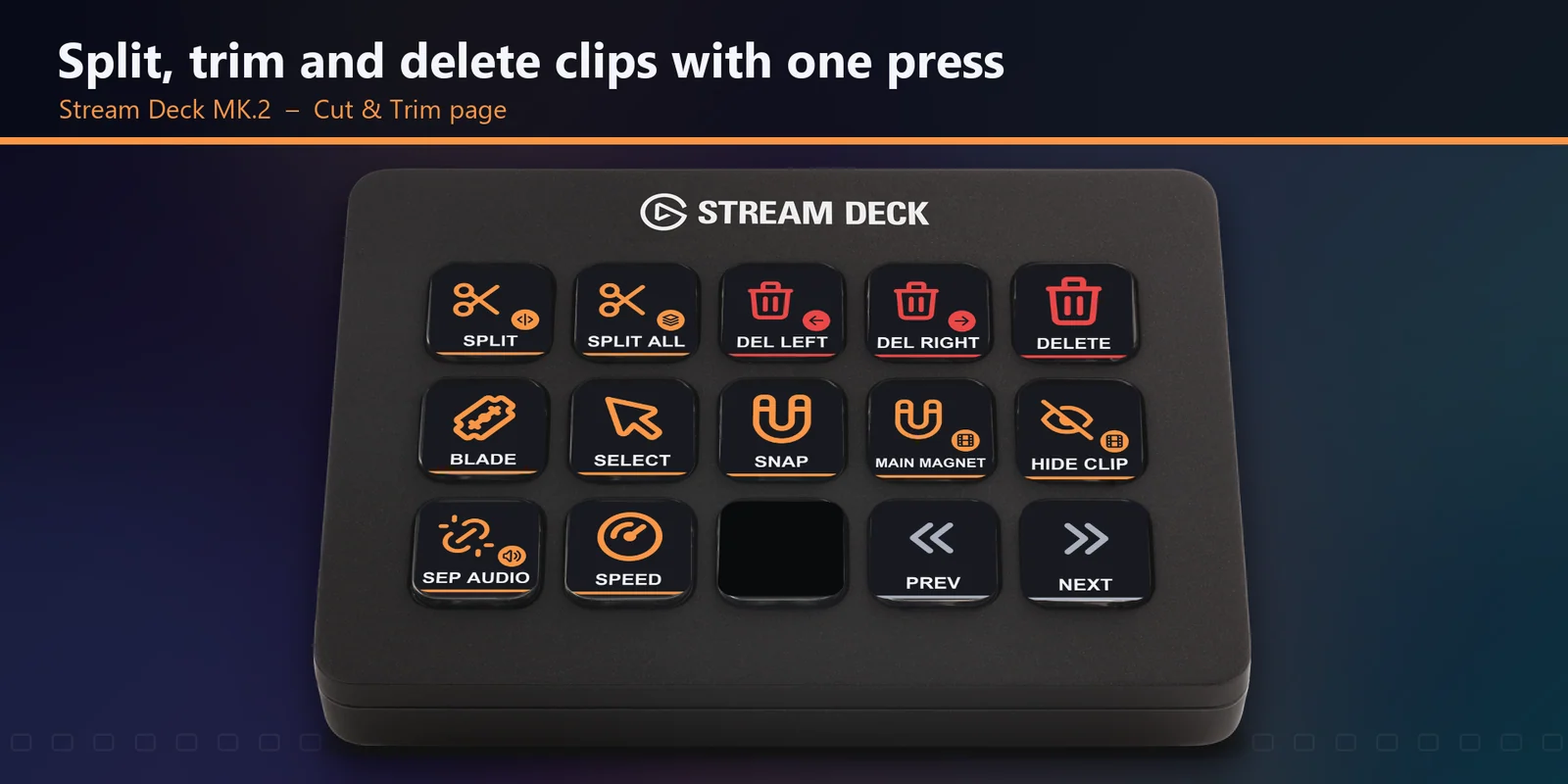
分割、分割所有軌道、刪除播放頭左側/右側、刪除、刀片與選取工具、吸附、主軌磁吸、隱藏片段、分離音訊,以及速度面板。
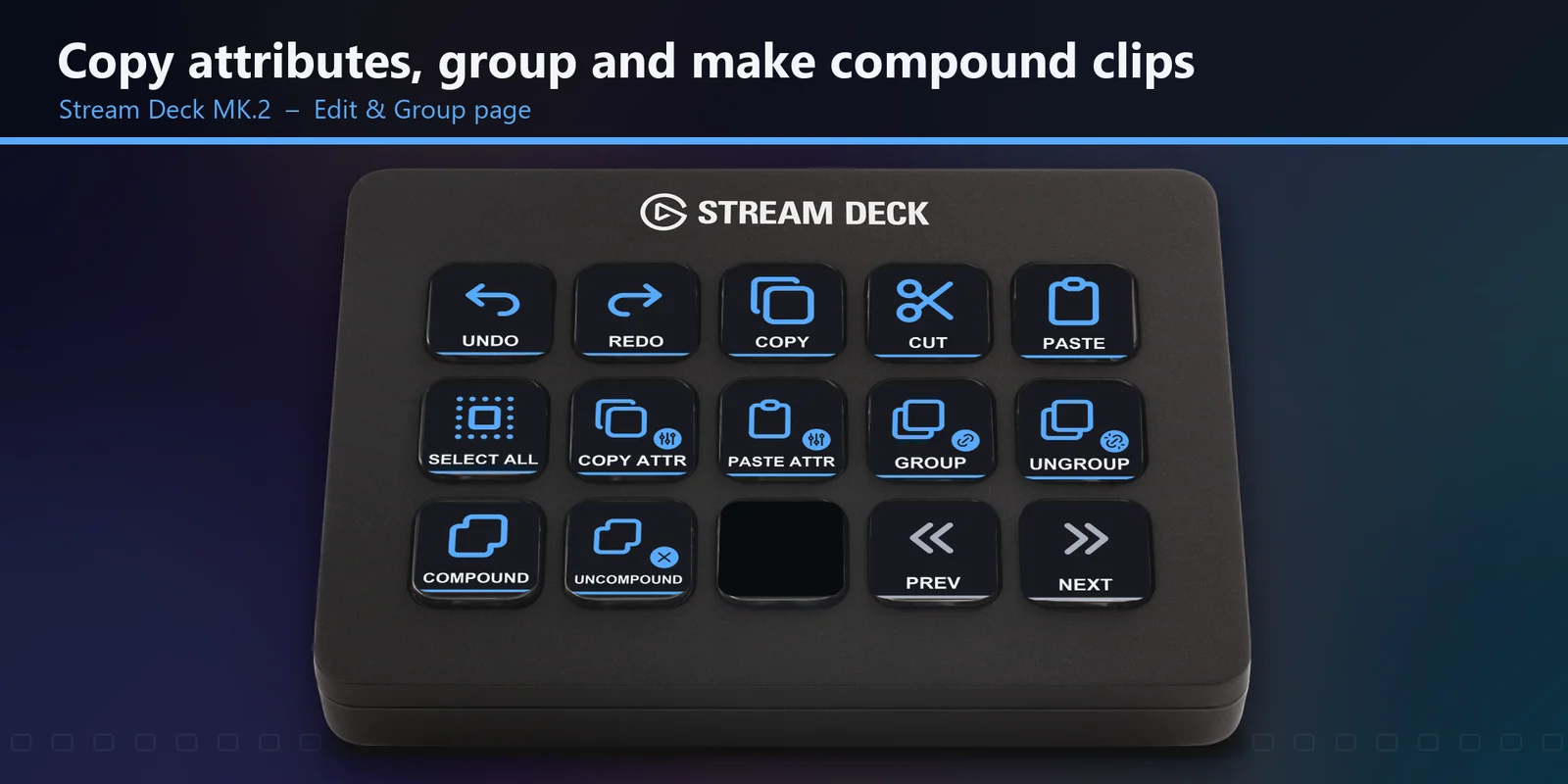
復原、重做、複製、剪下、貼上、全選、複製/貼上屬性、群組、取消群組、複合片段與取消複合片段。
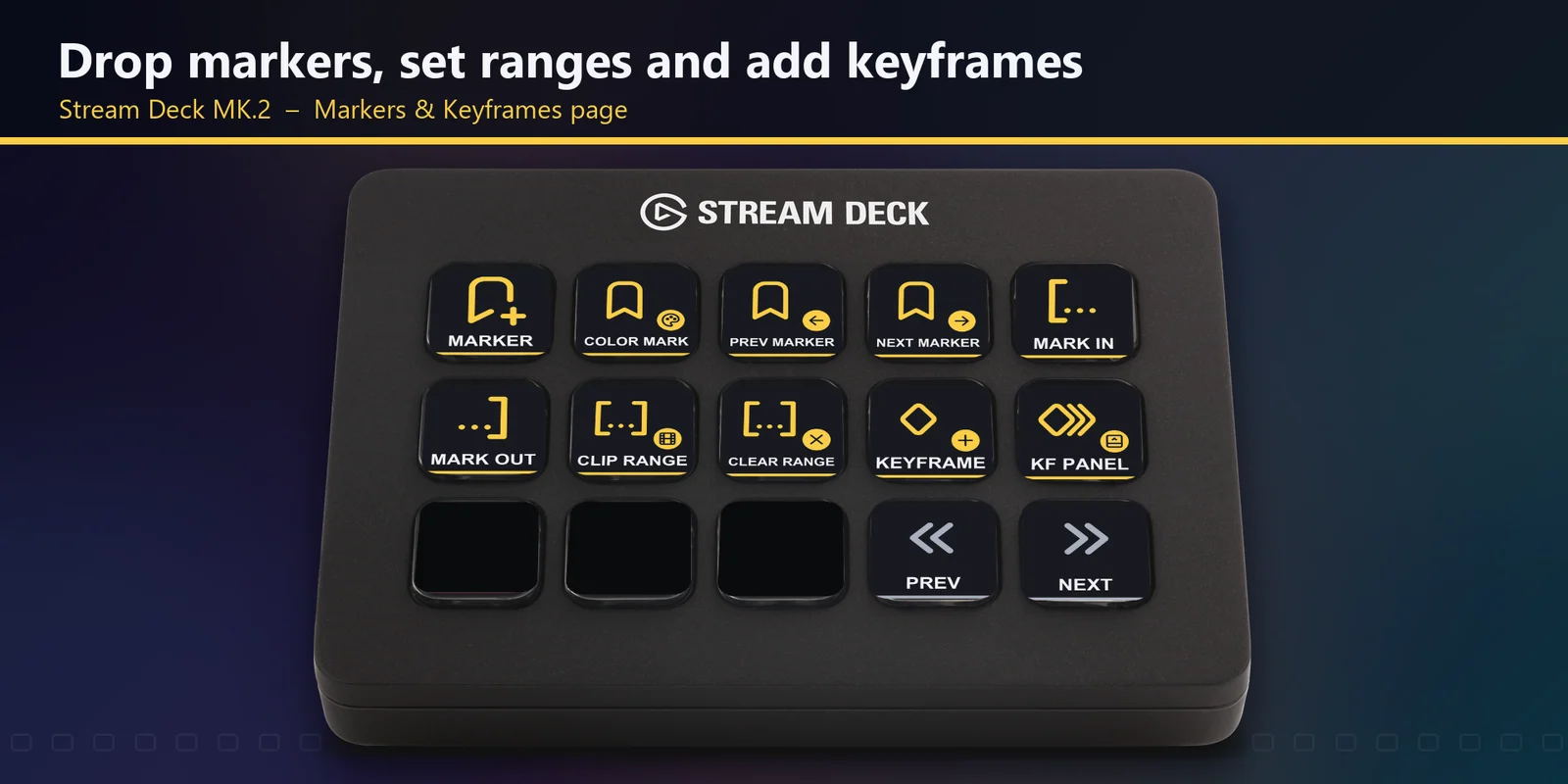
加入標記、其他顏色的標記、上一個/下一個標記、設定入點、設定出點、以選取片段設定範圍、清除範圍、加入關鍵影格,以及關鍵影格面板。
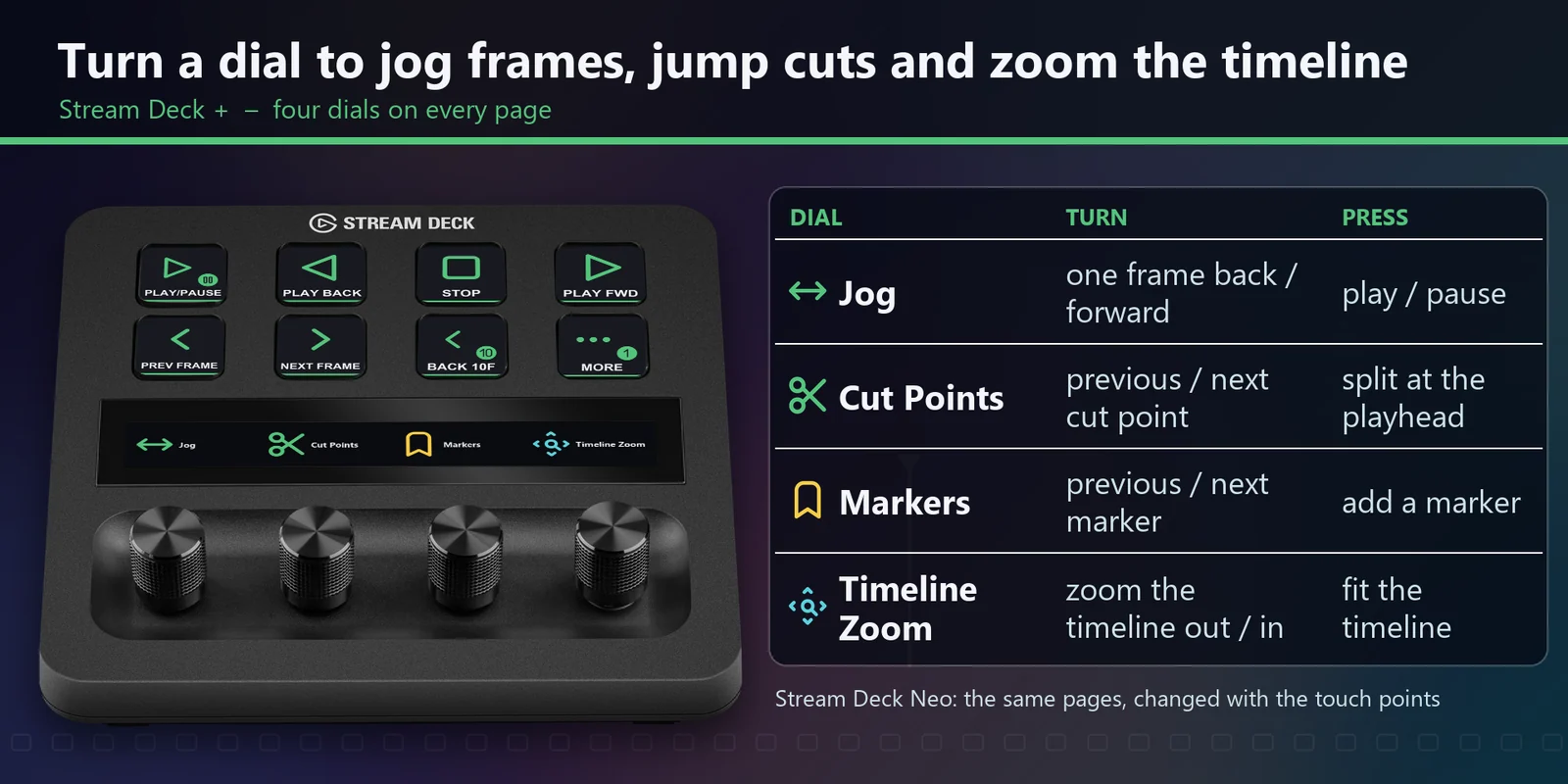
Jog 逐格移動,Cut Points 在剪輯點與分割點之間跳轉,Markers 在標記之間跳轉並可加入標記,Timeline Zoom 縮放時間軸並使其符合視窗,每一頁都相同。
按鍵傳送的是 CapCut 本身的預設鍵盤快速鍵,因此不會匯入任何東西,也不會變更任何 CapCut 設定。
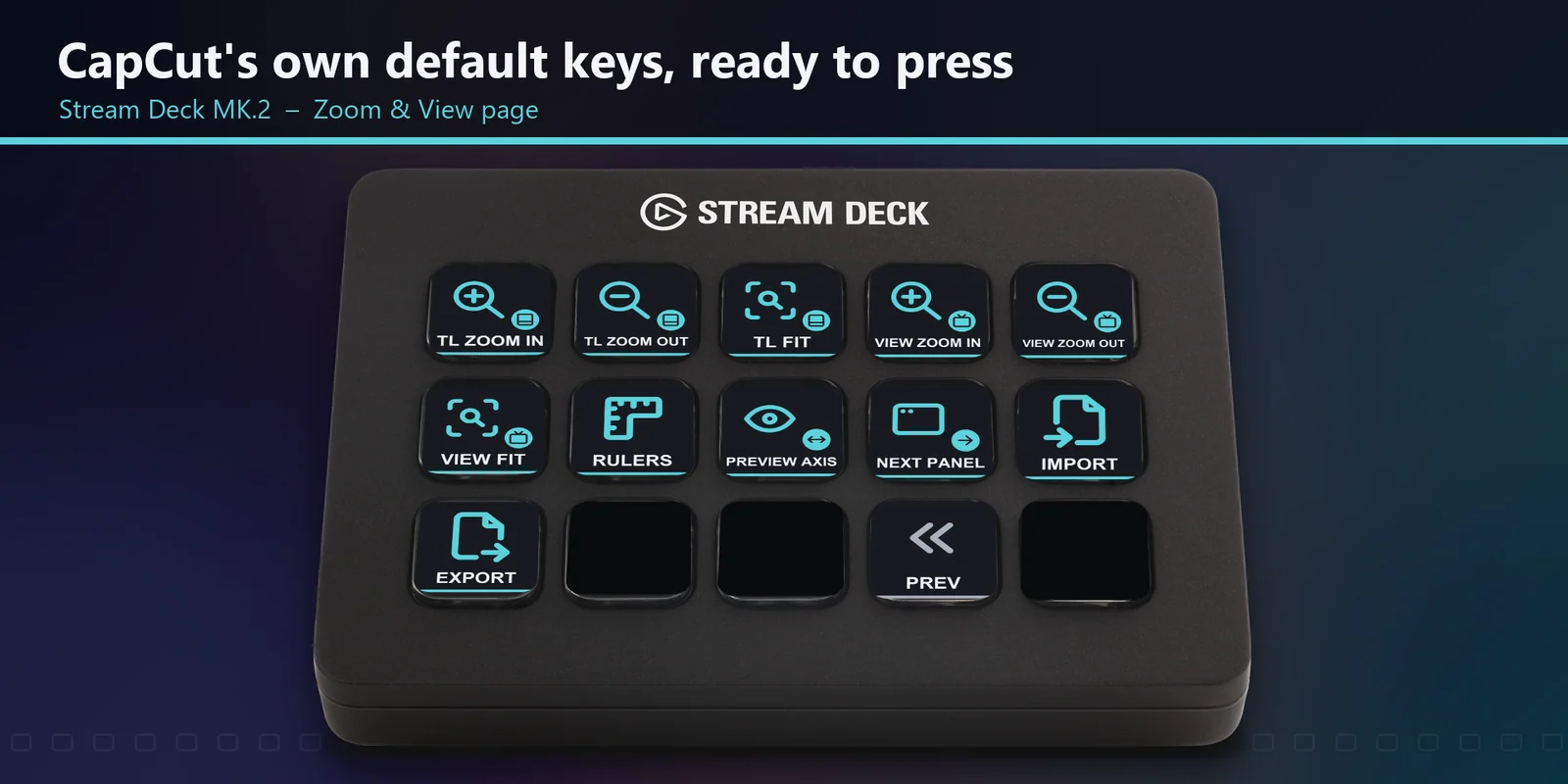
時間軸放大/縮小/符合視窗、播放器放大/縮小/符合視窗、播放器尺規、預覽軸線、下一個面板、匯入媒體與匯出。
會關閉 CapCut 或離開專案的按鍵都已排除,誤按也不會中斷你的剪輯。
設定
注意事項每個按鍵會將其標籤對應的 CapCut Windows 版預設鍵盤快速鍵傳送到前景視窗。
即將登上 Elgato Marketplace
開啟對應你 Stream Deck MK.2、XL、Neo 或 + 的 Edit Keys for CapCut 設定檔,在 CapCut Windows 版中開啟專案,讓 CapCut 保持在前景並按下按鍵。每個按鍵會傳送其標籤對應的 CapCut 預設鍵盤快速鍵,例如 Split、Delete Left、Marker 或 Keyframe。
不需要。按鍵使用的是 CapCut 既有的快速鍵,因此不會在 CapCut 中新增任何東西,你的 CapCut 設定也維持不變。如果你在 CapCut 中變更過快速鍵,請在 Stream Deck 應用程式中變更對應按鍵的 Hotkey。
Windows 上的 Stream Deck MK.2、XL、Neo 與 +。在 MK.2 上每種工作各有一頁,XL 將按鍵分成三頁,在 Neo 與 + 上則以觸控點或觸控條切換頁面。
讓 CapCut 保持在前景並開啟專案;如果你剛才在文字方塊中輸入,請先點一下時間軸或播放器。按鍵是針對 CapCut 的預設快速鍵組合;如果你在設定中選了 Premiere Pro 組合,請切換回來,或在 Stream Deck 應用程式中變更對應的按鍵。
可以。縮放按鍵傳送的是數字鍵盤的 + 與 -,而不是會因鍵盤配置而改變位置的符號鍵;由於按鍵是由 Stream Deck 傳送,你的鍵盤不需要有數字鍵盤。
不行。設定檔僅適用於 Windows 上的 CapCut Windows 版(桌面應用程式)。
系統需求
適用於 Windows 上搭配 Stream Deck 應用程式的 Stream Deck MK.2、XL、Neo 與 +,以及使用預設快速鍵的 CapCut Windows 版(桌面應用程式)。
在 Elgato Marketplace 販售的 Stream Deck 設定檔。
為您的 Stream Deck 增添更多功能
適用於 Windows 上搭配 Stream Deck 應用程式的 Stream Deck MK.2、XL、Neo 與 +,以及使用預設快速鍵的 CapCut Windows 版(桌面應用程式)。
即將登上 Elgato Marketplace