GRAMSHIFTPronto
Icono de Edit Keys for CapCut
Edit Keys for CapCutPerfil de Stream Deck para Windows

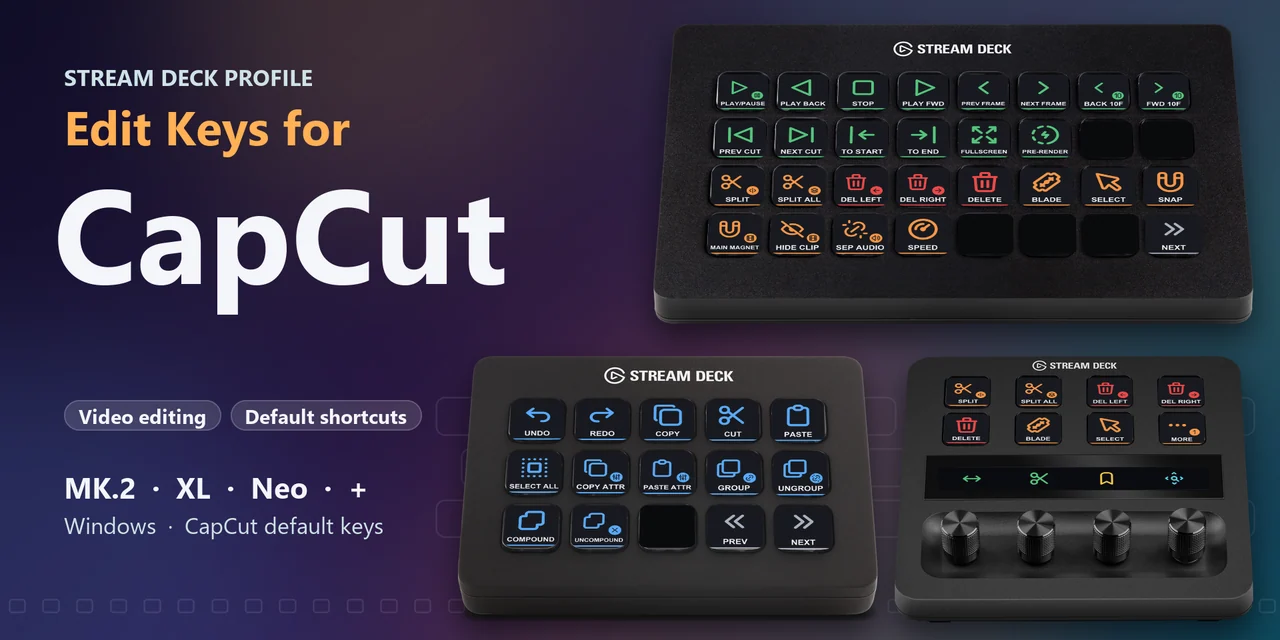
Teclas etiquetadas de Stream Deck para editar vídeo en CapCut para Windows

Divide, recorta, añade marcadores y avanza fotograma a fotograma en CapCut para Windows con teclas de Stream Deck etiquetadas.

Próximamente: Elgato MarketplaceVer cómo funciona
Edit Keys for CapCut: Teclas etiquetadas de Stream Deck para editar vídeo en CapCut para Windows

Resumen

Qué hace Edit Keys for CapCut

Para editar en CapCut desde un Stream Deck MK.2, XL, Neo o + en Windows, abre el perfil Edit Keys for CapCut para tu dispositivo, abre un proyecto en CapCut y pulsa una tecla etiquetada.

Cada tecla de Edit Keys for CapCut envía el atajo de teclado predeterminado de CapCut, así que divides, recortas, borras, añades marcadores y avanzas fotogramas con una pulsación en lugar de buscar el atajo adecuado, y no se importa nada en CapCut.

Características

Qué puedes hacer

01

Reproducir y moverse

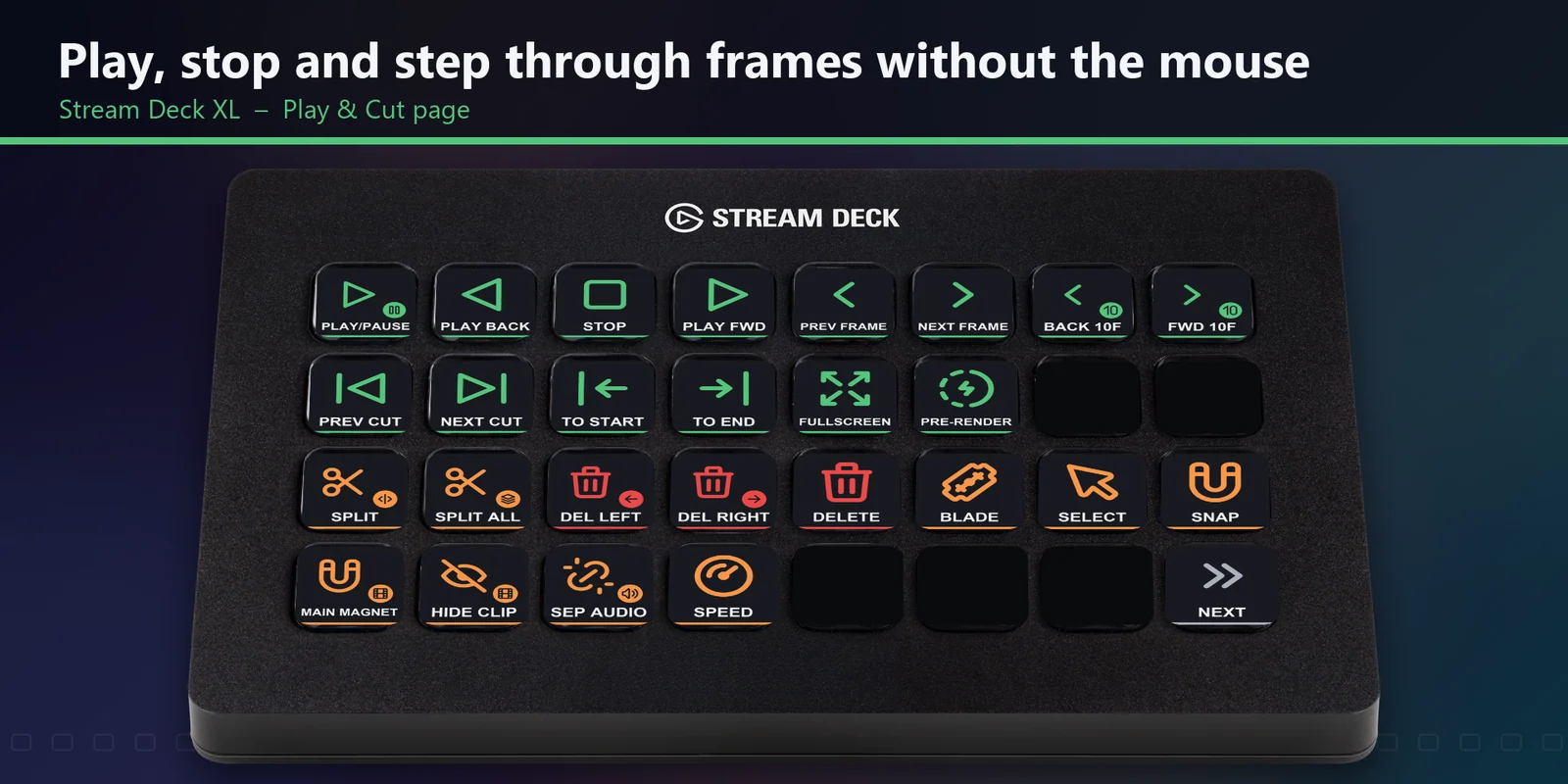
Reproducir / pausa, J K L reproducir hacia atrás / parar / hacia delante, fotograma anterior / siguiente, 10 fotogramas atrás / adelante, punto de corte anterior / siguiente, al inicio, al final y vista previa a pantalla completa.

Reproducir y moverse: Reproducir / pausa, J K L reproducir hacia atrás / parar / hacia delante, fotograma anterior / siguiente, 10 fotogramas atrás / adelante, punto de corte anterior / siguiente, al inicio, al final y vista previa a pantalla completa.
02

Cortar y recortar

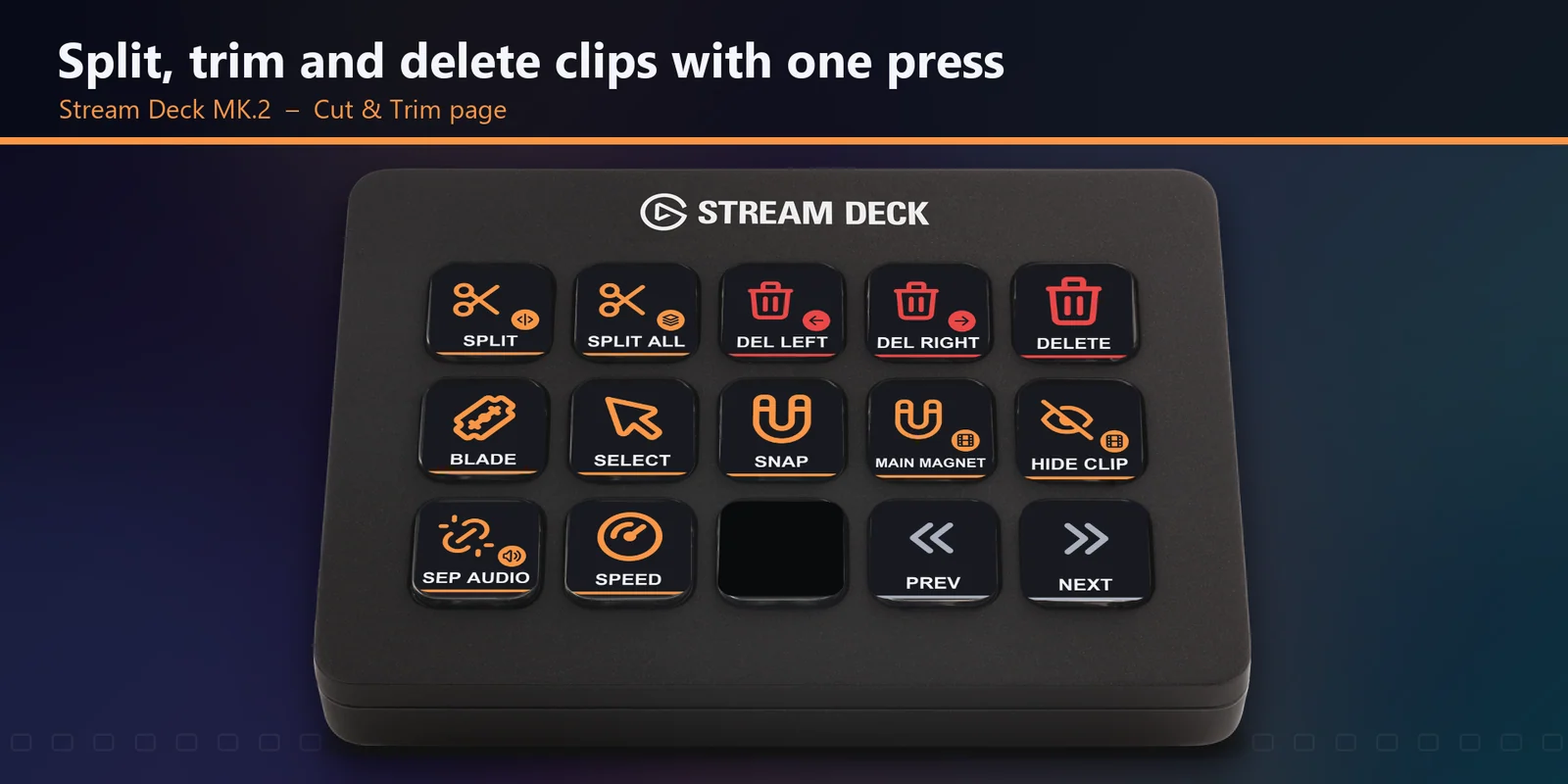
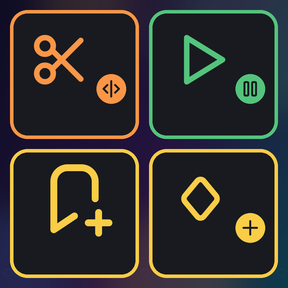
Dividir, dividir todas las pistas, borrar a la izquierda / derecha del cabezal, borrar, herramientas cuchilla y selección, ajuste magnético, imán de la pista principal, ocultar clip, separar audio y el panel de velocidad.

Cortar y recortar: Dividir, dividir todas las pistas, borrar a la izquierda / derecha del cabezal, borrar, herramientas cuchilla y selección, ajuste magnético, imán de la pista principal, ocultar clip, separar audio y el panel de velocidad.
03

Editar y agrupar clips

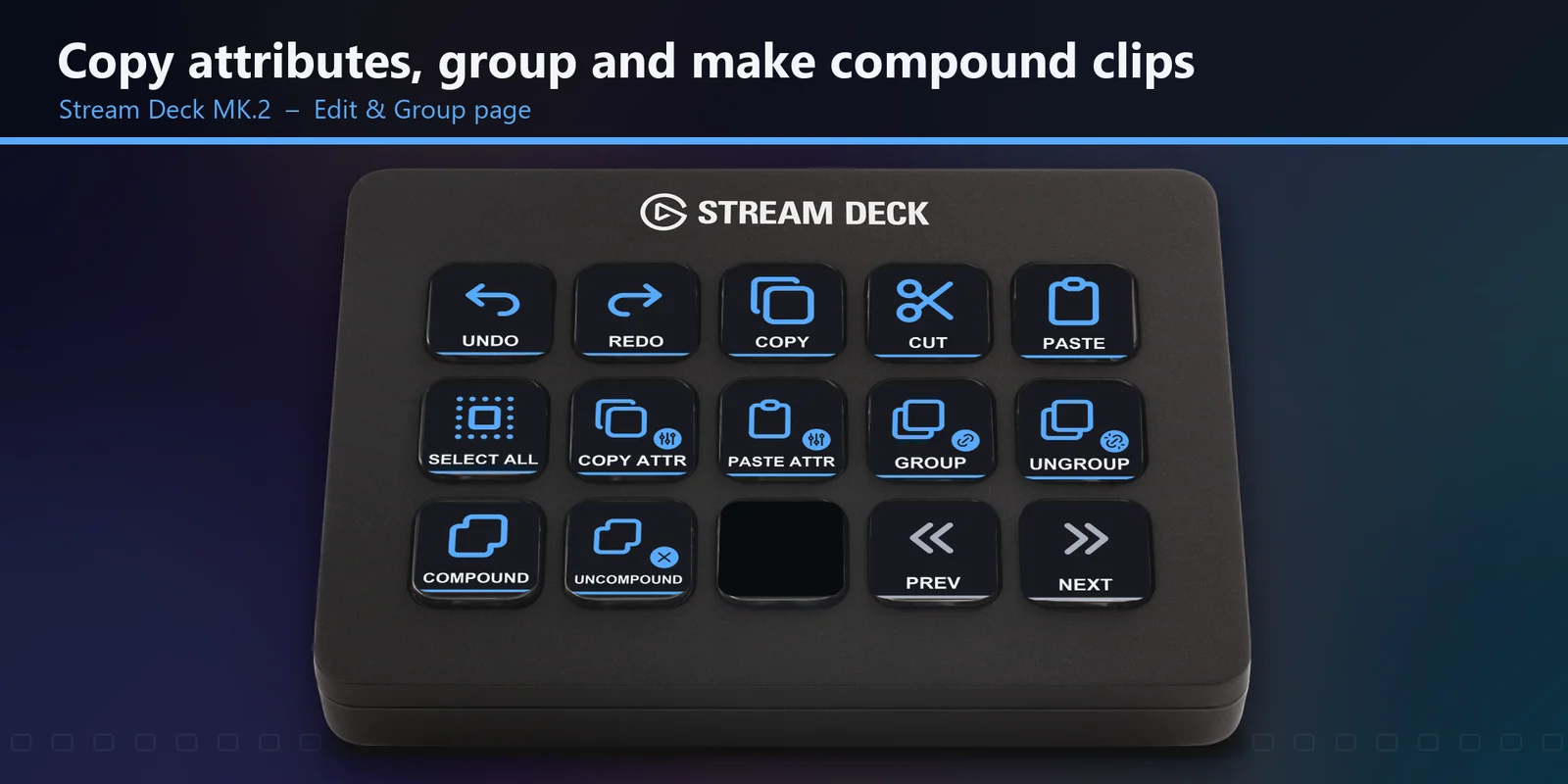
Deshacer, rehacer, copiar, cortar, pegar, seleccionar todo, copiar / pegar atributos, agrupar, desagrupar, clip compuesto y deshacer clip compuesto.

Editar y agrupar clips: Deshacer, rehacer, copiar, cortar, pegar, seleccionar todo, copiar / pegar atributos, agrupar, desagrupar, clip compuesto y deshacer clip compuesto.
04

Marcar y animar

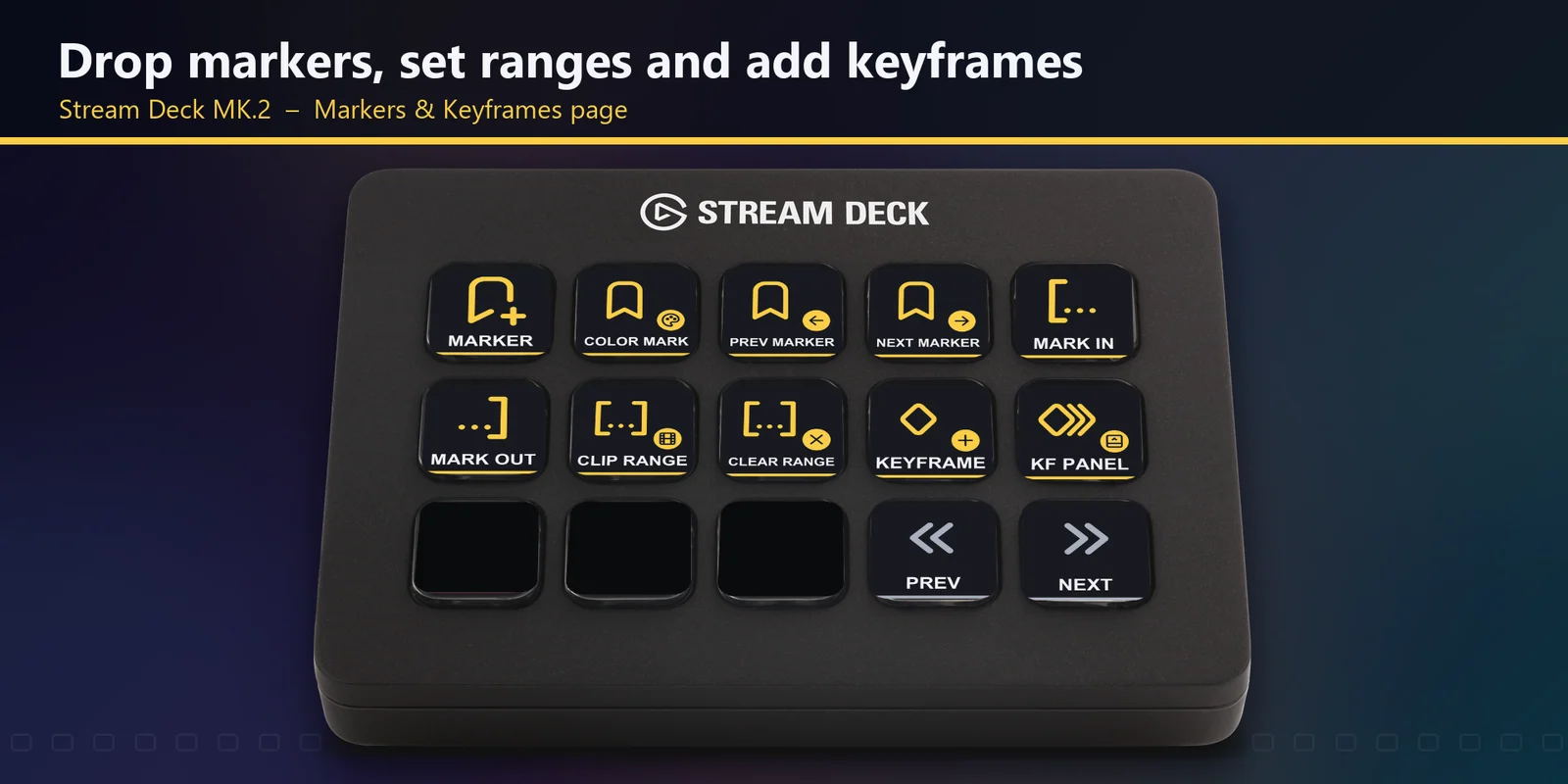
Añadir un marcador, un marcador de otro color, marcador anterior / siguiente, marcar entrada, marcar salida, rango del clip seleccionado, borrar rango, añadir un fotograma clave y el panel de fotogramas clave.

Marcar y animar: Añadir un marcador, un marcador de otro color, marcador anterior / siguiente, marcar entrada, marcar salida, rango del clip seleccionado, borrar rango, añadir un fotograma clave y el panel de fotogramas clave.
05

Gira los diales de un Stream Deck +

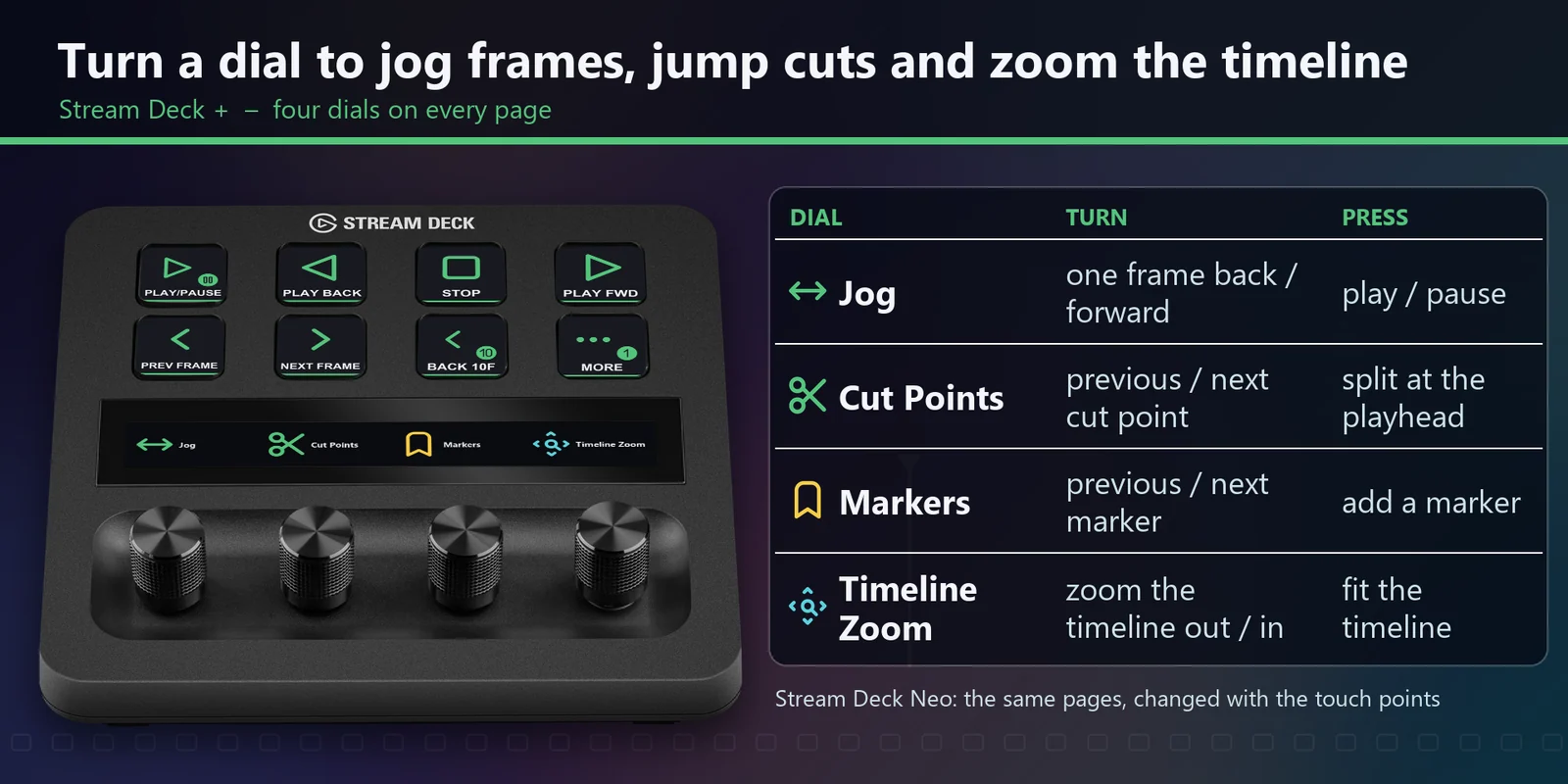
Jog avanza un fotograma, Cut Points salta entre cortes y divisiones, Markers salta entre marcadores y añade uno, y Timeline Zoom hace zoom y ajusta la línea de tiempo, igual en todas las páginas.

Gira los diales de un Stream Deck +: Jog avanza un fotograma, Cut Points salta entre cortes y divisiones, Markers salta entre marcadores y añade uno, y Timeline Zoom hace zoom y ajusta la línea de tiempo, igual en todas las páginas.
06

Conserva tu configuración de CapCut

Las teclas envían los atajos de teclado predeterminados de CapCut, así que no se importa nada y no cambia ningún ajuste de CapCut.

Conserva tu configuración de CapCut: Las teclas envían los atajos de teclado predeterminados de CapCut, así que no se importa nada y no cambia ningún ajuste de CapCut.

También incluido

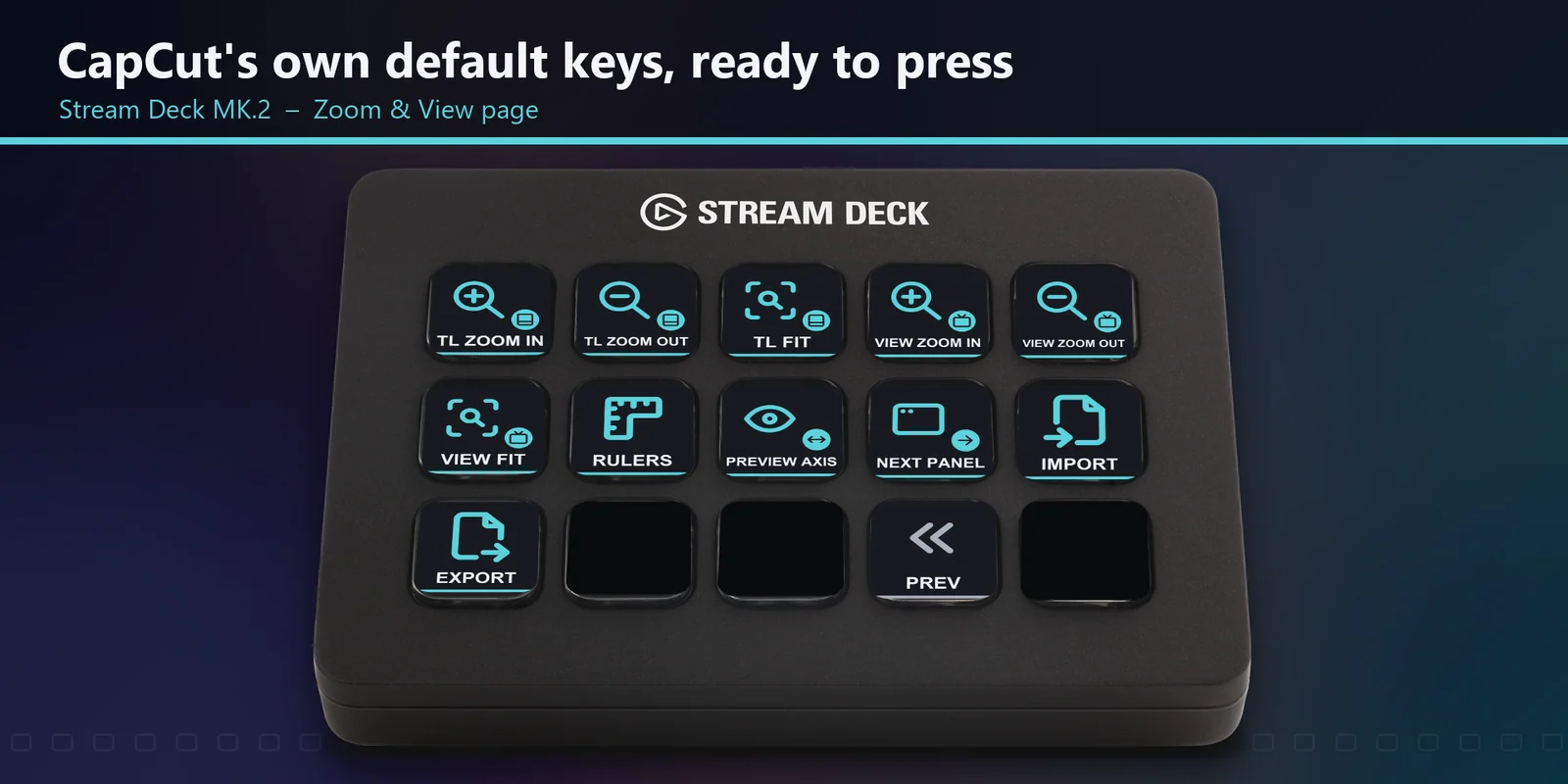
  • Zoom y vista

    Zoom de la línea de tiempo acercar / alejar / ajustar, zoom del reproductor acercar / alejar / ajustar, reglas del reproductor, eje de vista previa, Next panel, importar medios y exportar.

  • Sin salidas por error

    Se han dejado fuera las teclas que cierran CapCut o abandonan tu proyecto, así que una pulsación equivocada no puede terminar tu edición.

Configuración

Cómo funciona

  1. Consigue el perfil en el Elgato Marketplace y haz doble clic en el perfil de tu Stream Deck: MK.2, XL, Neo o +.
  2. Cambia de página con PREV y NEXT (MK.2 y XL), los puntos táctiles (Neo) o la franja táctil (+); MORE abre el resto de una página y BACK vuelve.
  3. Abre un proyecto en CapCut para Windows, mantén CapCut en primer plano y pulsa una tecla, o gira un dial del Stream Deck +.

Conviene saberCada tecla envía a la ventana en primer plano el atajo de teclado predeterminado de CapCut para Windows para su etiqueta.

Próximamente: Elgato Marketplace

Preguntas frecuentes

Preguntas

Respuestas breves a lo que se pregunta antes de añadirlo.

¿Algo no funciona?

Escribe a contact@gramshift.com y te ayudaremos a ponerlo en marcha. También puedes usar la página de soporte (en inglés).

¿Cómo uso un Stream Deck con CapCut?

Abre el perfil Edit Keys for CapCut para tu Stream Deck MK.2, XL, Neo o +, abre un proyecto en CapCut para Windows, mantén CapCut en primer plano y pulsa una tecla. Cada tecla envía el atajo de teclado predeterminado de CapCut para su etiqueta, como Split, Delete Left, Marker o Keyframe.

¿Tengo que importar algo en CapCut o cambiar su configuración?

No. Las teclas usan los atajos que CapCut ya tiene, así que no se añade nada a CapCut y tu configuración se queda como está. Si cambiaste un atajo en CapCut, cambia el Hotkey de la tecla correspondiente en la app de Stream Deck.

¿Con qué modelos de Stream Deck funciona Edit Keys for CapCut?

Con el Stream Deck MK.2, XL, Neo y + en Windows. En el MK.2 cada tipo de trabajo tiene una página, el XL reparte las teclas en tres páginas, y en el Neo y + cambian de página los puntos táctiles o la franja táctil.

Una tecla no hace nada en CapCut. ¿Qué debo comprobar?

Mantén CapCut en primer plano con un proyecto abierto y haz clic antes en la línea de tiempo o en el reproductor si estabas escribiendo en un cuadro de texto. Las teclas son para el conjunto de atajos predeterminado de CapCut; si elegiste el de Premiere Pro en los ajustes, vuelve al predeterminado o cambia las teclas correspondientes en la app de Stream Deck.

¿Funcionan las teclas de zoom con un teclado sin teclado numérico?

Sí. Las teclas de zoom envían el + y el - del teclado numérico en lugar de teclas de símbolos que cambian de sitio según la distribución, y el Stream Deck envía la tecla, así que tu teclado no necesita teclado numérico.

¿Funciona Edit Keys for CapCut en Mac o con el editor web de CapCut?

No. Los perfiles son para CapCut para Windows (la app de escritorio) en Windows.
Requisitos

Antes de comprar

Compatible con

Para el Stream Deck MK.2, XL, Neo y + en Windows con la app de Stream Deck, y CapCut para Windows (la app de escritorio) con sus atajos predeterminados.

Perfil de Stream Deck a la venta en el Elgato Marketplace.

Limitaciones

  • Solo para Windows, para CapCut para Windows (la app de escritorio); no para el editor web de CapCut ni la app de Mac. No hay perfil para Stream Deck Mini ni Studio.
  • Requiere los atajos predeterminados de CapCut; con el conjunto de Premiere Pro o un atajo cambiado, cambia el Hotkey de la tecla correspondiente en la app de Stream Deck.
  • Las teclas funcionan con CapCut en primer plano y un proyecto abierto, no mientras escribes en un cuadro de texto. Esc en tu teclado sale de la vista previa a pantalla completa; tras Next panel, haz clic en la línea de tiempo antes de Delete.
  • No están en teclas: el grabador de pantalla, las marcas de ritmo, el asistente de IA, las acciones de ratón y rueda, y las teclas de símbolos que cambian de sitio según la distribución del teclado.

Obtener Edit Keys for CapCut

Para el Stream Deck MK.2, XL, Neo y + en Windows con la app de Stream Deck, y CapCut para Windows (la app de escritorio) con sus atajos predeterminados.

Próximamente: Elgato Marketplace