01
Reproduzir e navegar
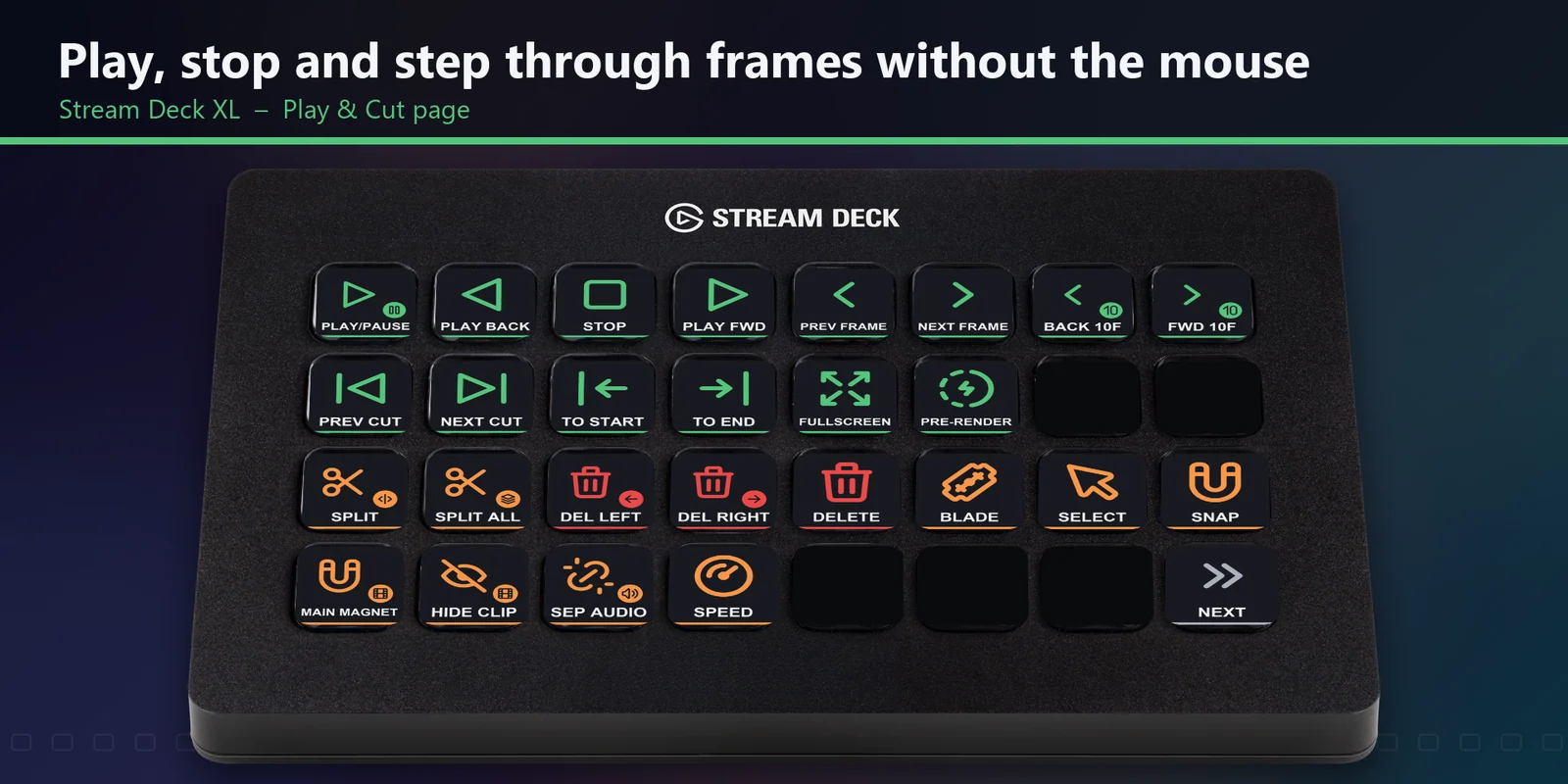
Reproduzir / pausar, J K L (voltar / parar / avançar), quadro anterior / seguinte, 10 quadros para trás / frente, ponto de corte anterior / seguinte, ir ao início, ir ao fim e pré-visualização em tela cheia.
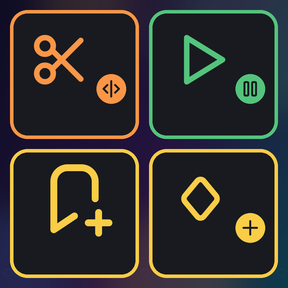
Divida, corte, adicione marcadores e avance quadro a quadro no CapCut para Windows com teclas rotuladas do Stream Deck.
Visão geral
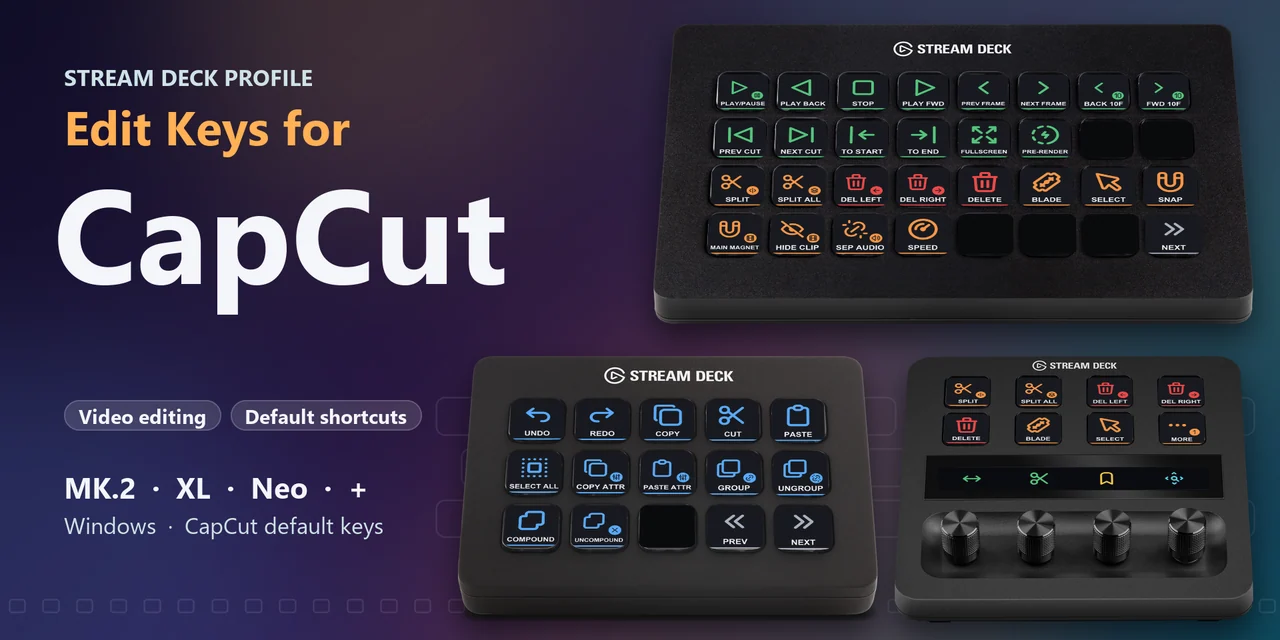
Para editar no CapCut com um Stream Deck MK.2, XL, Neo ou + no Windows, abra o perfil Edit Keys for CapCut do seu dispositivo, abra um projeto no CapCut e pressione uma tecla rotulada.
Cada tecla do Edit Keys for CapCut envia o atalho de teclado padrão do próprio CapCut, então você divide, corta, exclui, adiciona marcadores e avança quadros com um toque, sem procurar o atalho certo e sem importar nada no CapCut.
Recursos
Reproduzir / pausar, J K L (voltar / parar / avançar), quadro anterior / seguinte, 10 quadros para trás / frente, ponto de corte anterior / seguinte, ir ao início, ir ao fim e pré-visualização em tela cheia.
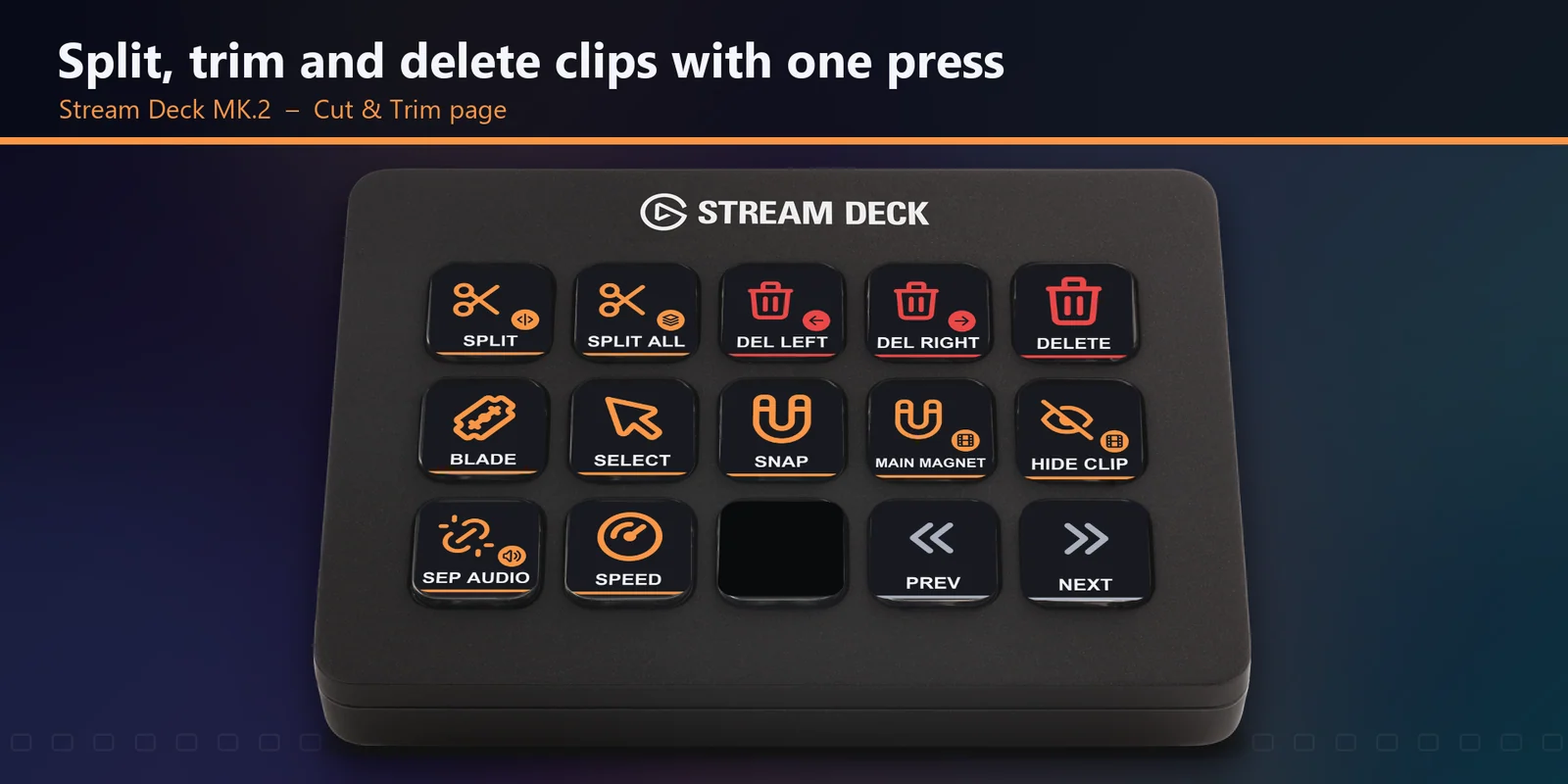
Dividir, dividir todas as faixas, apagar à esquerda / direita do cursor, apagar, ferramentas de lâmina e seleção, alinhamento magnético, ímã da faixa principal, ocultar clipe, separar áudio e o painel de velocidade.
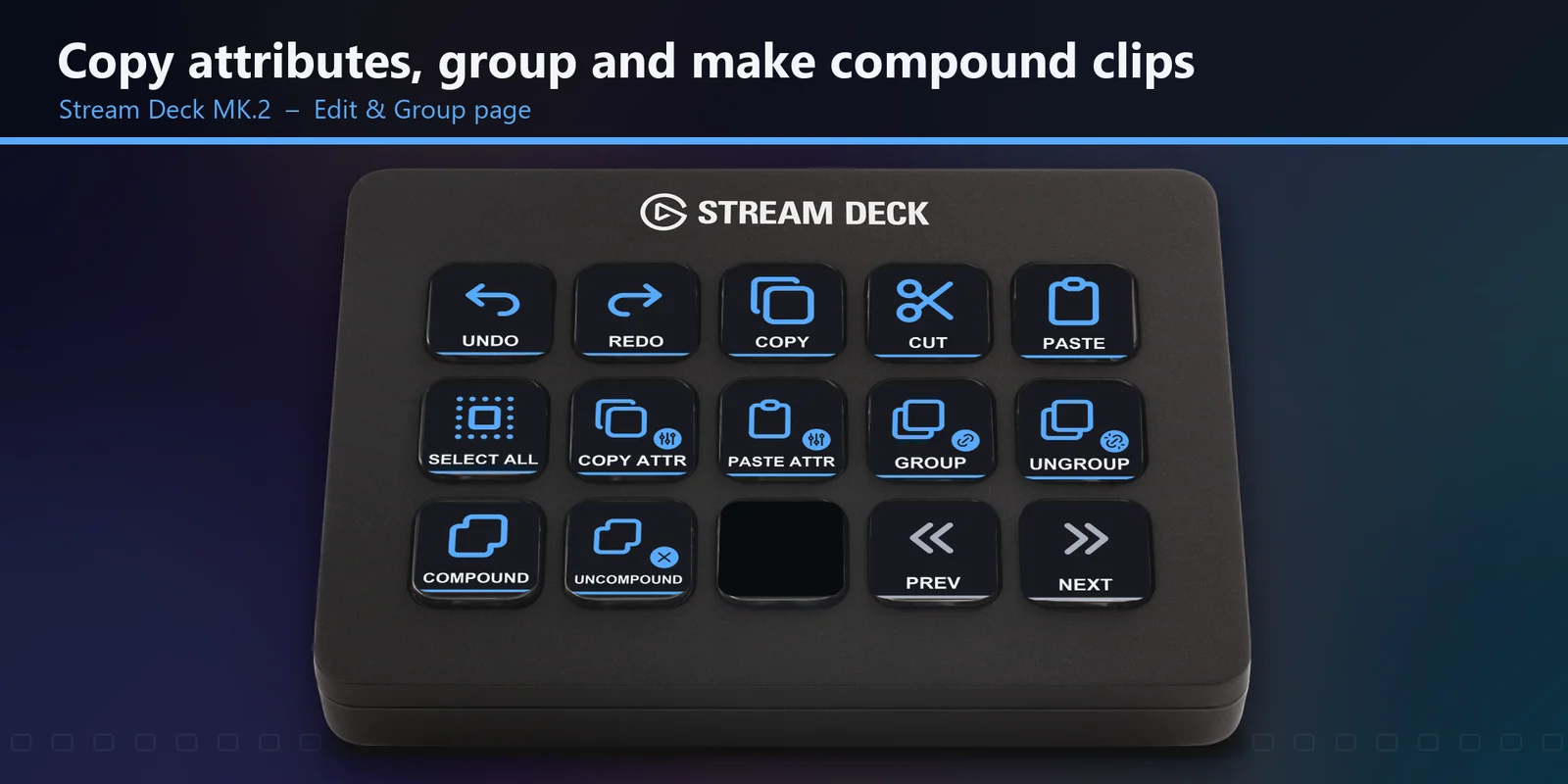
Desfazer, refazer, copiar, recortar, colar, selecionar tudo, copiar / colar atributos, agrupar, desagrupar, clipe composto e desfazer clipe composto.
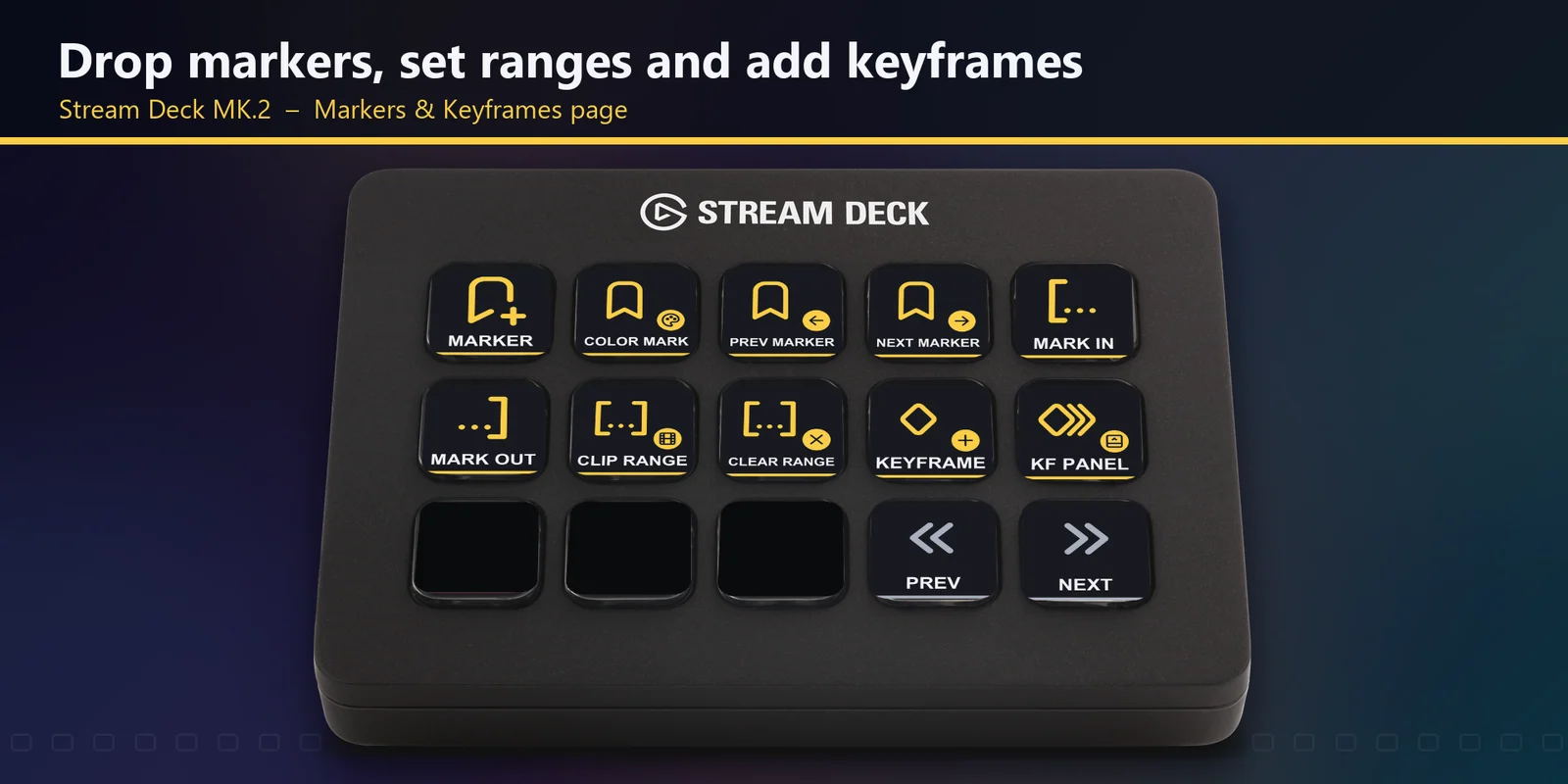
Adicionar marcador, marcador de outra cor, marcador anterior / seguinte, marcar entrada, marcar saída, intervalo do clipe selecionado, limpar intervalo, adicionar keyframe e painel de keyframes.
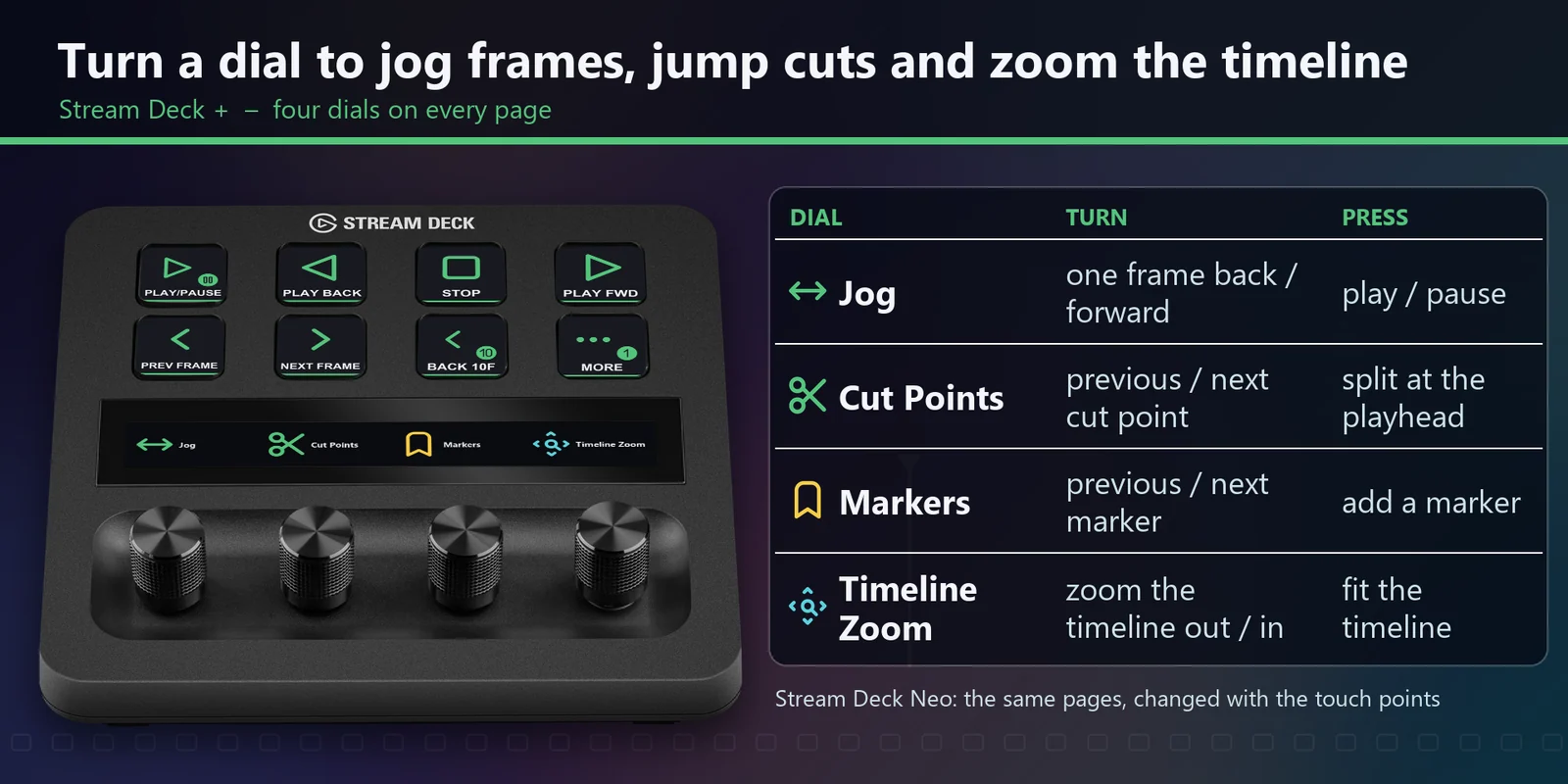
Jog avança um quadro, Cut Points salta entre cortes e divisões, Markers salta entre marcadores e adiciona um, e Timeline Zoom amplia e ajusta a linha do tempo, igual em todas as páginas.
As teclas enviam os atalhos de teclado padrão do próprio CapCut, então nada é importado e nenhuma configuração do CapCut muda.
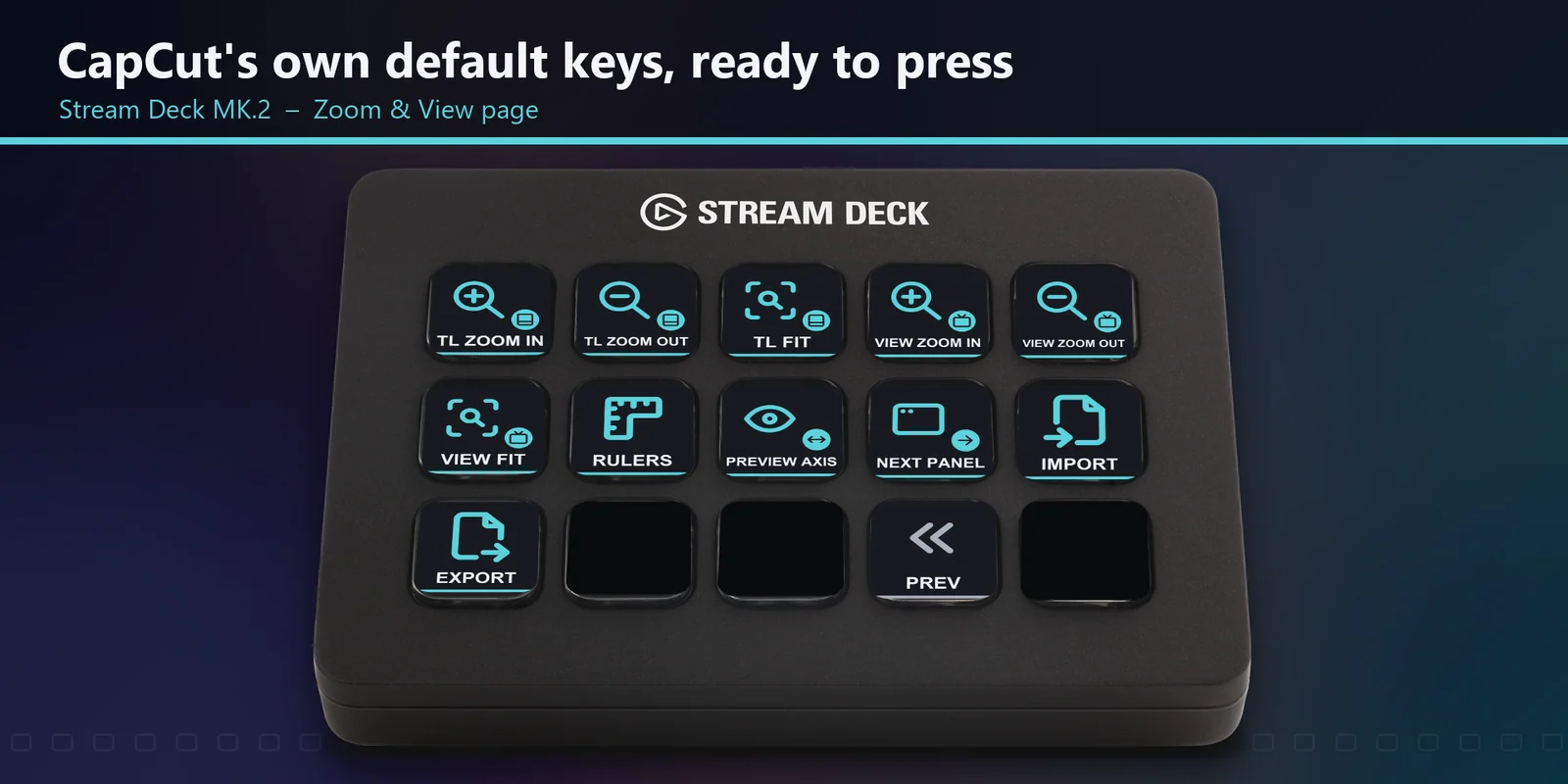
Zoom da linha do tempo (aumentar / diminuir / ajustar), zoom do player (aumentar / diminuir / ajustar), réguas do player, eixo de pré-visualização, próximo painel, importar mídia e exportar.
Teclas que fecham o CapCut ou deixam o projeto ficam de fora, então um toque errado não encerra sua edição.
Configuração
Bom saberCada tecla envia ao app em primeiro plano o atalho de teclado padrão do CapCut para Windows correspondente ao seu rótulo.
Em breve: Elgato Marketplace
Perguntas frequentes
Respostas curtas para o que as pessoas perguntam antes de adicionar.
Envie um e-mail para contact
Abra o perfil Edit Keys for CapCut do seu Stream Deck MK.2, XL, Neo ou +, abra um projeto no CapCut para Windows, mantenha o CapCut em primeiro plano e pressione uma tecla. Cada tecla envia o atalho de teclado padrão do CapCut para o seu rótulo, como Split, Delete Left, Marker ou Keyframe.
Não. As teclas usam os atalhos que o CapCut já tem, então nada é adicionado ao CapCut e as configurações dele continuam como estão. Se você mudou um atalho no CapCut, altere o Hotkey da tecla correspondente no app Stream Deck.
Com o Stream Deck MK.2, XL, Neo e + no Windows. No MK.2, cada tipo de trabalho tem uma página; o XL distribui as teclas em três páginas; no Neo e no + as páginas mudam pelos pontos de toque ou pela faixa de toque.
Mantenha o CapCut em primeiro plano com um projeto aberto e clique antes na linha do tempo ou no player se você estava digitando em uma caixa de texto. As teclas são para o conjunto de atalhos padrão do CapCut; se você escolheu o conjunto do Premiere Pro nas configurações, volte ao padrão ou altere as teclas correspondentes no app Stream Deck.
Sim. As teclas de zoom enviam o + e o - do teclado numérico, em vez de teclas de símbolo que mudam de lugar entre layouts, e o Stream Deck envia a tecla, então seu teclado não precisa ter teclado numérico.
Não. Os perfis são para o CapCut para Windows (o app de desktop) no Windows.
Requisitos
Para o Stream Deck MK.2, XL, Neo e + no Windows com o app Stream Deck, e o CapCut para Windows (o app de desktop) com seus atalhos padrão.
Um(a) Perfil para Stream Deck vendido(a) no Elgato Marketplace.
Mais para o seu Stream Deck
Para o Stream Deck MK.2, XL, Neo e + no Windows com o app Stream Deck, e o CapCut para Windows (o app de desktop) com seus atalhos padrão.
Em breve: Elgato Marketplace