01
メニューを使わずにモデリング
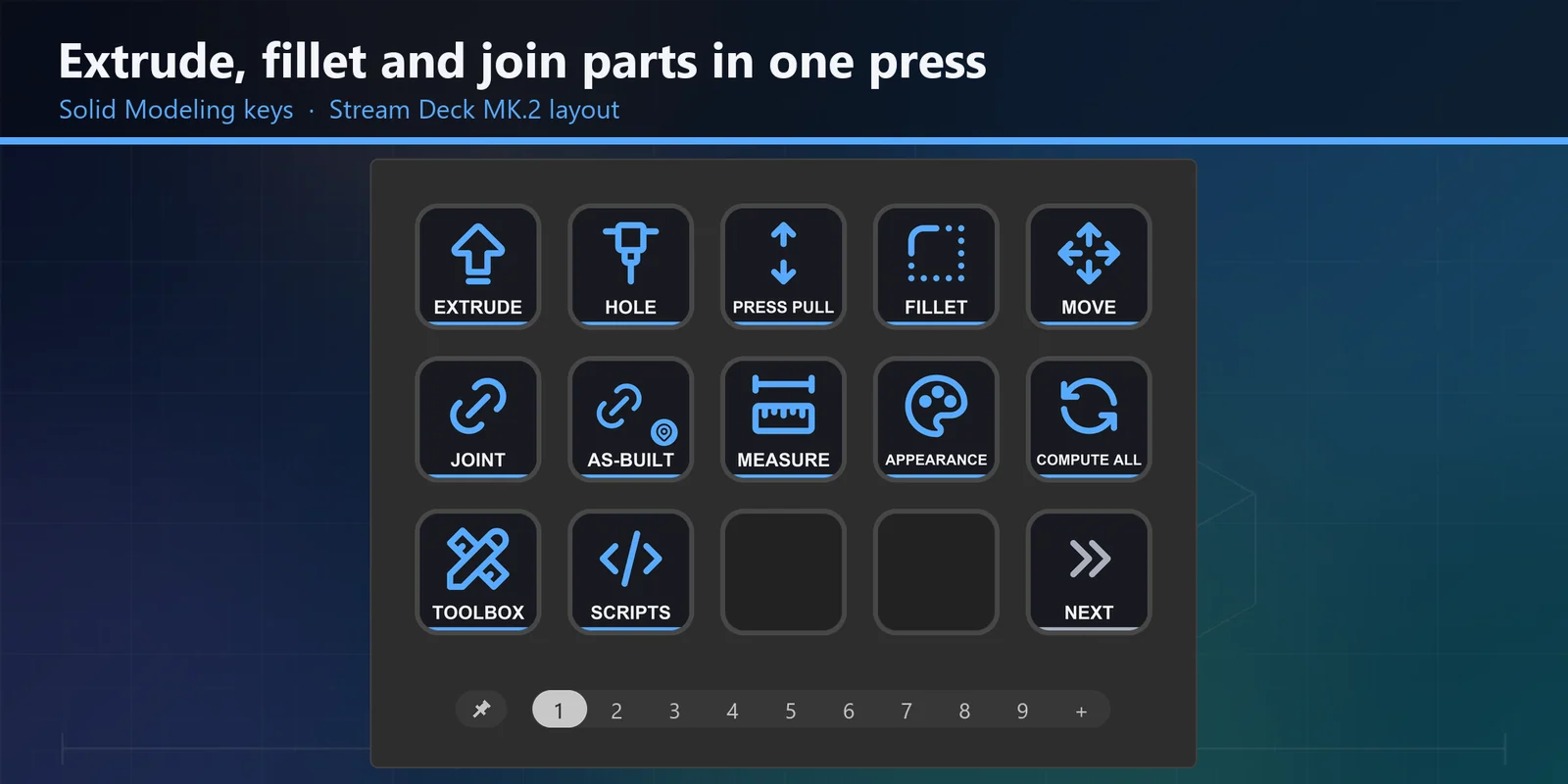
ソリッド モデリング(Solid Modeling)ページで、押し出し、穴、プレス/プル、フィレット、移動、ジョイント、位置固定ジョイント、計測、外観、すべてを計算、ツールボックス、スクリプトを実行できます。
Stream Deck から Fusion 360 のコマンドを実行。ソリッド、スケッチ、フォーム、シミュレーション、図面のページ付きです。
GRAMSHIFT から直接買う買い切りです(日本からのお支払いは税が加わりません)。お支払いのすぐ後にダウンロードのリンクが出て、領収書がメールで届きます。
概要
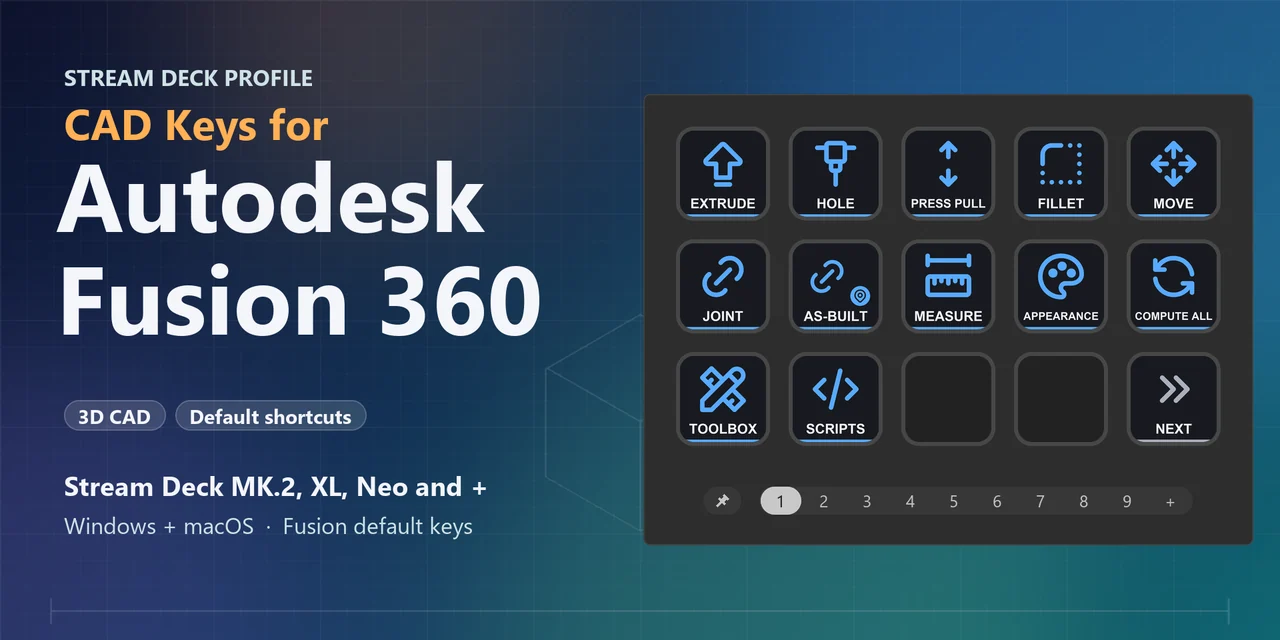
Windows で Stream Deck MK.2・XL・Neo・+ から Autodesk Fusion(Fusion 360)を操作するには、お使いのデバイス用の CAD Keys for Autodesk Fusion プロファイルを開き、Fusion を前面に出した状態でラベル付きのキーを押します。
CAD Keys for Autodesk Fusion の各キーは Fusion 標準のキーボードショートカットを送るので、メニューをたどらずにワンタッチで押し出し、フィレット、スケッチ、寸法の操作ができ、Fusion に何かを読み込む必要もありません。
機能
ソリッド モデリング(Solid Modeling)ページで、押し出し、穴、プレス/プル、フィレット、移動、ジョイント、位置固定ジョイント、計測、外観、すべてを計算、ツールボックス、スクリプトを実行できます。
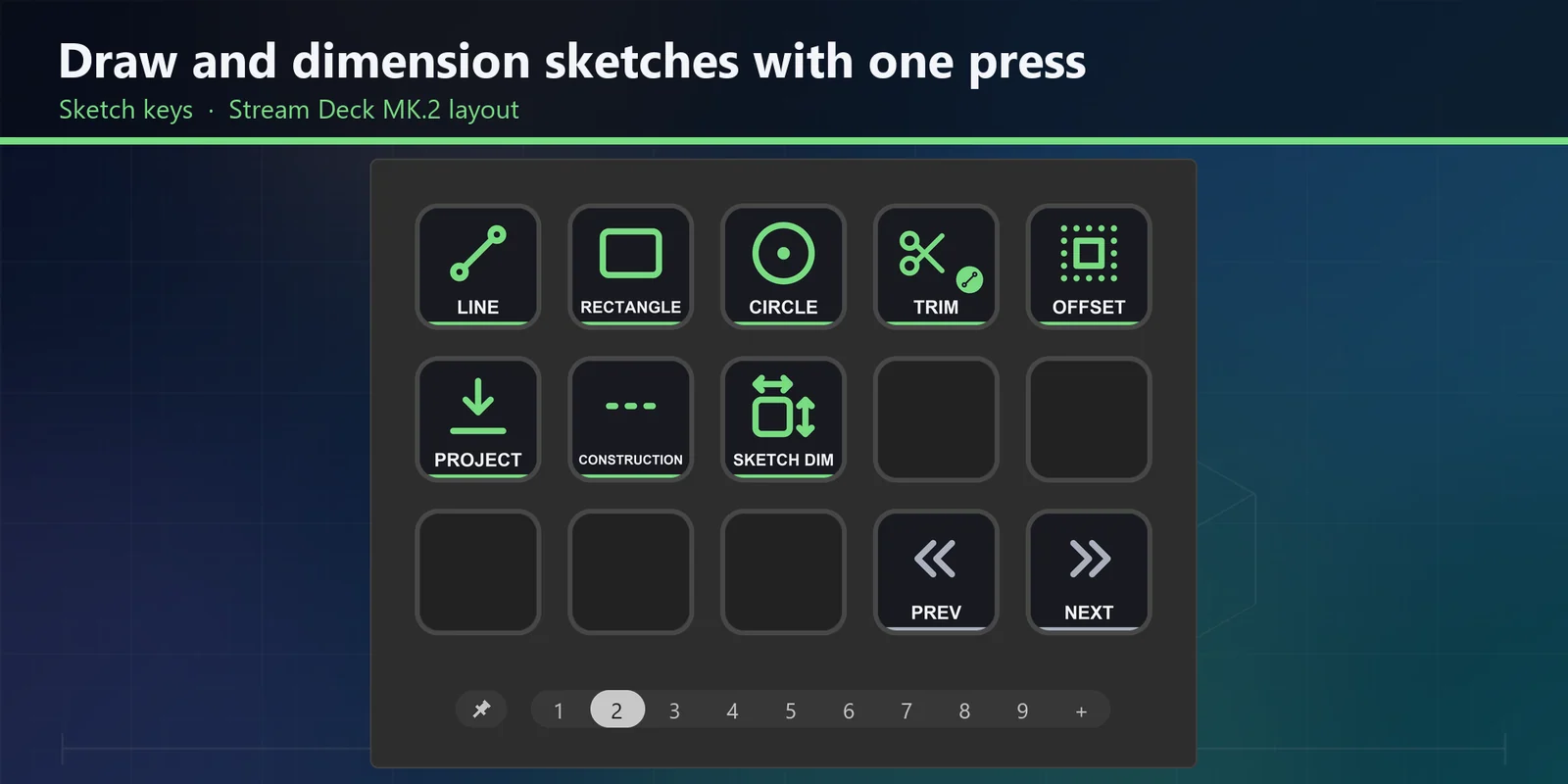
スケッチ(Sketch)ページで、線分、長方形、円、トリム、オフセット、プロジェクト、コンストラクション、スケッチ寸法を使えます。
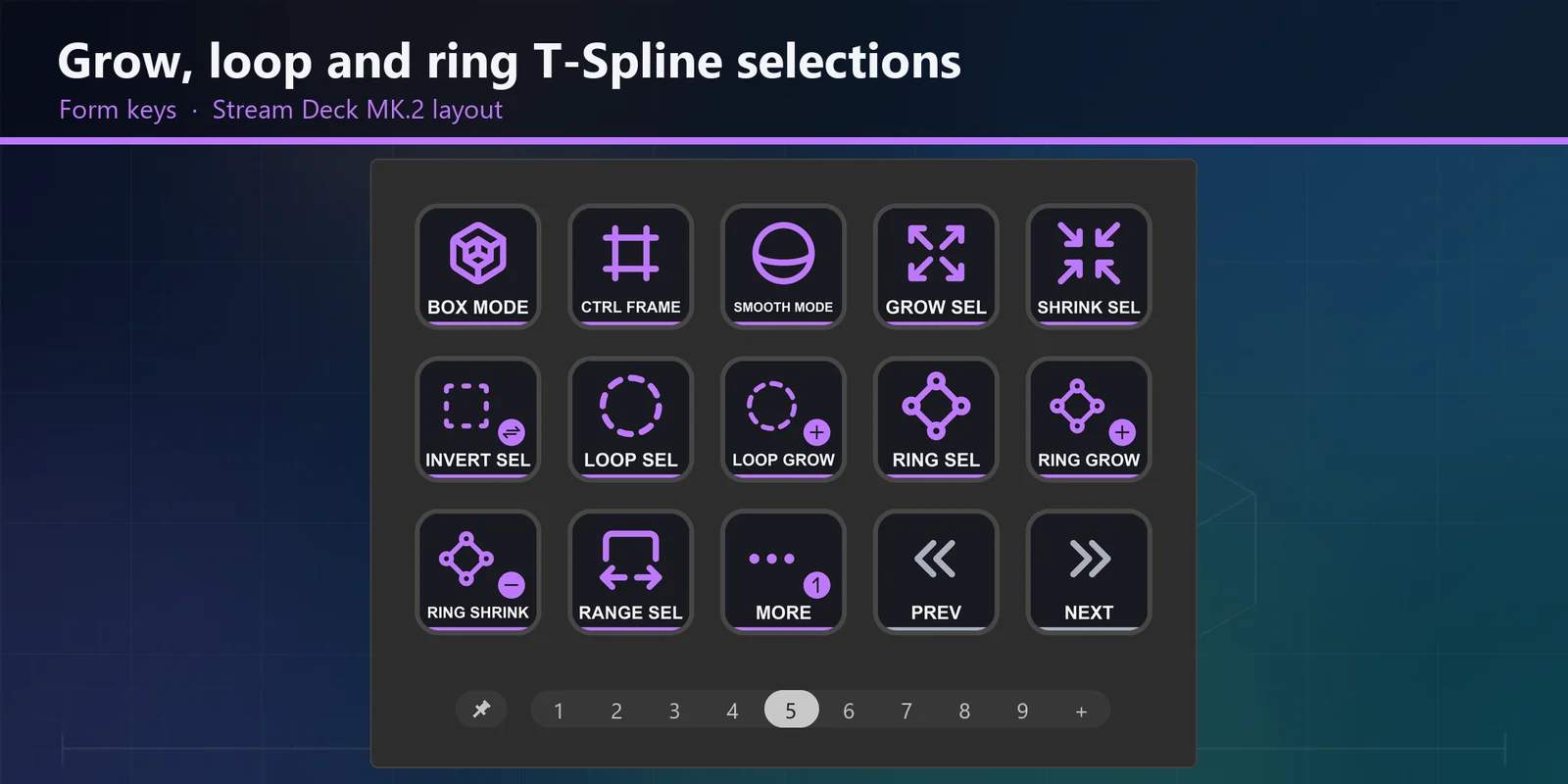
直方体、コントロールフレーム表示とスムーズ表示、選択範囲の拡大・縮小・反転、ループ・リング・範囲・フィーチャの選択、U / V のステップを操作できます。
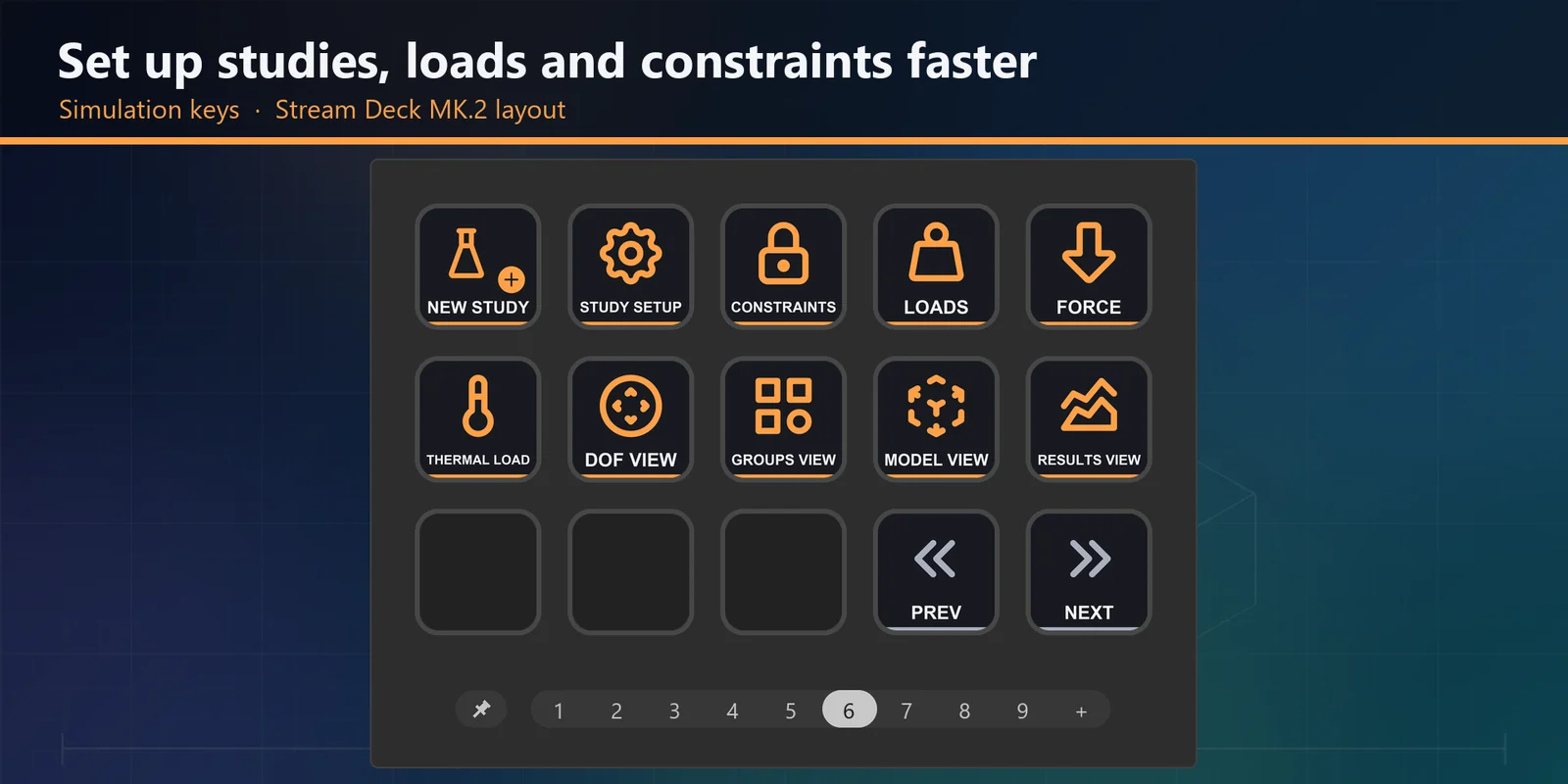
新規スタディ、スタディ設定、拘束、荷重、力、熱荷重(電子機器の冷却スタディ内)、自由度・グループ・モデル・結果の表示を操作できます。
どのページでも、元に戻す / やり直し、作業スペース、拡大 / 縮小、U 方向をダイヤルで操作でき、+ ではタッチストリップ、Neo ではタッチポイントでページを切り替えます。
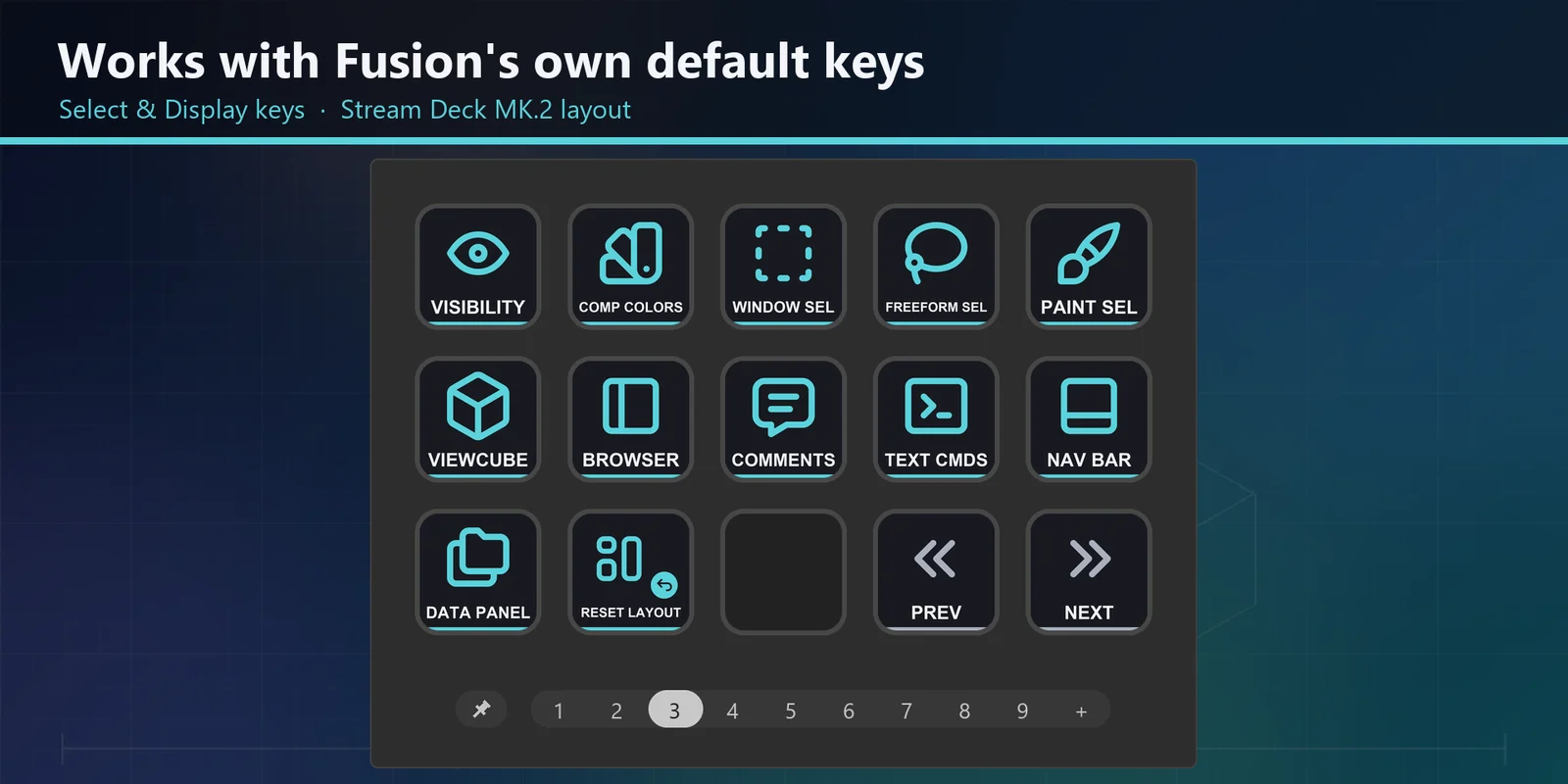
キーは Fusion 標準のキーボードショートカットを送るので、読み込むものはなく、Fusion の設定も変わりません。
コンポーネントを変換、自動分解・手動分解、ビデオを公開、ツールパスを生成、ログを表示、投影ビュー、中心マーク、寸法、テキスト、バルーンを使えます。
Stream Deck XL では1ページのキーがすべて1画面に収まり、MK.2 では PREV と NEXT でページを切り替えます。
設定
知っておくと便利各キーは、ラベルに対応する Autodesk Fusion 標準のキーボードショートカットを前面のウィンドウに送ります。
FAQ
追加する前によく聞かれることに、短く答えます。
contact
お使いの Stream Deck MK.2・XL・Neo・+ 用の CAD Keys for Autodesk Fusion プロファイルを開き、Autodesk Fusion を前面に出した状態でキーを押します。各キーは、押し出し、フィレット、線分、スケッチ寸法、投影ビューなど、ラベルに対応する Fusion 標準のキーボードショートカットを送ります。
いいえ。キーは Fusion 標準のキーボードショートカットを送るので、読み込むものはなく、Fusion の設定も変わりません。Fusion のショートカットを変更している場合は、Stream Deck アプリで対応するキーのホットキーを変更してください。
Windows の Stream Deck MK.2・XL・Neo・+ に対応しています。XL では1ページのキーがすべて1画面に収まり、MK.2 では PREV と NEXT、Neo と + ではタッチポイントやタッチストリップでページを切り替えます。
デザイン作業スペース用のソリッド モデリング、スケッチ、選択と表示、T スプライン モデリング用のフォーム、さらにシミュレーション、アニメーション、製造、図面と、どの作業スペースでも使えるファイルと元に戻す(File & Undo)のページがあります。エレクトロニクス作業スペースのページはありません。
4つのダイヤルはどのページでも同じで、元に戻す / やり直し(押すと保存)、作業スペース(押すと次のタブ)、選択範囲の拡大 / 縮小(押すと反転、フォーム内)、U 方向(押すとループ選択、フォーム内)です。
いいえ。プロファイルは Windows 専用です。
動作環境
Windows の Stream Deck MK.2・XL・Neo・+ と Stream Deck アプリ、標準のキーボードショートカットのままの Autodesk Fusion(Fusion 360)に対応しています。
GRAMSHIFT が直接販売している Stream Deck プロファイル です。
Stream Deck をもっと便利に
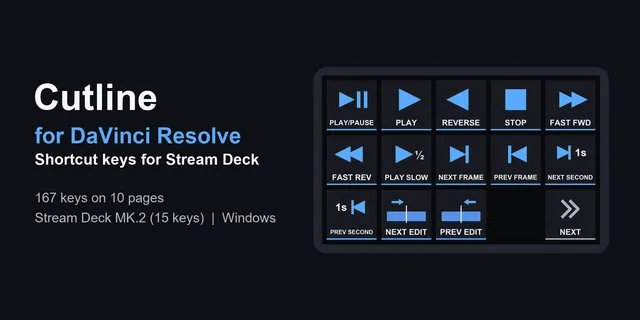
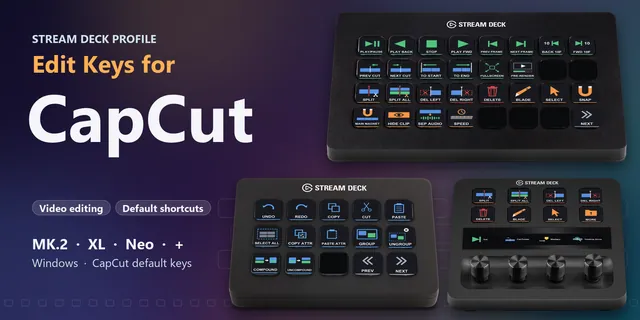
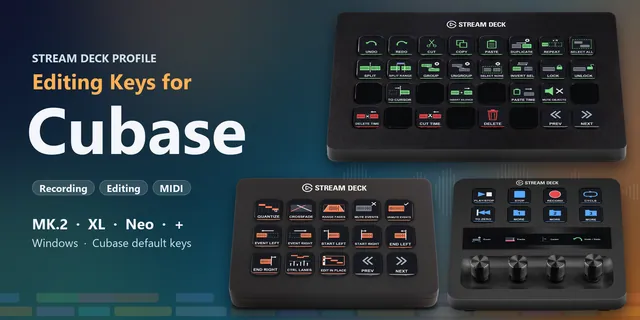
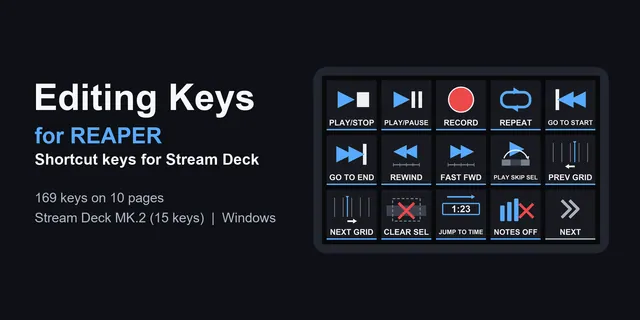
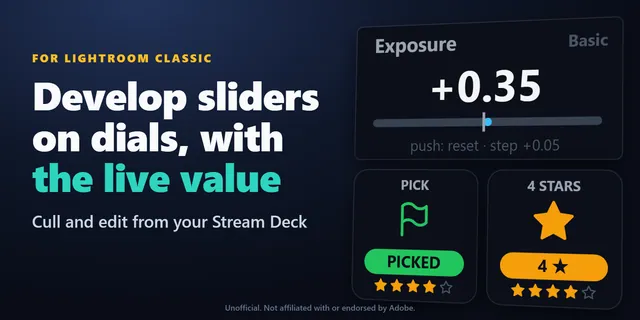
Windows の Stream Deck MK.2・XL・Neo・+ と Stream Deck アプリ、標準のキーボードショートカットのままの Autodesk Fusion(Fusion 360)に対応しています。
GRAMSHIFT から購入GRAMSHIFT から直接買う買い切りです(日本からのお支払いは税が加わりません)。お支払いのすぐ後にダウンロードのリンクが出て、領収書がメールで届きます。