01
메뉴 없이 모델링
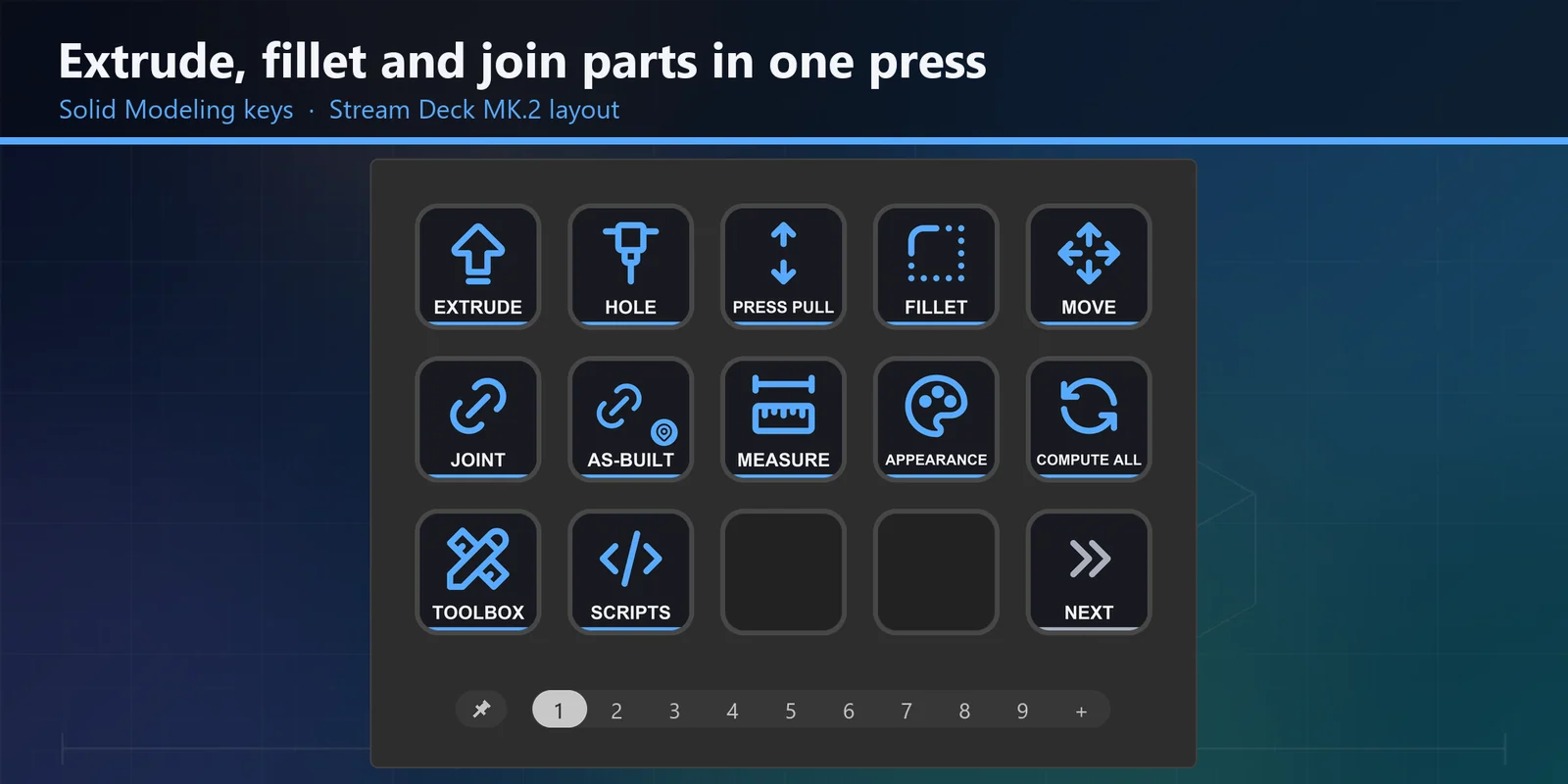
Solid Modeling 페이지에서 extrude, hole, press pull, fillet, move, joint, as-built joint, measure, appearance, compute all, toolbox, scripts.
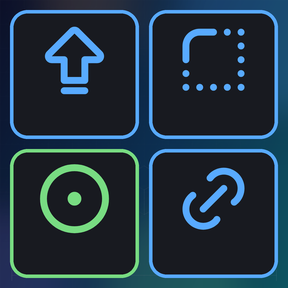
Stream Deck에서 Fusion 360 명령 전송: 솔리드, 스케치, Form, 시뮬레이션, 도면 페이지
GRAMSHIFT에서 직접 판매하는 1회 구매 상품이며, 결제 시 해당되는 세금이 추가됩니다. 결제 직후 다운로드 링크가 표시되고, 영수증은 이메일로 발송됩니다.
개요
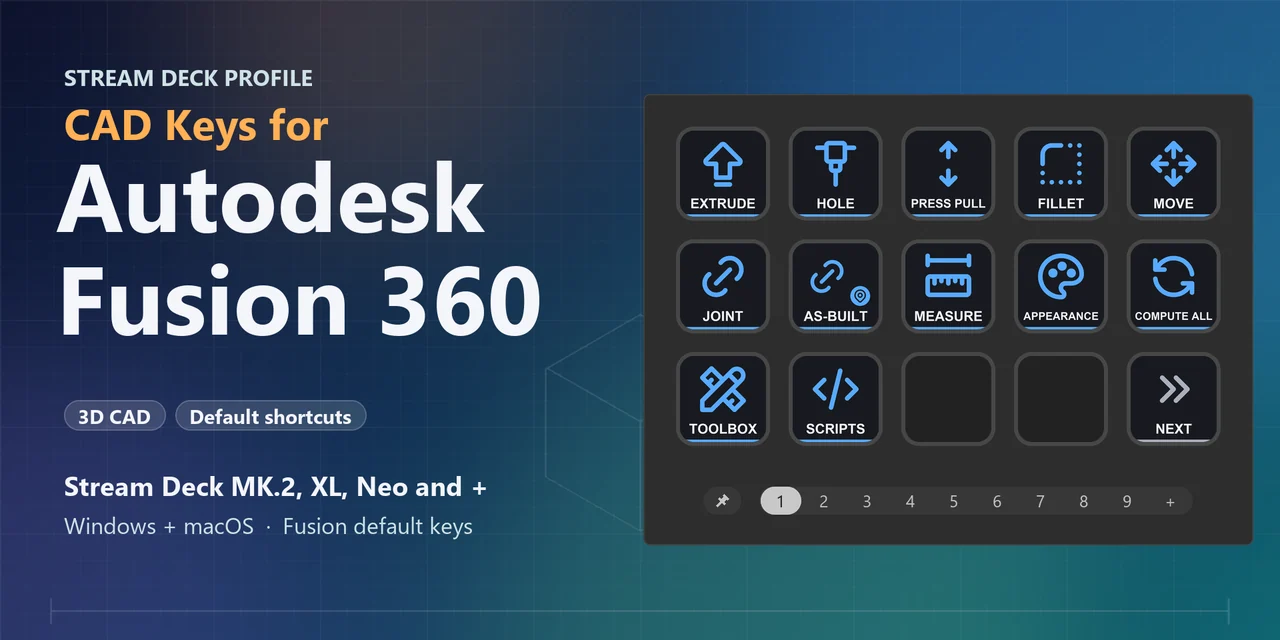
Windows에서 Stream Deck MK.2, XL, Neo, +로 Autodesk Fusion(Fusion 360)을 조작하려면 기기에 맞는 CAD Keys for Autodesk Fusion 프로필을 열고 Fusion을 앞에 둔 채 라벨 키를 누르세요.
CAD Keys for Autodesk Fusion의 각 키는 Fusion 기본 키보드 단축키를 보내므로 메뉴를 거치지 않고 한 번에 extrude, fillet, 스케치, 치수 입력을 할 수 있으며 Fusion에 가져올 것은 없습니다.
기능
Solid Modeling 페이지에서 extrude, hole, press pull, fillet, move, joint, as-built joint, measure, appearance, compute all, toolbox, scripts.
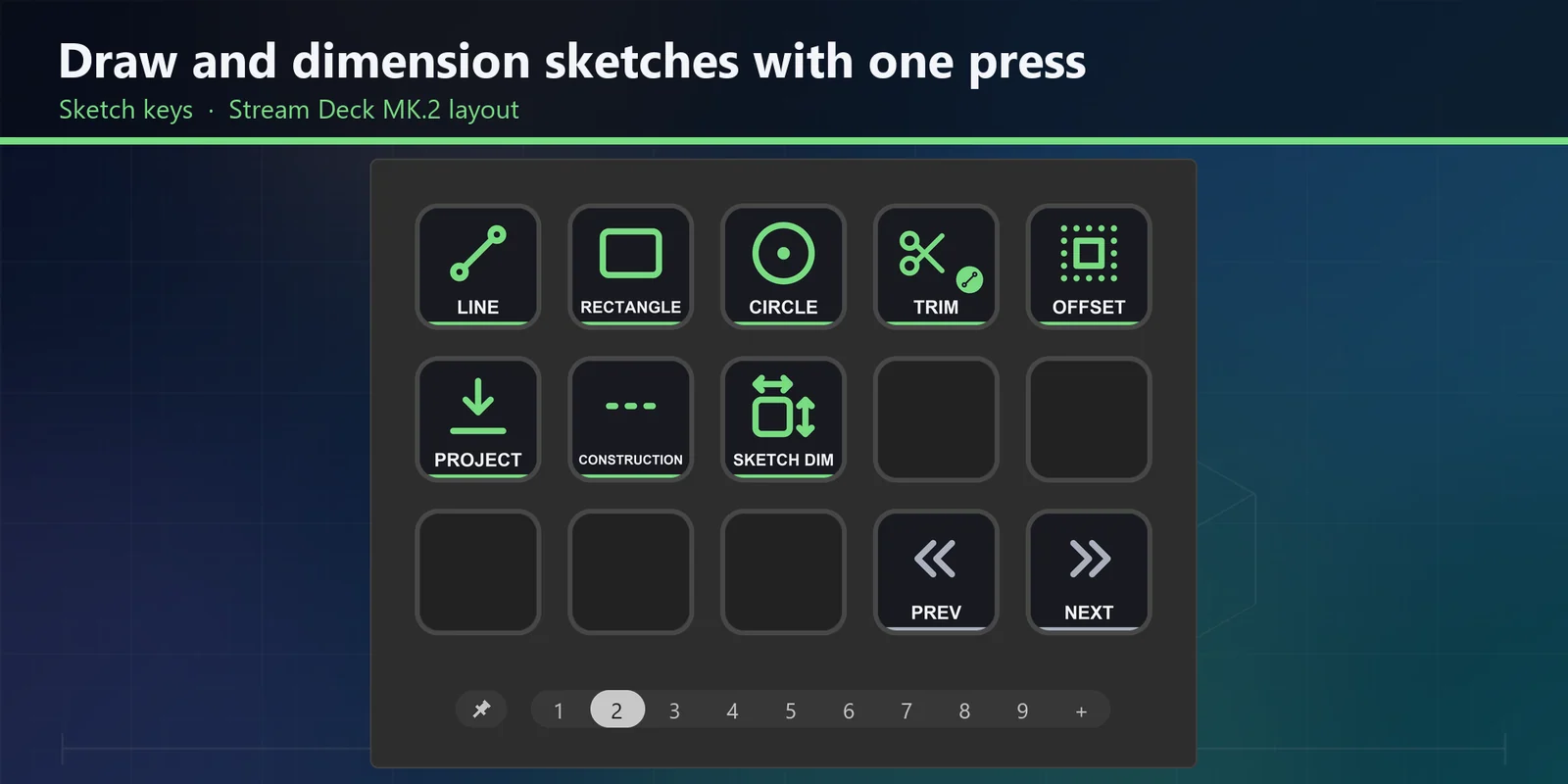
Sketch 페이지에서 선, 사각형, 원, trim, offset, project, construction, 스케치 치수.
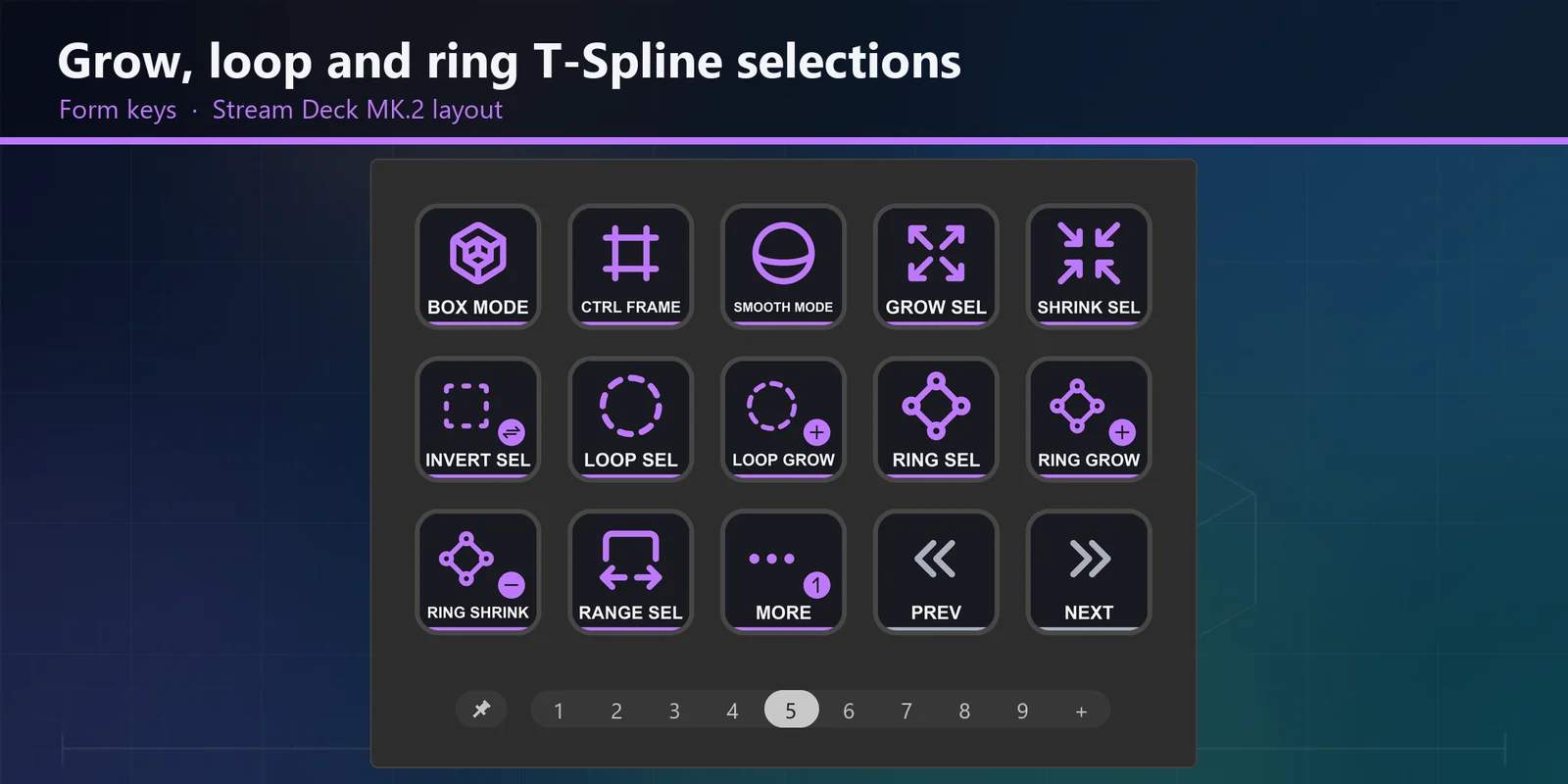
Box, control frame, 부드러운 표시, grow, shrink, invert, loop, ring, range, feature 선택, U / V 단계.
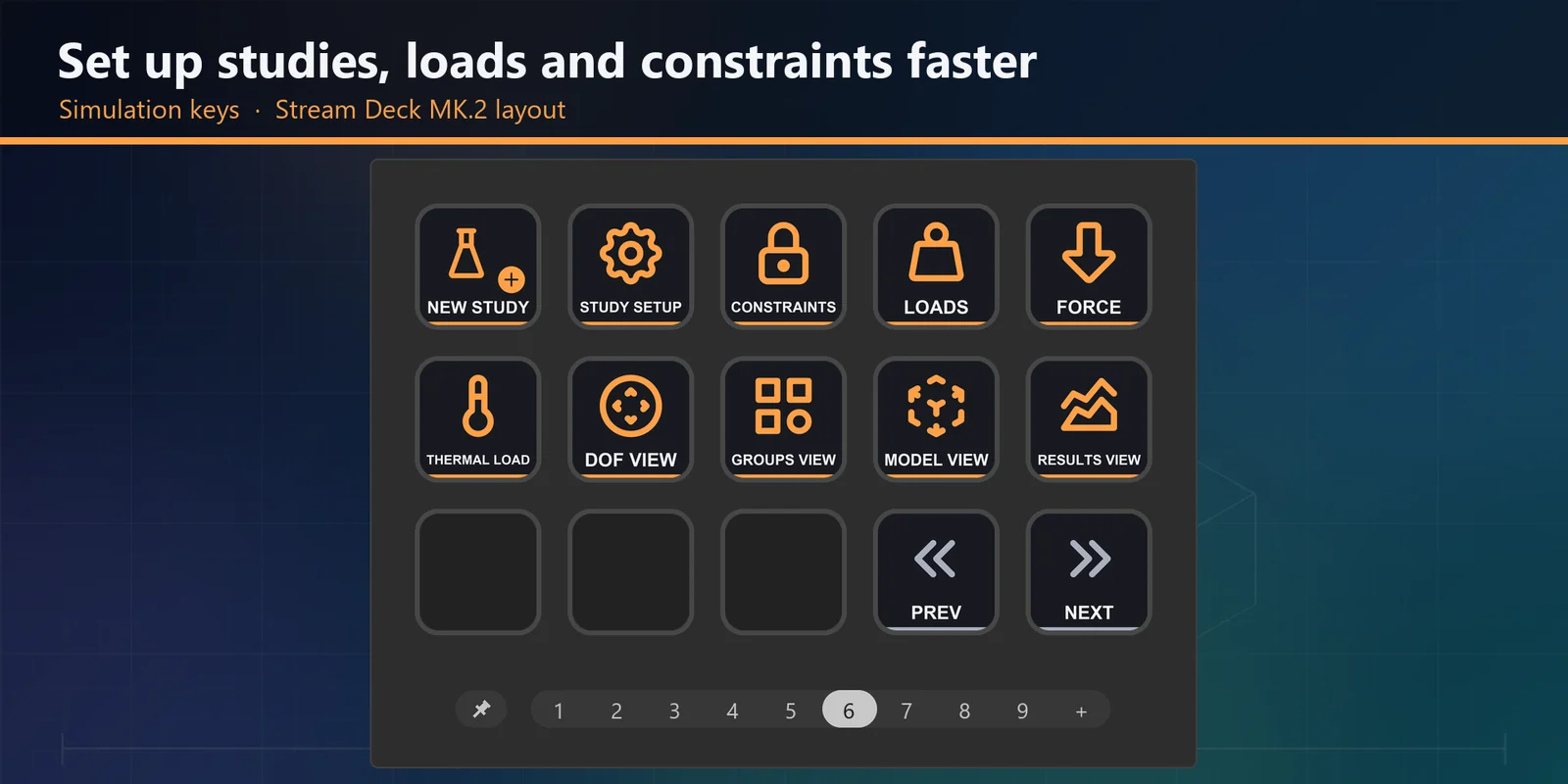
New study, study setup, constraints, loads, force, thermal load(Electronics Cooling 스터디에서), 그리고 DOF, groups, model, results 보기.
모든 페이지에서 실행 취소 / 다시 실행, 워크스페이스, grow / shrink, U 방향을 조작하고, +에서는 터치 스트립, Neo에서는 터치 포인트로 페이지를 전환합니다.
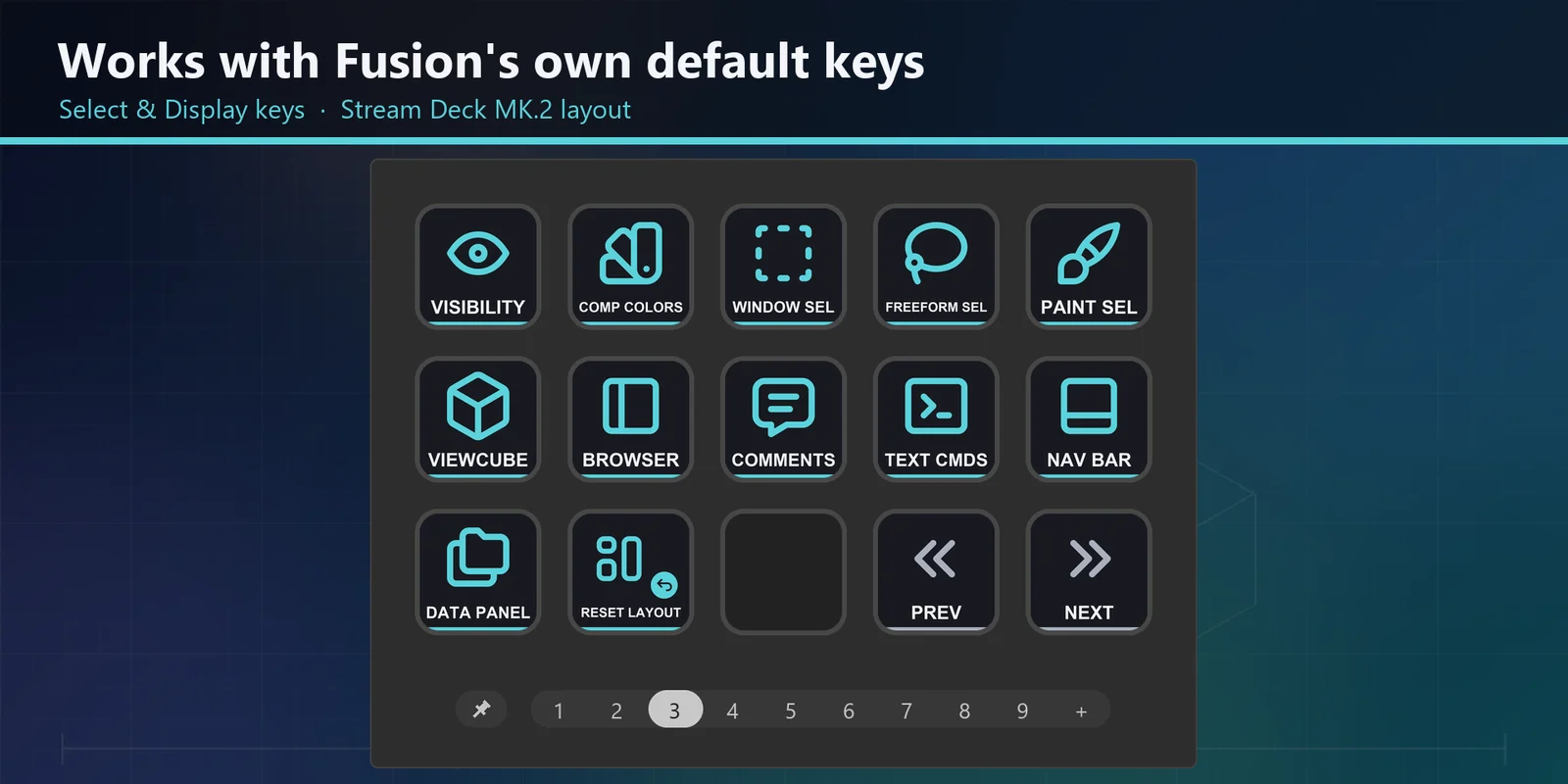
키가 Fusion 기본 키보드 단축키를 보내므로 가져올 것이 없고 Fusion 설정은 그대로 유지됩니다.
컴포넌트 변환, 자동 및 수동 explode, 동영상 게시, toolpath 생성과 로그 표시, projected view, center mark, 치수, 텍스트, balloon.
Stream Deck XL에서는 한 페이지의 모든 키가 한 화면에 있고, MK.2에서는 PREV와 NEXT로 페이지를 전환합니다.
설정 방법
알아 두면 좋은 점각 키는 이름에 해당하는 Autodesk Fusion 기본 키보드 단축키를 맨 앞 창에 보냅니다.
FAQ
구매 전에 자주 묻는 질문에 짧게 답해 드립니다.
contact
사용 중인 Stream Deck MK.2, XL, Neo 또는 +용 CAD Keys for Autodesk Fusion 프로필을 열고, Autodesk Fusion을 맨 앞에 둔 채 키를 누릅니다. 각 키는 Extrude, Fillet, Line, Sketch Dimension, Projected View처럼 이름에 맞는 Fusion 기본 키보드 단축키를 보냅니다.
아니요. 키는 Fusion 자체의 기본 키보드 단축키를 보내므로 가져올 것이 없고 Fusion 설정도 그대로 유지됩니다. Fusion 단축키를 바꾸셨다면 Stream Deck 앱에서 해당 키의 Hotkey를 맞춰 바꾸십시오.
Windows의 Stream Deck MK.2, XL, Neo 및 +에서 작동합니다.XL은 한 페이지의 모든 키가 한 화면에 표시되고, MK.2는 PREV와 NEXT로 페이지를 바꾸며, Neo와 +는 터치 포인트나 터치 스트립으로 페이지를 바꿉니다.
Design 워크스페이스용 Solid Modeling, Sketch, Select & Display, T-스플라인 모델링용 Form, 그리고 Simulation, Animation, Manufacture, Drawing이 있으며, 모든 워크스페이스용 File & Undo도 있습니다. Electronics 워크스페이스용 페이지는 없습니다.
네 개의 다이얼은 모든 페이지에서 동일합니다.Undo / Redo(누르면 저장), Workspace(누르면 다음 탭), 선택 영역 Grow / Shrink(Form에서 누르면 반전), U Direction(Form에서 누르면 루프 선택)입니다.
아니요. 프로필은 Windows 전용입니다.
요구 사항
Windows의 Stream Deck MK.2, XL, Neo 및 +용이며, Stream Deck 앱과 기본 키보드 단축키를 사용하는 Autodesk Fusion(Fusion 360)이 필요합니다.
GRAMSHIFT에서 직접 판매하는 Stream Deck 프로필입니다.
내 Stream Deck을 위한 추가 제품
Windows의 Stream Deck MK.2, XL, Neo 및 +용이며, Stream Deck 앱과 기본 키보드 단축키를 사용하는 Autodesk Fusion(Fusion 360)이 필요합니다.
GRAMSHIFT에서 구매GRAMSHIFT에서 직접 판매하는 1회 구매 상품이며, 결제 시 해당되는 세금이 추가됩니다. 결제 직후 다운로드 링크가 표시되고, 영수증은 이메일로 발송됩니다.