01
无需翻菜单即可建模
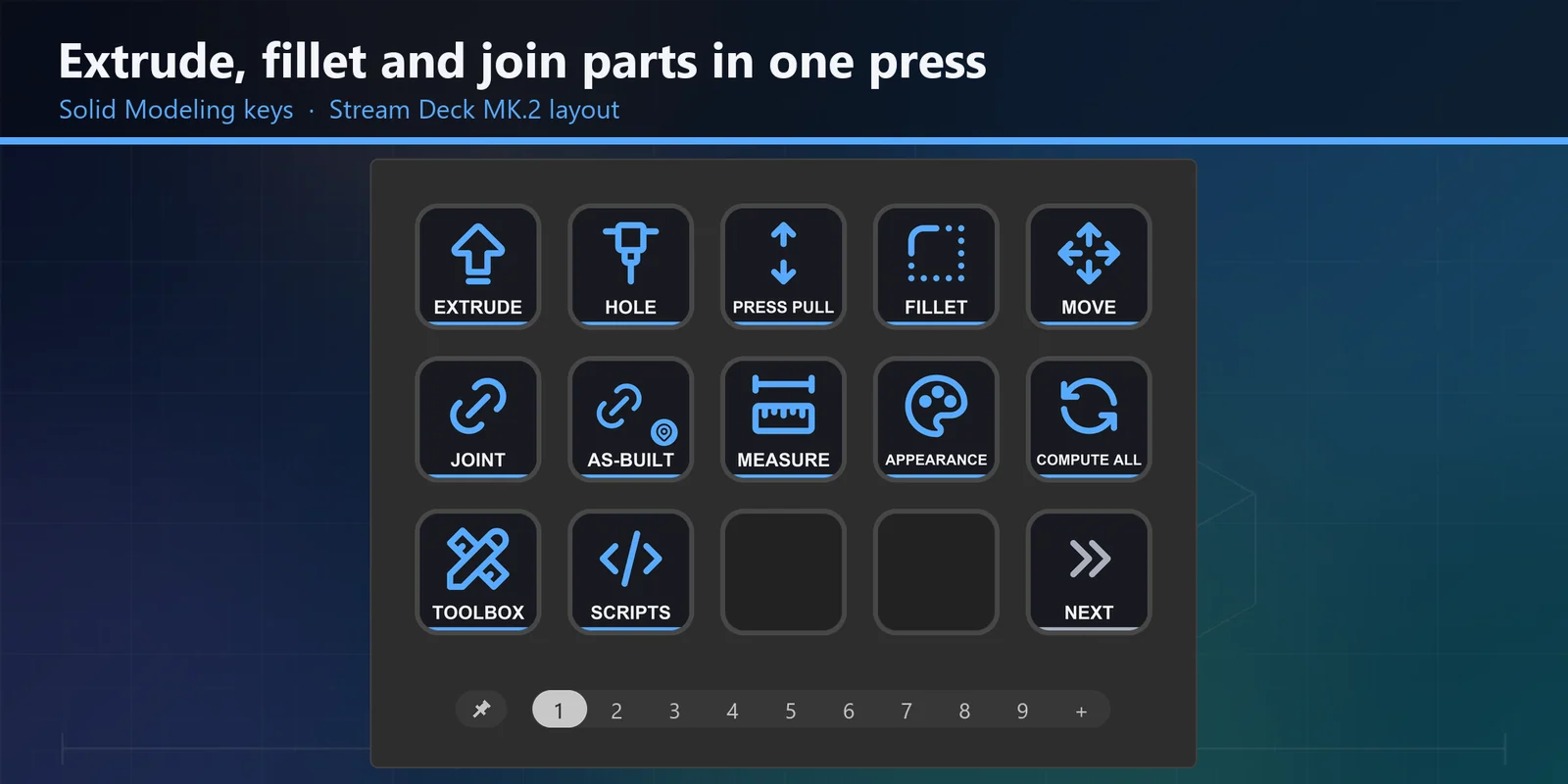
Solid Modeling 页上有 extrude(拉伸)、hole(孔)、press pull(按压拉伸)、fillet(圆角)、move(移动)、joint(联接)、as-built joint(已建成联接)、measure(测量)、appearance(外观)、compute all(全部计算)、toolbox(工具箱)和 scripts(脚本)。

用 Stream Deck 发送 Fusion 360 命令,实体、草图、造型、仿真和工程图各有一页。
直接从 GRAMSHIFT 一次性购买,结账时可能另加税费。付款完成后会立即显示下载链接,收据将通过电子邮件发送。
概览
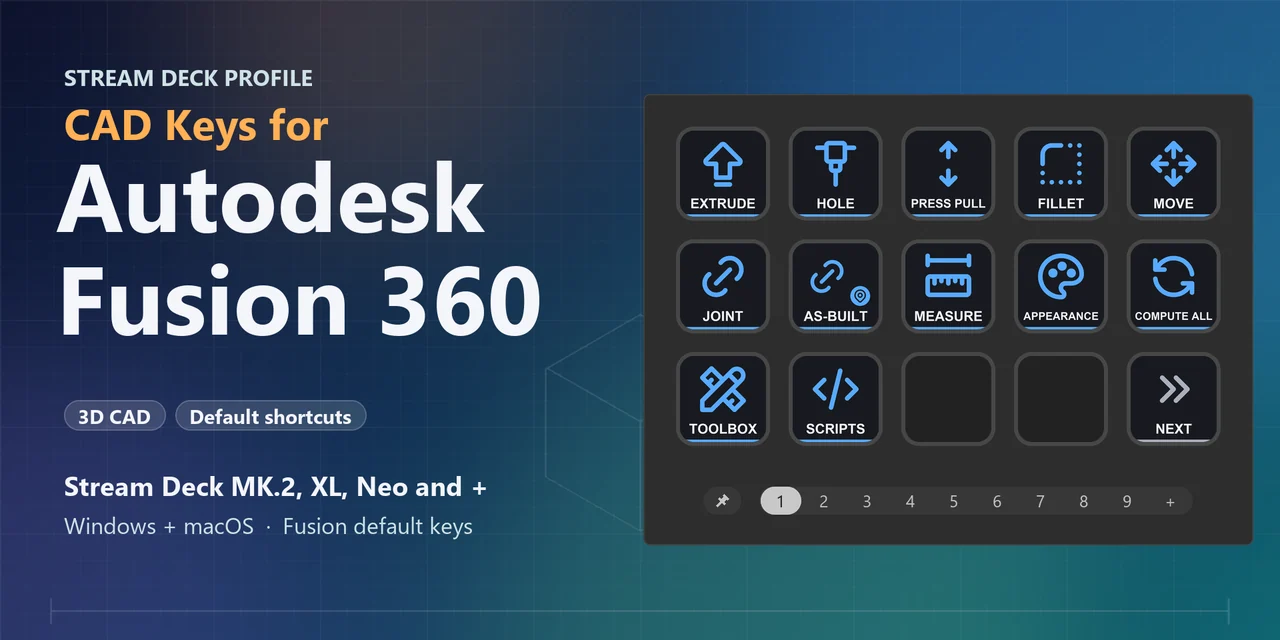
要在 Windows 上用 Stream Deck MK.2、XL、Neo 或 + 操作 Autodesk Fusion(Fusion 360),请打开适合你设备的 CAD Keys for Autodesk Fusion 配置文件,让 Fusion 保持在最前面,然后按下带标签的按键。
CAD Keys for Autodesk Fusion 的每个按键都会发送 Fusion 自身的默认键盘快捷键,因此拉伸、圆角、草图和标注尺寸一键即可完成,无需在菜单中翻找,也无需向 Fusion 导入任何内容。
功能
Solid Modeling 页上有 extrude(拉伸)、hole(孔)、press pull(按压拉伸)、fillet(圆角)、move(移动)、joint(联接)、as-built joint(已建成联接)、measure(测量)、appearance(外观)、compute all(全部计算)、toolbox(工具箱)和 scripts(脚本)。
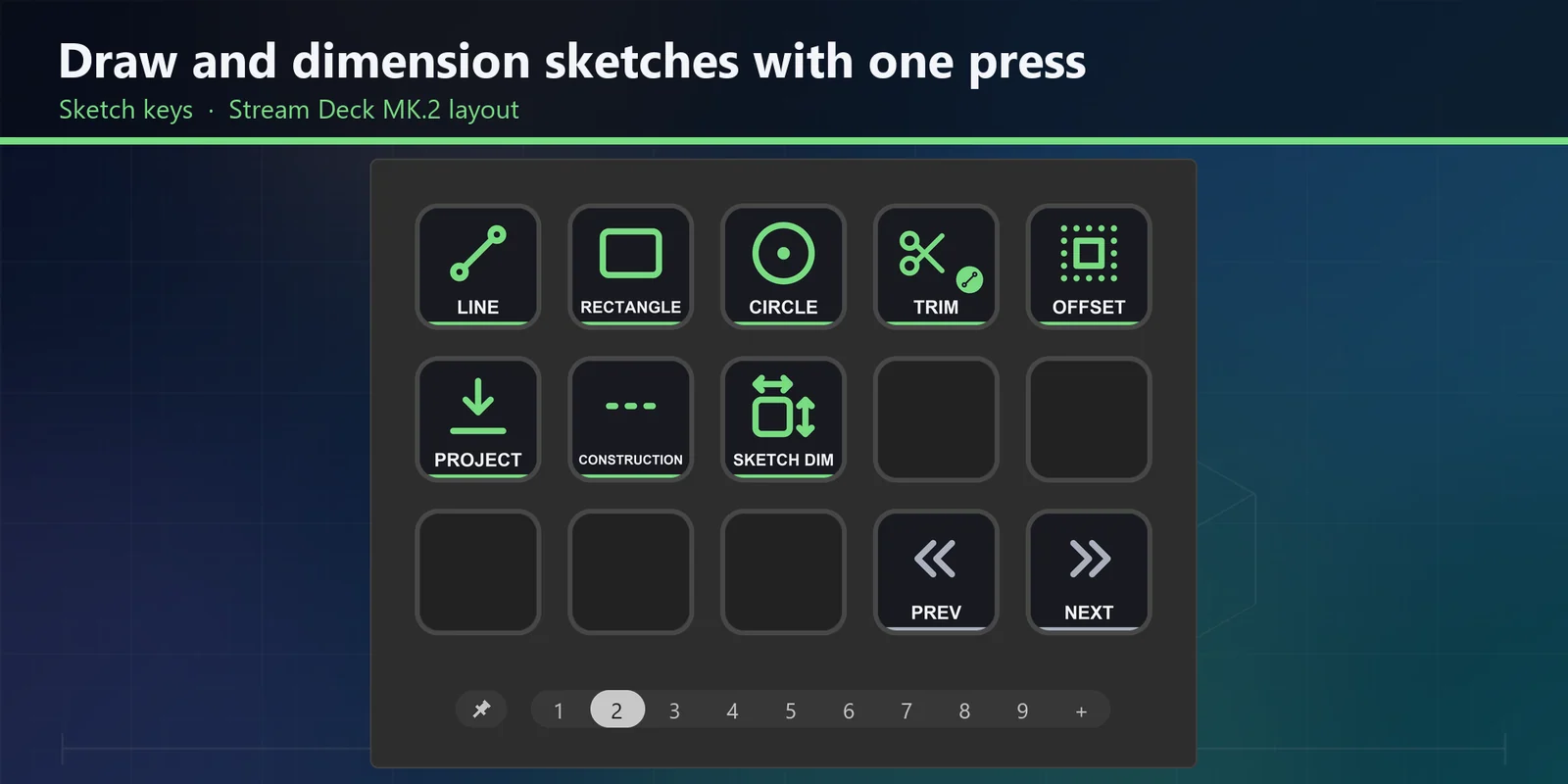
Sketch 页上有 line(直线)、rectangle(矩形)、circle(圆)、trim(修剪)、offset(偏移)、project(投影)、construction(构造线)和 sketch dimension(草图尺寸)。
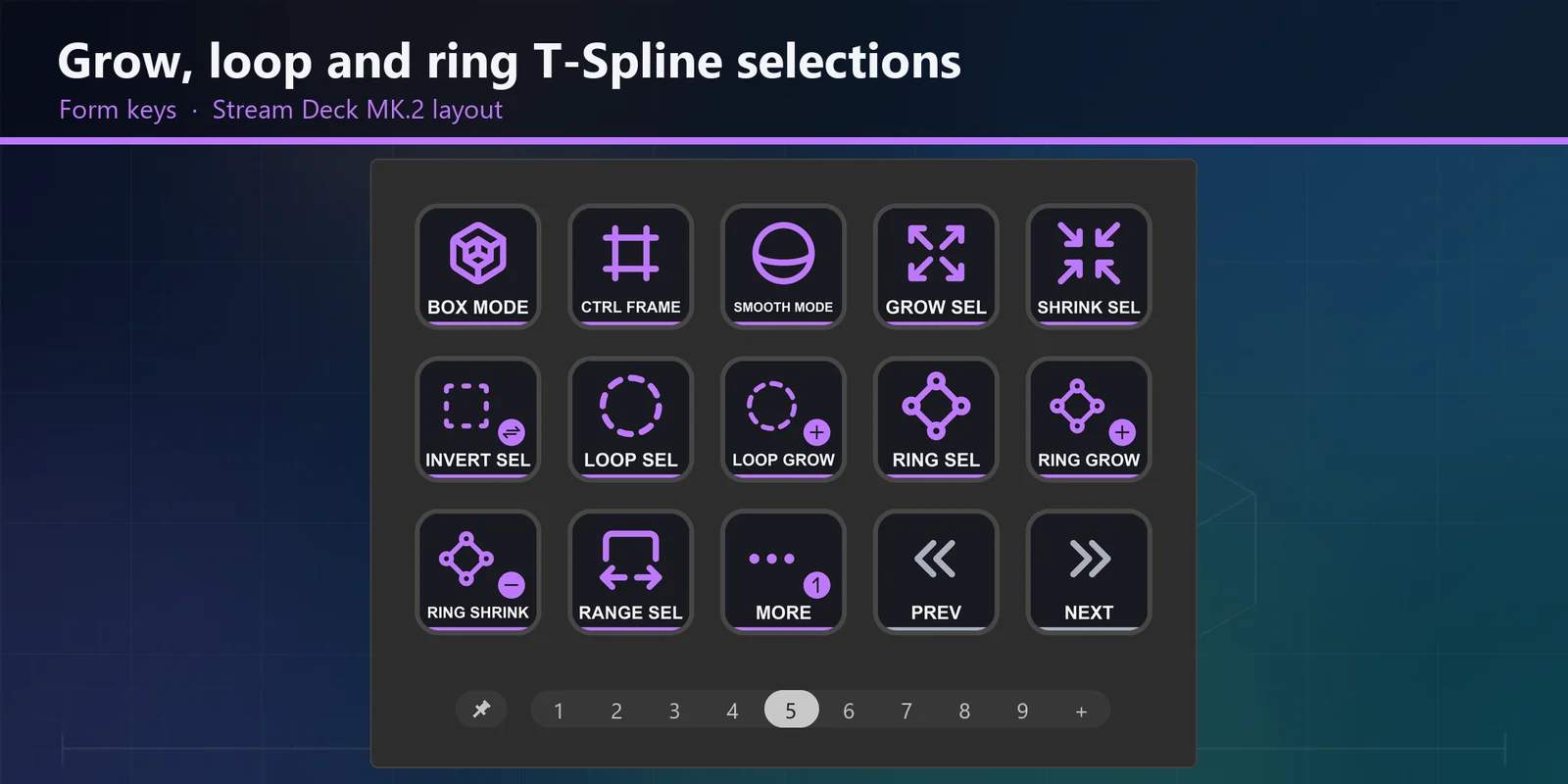
Box、control frame 和 smooth display 显示模式,grow、shrink、invert、loop、ring、range 和 feature 选择,以及 U / V 步进。
New study(新建算例)、study setup(算例设置)、constraints(约束)、loads(载荷)、force(力)、thermal load(热载荷,用于 Electronics Cooling 算例),以及 DOF、groups、model 和 results 视图。
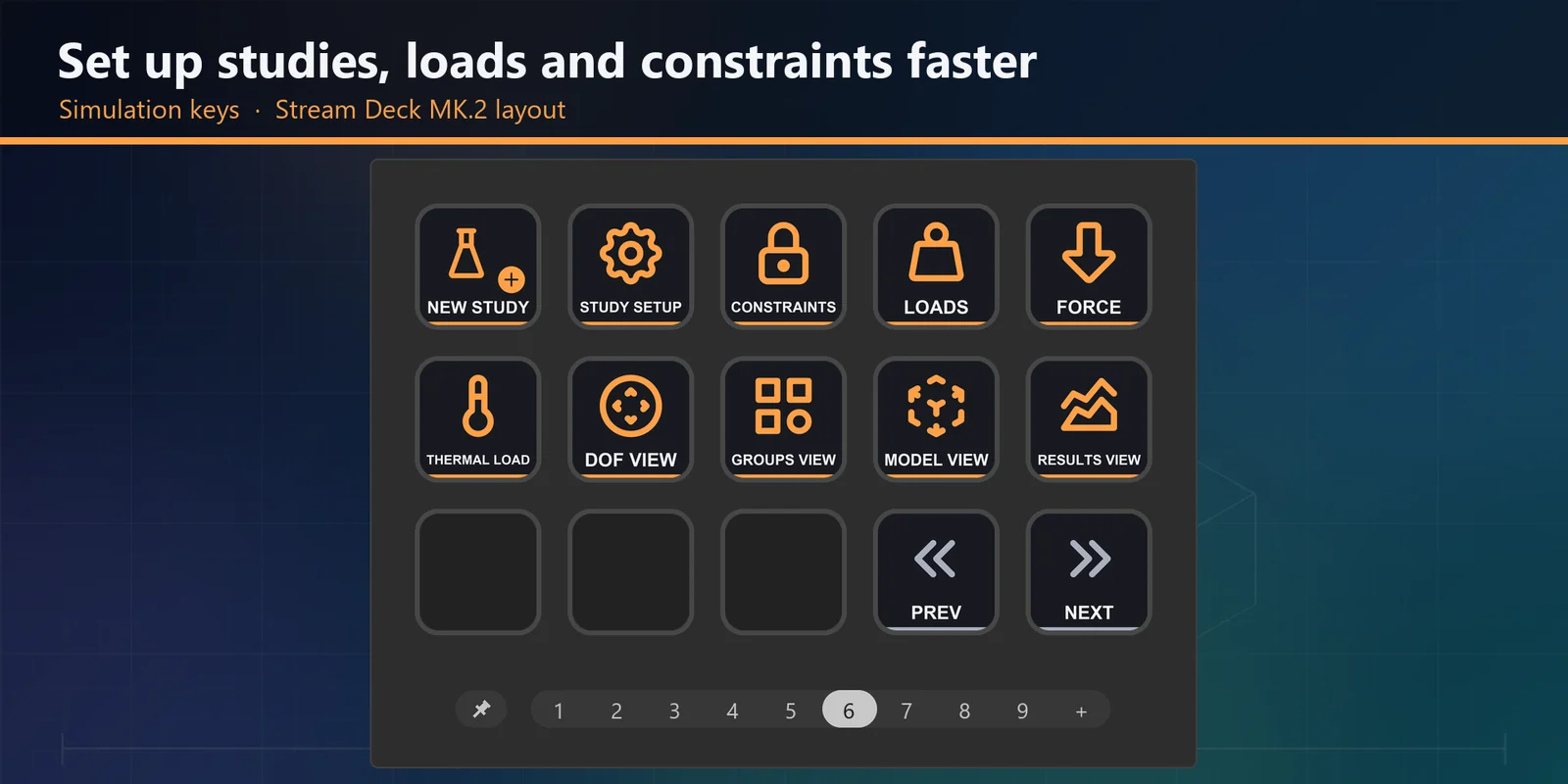
每一页都有 Undo / Redo(撤销/重做)、Workspace(工作空间)、Grow / Shrink(扩大/缩小选择)和 U Direction(U 方向);在 + 上用触摸条翻页,在 Neo 上用触摸点翻页。
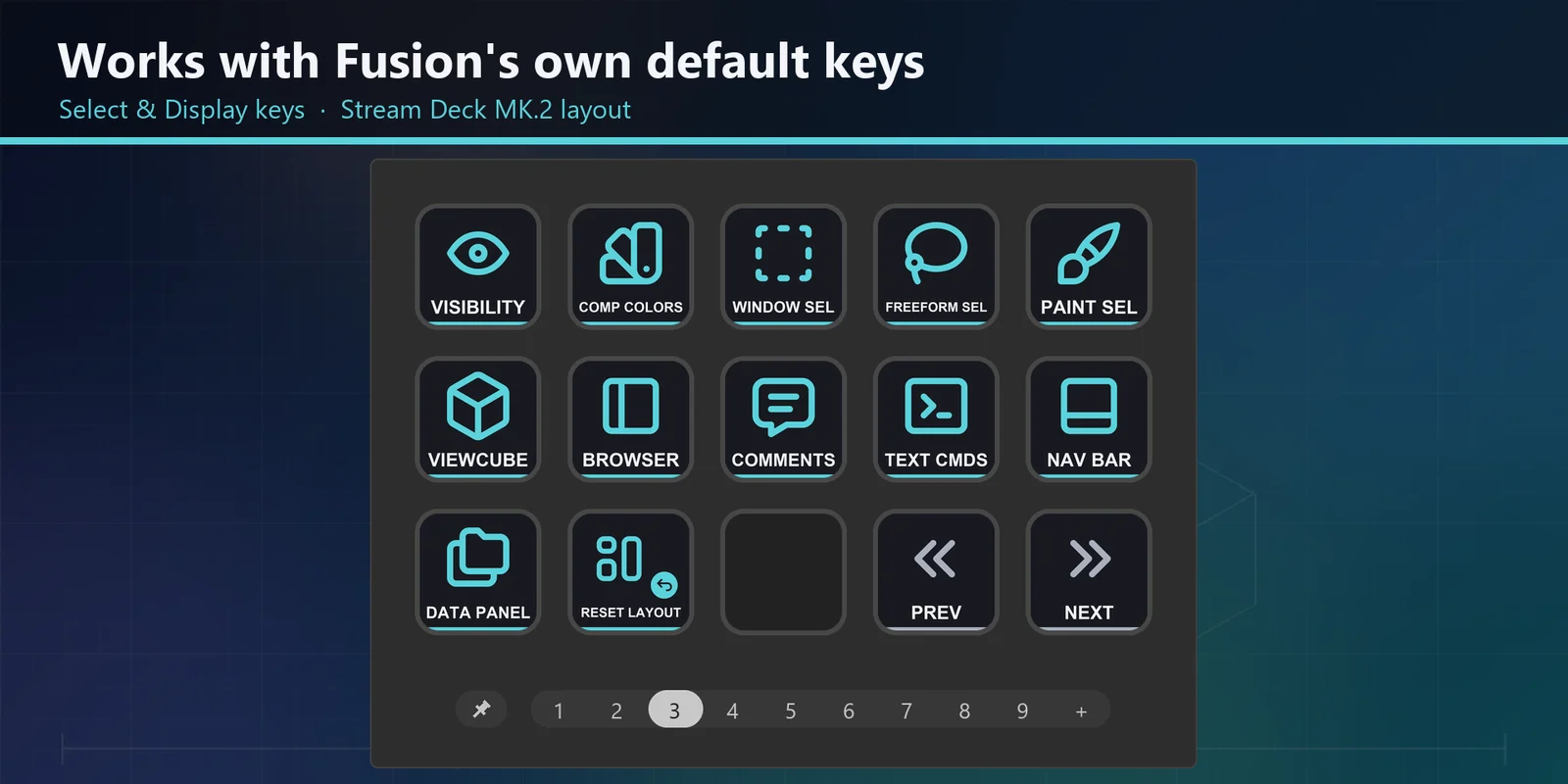
按键发送的是 Fusion 自身的默认键盘快捷键,因此无需导入任何内容,Fusion 设置保持不变。
变换零部件、自动和手动分解、发布视频;生成刀具路径和显示日志;投影视图、中心标记、尺寸、文本和引出序号。
在 Stream Deck XL 上,一页的所有按键都在同一屏;在 MK.2 上,用 PREV 和 NEXT 翻页。
设置
注意事项每个按键都会将其标签对应的 Autodesk Fusion 默认键盘快捷键发送到前台窗口。
打开适用于您的 Stream Deck MK.2、XL、Neo 或 + 的 CAD Keys for Autodesk Fusion 配置文件,让 Autodesk Fusion 保持在前台,然后按下按键。每个按键都会发送其标签对应的 Fusion 默认键盘快捷键,例如 Extrude、Fillet、Line、Sketch Dimension 或 Projected View。
不需要。按键发送的是 Fusion 自带的默认键盘快捷键,因此无需导入任何内容,您的 Fusion 设置也保持不变。如果您更改过某个 Fusion 快捷键,请在 Stream Deck 应用中修改对应按键的 Hotkey。
支持 Windows 上的 Stream Deck MK.2、XL、Neo 和 +。在 XL 上,一个页面的所有按键都显示在同一屏;在 MK.2 上用 PREV 和 NEXT 翻页;在 Neo 和 + 上用触摸点或触摸条翻页。
设计工作空间有 Solid Modeling、Sketch 和 Select & Display 页面,T 样条建模有 Form 页面,此外还有 Simulation、Animation、Manufacture 和 Drawing 页面,以及适用于任意工作空间的 File & Undo 页面。Electronics 工作空间没有对应页面。
四个旋钮在每个页面上都相同:Undo / Redo(按下保存)、Workspace(按下切换到下一个选项卡)、Grow / Shrink 扩大或缩小选择(在 Form 中按下反选)以及 U Direction(在 Form 中按下进行环选)。
不能。这些配置文件仅适用于 Windows。
系统要求
适用于 Windows 上的 Stream Deck MK.2、XL、Neo 和 +(配合 Stream Deck 应用),以及使用默认键盘快捷键的 Autodesk Fusion(Fusion 360)。
由 GRAMSHIFT 直接销售的Stream Deck 配置文件。
为您的 Stream Deck 发现更多
适用于 Windows 上的 Stream Deck MK.2、XL、Neo 和 +(配合 Stream Deck 应用),以及使用默认键盘快捷键的 Autodesk Fusion(Fusion 360)。
在 GRAMSHIFT 购买直接从 GRAMSHIFT 一次性购买,结账时可能另加税费。付款完成后会立即显示下载链接,收据将通过电子邮件发送。