01
Modele sem os menus
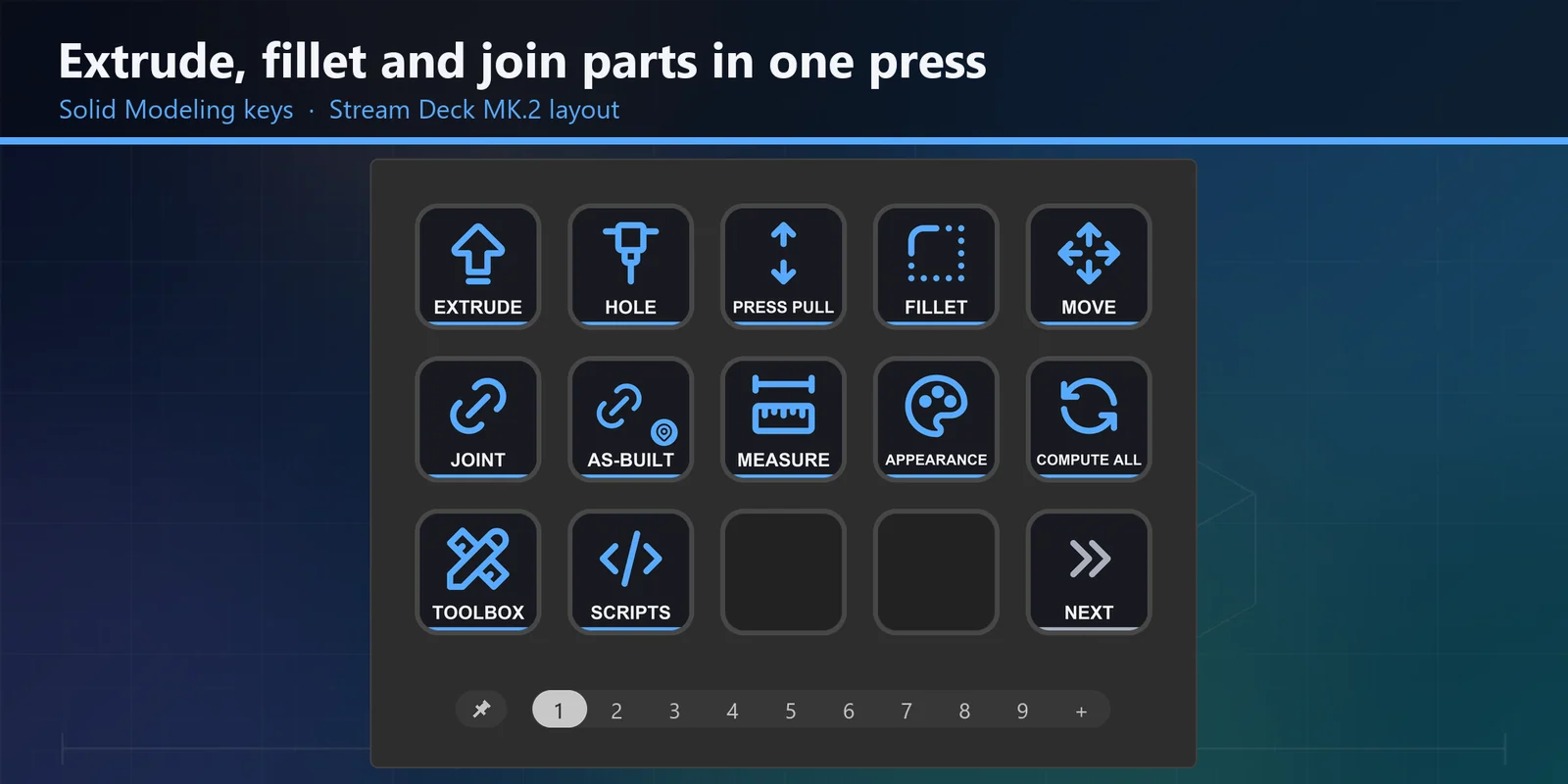
Extrude, hole, press pull, fillet, move, joint, as-built joint, measure, appearance, compute all, toolbox e scripts na página Solid Modeling.
Envie comandos do Fusion 360 de um Stream Deck: páginas para sólidos, sketch, Form, Simulation e Drawing.
Compra única direto da GRAMSHIFT, com os impostos aplicáveis adicionados no checkout. O link de download aparece logo após o pagamento, e o recibo chega por e-mail.
Visão geral
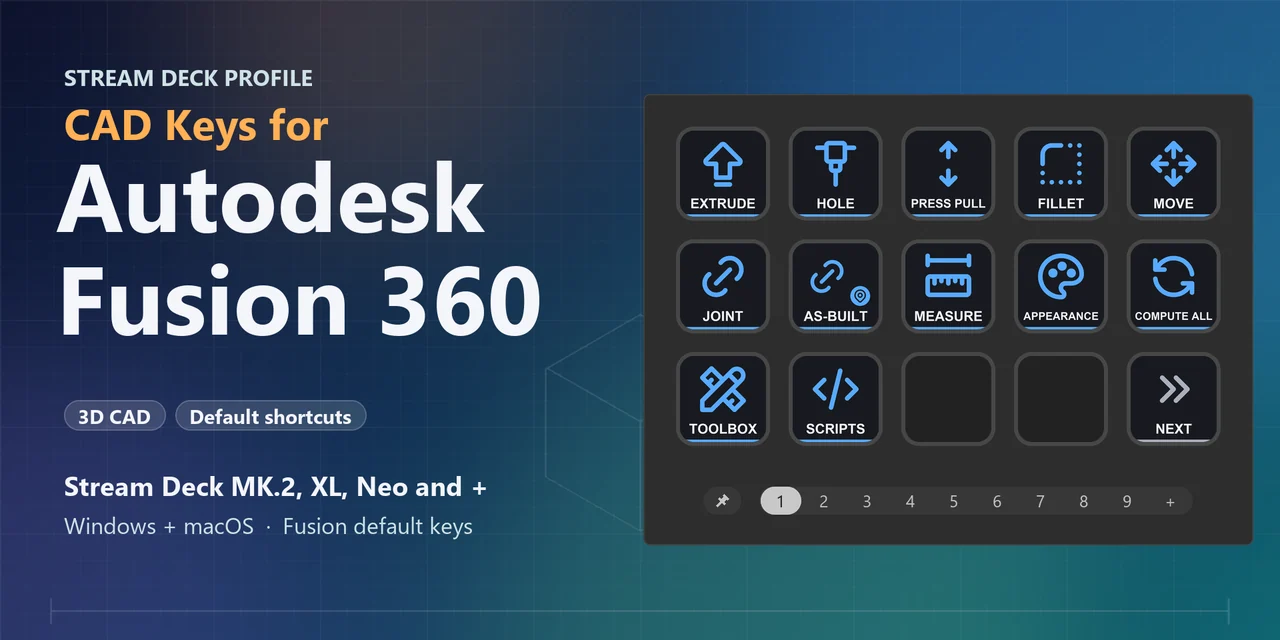
Para comandar o Autodesk Fusion (Fusion 360) de um Stream Deck MK.2, XL, Neo ou + no Windows, abra o perfil CAD Keys for Autodesk Fusion do seu dispositivo, mantenha o Fusion na frente e pressione uma tecla com rótulo.
Cada tecla do CAD Keys for Autodesk Fusion envia o atalho de teclado padrão do próprio Fusion, então você faz extrude, fillet, sketch e dimension com um toque em vez de percorrer os menus, sem nada para importar no Fusion.
Recursos
Extrude, hole, press pull, fillet, move, joint, as-built joint, measure, appearance, compute all, toolbox e scripts na página Solid Modeling.
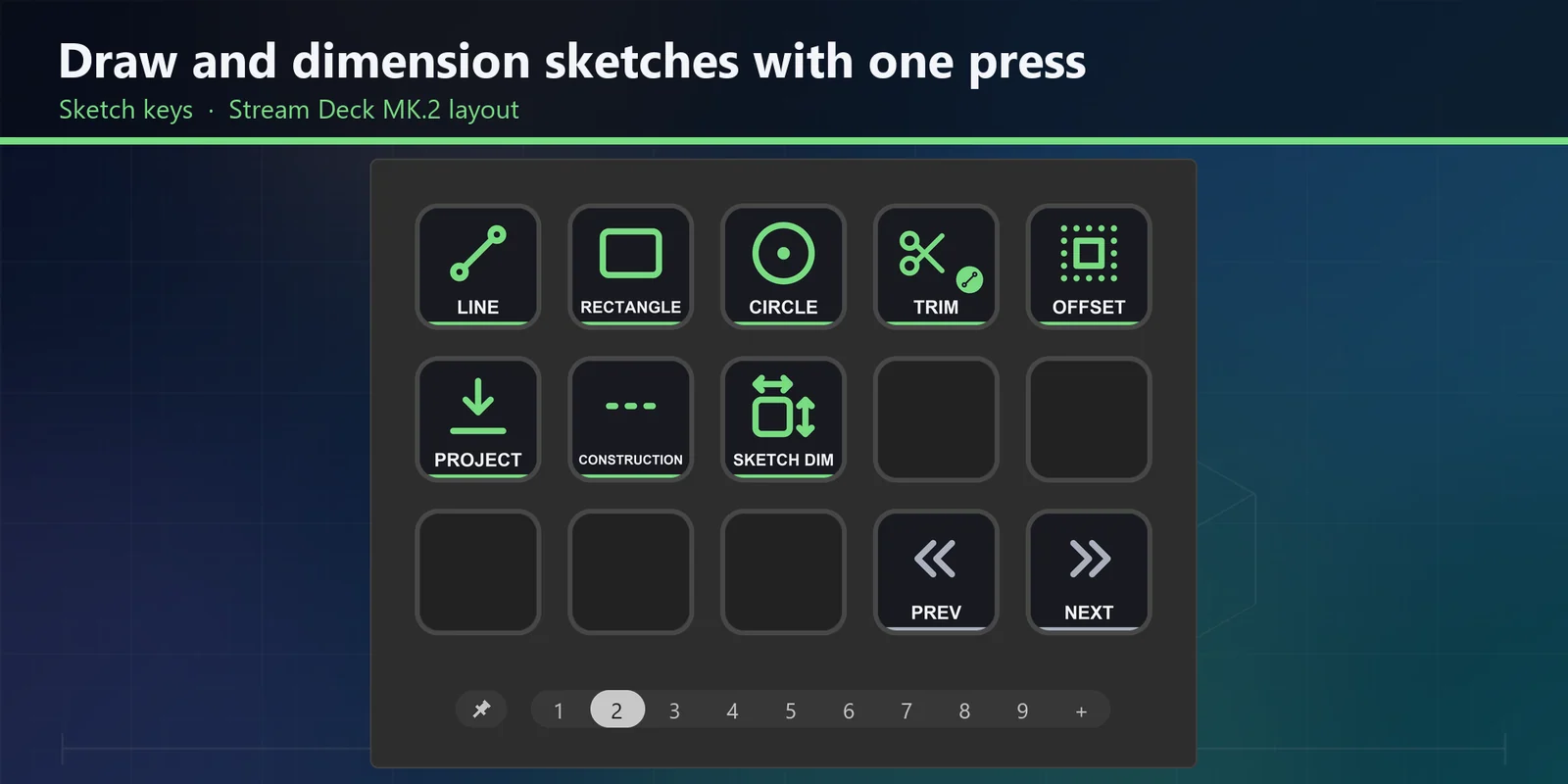
Line, rectangle, circle, trim, offset, project, construction e sketch dimension na página Sketch.
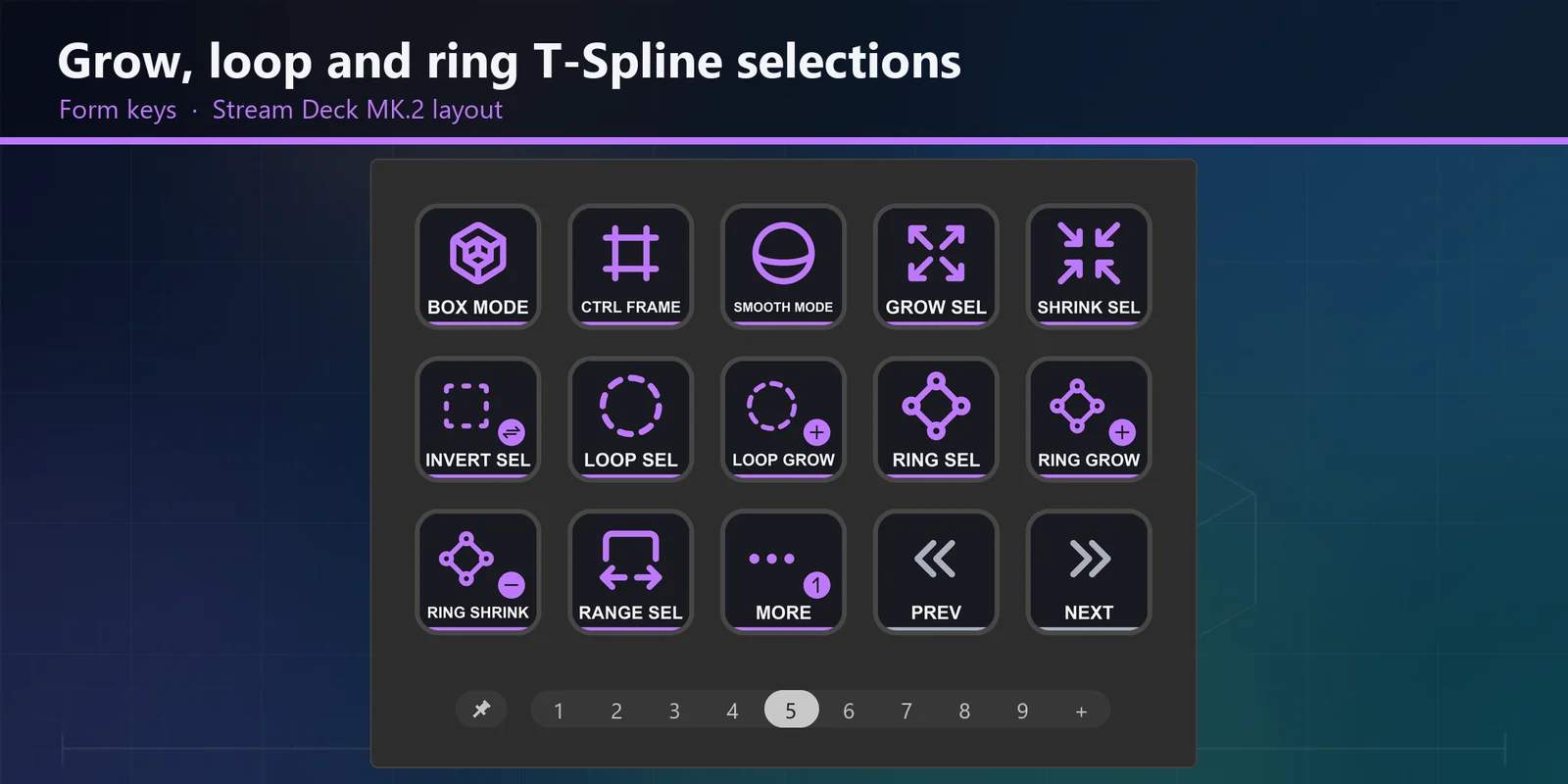
Box, control frame e smooth display, grow, shrink, invert, loop, ring, range e seleção de feature, e passos U / V.
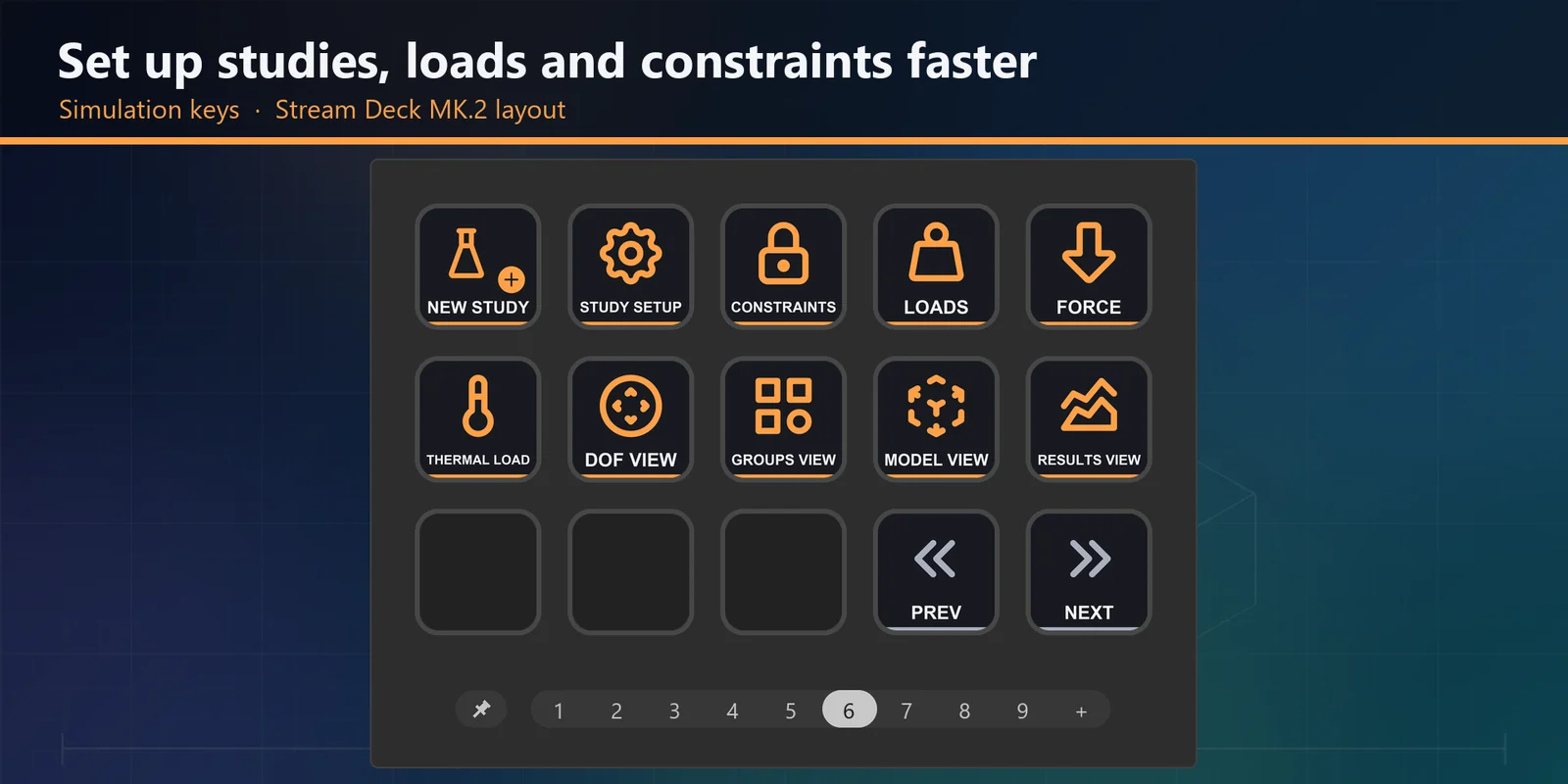
New study, study setup, constraints, loads, force, thermal load (em um estudo Electronics Cooling) e as visualizações DOF, groups, model e results.
Desfazer / refazer, workspace, aumentar / diminuir e direção U em todas as páginas, e troque de página com a faixa de toque em um + ou com os pontos de toque em um Neo.
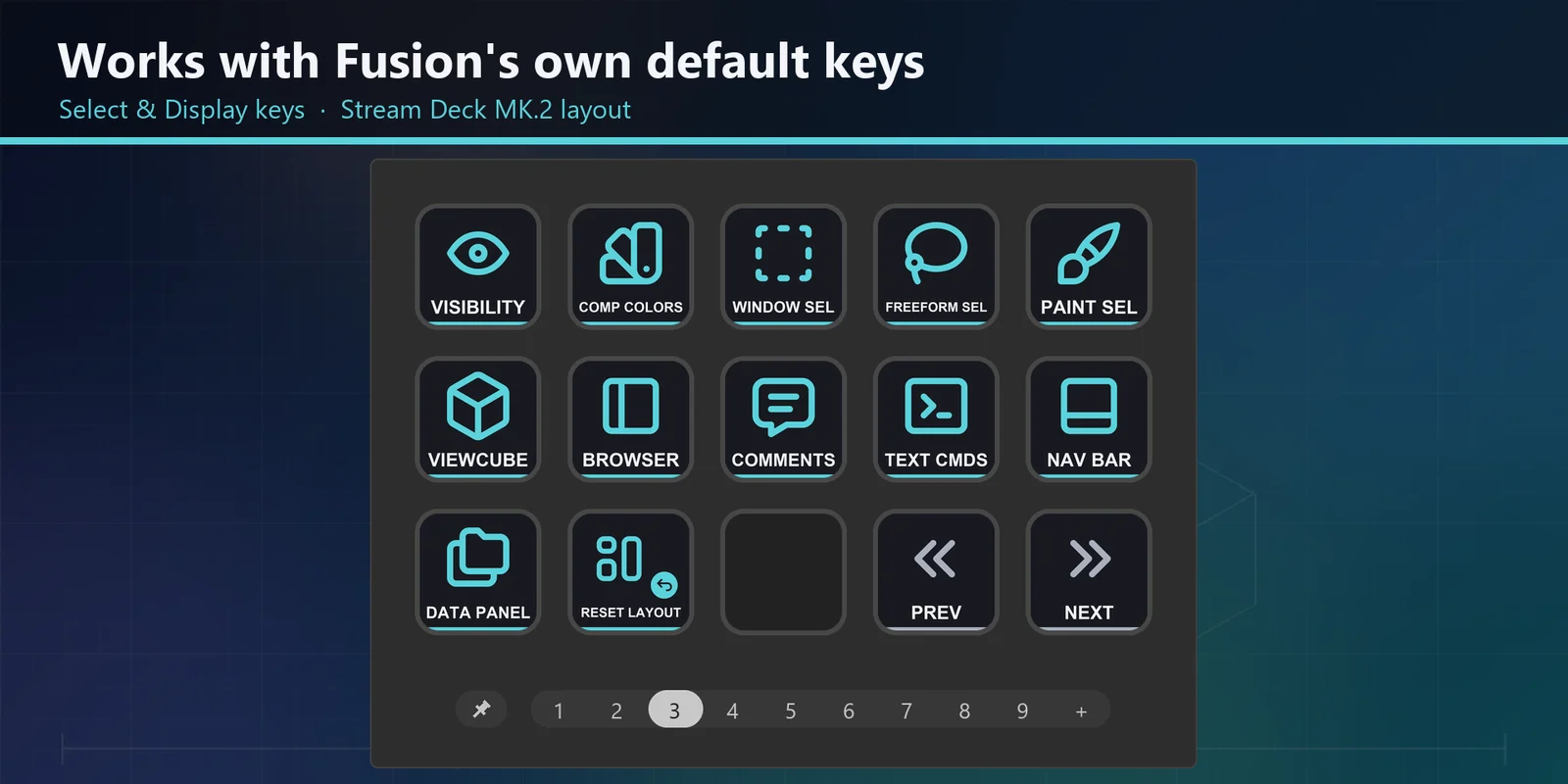
As teclas enviam os atalhos de teclado padrão do próprio Fusion, então não há nada para importar e suas configurações do Fusion continuam como estão.
Transformar componentes, explode automático e manual e publicar vídeo; gerar toolpath e mostrar log; projected view, center mark, dimension, text e balloon.
No Stream Deck XL todas as teclas de uma página cabem em uma tela; no MK.2, PREV e NEXT trocam de página.
Configuração
Bom saberCada tecla envia à janela em primeiro plano o atalho de teclado padrão do Autodesk Fusion para o seu rótulo.
Perguntas frequentes
Respostas curtas para o que as pessoas perguntam antes de adicionar.
Envie um e-mail para contact
Abra o perfil CAD Keys for Autodesk Fusion do seu Stream Deck MK.2, XL, Neo ou +, mantenha o Autodesk Fusion em primeiro plano e pressione uma tecla. Cada tecla envia o atalho de teclado padrão do Fusion para o seu rótulo, como Extrude, Fillet, Line, Sketch Dimension ou Projected View.
Não. As teclas enviam os atalhos de teclado padrão do próprio Fusion, então não há nada para importar e as configurações do Fusion continuam como estão. Se você mudou um atalho do Fusion, altere o Hotkey da tecla correspondente no app Stream Deck.
Com o Stream Deck MK.2, XL, Neo e + no Windows. No XL, todas as teclas de uma página cabem em uma tela; no MK.2, PREV e NEXT trocam de página, e no Neo e no + as páginas mudam pelos pontos de toque ou pela faixa de toque.
Solid Modeling, Sketch e Select & Display para o workspace Design, Form para modelagem com T-splines, depois Simulation, Animation, Manufacture e Drawing, além de File & Undo para qualquer workspace. O workspace Electronics não tem página.
Os quatro dials são iguais em todas as páginas: Undo / Redo (pressione para salvar), Workspace (pressione para a próxima aba), Grow / Shrink da seleção (pressione para inverter, no Form) e U Direction (pressione para uma seleção em loop, no Form).
Não. Os perfis são somente para Windows.
Requisitos
Para o Stream Deck MK.2, XL, Neo e + no Windows com o app Stream Deck, e o Autodesk Fusion (Fusion 360) com os atalhos de teclado padrão.
Um Perfil para Stream Deck vendido diretamente pela GRAMSHIFT.
Mais para o seu Stream Deck
Para o Stream Deck MK.2, XL, Neo e + no Windows com o app Stream Deck, e o Autodesk Fusion (Fusion 360) com os atalhos de teclado padrão.
Comprar na GRAMSHIFTCompra única direto da GRAMSHIFT, com os impostos aplicáveis adicionados no checkout. O link de download aparece logo após o pagamento, e o recibo chega por e-mail.