01
Modela sin menús
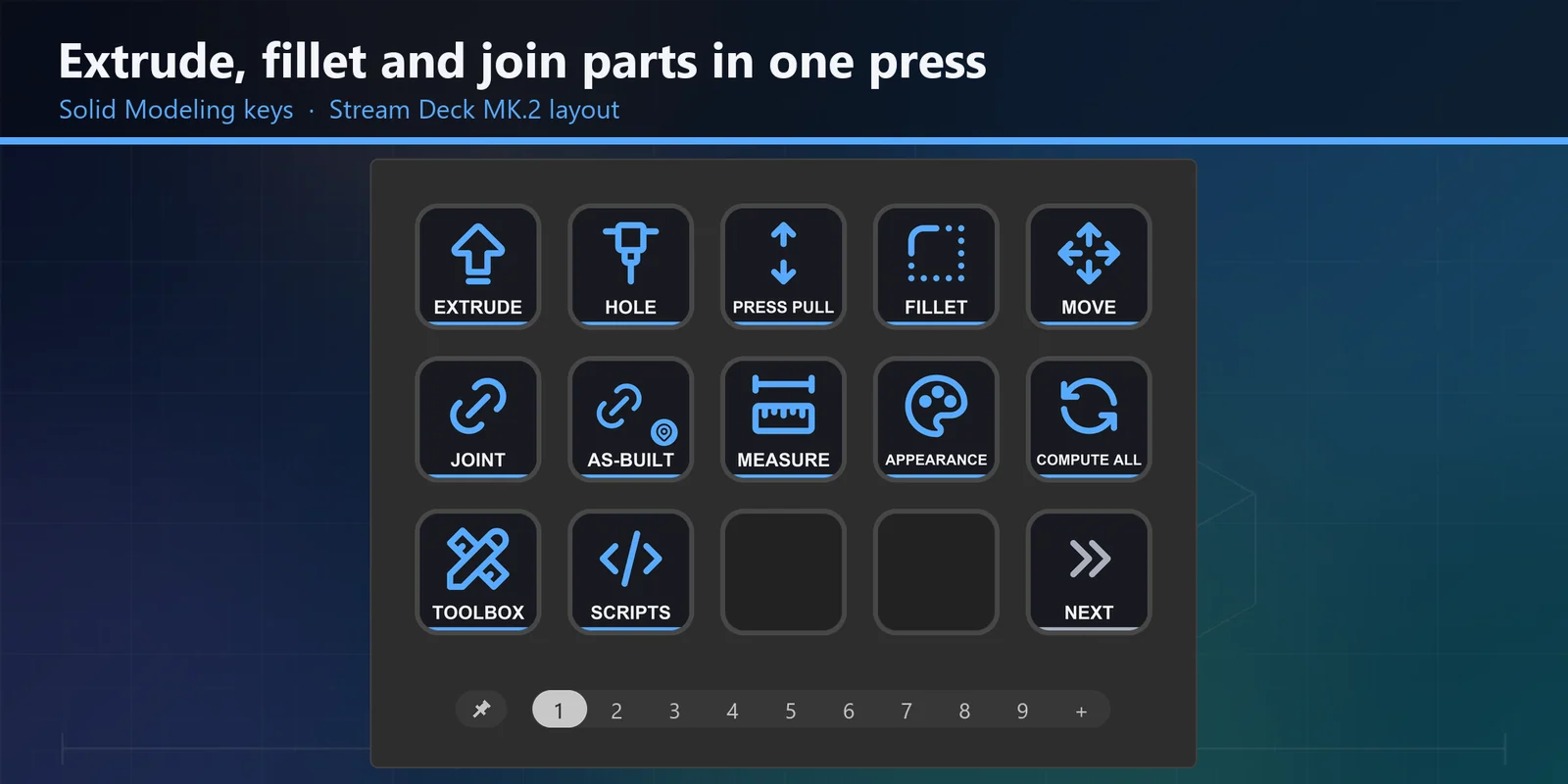
Extrude, Hole, Press Pull, Fillet, Move, Joint, As-built Joint, Measure, Appearance, Compute All, Toolbox y Scripts en la página Solid Modeling.
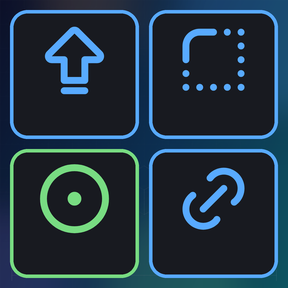
Envía comandos de Fusion 360 desde un Stream Deck: páginas para sólidos, boceto, Form, Simulation y Drawing.
Compra única directamente en GRAMSHIFT, más los impuestos que correspondan al pagar. El enlace de descarga aparece justo después del pago y el recibo llega por correo electrónico.
Resumen
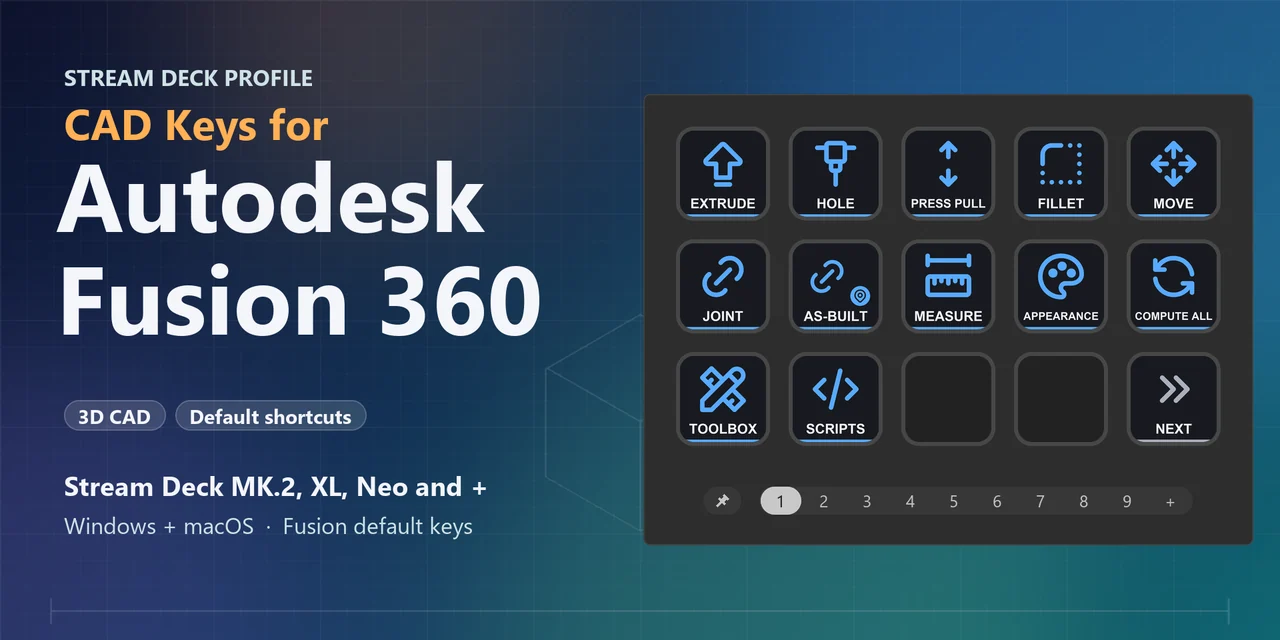
Para manejar Autodesk Fusion (Fusion 360) desde un Stream Deck MK.2, XL, Neo o + en Windows, abre el perfil CAD Keys for Autodesk Fusion de tu dispositivo, mantén Fusion al frente y pulsa una tecla etiquetada.
Cada tecla de CAD Keys for Autodesk Fusion envía el atajo de teclado predeterminado de Fusion, así que extruyes, redondeas, haces bocetos y acotas con una pulsación en lugar de recorrer los menús, sin nada que importar en Fusion.
Características
Extrude, Hole, Press Pull, Fillet, Move, Joint, As-built Joint, Measure, Appearance, Compute All, Toolbox y Scripts en la página Solid Modeling.
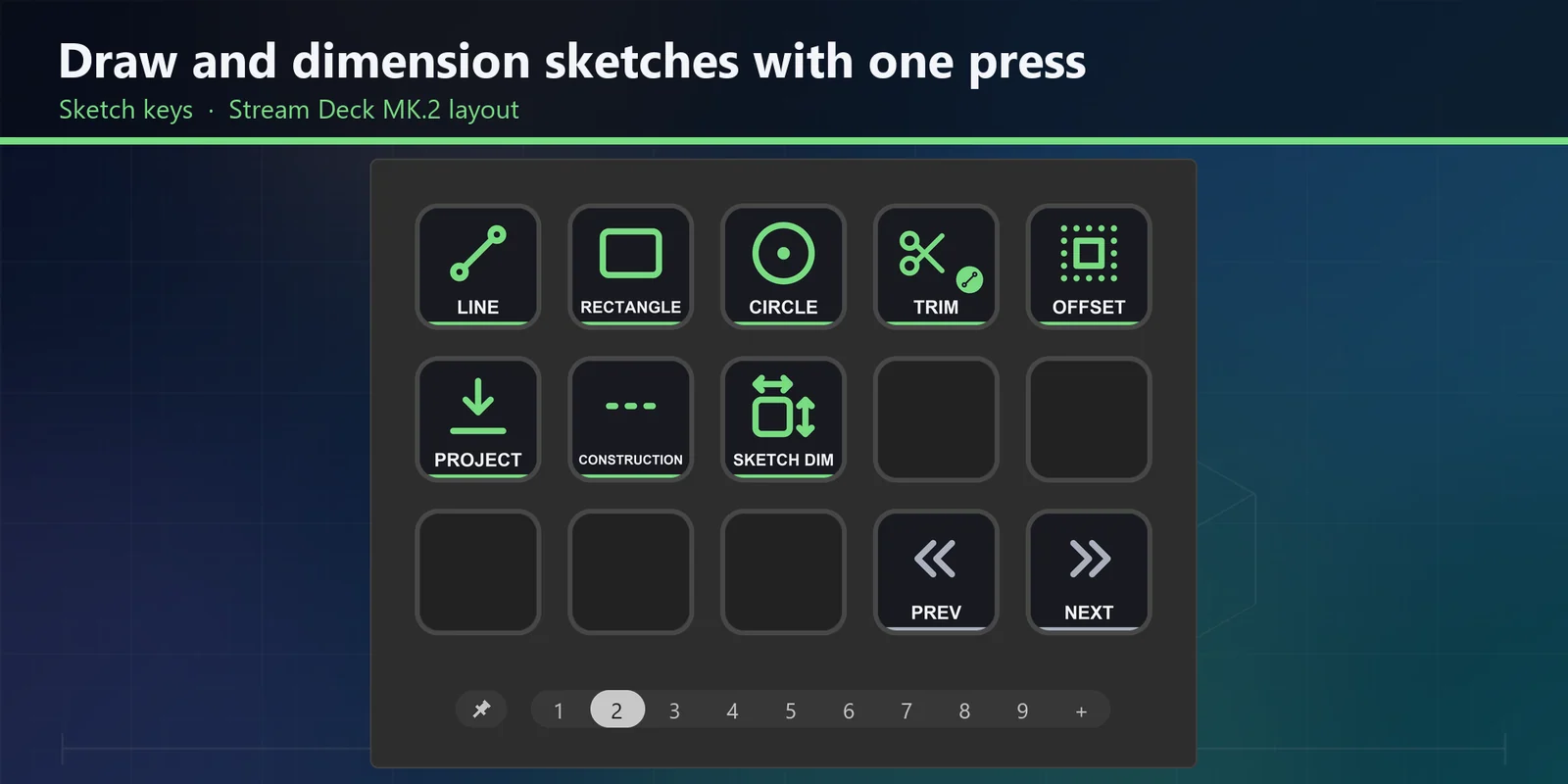
Line, Rectangle, Circle, Trim, Offset, Project, Construction y Sketch Dimension en la página Sketch.
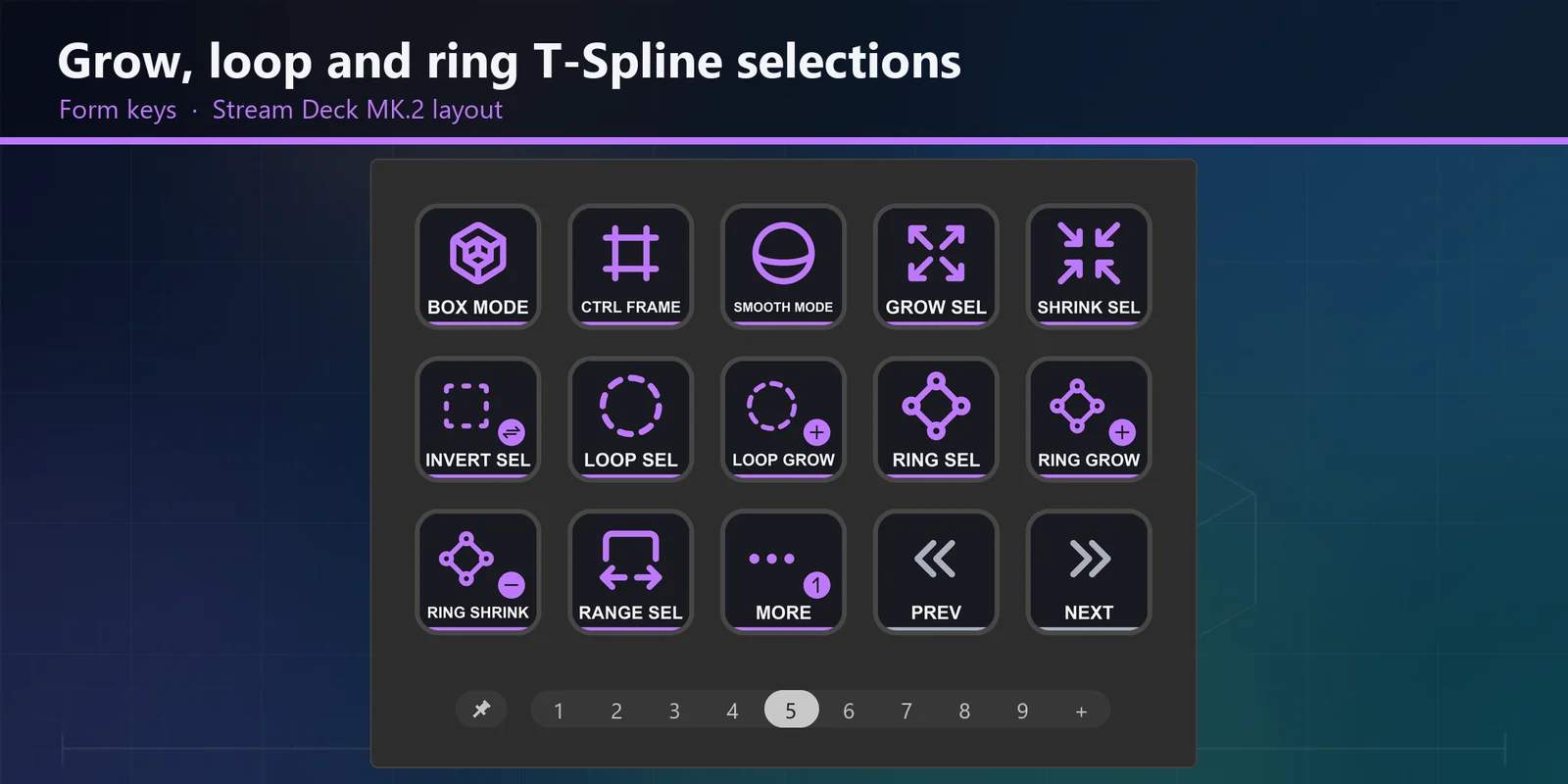
Caja, marco de control y visualización suave, crecer, reducir, invertir, bucle, anillo, rango y selección de entidades, y pasos U / V.
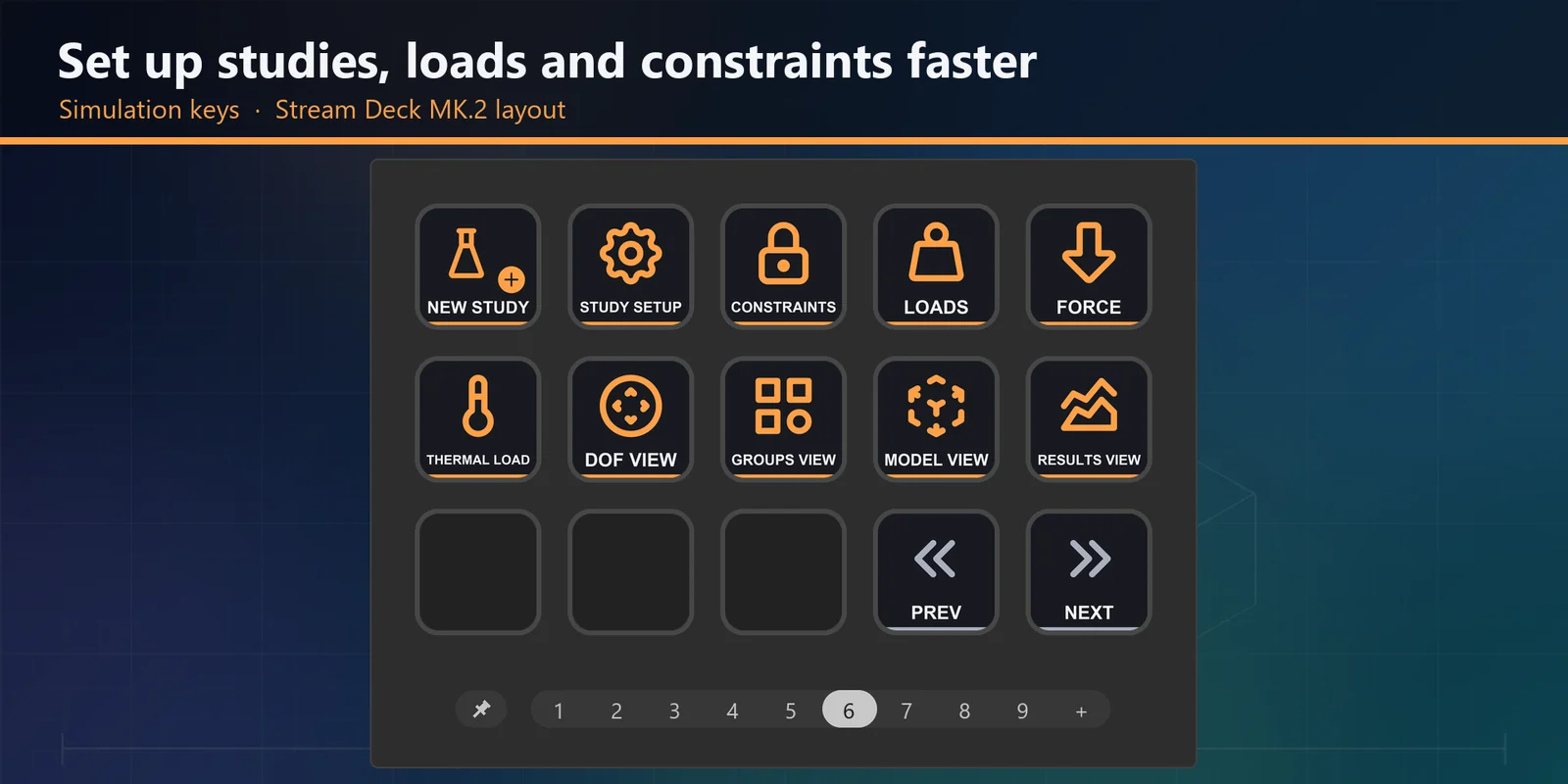
New Study, Study Setup, Constraints, Loads, Force, Thermal Load (en un estudio Electronics Cooling) y las vistas DOF, Groups, Model y Results.
Undo / Redo, Workspace, Grow / Shrink y U Direction en cada página, y cambia de página con la barra táctil en un + o con los puntos táctiles en un Neo.
Las teclas envían los atajos de teclado predeterminados de Fusion, así que no hay nada que importar y tus ajustes de Fusion siguen igual.
Transformar componentes, explosionar automática y manualmente y publicar vídeo; generar trayectoria y mostrar registro; vista proyectada, marca de centro, cota, texto y globo.
En un Stream Deck XL todas las teclas de una página caben en una pantalla; en un MK.2, PREV y NEXT cambian de página.
Configuración
Conviene saberCada tecla envía a la ventana al frente el atajo de teclado predeterminado de Autodesk Fusion para su etiqueta.
Preguntas frecuentes
Respuestas breves a lo que se pregunta antes de añadirlo.
Escribe a contact
Abre el perfil CAD Keys for Autodesk Fusion para tu Stream Deck MK.2, XL, Neo o +, mantén Autodesk Fusion en primer plano y pulsa una tecla. Cada tecla envía el atajo de teclado predeterminado de Fusion para su etiqueta, como Extrude, Fillet, Line, Sketch Dimension o Projected View.
No. Las teclas envían los atajos de teclado predeterminados de Fusion, así que no hay nada que importar y tu configuración de Fusion se queda como está. Si cambiaste un atajo de Fusion, cambia el Hotkey de la tecla correspondiente en la app de Stream Deck.
Con el Stream Deck MK.2, XL, Neo y + en Windows. En el XL todas las teclas de una página caben en una pantalla; en el MK.2, PREV y NEXT cambian de página, y en el Neo y + lo hacen los puntos táctiles o la franja táctil.
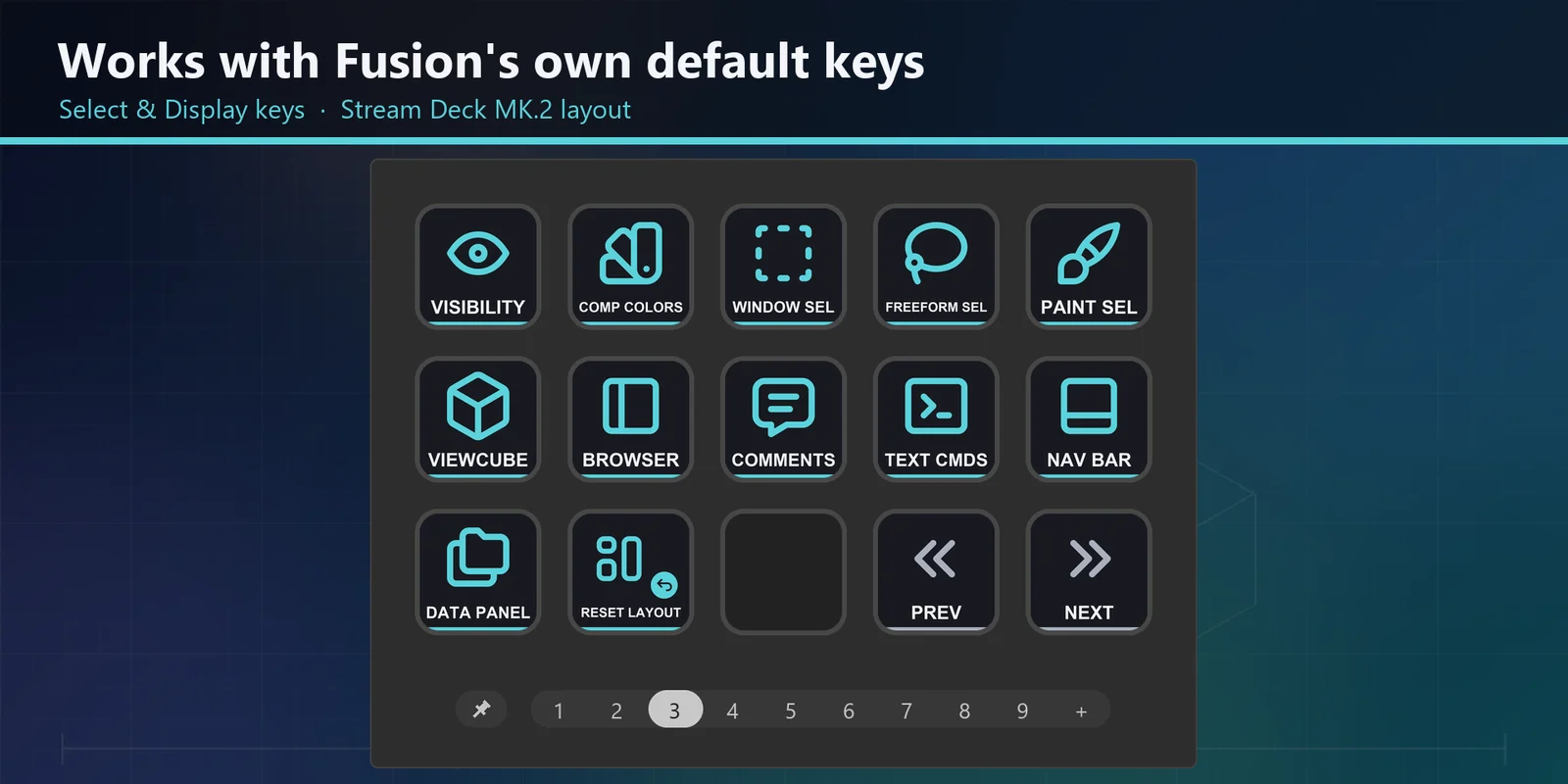
Solid Modeling, Sketch y Select & Display para el espacio de trabajo Design, Form para modelado de T-splines, y después Simulation, Animation, Manufacture y Drawing, además de File & Undo para cualquier espacio de trabajo. El espacio de trabajo Electronics no tiene página.
Los cuatro diales son iguales en todas las páginas: Undo / Redo (pulsa para guardar), Workspace (pulsa para la pestaña siguiente), Grow / Shrink de la selección (pulsa para invertirla, en Form) y U Direction (pulsa para una selección de bucle, en Form).
No. Los perfiles son solo para Windows.
Requisitos
Para el Stream Deck MK.2, XL, Neo y + en Windows con la app de Stream Deck, y Autodesk Fusion (Fusion 360) con sus atajos de teclado predeterminados.
Un Perfil de Stream Deck vendido directamente por GRAMSHIFT.
Más para tu Stream Deck
Para el Stream Deck MK.2, XL, Neo y + en Windows con la app de Stream Deck, y Autodesk Fusion (Fusion 360) con sus atajos de teclado predeterminados.
Comprar en GRAMSHIFTCompra única directamente en GRAMSHIFT, más los impuestos que correspondan al pagar. El enlace de descarga aparece justo después del pago y el recibo llega por correo electrónico.