01
Modellieren ohne Menüs
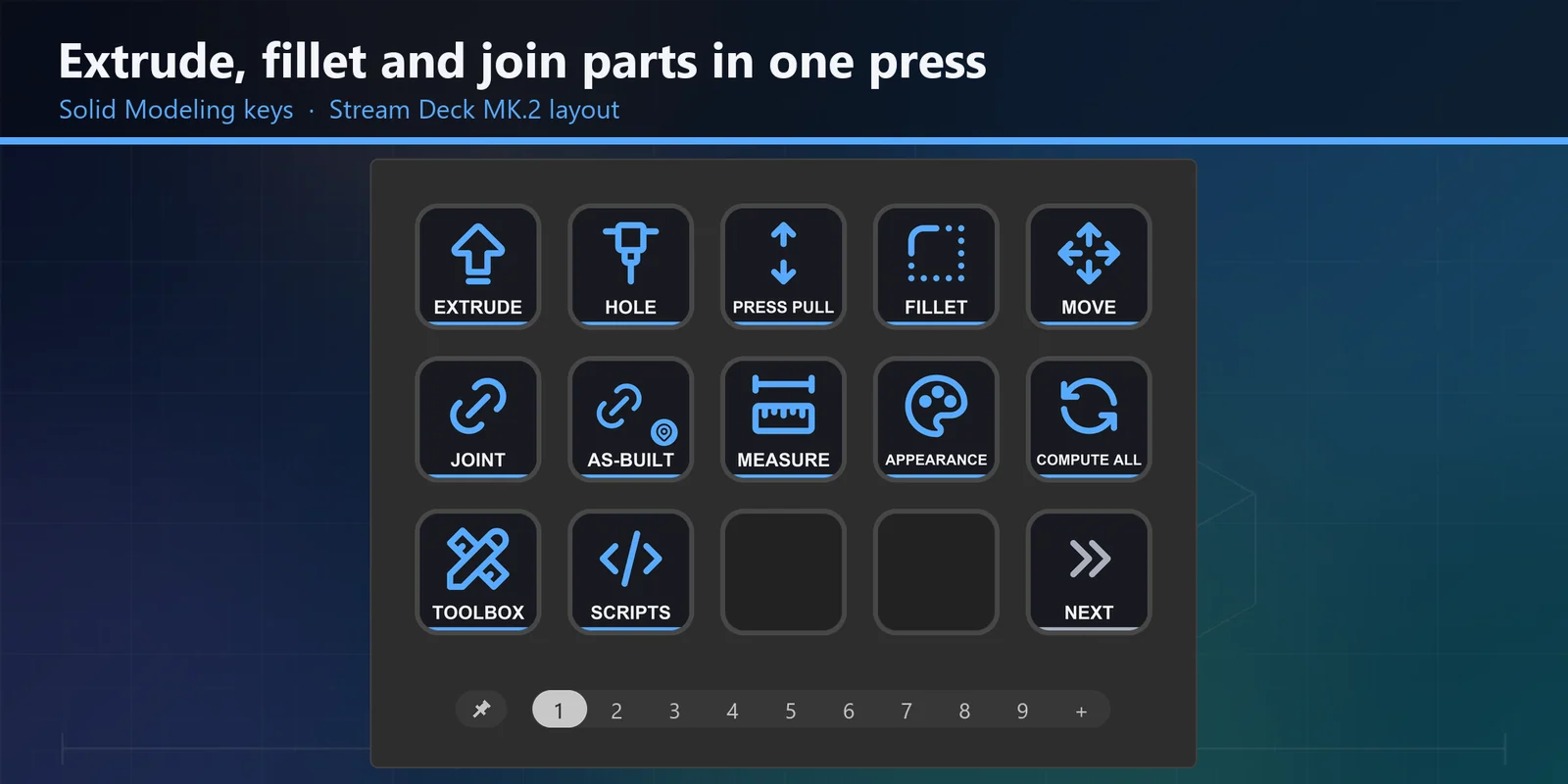
Extrudieren, Bohrung, Ziehen, Verrunden, Verschieben, Verbindung, As-built-Verbindung, Messen, Darstellung, Alles berechnen, Toolbox und Skripte auf der Seite Solid Modeling.
Senden Sie Fusion-360-Befehle von einem Stream Deck: Seiten für Volumenkörper, Skizze, Form, Simulation und Zeichnung.
Einmalkauf direkt bei GRAMSHIFT, zuzüglich eventuell anfallender Steuern an der Kasse. Direkt nach der Zahlung erscheint ein Download-Link, die Quittung erhalten Sie per E-Mail.
Überblick
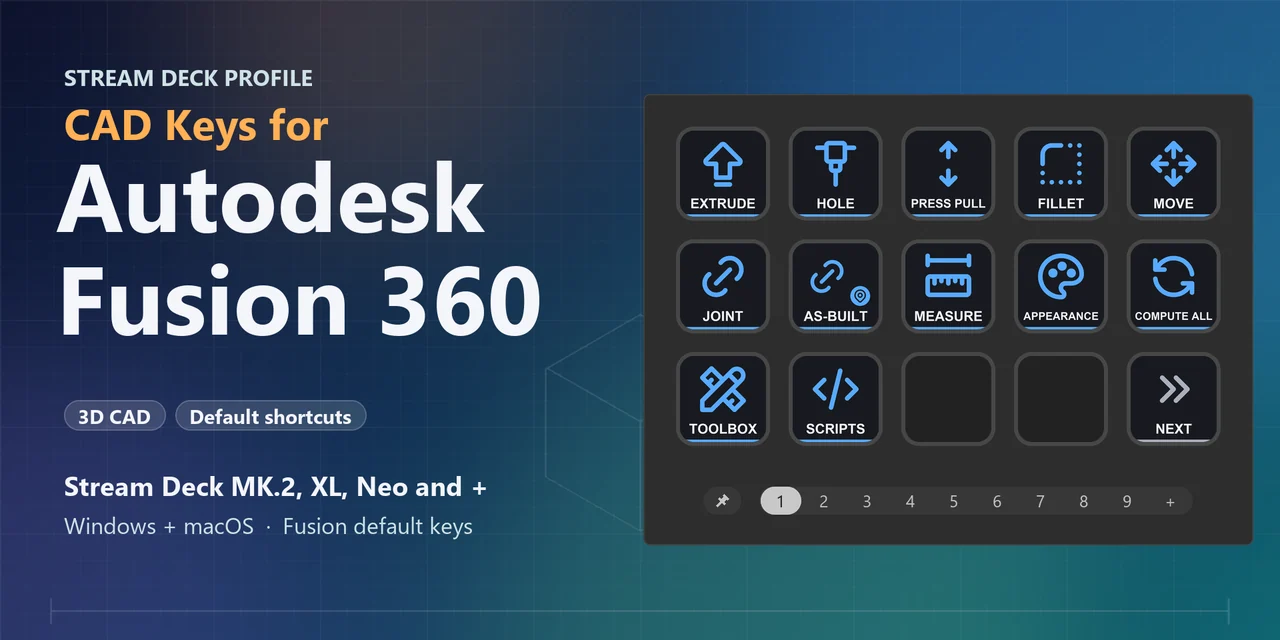
Um Autodesk Fusion (Fusion 360) von einem Stream Deck MK.2, XL, Neo oder + unter Windows aus zu bedienen, öffnen Sie das Profil CAD Keys for Autodesk Fusion für Ihr Gerät, lassen Sie Fusion im Vordergrund und drücken Sie eine beschriftete Taste.
Jede Taste von CAD Keys for Autodesk Fusion sendet das Standard-Tastenkürzel von Fusion, sodass Sie mit einem Druck extrudieren, verrunden, skizzieren und bemaßen, statt sich durch die Menüs zu klicken, und nichts in Fusion importieren müssen.
Funktionen
Extrudieren, Bohrung, Ziehen, Verrunden, Verschieben, Verbindung, As-built-Verbindung, Messen, Darstellung, Alles berechnen, Toolbox und Skripte auf der Seite Solid Modeling.
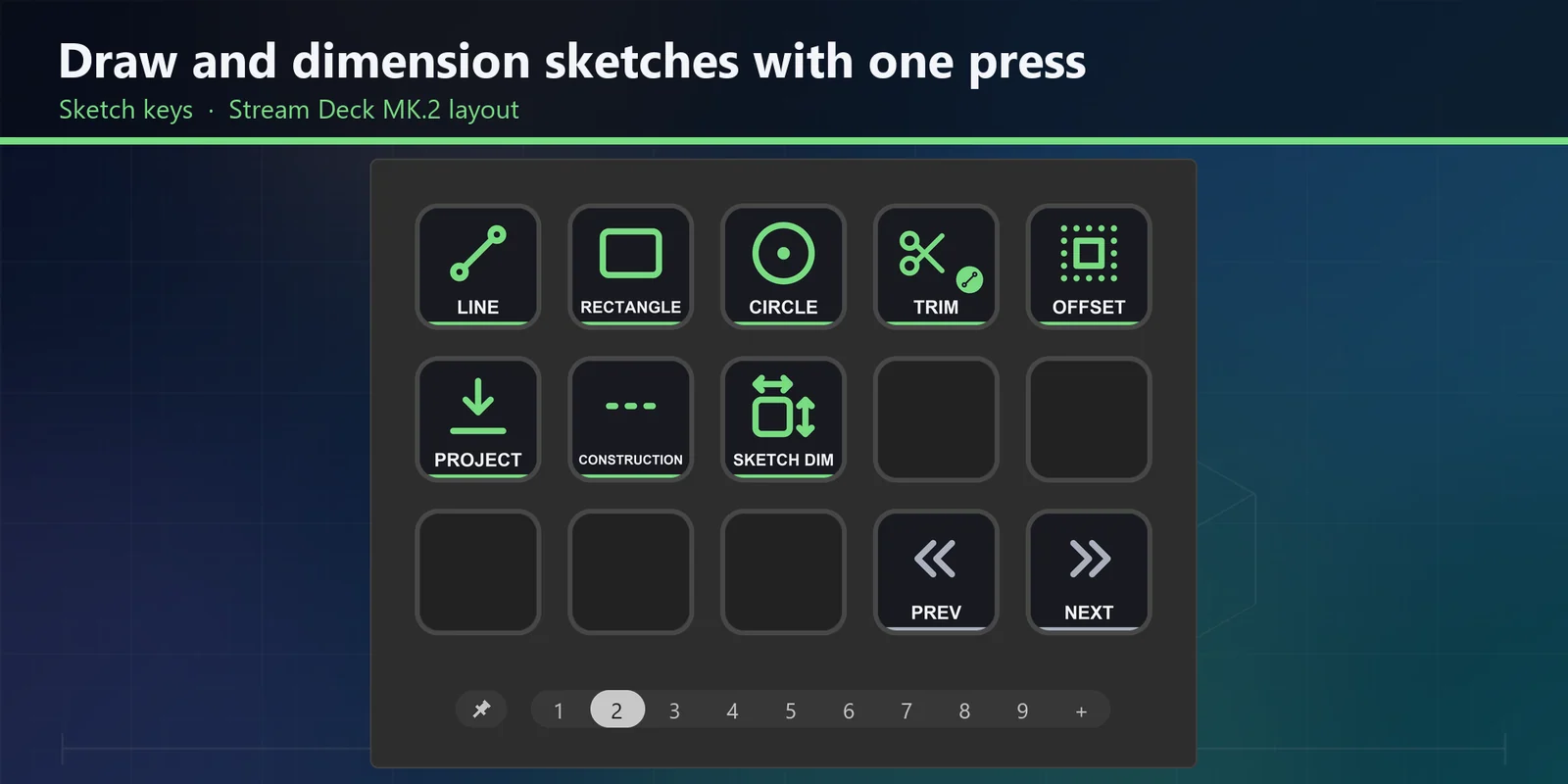
Linie, Rechteck, Kreis, Trimmen, Versatz, Projizieren, Konstruktion und Skizzenbemaßung auf der Seite Sketch.
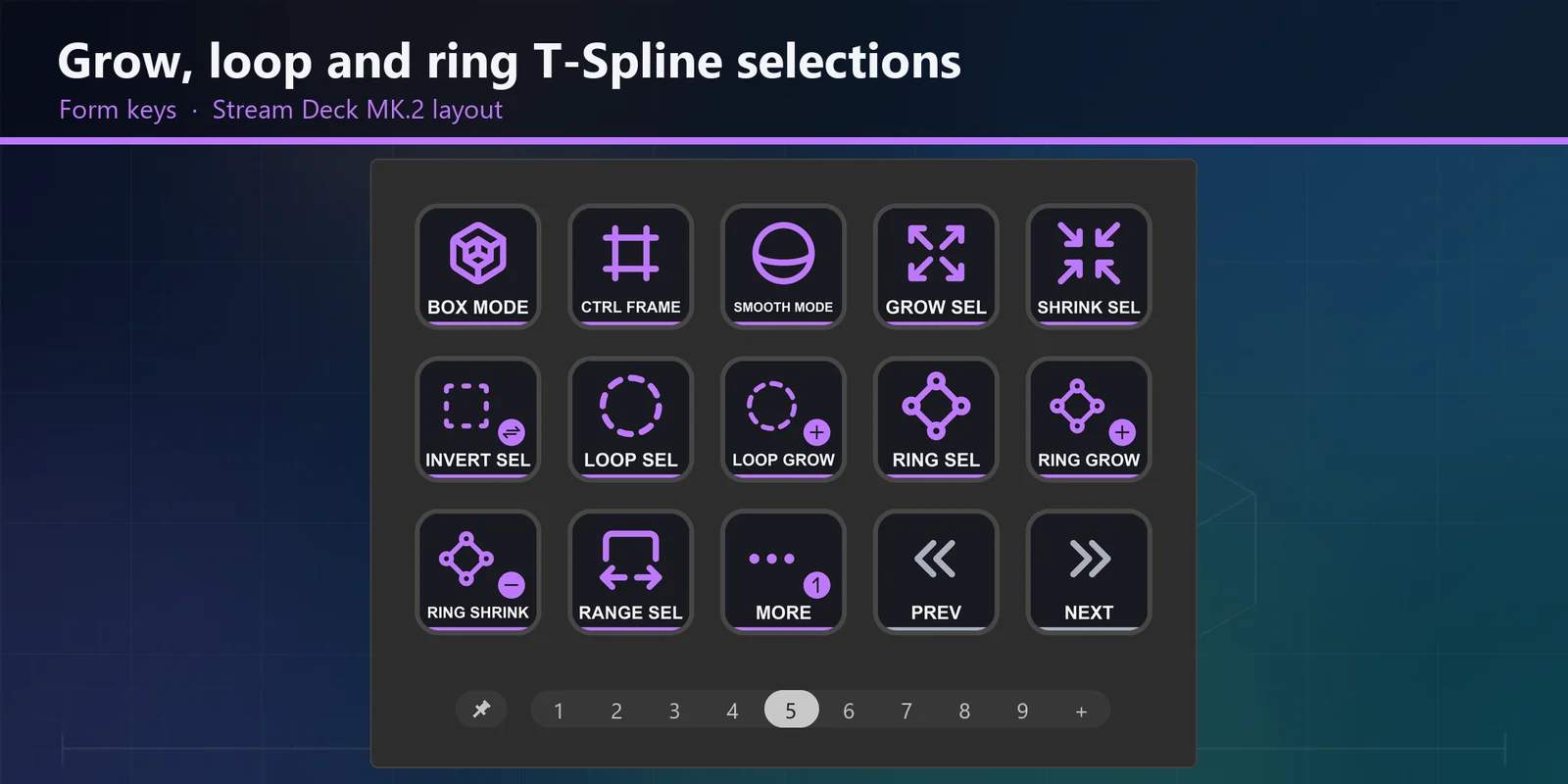
Quader, Kontrollrahmen und glatte Anzeige, Vergrößern, Verkleinern, Umkehren, Schleife, Ring, Bereich und Merkmalsauswahl sowie U- und V-Schritte.
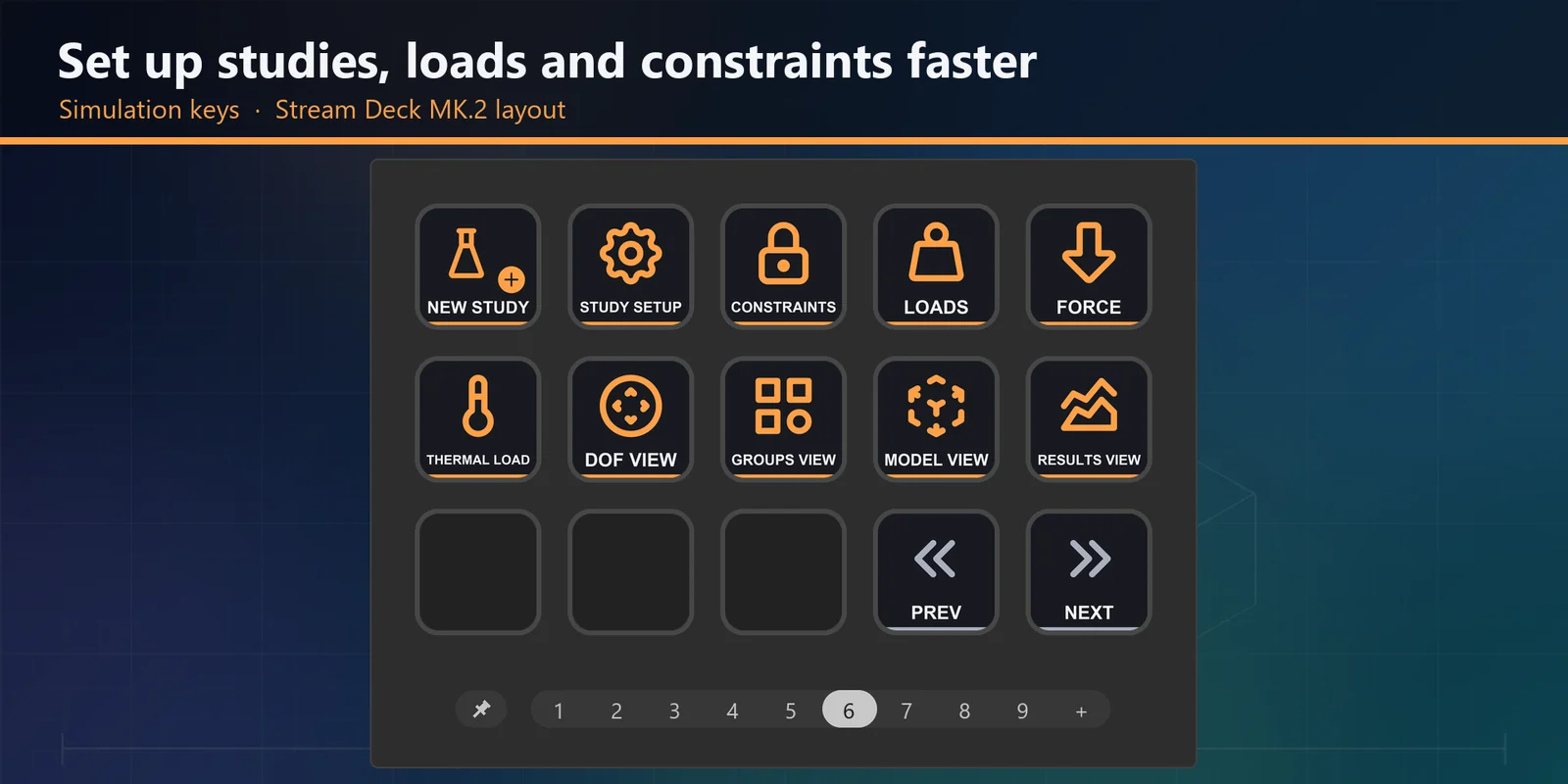
Neue Studie, Studieneinrichtung, Einspannungen, Lasten, Kraft, thermische Last (in einer Elektronikkühlungsstudie) und die Ansichten FHG, Gruppen, Modell und Ergebnisse.
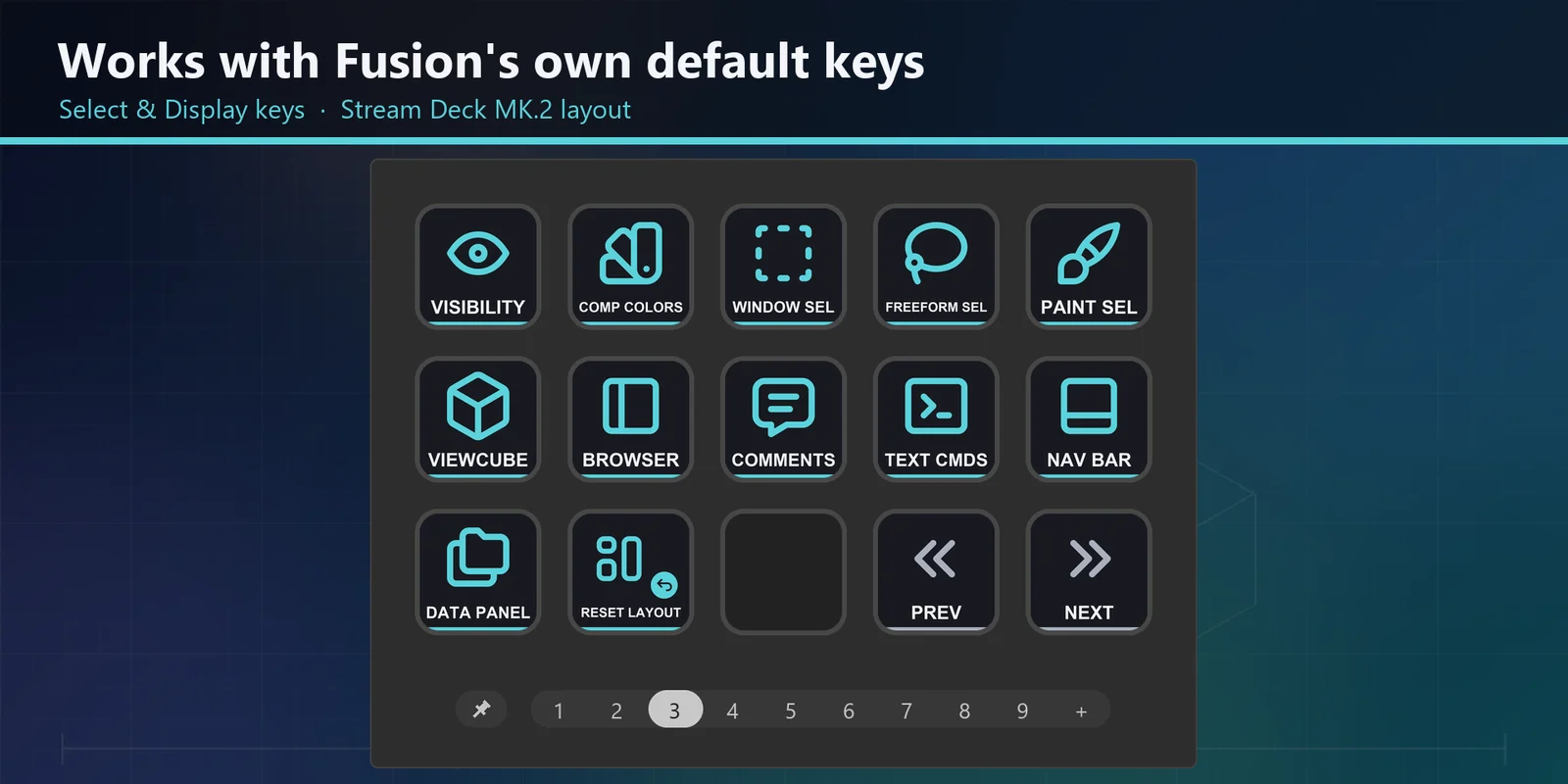
Rückgängig / Wiederholen, Arbeitsbereich, Vergrößern / Verkleinern und U-Richtung auf jeder Seite; Seiten wechseln Sie mit dem Touch-Streifen am + oder den Touchpunkten am Neo.
Die Tasten senden die Standard-Tastenkürzel von Fusion, daher gibt es nichts zu importieren und Ihre Fusion-Einstellungen bleiben unverändert.
Komponenten transformieren, automatisch und manuell auseinanderziehen, Video veröffentlichen; Werkzeugweg erzeugen und Protokoll anzeigen; projizierte Ansicht, Mittelmarke, Bemaßung, Text und Positionsnummer.
Auf einem Stream Deck XL liegen alle Tasten einer Seite auf einem Bildschirm; beim MK.2 wechseln PREV und NEXT die Seiten.
Einrichtung
Gut zu wissenJede Taste sendet das Standard-Tastenkürzel von Autodesk Fusion für ihre Beschriftung an das Fenster im Vordergrund.
FAQ
Kurze Antworten auf Fragen, die vor dem Hinzufügen oft gestellt werden.
Schreiben Sie an contact
Öffnen Sie das Profil CAD Keys for Autodesk Fusion für Ihr Stream Deck MK.2, XL, Neo oder +, lassen Sie Autodesk Fusion im Vordergrund und drücken Sie eine Taste. Jede Taste sendet das Standard-Tastenkürzel von Fusion für ihre Beschriftung, etwa Extrude, Fillet, Line, Sketch Dimension oder Projected View.
Nein. Die Tasten senden die eigenen Standard-Tastenkürzel von Fusion, es muss also nichts importiert werden, und Ihre Fusion-Einstellungen bleiben unverändert. Wenn Sie ein Fusion-Kürzel geändert haben, ändern Sie den Hotkey der passenden Taste in der Stream Deck App.
Mit dem Stream Deck MK.2, XL, Neo und + unter Windows. Beim XL liegen alle Tasten einer Seite auf einem Bildschirm; beim MK.2 wechseln PREV und NEXT die Seiten, beim Neo und + übernehmen das die Touch-Punkte bzw. der Touch-Streifen.
Solid Modeling, Sketch und Select & Display für den Arbeitsbereich Design, Form für T-Spline-Modellierung, dazu Simulation, Animation, Manufacture und Drawing sowie File & Undo für jeden Arbeitsbereich. Für den Arbeitsbereich Electronics gibt es keine Seite.
Die vier Drehregler sind auf jeder Seite gleich: Undo / Redo (Drücken speichert), Workspace (Drücken wechselt zum nächsten Tab), Grow / Shrink der Auswahl (Drücken kehrt sie um, in Form) und U Direction (Drücken wählt eine Kantenschleife, in Form).
Nein. Die Profile gibt es nur für Windows.
Voraussetzungen
Für Stream Deck MK.2, XL, Neo und + unter Windows mit der Stream Deck App sowie Autodesk Fusion (Fusion 360) mit den Standard-Tastenkürzeln.
Ein Stream Deck Profil, das direkt von GRAMSHIFT verkauft wird.
Mehr für Ihr Stream Deck
Für Stream Deck MK.2, XL, Neo und + unter Windows mit der Stream Deck App sowie Autodesk Fusion (Fusion 360) mit den Standard-Tastenkürzeln.
Bei GRAMSHIFT kaufenEinmalkauf direkt bei GRAMSHIFT, zuzüglich eventuell anfallender Steuern an der Kasse. Direkt nach der Zahlung erscheint ein Download-Link, die Quittung erhalten Sie per E-Mail.