01
Modella senza menu
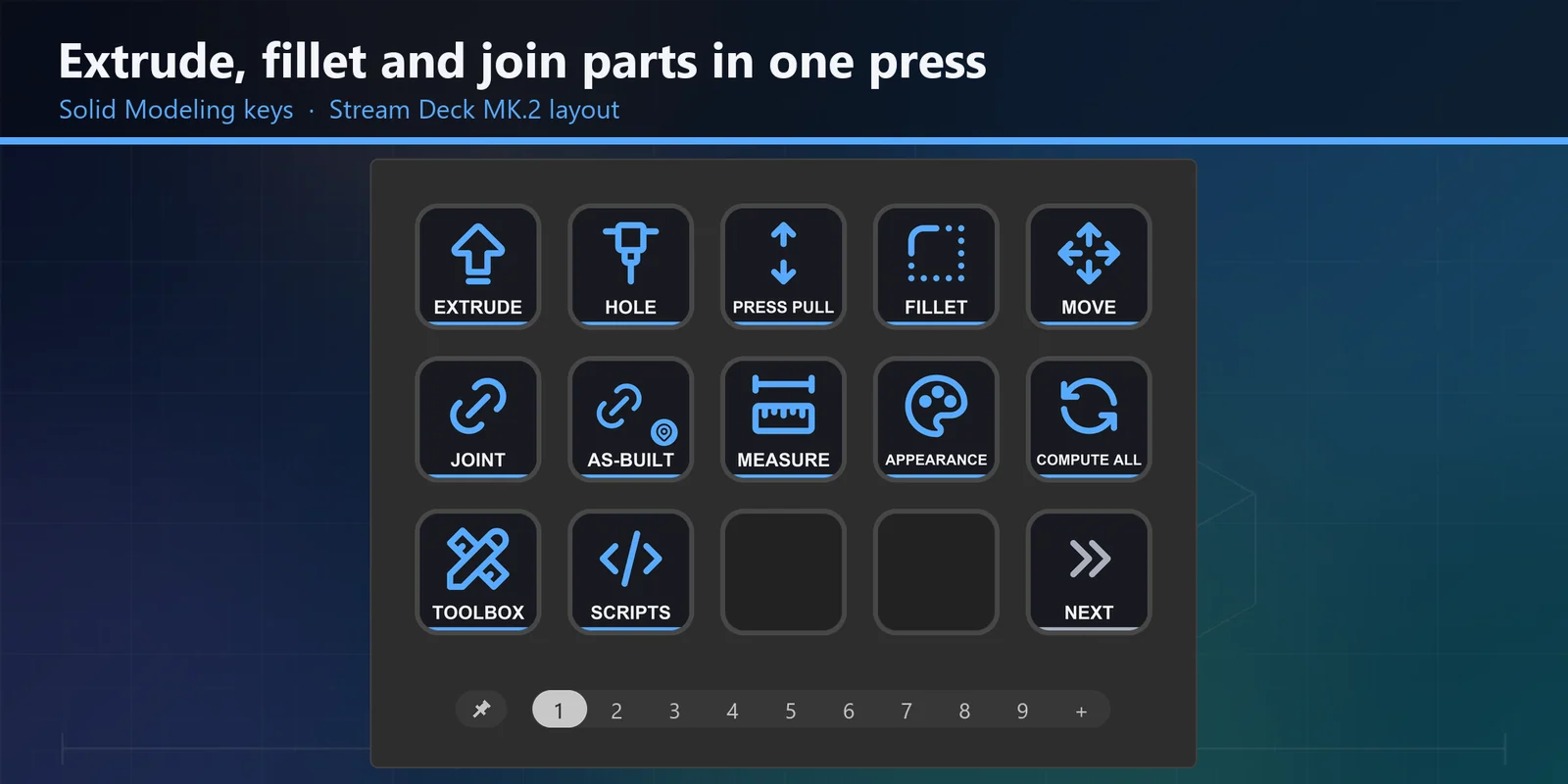
Estrusione, foro, press pull, raccordo, sposta, giunto, giunto as-built, misura, aspetto, calcola tutto, toolbox e script nella pagina Solid Modeling.
Invia i comandi di Fusion 360 da uno Stream Deck: pagine per solidi, schizzo, Form, Simulation e Drawing.
Acquisto una tantum direttamente da GRAMSHIFT, più eventuali imposte al momento del pagamento. Il link per il download compare subito dopo il pagamento e la ricevuta arriva via email.
Panoramica
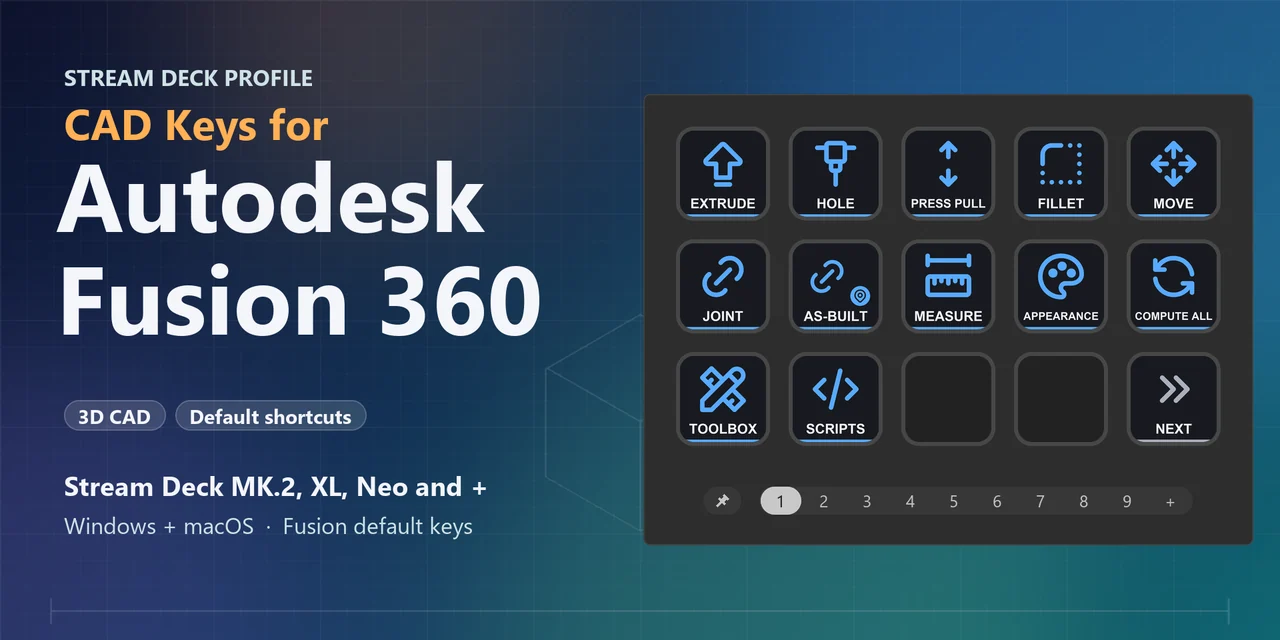
Per usare Autodesk Fusion (Fusion 360) da uno Stream Deck MK.2, XL, Neo o + su Windows, apri il profilo CAD Keys for Autodesk Fusion per il tuo dispositivo, tieni Fusion in primo piano e premi un tasto etichettato.
Ogni tasto di CAD Keys for Autodesk Fusion invia la scorciatoia da tastiera predefinita di Fusion, così estrudi, raccordi, fai schizzi e quote con una pressione invece di passare dai menu, senza nulla da importare in Fusion.
Funzioni
Estrusione, foro, press pull, raccordo, sposta, giunto, giunto as-built, misura, aspetto, calcola tutto, toolbox e script nella pagina Solid Modeling.
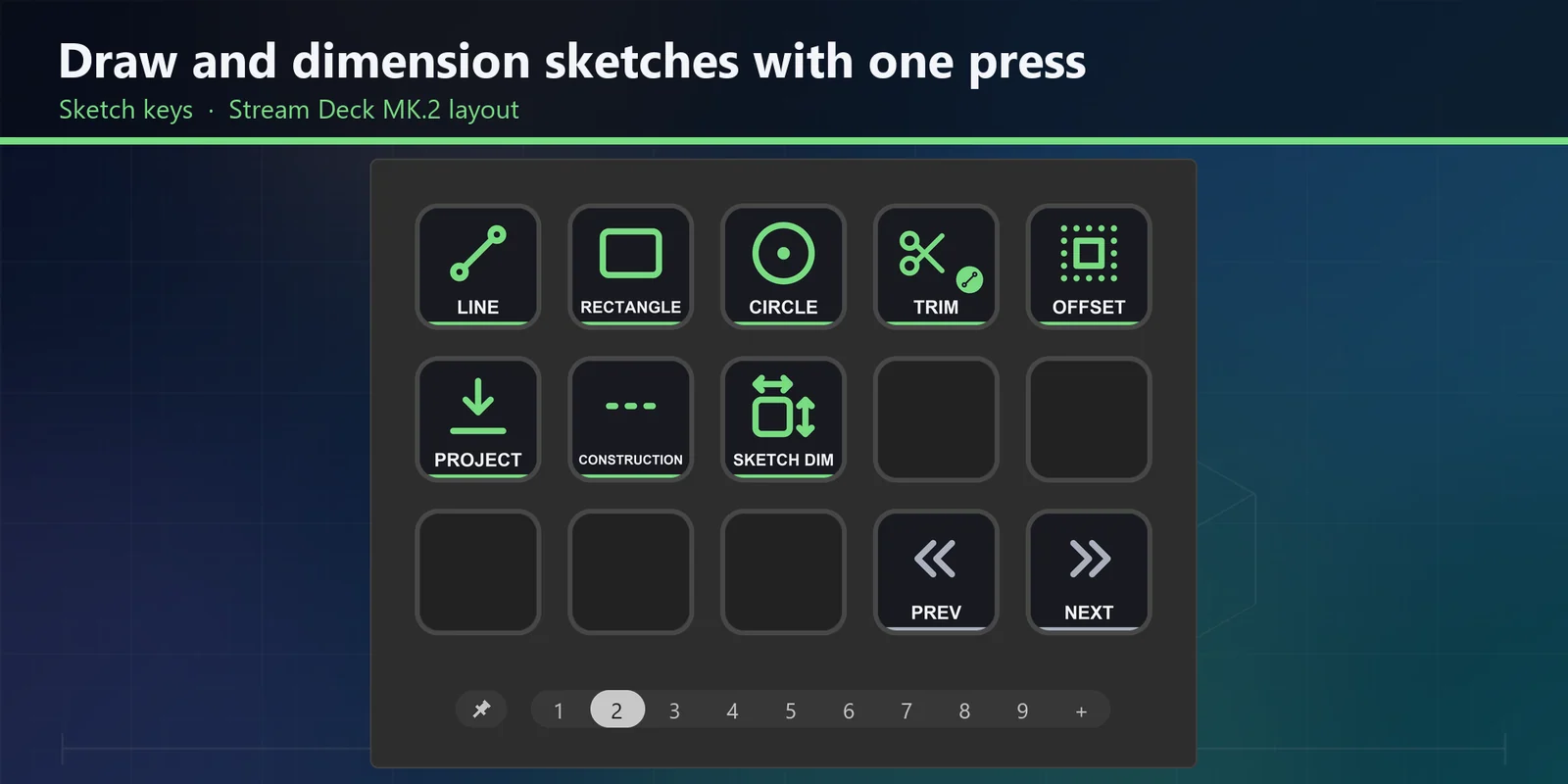
Linea, rettangolo, cerchio, taglia, offset, proietta, costruzione e quota dello schizzo nella pagina Sketch.
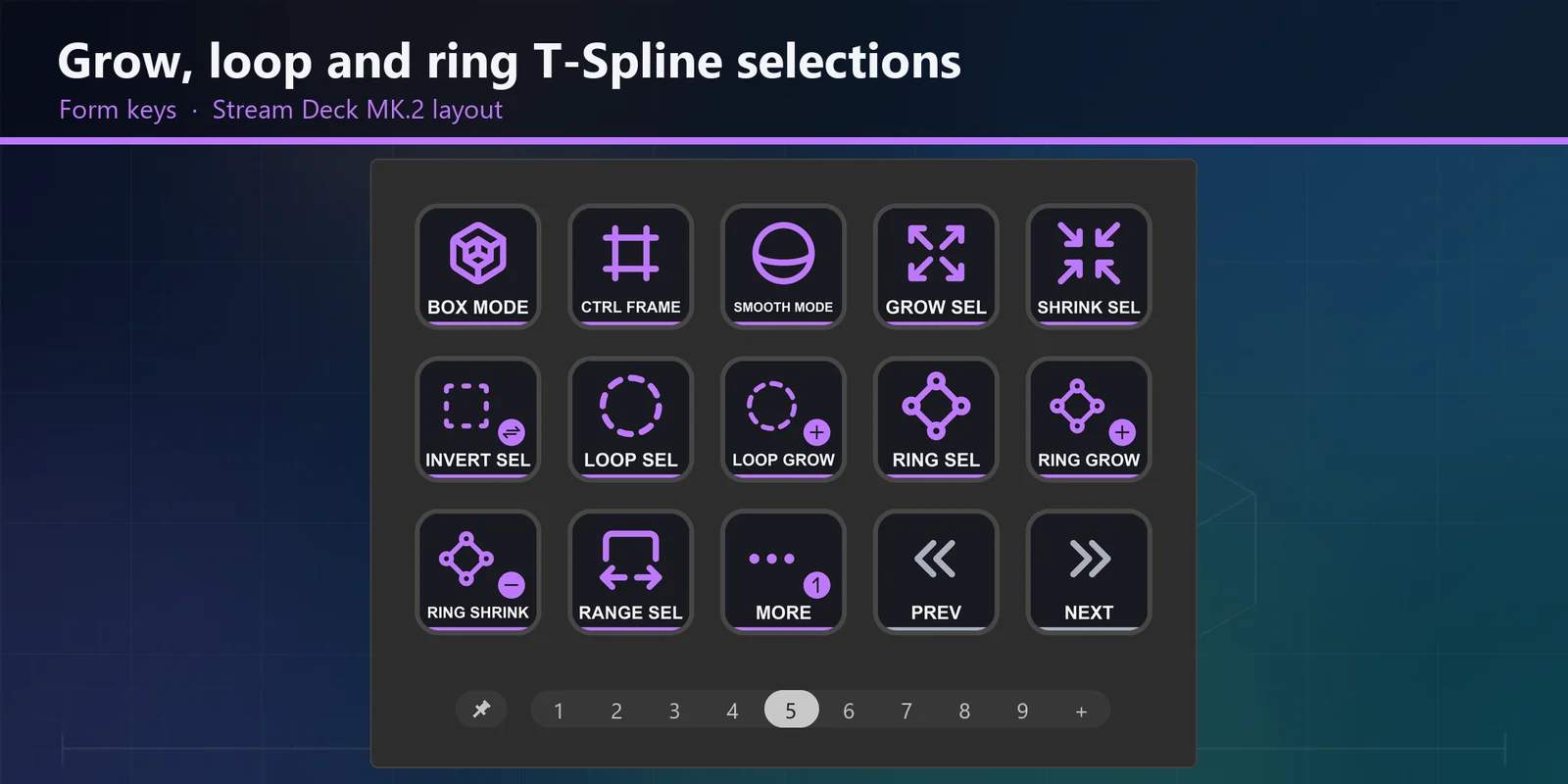
Box, gabbia di controllo e visualizzazione liscia, espandi, riduci, inverti, anello, intervallo e selezione per caratteristiche, e passi U / V.
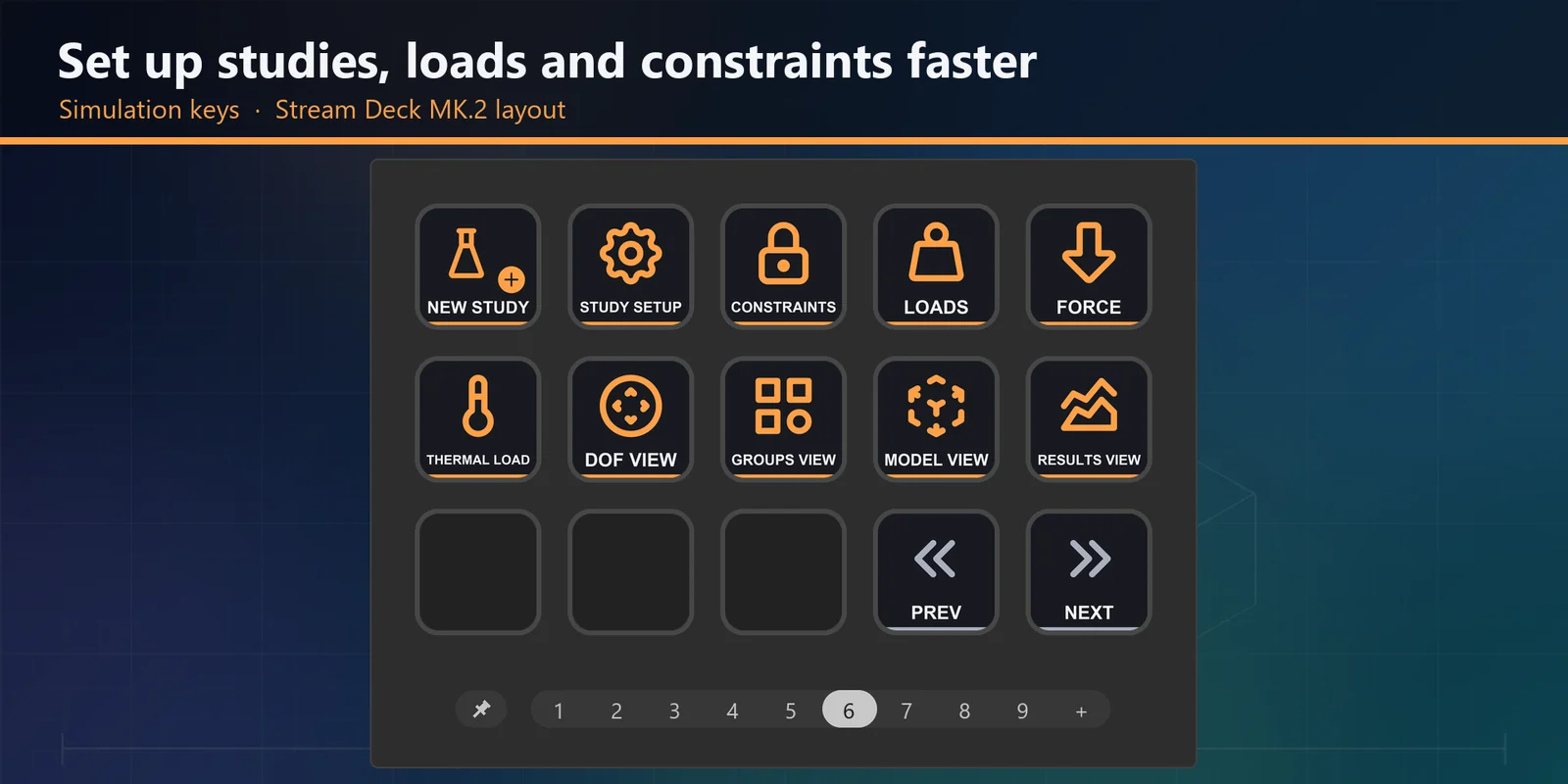
Nuovo studio, impostazione dello studio, vincoli, carichi, forza, carico termico (in uno studio Electronics Cooling) e le viste DOF, gruppi, modello e risultati.
Annulla / ripeti, workspace, espandi / riduci e direzione U in ogni pagina, e cambia pagina con la touch strip su un + o con i punti touch su un Neo.
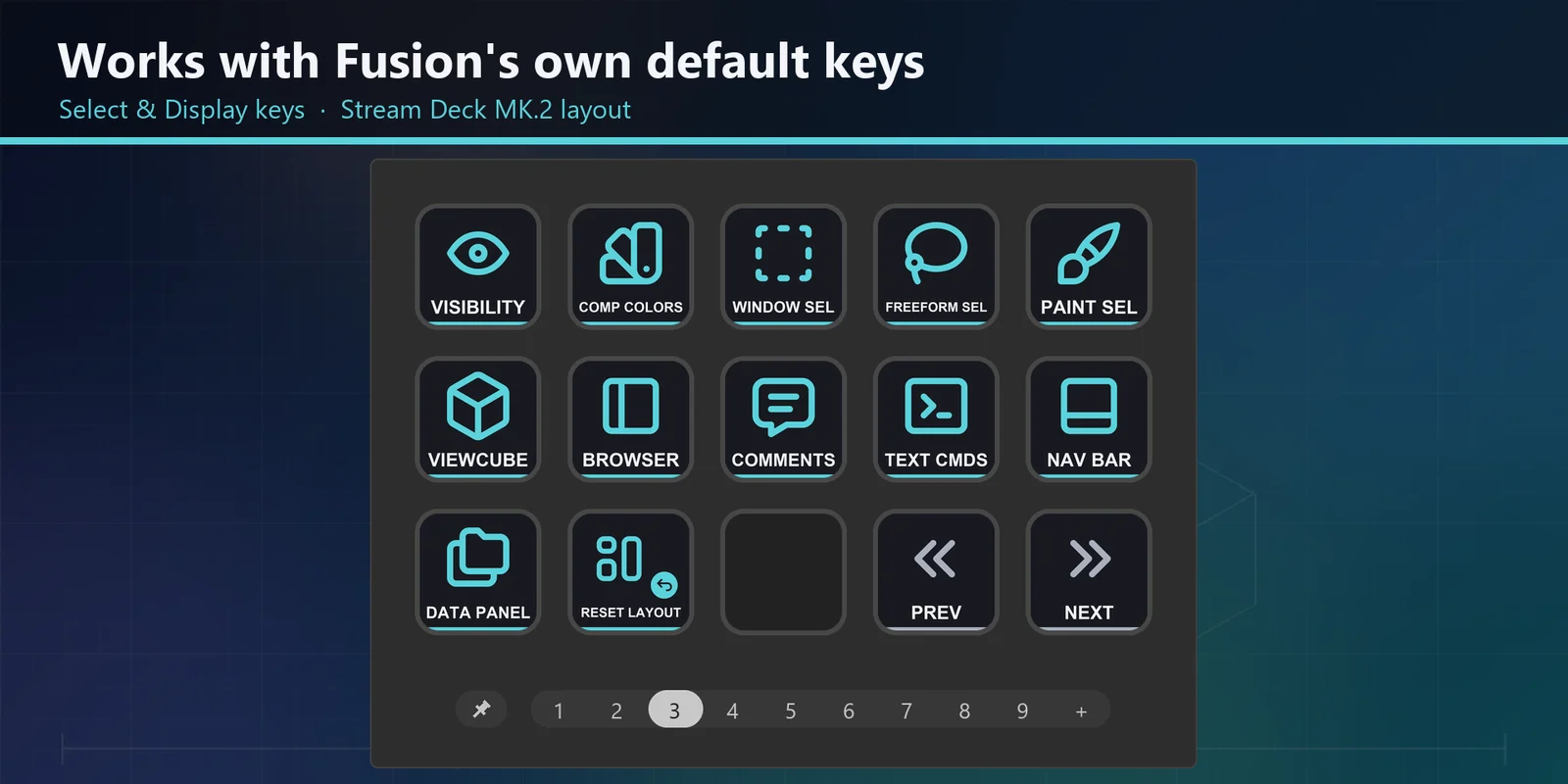
I tasti inviano le scorciatoie da tastiera predefinite di Fusion, quindi non c'è nulla da importare e le tue impostazioni restano invariate.
Trasforma componenti, esplosione automatica e manuale e pubblica video; genera percorso utensile e mostra registro; vista proiettata, segno di centro, quota, testo e fumetto.
Su uno Stream Deck XL tutti i tasti di una pagina stanno su un solo schermo; su un MK.2, PREV e NEXT cambiano pagina.
Configurazione
Da sapereOgni tasto invia alla finestra in primo piano la scorciatoia da tastiera predefinita di Autodesk Fusion per la sua etichetta.
FAQ
Risposte brevi alle domande che ci si pone prima di aggiungerlo.
Scrivi a contact
Apri il profilo CAD Keys for Autodesk Fusion per il tuo Stream Deck MK.2, XL, Neo o +, tieni Autodesk Fusion in primo piano e premi un tasto. Ogni tasto invia la scorciatoia da tastiera predefinita di Fusion per la sua etichetta, come Extrude, Fillet, Line, Sketch Dimension o Projected View.
No. I tasti inviano le scorciatoie da tastiera predefinite di Fusion, quindi non c'è nulla da importare e le impostazioni di Fusion restano invariate. Se hai cambiato una scorciatoia di Fusion, cambia l'Hotkey del tasto corrispondente nell'app Stream Deck.
Con Stream Deck MK.2, XL, Neo e + su Windows. Sull'XL tutti i tasti di una pagina stanno in una sola schermata; sull'MK.2 PREV e NEXT cambiano pagina, mentre su Neo e + si cambia pagina con i punti touch o con la touch strip.
Solid Modeling, Sketch e Select & Display per il workspace Design, Form per la modellazione T-spline, poi Simulation, Animation, Manufacture e Drawing, più File & Undo per qualsiasi workspace. Il workspace Electronics non ha una pagina.
Le quattro manopole sono uguali in ogni pagina: Undo / Redo (premi per salvare), Workspace (premi per la scheda successiva), Grow / Shrink della selezione (premi per invertirla, in Form) e U Direction (premi per una selezione ad anello, in Form).
No. I profili sono solo per Windows.
Requisiti
Per Stream Deck MK.2, XL, Neo e + su Windows con l'app Stream Deck, e Autodesk Fusion (Fusion 360) con le scorciatoie da tastiera predefinite.
Profilo per Stream Deck venduto direttamente da GRAMSHIFT.
Altro per il tuo Stream Deck
Per Stream Deck MK.2, XL, Neo e + su Windows con l'app Stream Deck, e Autodesk Fusion (Fusion 360) con le scorciatoie da tastiera predefinite.
Acquista da GRAMSHIFTAcquisto una tantum direttamente da GRAMSHIFT, più eventuali imposte al momento del pagamento. Il link per il download compare subito dopo il pagamento e la ricevuta arriva via email.