01
不必開選單就能建模
Solid Modeling 頁面上有 Extrude、Hole、Press Pull、Fillet、Move、Joint、As-built Joint、Measure、Appearance、Compute All、Toolbox 與 Scripts 按鍵。
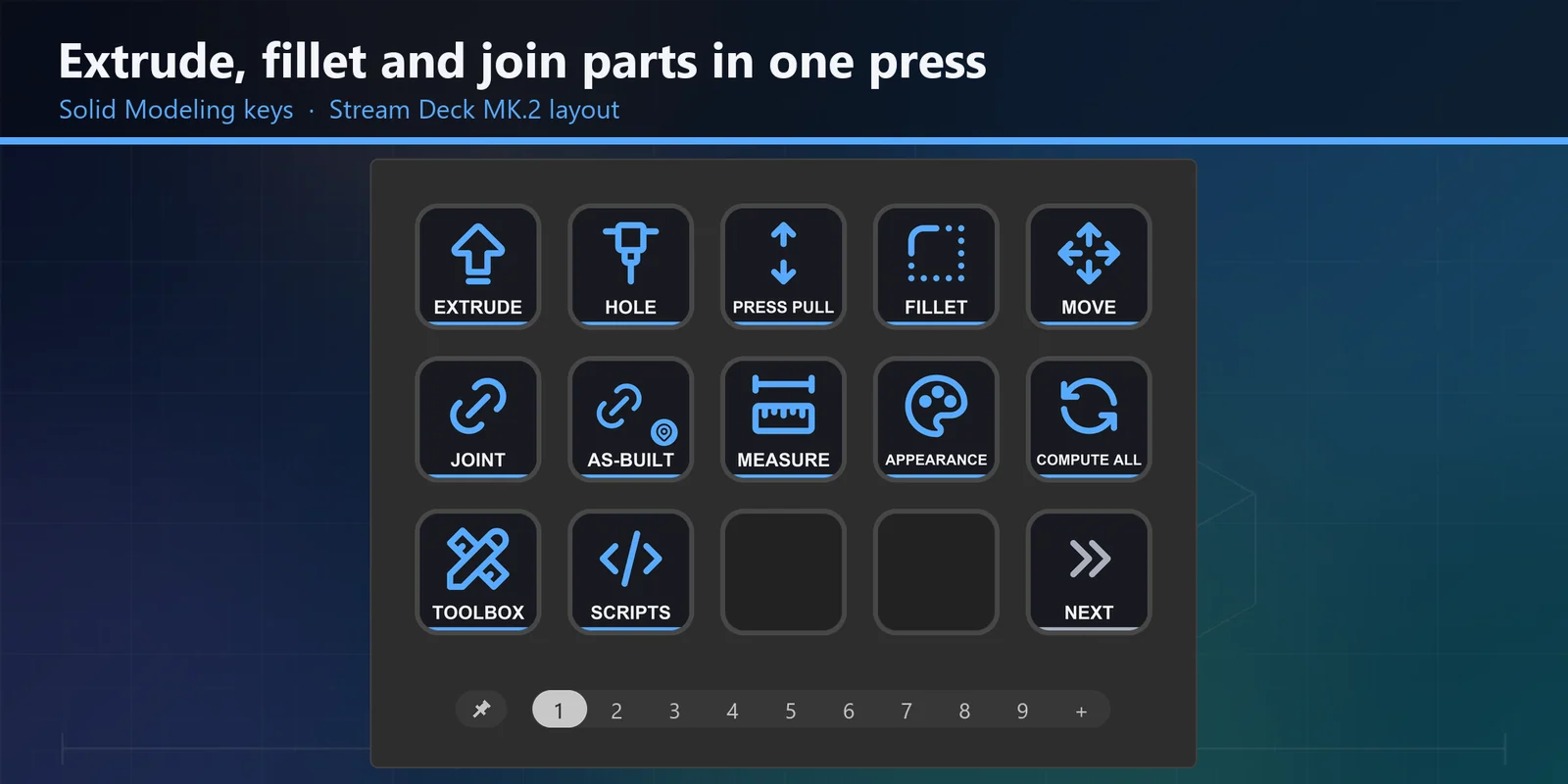

從 Stream Deck 送出 Fusion 360 指令:實體、草圖、Form、Simulation 與 Drawing 各有專頁。
直接向 GRAMSHIFT 購買,一次付清,結帳時另計適用稅金。付款完成後會立即顯示下載連結,收據則以電子郵件寄送。
概覽
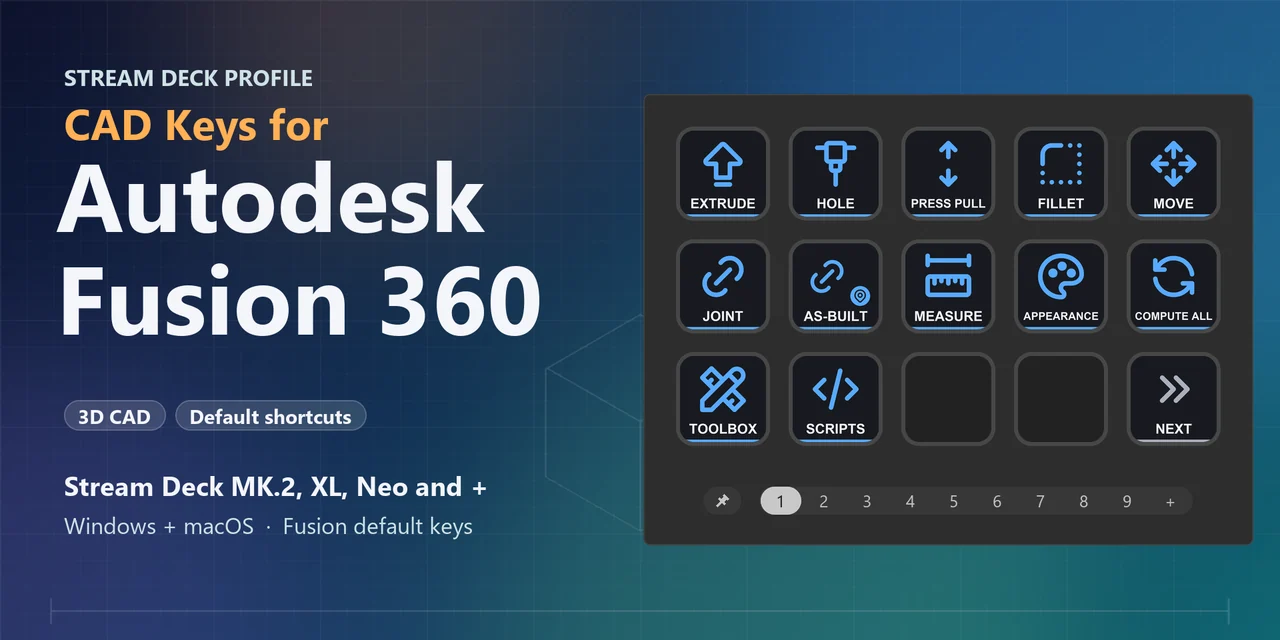
要在 Windows 上用 Stream Deck MK.2、XL、Neo 或 + 操作 Autodesk Fusion(Fusion 360),請開啟適用於您裝置的 CAD Keys for Autodesk Fusion 設定檔,讓 Fusion 保持在前景並按下有標籤的按鍵。
CAD Keys for Autodesk Fusion 的每個按鍵都會送出 Fusion 本身的預設鍵盤快捷鍵,讓您按一下就能擠出、圓角、繪製草圖與標註尺寸,不必在選單中來回尋找,也不需要匯入任何東西到 Fusion。
功能
Solid Modeling 頁面上有 Extrude、Hole、Press Pull、Fillet、Move、Joint、As-built Joint、Measure、Appearance、Compute All、Toolbox 與 Scripts 按鍵。
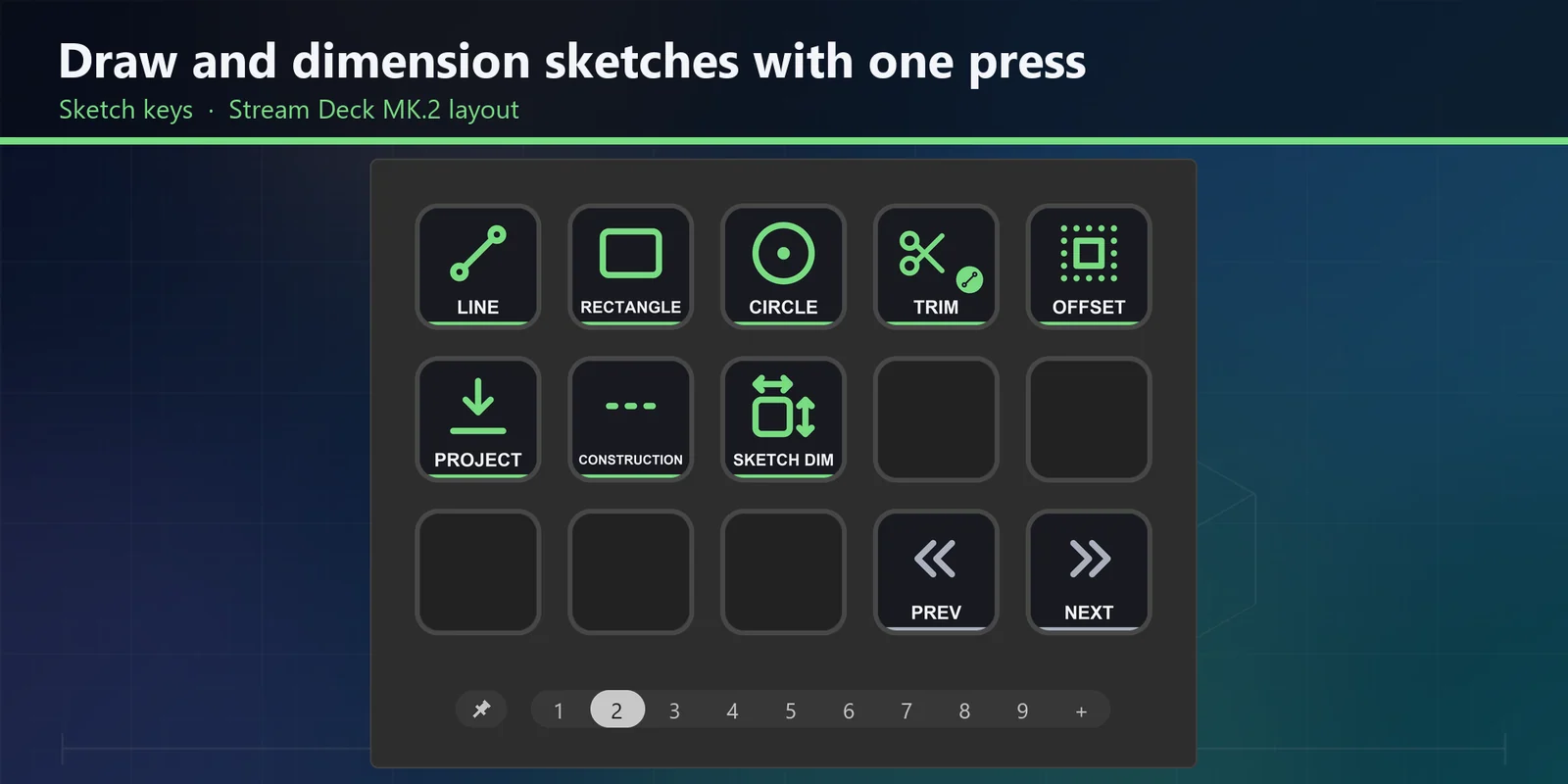
Sketch 頁面提供直線、矩形、圓、修剪、偏移、投影、構造線與草圖尺寸。
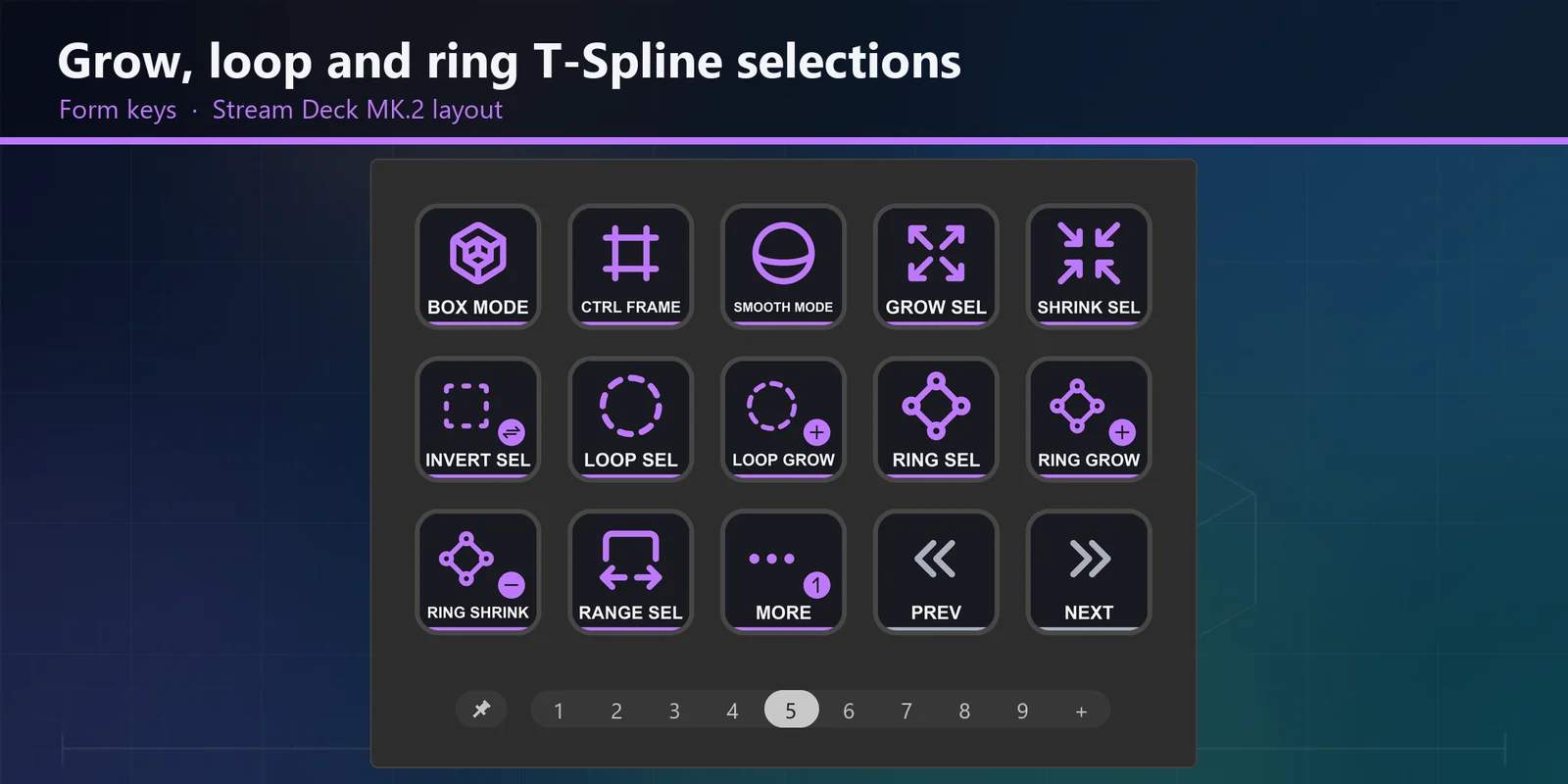
方塊、控制框架與平滑顯示、擴大、縮小、反轉、迴圈、環、範圍與特徵選取,以及 U / V 步進。
新增研究、研究設定、約束、負載、力、熱負載(於 Electronics Cooling 研究中),以及自由度、群組、模型與結果檢視。
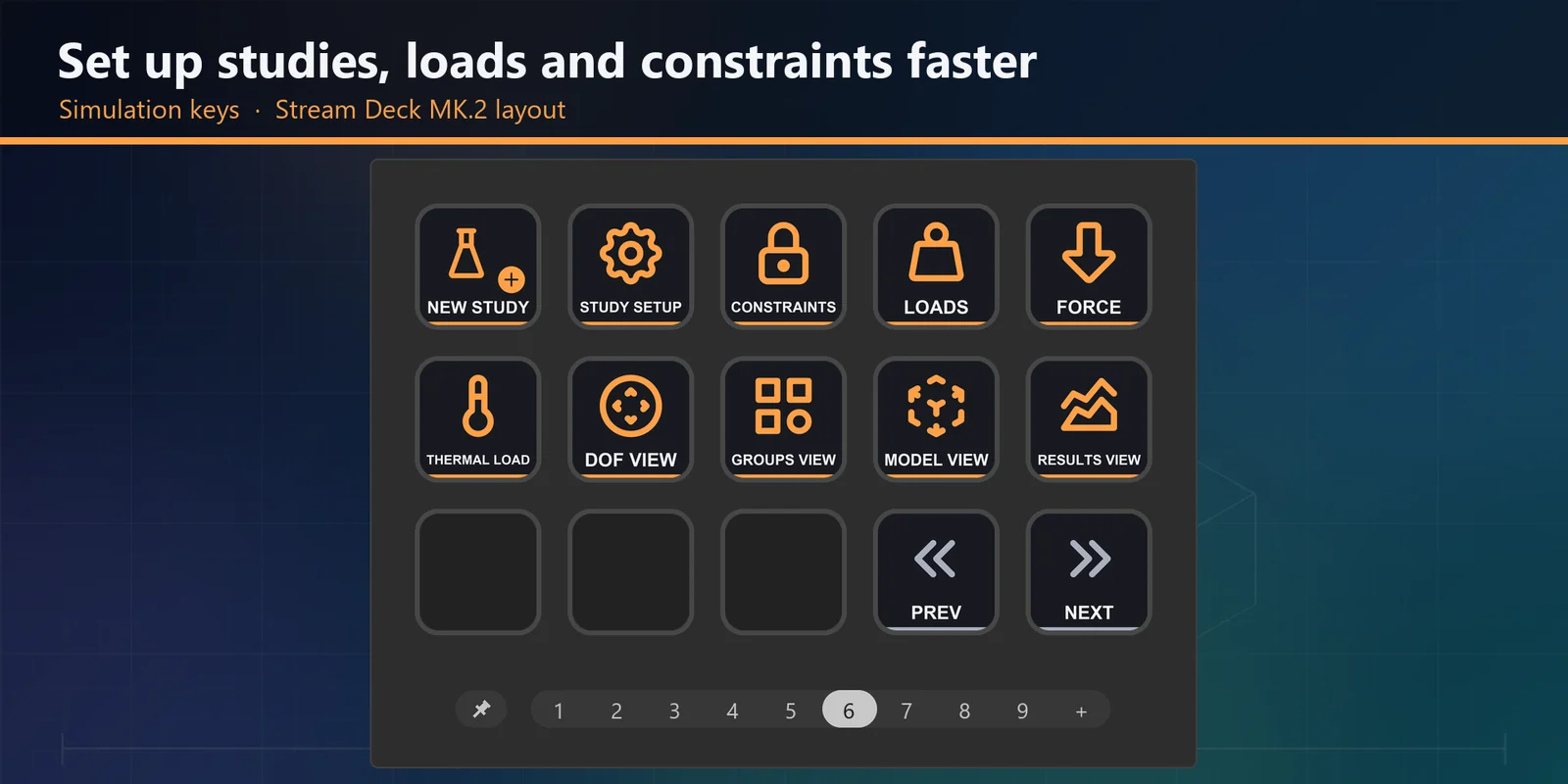
每頁都有復原 / 重做、工作區、擴大 / 縮小與 U 方向;在 + 上用觸控條換頁,在 Neo 上用觸控點換頁。
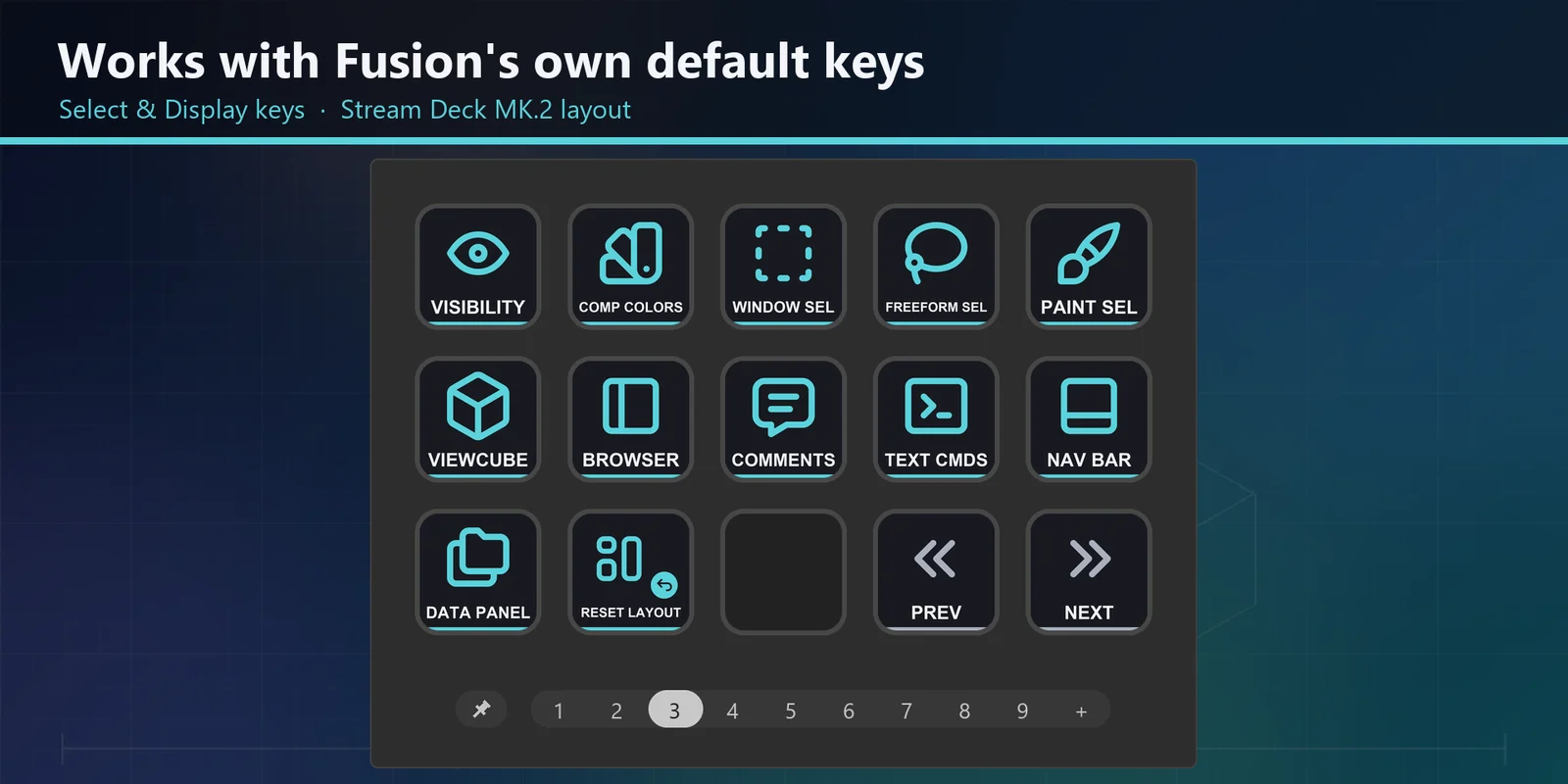
按鍵送出的是 Fusion 本身的預設鍵盤快捷鍵,因此無需匯入,Fusion 設定維持不變。
轉換元件、自動與手動爆炸及發佈影片;產生刀具路徑與顯示記錄;投影視圖、中心標記、尺寸、文字與件號球。
在 Stream Deck XL 上,一頁的所有按鍵都在同一畫面;在 MK.2 上,以 PREV 與 NEXT 換頁。
設定
注意事項每個按鍵會將其標籤對應的 Autodesk Fusion 預設鍵盤快速鍵傳送到前景視窗。
開啟對應你 Stream Deck MK.2、XL、Neo 或 + 的 CAD Keys for Autodesk Fusion 設定檔,讓 Autodesk Fusion 保持在前景並按下按鍵。每個按鍵會傳送其標籤對應的 Fusion 預設鍵盤快速鍵,例如 Extrude、Fillet、Line、Sketch Dimension 或 Projected View。
不需要。按鍵傳送的是 Fusion 本身的預設鍵盤快速鍵,因此無需匯入任何東西,你的 Fusion 設定也維持不變。如果你變更過 Fusion 的快速鍵,請在 Stream Deck 應用程式中變更對應按鍵的 Hotkey。
Windows 上的 Stream Deck MK.2、XL、Neo 與 +。在 XL 上,一頁的所有按鍵都顯示在同一畫面;在 MK.2 上以 PREV 和 NEXT 切換頁面;在 Neo 與 + 上則以觸控點或觸控條切換頁面。
Design 工作區有 Solid Modeling、Sketch 與 Select & Display,T-spline 建模有 Form,另有 Simulation、Animation、Manufacture 與 Drawing,以及適用於任何工作區的 File & Undo。Electronics 工作區沒有頁面。
四個旋鈕在每一頁都相同:Undo / Redo(按下即儲存)、Workspace(按下切換到下一個分頁)、Grow / Shrink 選取範圍(在 Form 中按下可反轉選取),以及 U Direction(在 Form 中按下可進行環狀選取)。
不行。設定檔僅適用於 Windows。
系統需求
適用於 Windows 上搭配 Stream Deck 應用程式的 Stream Deck MK.2、XL、Neo 與 +,以及使用預設鍵盤快速鍵的 Autodesk Fusion(Fusion 360)。
由 GRAMSHIFT 直接販售的Stream Deck 設定檔。
為您的 Stream Deck 增添更多功能
適用於 Windows 上搭配 Stream Deck 應用程式的 Stream Deck MK.2、XL、Neo 與 +,以及使用預設鍵盤快速鍵的 Autodesk Fusion(Fusion 360)。
向 GRAMSHIFT 購買直接向 GRAMSHIFT 購買,一次付清,結帳時另計適用稅金。付款完成後會立即顯示下載連結,收據則以電子郵件寄送。