01
Modélisez sans les menus
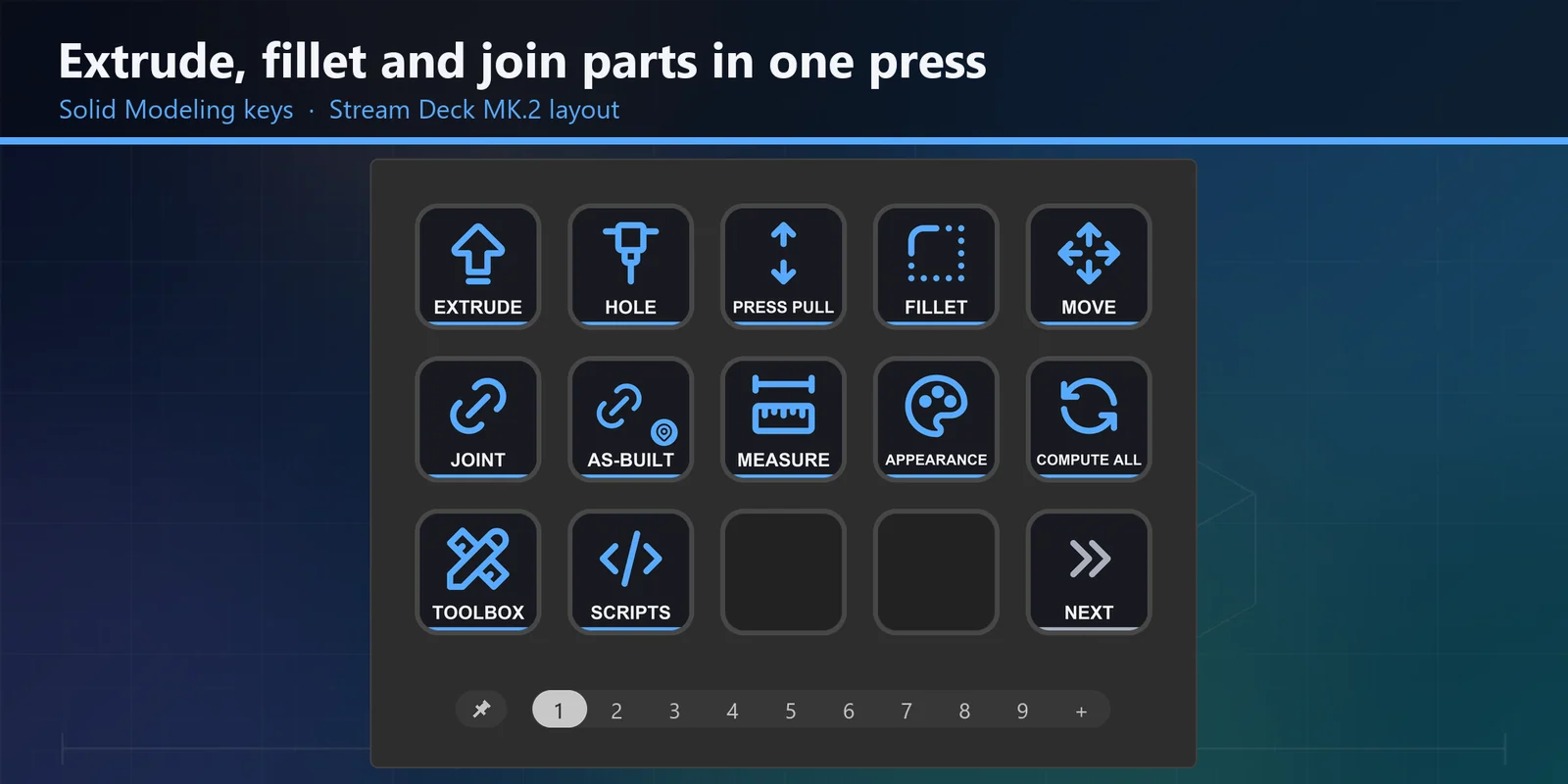
Extrude, hole, press pull, fillet, move, joint, as-built joint, measure, appearance, compute all, toolbox et scripts sur la page Solid Modeling.
Envoyez des commandes Fusion 360 depuis un Stream Deck : pages pour solides, esquisse, Form, Simulation et Drawing.
Achat unique directement auprès de GRAMSHIFT, taxes éventuelles en sus au moment du paiement. Un lien de téléchargement s'affiche juste après le paiement, et le reçu vous est envoyé par e-mail.
Présentation
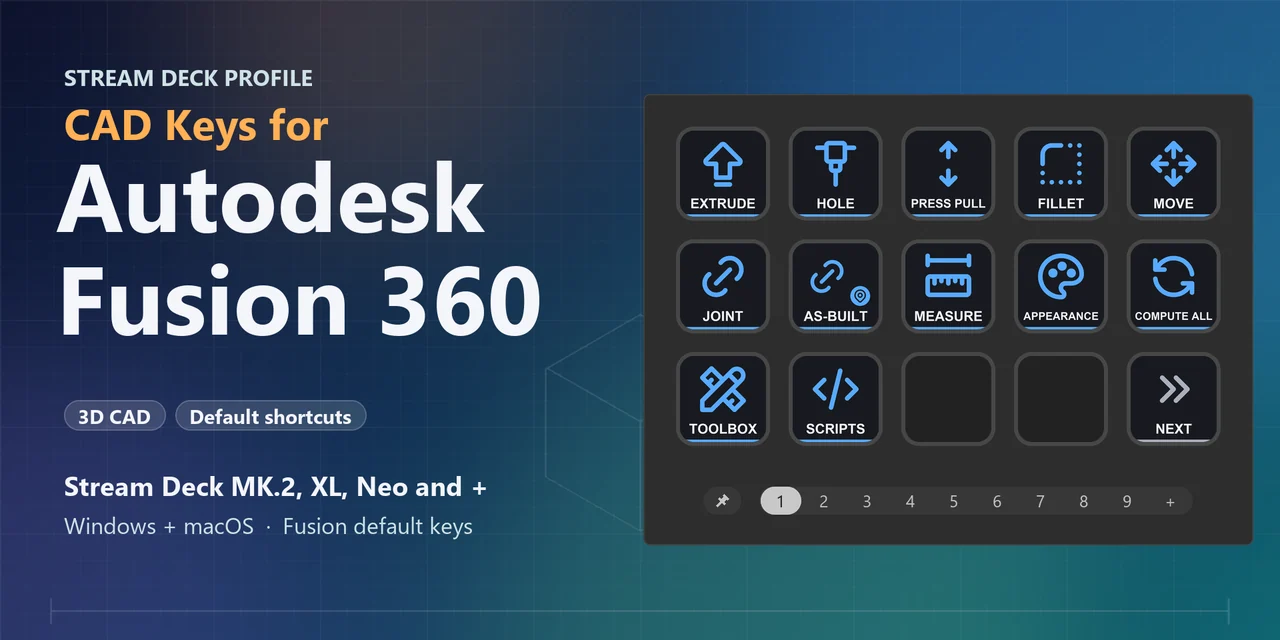
Pour piloter Autodesk Fusion (Fusion 360) depuis un Stream Deck MK.2, XL, Neo ou + sous Windows, ouvrez le profil CAD Keys for Autodesk Fusion de votre appareil, gardez Fusion au premier plan et appuyez sur une touche étiquetée.
Chaque touche de CAD Keys for Autodesk Fusion envoie le raccourci clavier par défaut de Fusion : vous extrudez, créez des congés, esquissez et cotez en un appui plutôt que de parcourir les menus, sans rien à importer dans Fusion.
Fonctionnalités
Extrude, hole, press pull, fillet, move, joint, as-built joint, measure, appearance, compute all, toolbox et scripts sur la page Solid Modeling.
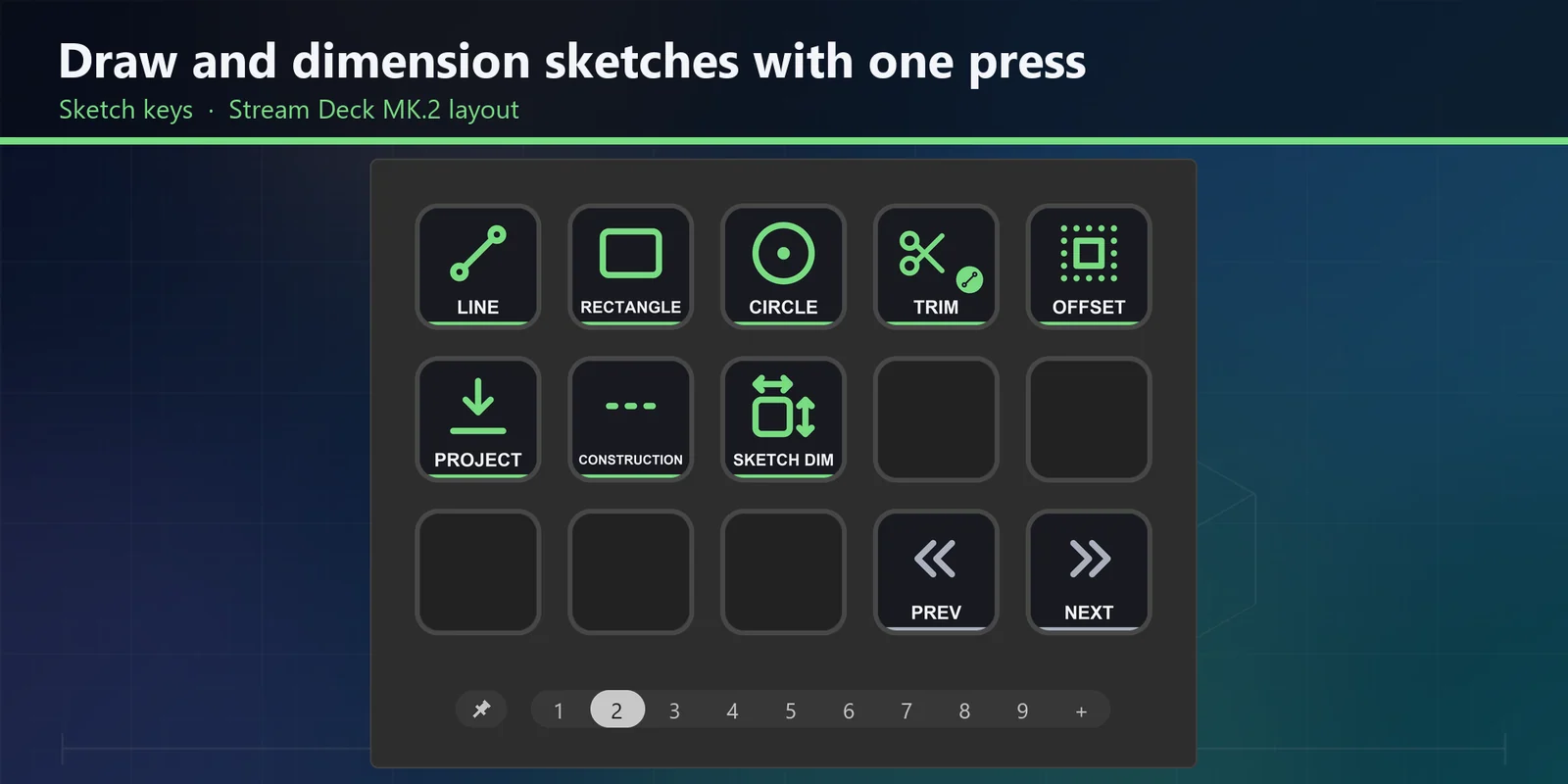
Ligne, rectangle, cercle, ajuster, décaler, projeter, construction et cote d'esquisse sur la page Sketch.
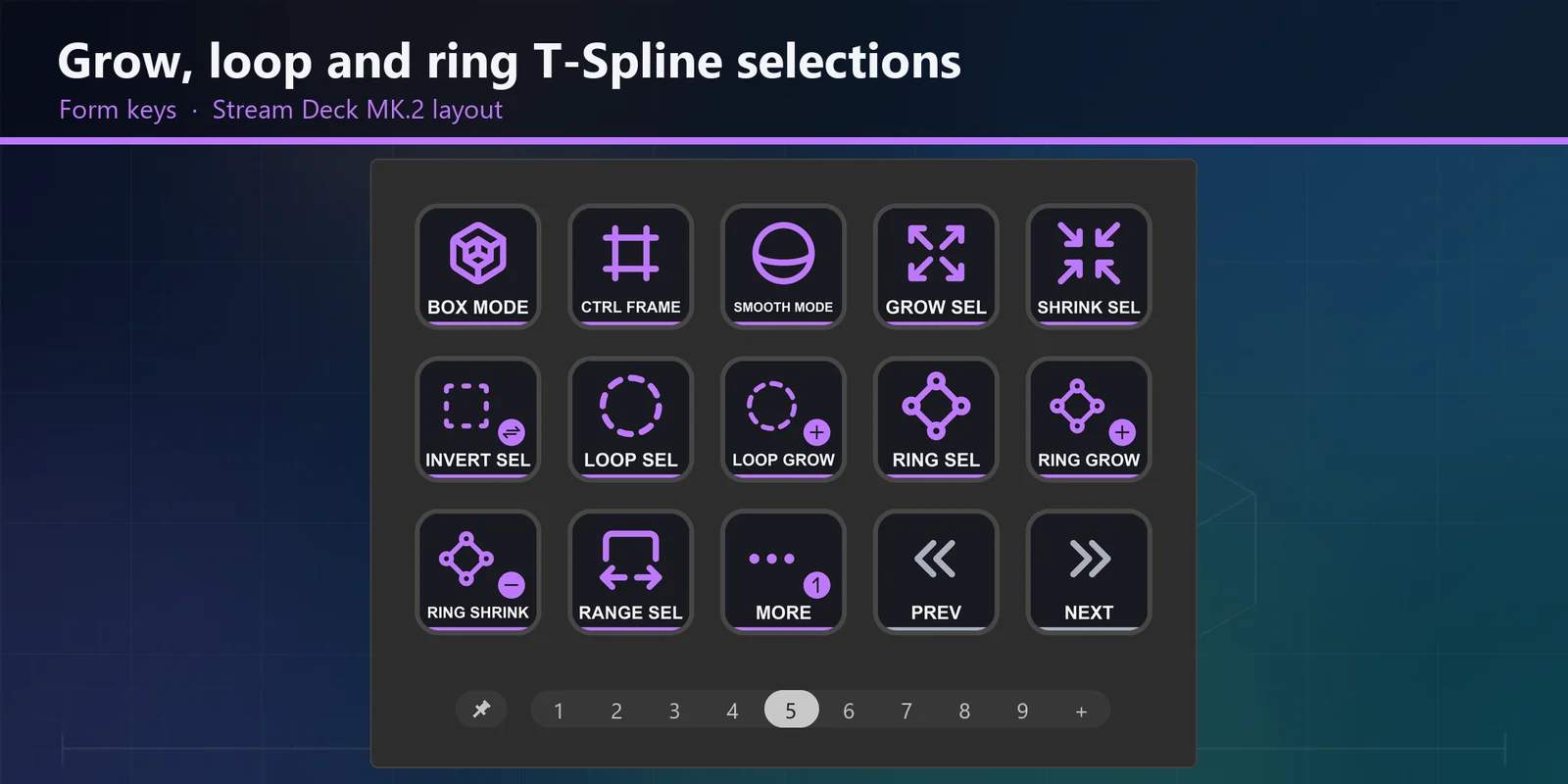
Boîte, cadre de contrôle et affichage lisse, agrandir, réduire, inverser, boucle, anneau, plage et sélection d'entités, et pas U / V.
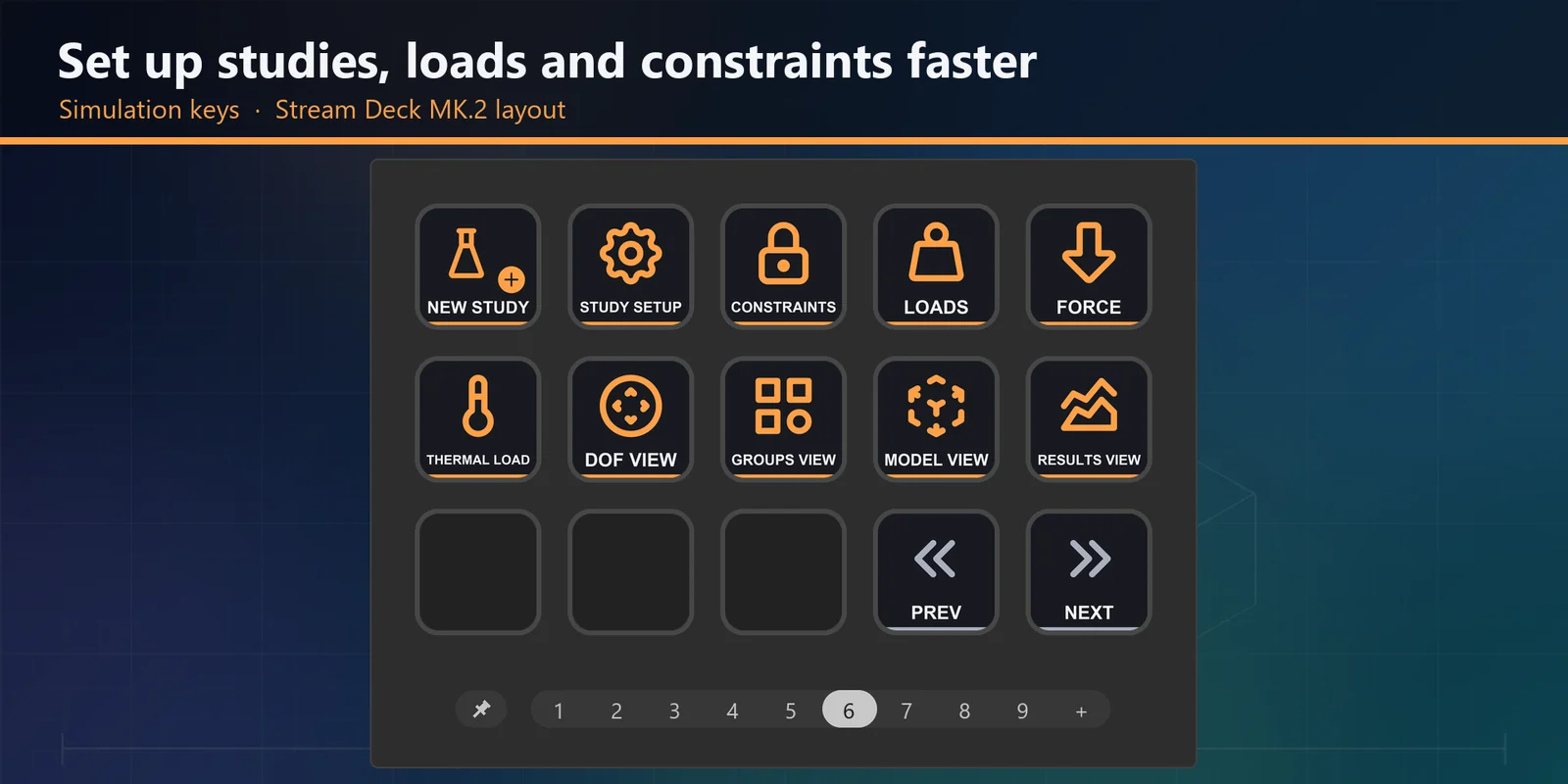
Nouvelle étude, configuration de l'étude, contraintes, charges, force, charge thermique (dans une étude de refroidissement électronique), et les vues DOF, groupes, modèle et résultats.
Annuler / rétablir, espace de travail, agrandir / réduire et direction U sur chaque page ; changez de page avec la bande tactile d'un + ou les points tactiles d'un Neo.
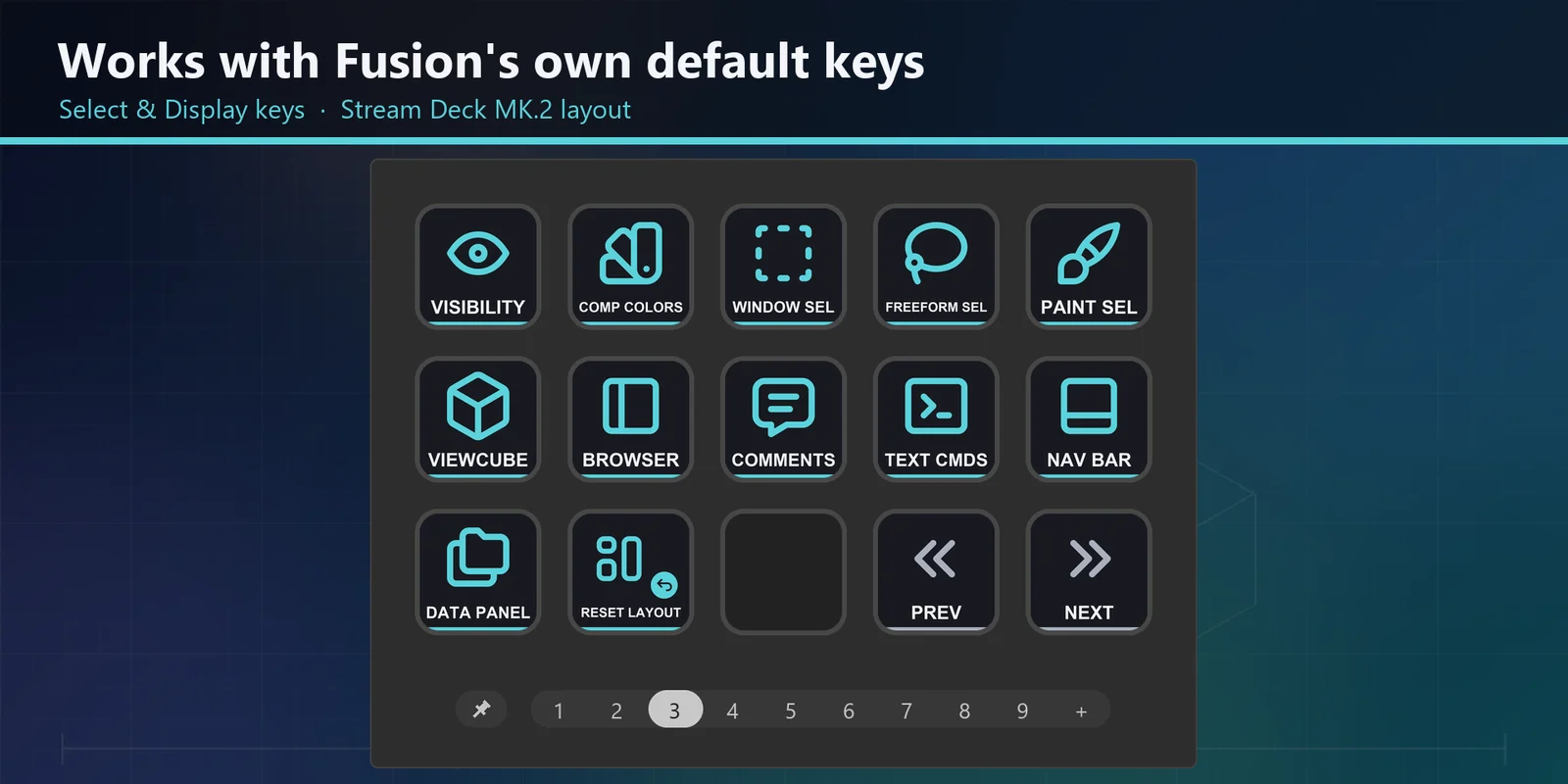
Les touches envoient les raccourcis clavier par défaut de Fusion, donc rien à importer et vos réglages Fusion restent inchangés.
Transform Components, Explode (auto et manuel) et Publish Video ; Generate Toolpath et Show Log ; Projected View, Center Mark, Dimension, Text et Balloon.
Sur un Stream Deck XL, toutes les touches d'une page tiennent sur un écran ; sur un MK.2, PREV et NEXT changent de page.
Installation
Bon à savoirChaque touche envoie le raccourci clavier par défaut d'Autodesk Fusion correspondant à son libellé à la fenêtre au premier plan.
FAQ
De courtes réponses aux questions posées avant l'achat.
Écrivez à contact
Ouvrez le profil CAD Keys for Autodesk Fusion correspondant à votre Stream Deck MK.2, XL, Neo ou +, gardez Autodesk Fusion au premier plan et appuyez sur une touche. Chaque touche envoie le raccourci clavier par défaut de Fusion pour son libellé, par exemple Extrude, Fillet, Line, Sketch Dimension ou Projected View.
Non. Les touches envoient les raccourcis clavier par défaut de Fusion, donc rien n'est à importer et vos réglages Fusion restent inchangés. Si vous avez modifié un raccourci dans Fusion, changez le Hotkey de la touche correspondante dans l'application Stream Deck.
Avec les Stream Deck MK.2, XL, Neo et + sous Windows. Sur le XL, toutes les touches d'une page tiennent sur un seul écran ; sur le MK.2, PREV et NEXT changent de page, et sur le Neo et le + ce sont les points tactiles ou la bande tactile.
Solid Modeling, Sketch et Select & Display pour l'espace de travail Design, Form pour la modélisation en T-splines, puis Simulation, Animation, Manufacture et Drawing, ainsi que File & Undo pour tout espace de travail. L'espace de travail Electronics n'a pas de page.
Les quatre molettes sont identiques sur chaque page : Undo / Redo (appui pour enregistrer), Workspace (appui pour l'onglet suivant), Grow / Shrink de la sélection (appui pour l'inverser, dans Form) et U Direction (appui pour une sélection en boucle, dans Form).
Non. Les profils sont réservés à Windows.
Configuration requise
Pour Stream Deck MK.2, XL, Neo et + sous Windows avec l'application Stream Deck, et Autodesk Fusion (Fusion 360) avec ses raccourcis clavier par défaut.
Un Profil Stream Deck vendu directement par GRAMSHIFT.
Plus pour votre Stream Deck
Pour Stream Deck MK.2, XL, Neo et + sous Windows avec l'application Stream Deck, et Autodesk Fusion (Fusion 360) avec ses raccourcis clavier par défaut.
Acheter sur GRAMSHIFTAchat unique directement auprès de GRAMSHIFT, taxes éventuelles en sus au moment du paiement. Un lien de téléchargement s'affiche juste après le paiement, et le reçu vous est envoyé par e-mail.