01
모든 키를 한눈에
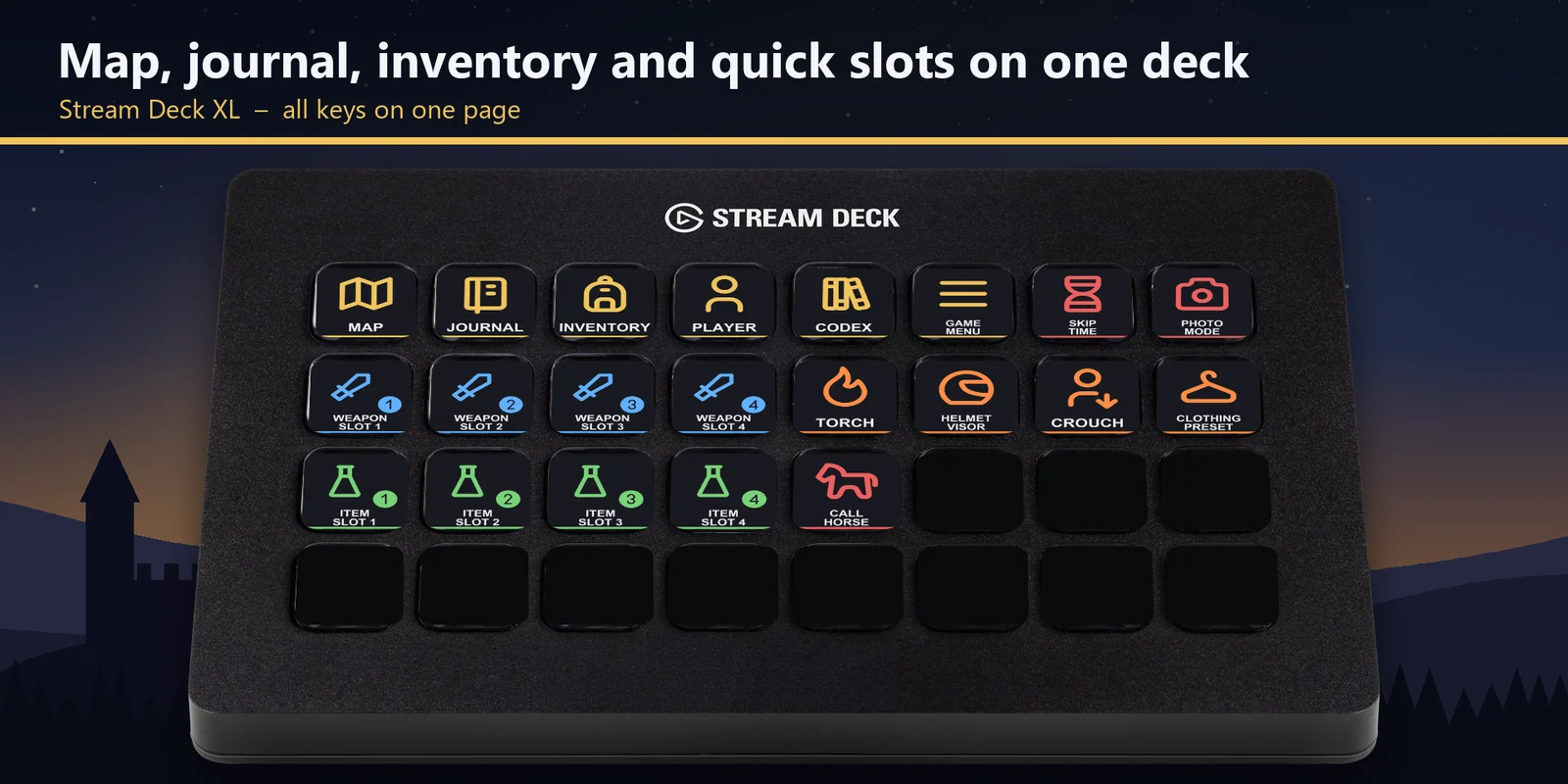
Stream Deck XL에서는 메뉴, 퀵슬롯, 장비, 월드 키가 한 페이지에 모여 있습니다.
Stream Deck으로 Kingdom Come: Deliverance II의 지도 열기, 퀵슬롯, 횃불, 말 부르기까지 바로 실행합니다.
GRAMSHIFT에서 직접 판매하는 1회 구매 상품이며, 결제 시 해당되는 세금이 추가됩니다. 결제 직후 다운로드 링크가 표시되고, 영수증은 이메일로 발송됩니다.
개요
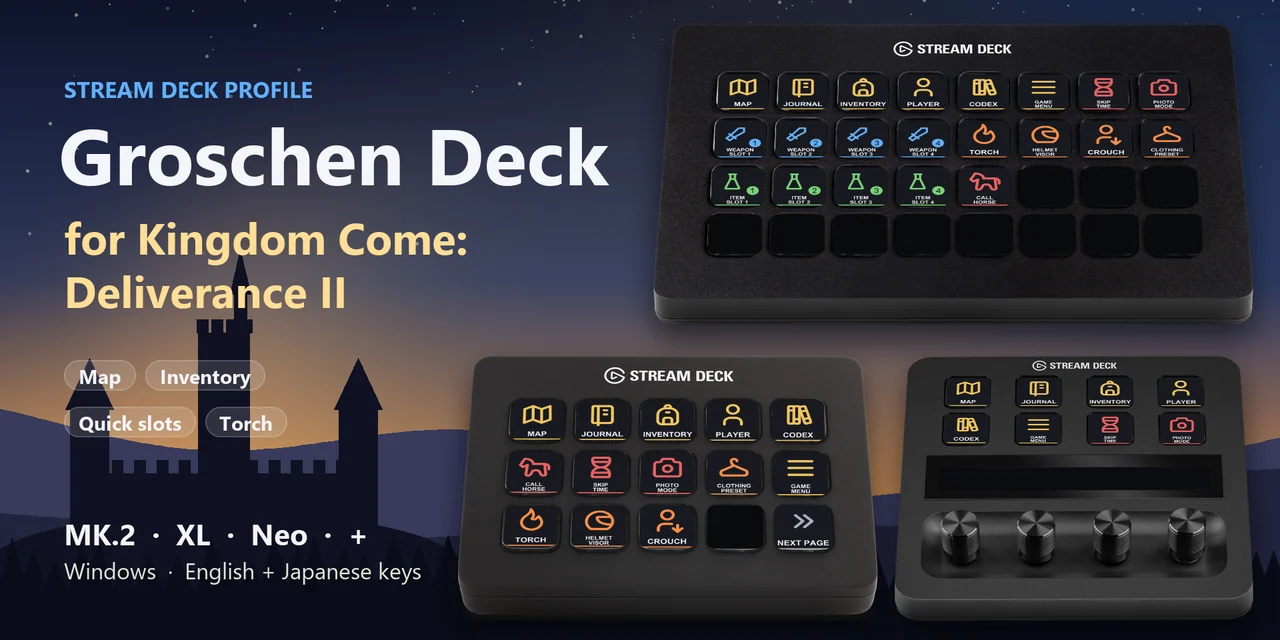
Windows의 Stream Deck에서 Kingdom Come: Deliverance II의 지도, 일지, 인벤토리를 열고 무기·아이템 퀵슬롯, 횃불, 말 부르기, 시간 건너뛰기를 사용하려면 사용 중인 기기에 맞는 Groschen Deck for Kingdom Come 프로필을 열고 게임 창을 맨 앞에 두면 됩니다.
Groschen Deck for Kingdom Come의 각 키는 게임의 기본 키보드 키를 그대로 보내므로 게임 안에서 설정할 것이 없고 모드도 필요 없으며, 라벨은 영어 또는 일본어로 제공됩니다.
기능
Stream Deck XL에서는 메뉴, 퀵슬롯, 장비, 월드 키가 한 페이지에 모여 있습니다.
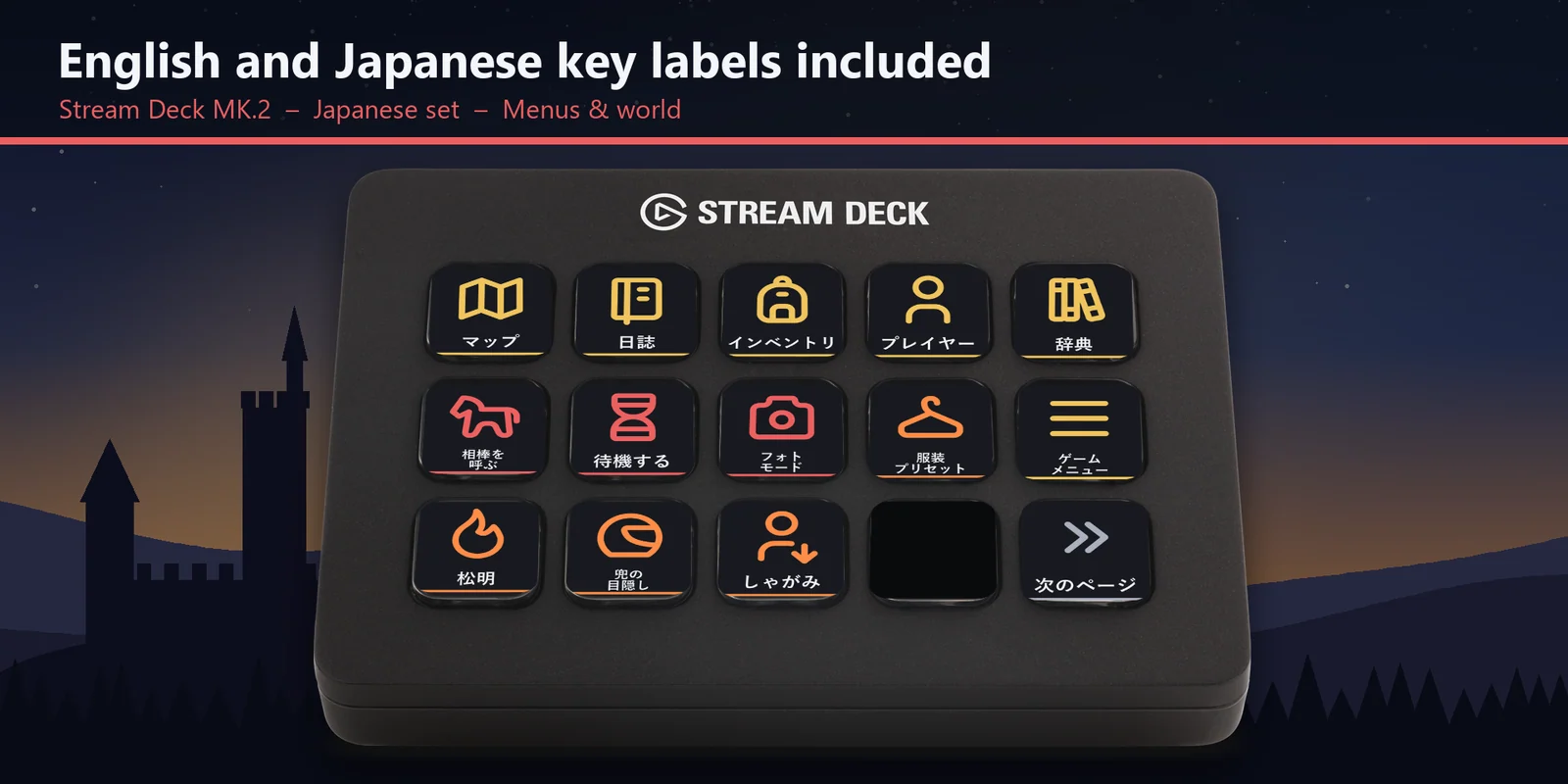
지도, 일지, 인벤토리, 플레이어 화면, 코덱스, 게임 메뉴, 포토 모드를 누르기만 하면 열립니다.
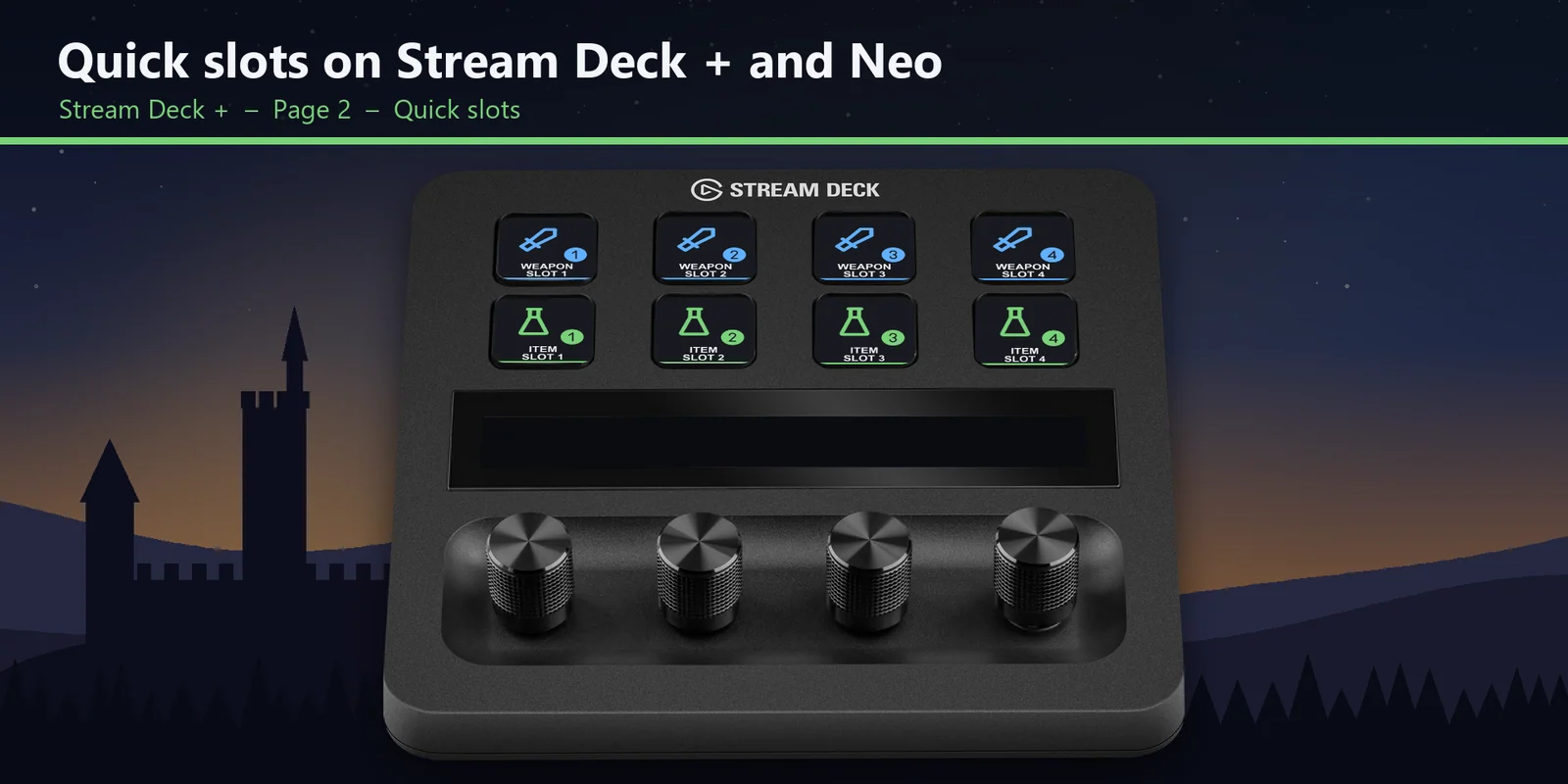
무기 슬롯 1~4와 아이템 슬롯 1~4에 등록한 무기를 꺼내고 소모품을 사용합니다.
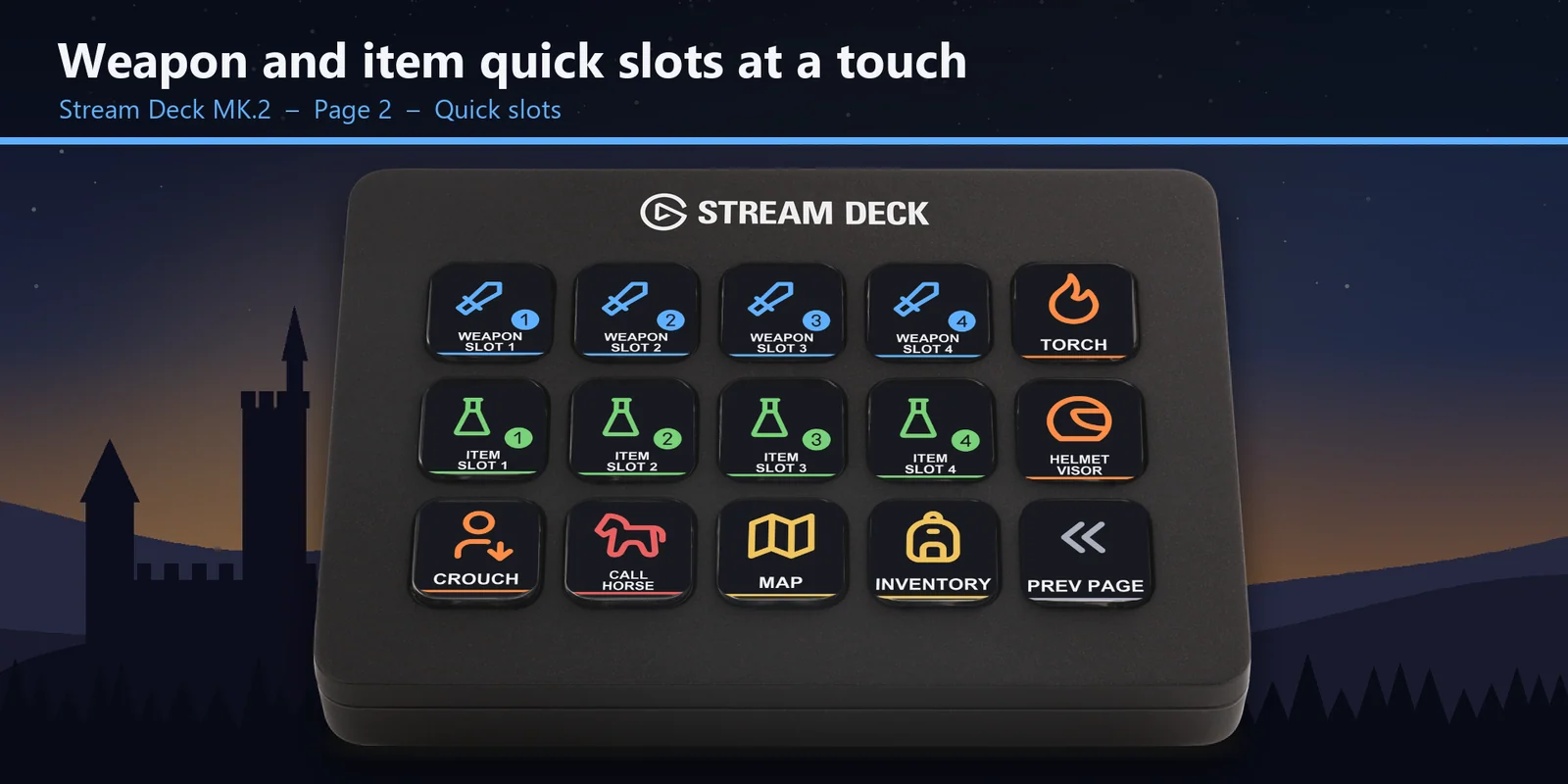
횃불 켜기, 투구 면갑 내리기, 웅크리기, 다음 의상 프리셋으로 전환, 말 부르기, 대기 화면을 열어 시간 건너뛰기를 실행합니다.
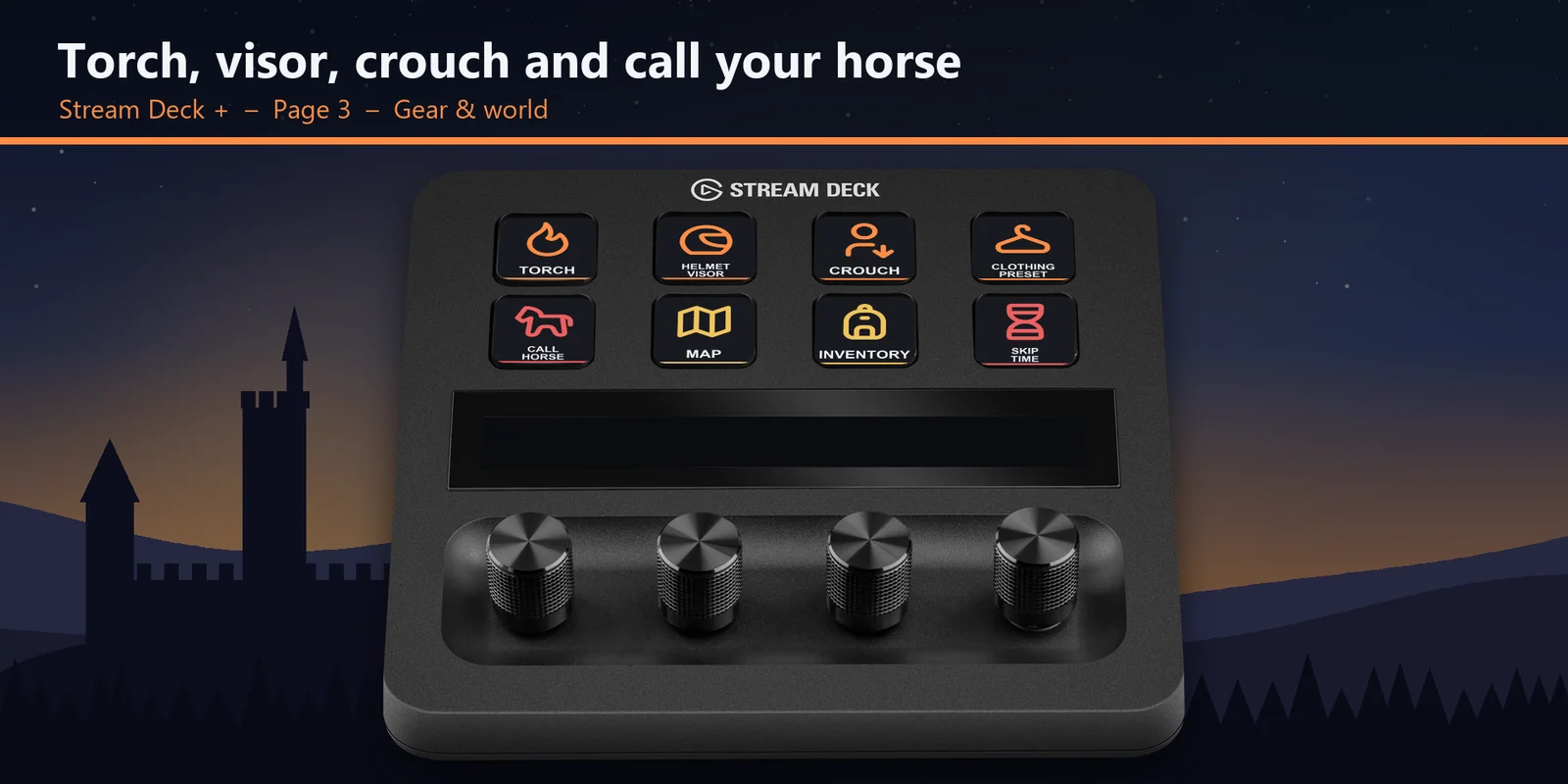
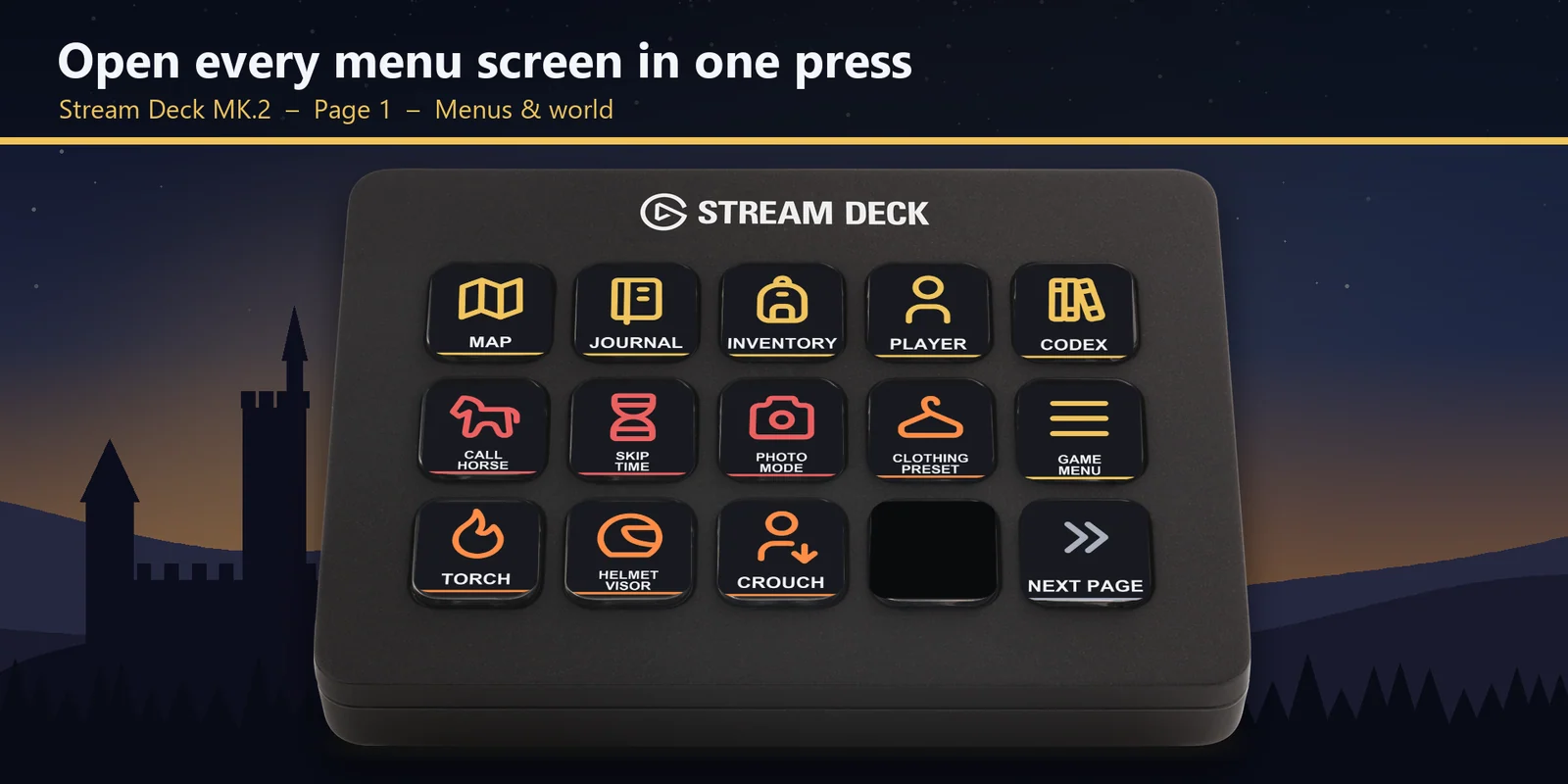
키는 Menus, Quick slots, Gear & world 페이지에 있으며, 터치 포인트를 누르거나 터치 스트립을 밀어 넘깁니다. +의 다이얼은 직접 만든 동작용으로 비워 둡니다.
프로필은 같은 키로 구성된 영어판과 일본어판이 있으며, 일본어판은 게임의 일본어 명칭을 그대로 사용합니다.
설정 방법
알아 두면 좋은 점각 키는 라벨에 해당하는 게임 키를 맨 앞의 창으로 보냅니다. XL에서는 모든 키가 한 페이지에 있고, MK.2에는 Menus & world와 Quick slots 페이지가 있으며, Neo와 +에서는 같은 키가 Menus, Quick slots, Gear & world 페이지로 나뉩니다.
FAQ
구매 전에 자주 묻는 질문에 짧게 답해 드립니다.
contact
사용 중인 Stream Deck MK.2, XL, Neo 또는 +에 맞는 Groschen Deck for Kingdom Come 프로필을 열고 게임을 실행한 뒤 게임 창을 맨 앞에 두면 됩니다. 각 키는 지도, 일지, 무기·아이템 퀵슬롯, 횃불, Call horse처럼 라벨에 해당하는 게임 키를 보냅니다.
Windows에서 Stream Deck MK.2, XL, Neo, +와 함께 사용할 수 있으며, 라벨은 영어 또는 일본어입니다. +에서는 게임 키가 터치 키에 있고 다이얼은 직접 만든 동작용으로 비어 있습니다.
아니요. 키는 게임의 기본 키 설정과 일치하며 모드도 필요 없습니다. 게임에서 키를 바꿨다면 Stream Deck 앱에서 해당 키를 열고 Hotkey를 사용 중인 키로 설정하세요.
게임의 퀵슬롯 키를 누릅니다. Weapon slot 1 to 4(무기 슬롯 1~4)는 게임에서 해당 슬롯에 지정한 무기를 꺼내고, Item slot 1 to 4(아이템 슬롯 1~4)는 지정한 소모품을 사용합니다.
말을 부를 때 쓰는 게임의 Companion control 키(X)를 누릅니다. Skip time은 게임의 대기 화면을 열며, 여기서 대기할 시간을 선택합니다.
키는 맨 앞의 창으로 전달되므로 게임 창을 맨 앞에 두세요. 다른 앱이 같은 키를 Windows 전체 단축키로 사용 중이라면 그 앱의 단축키를 변경하세요.
요구 사항
Windows의 Stream Deck MK.2, XL, Neo, +용이며, Kingdom Come: Deliverance II(Steam 또는 Xbox app / PC Game Pass)와 기본 키보드 설정에서 사용합니다.
GRAMSHIFT에서 직접 판매하는 Stream Deck 프로필입니다.
내 Stream Deck을 위한 추가 제품
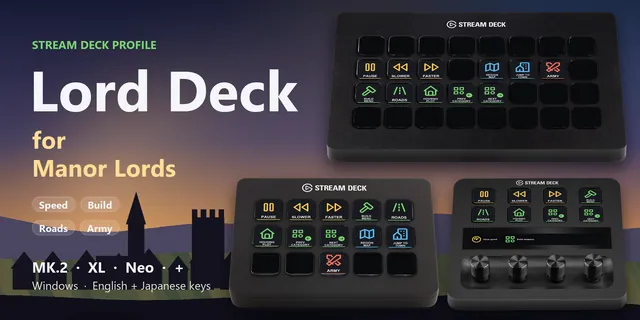
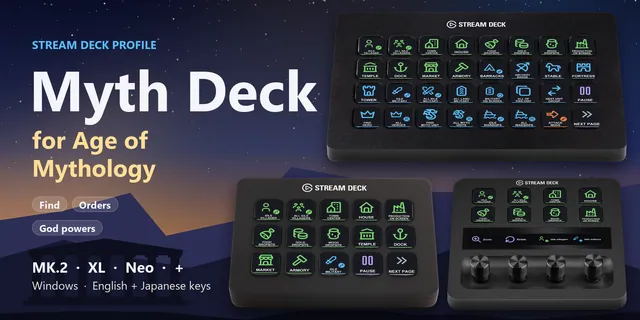
Windows의 Stream Deck MK.2, XL, Neo, +용이며, Kingdom Come: Deliverance II(Steam 또는 Xbox app / PC Game Pass)와 기본 키보드 설정에서 사용합니다.
GRAMSHIFT에서 구매GRAMSHIFT에서 직접 판매하는 1회 구매 상품이며, 결제 시 해당되는 세금이 추가됩니다. 결제 직후 다운로드 링크가 표시되고, 영수증은 이메일로 발송됩니다.