01
누르면 바로 바뀝니다
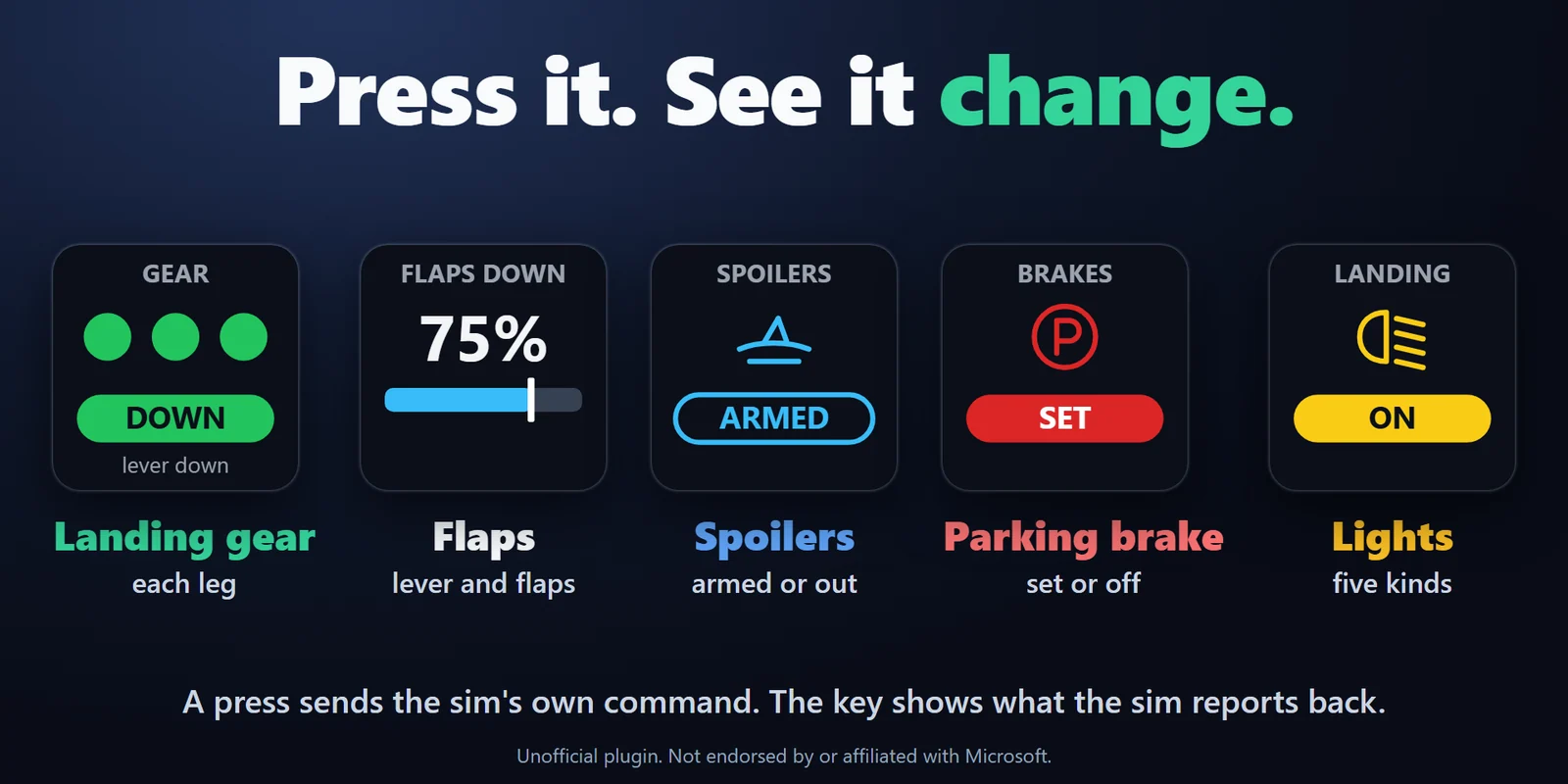
다리별 램프가 있는 랜딩기어, 이동 중 MOVING을 표시하는 바 형태의 플랩, 스포일러, 주차 브레이크, 조명을 한 번 눌러 전환하며 시뮬레이터의 실제 상태를 보여 줍니다.
MSFS 2024와 2020에서 항공기의 실제 상태를 보여 주는 기어, 플랩, 오토파일럿, 조명, 트랜스폰더 키입니다.
Elgato Marketplace에서 한 번만 결제하는 방식이며, 스토어에서 사용 중인 통화로 표시됩니다(스토어 페이지는 영어입니다).
개요
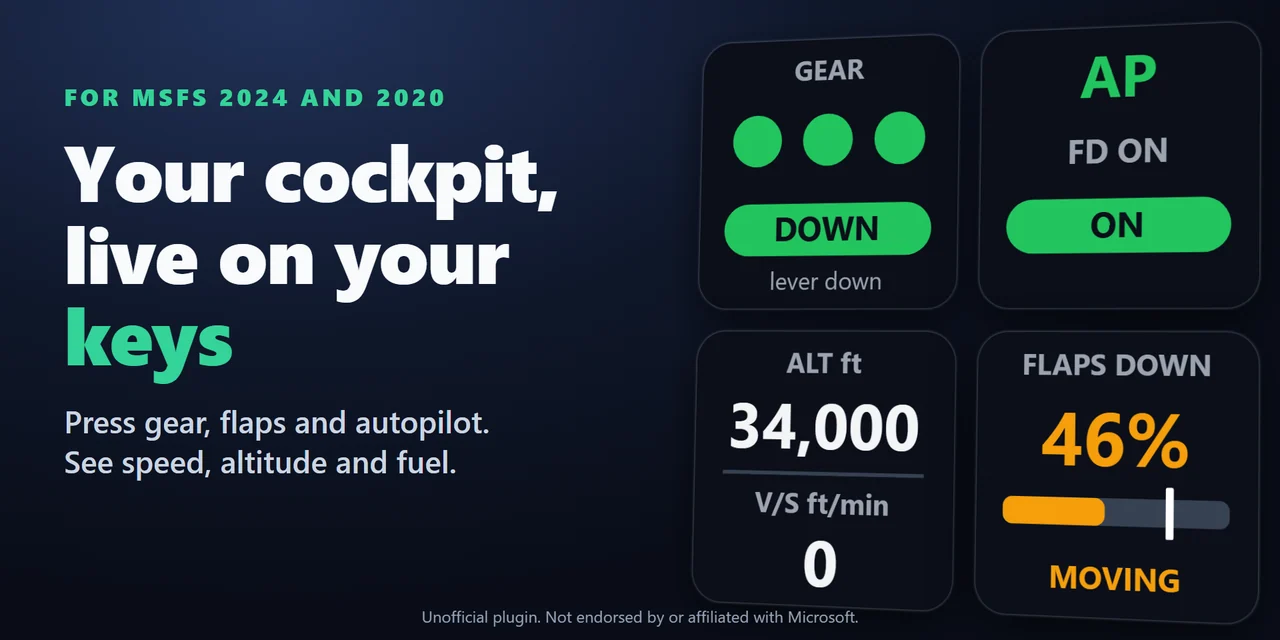
Stream Deck을 Microsoft Flight Simulator 2024 또는 2020의 조종석 패널로 사용하려면 Live Cockpit for SimConnect를 추가하고 키를 Stream Deck에 끌어다 놓으세요. 랜딩기어, 플랩, 오토파일럿, 조명, 트랜스폰더 키가 항공기의 실제 상태를 표시하고 한 번 눌러 전환합니다.
시뮬레이터에 내장된 SimConnect로 연결되므로 설치할 것은 플러그인뿐이며, Community 폴더와 시뮬레이터 파일은 그대로 유지됩니다.
기능
다리별 램프가 있는 랜딩기어, 이동 중 MOVING을 표시하는 바 형태의 플랩, 스포일러, 주차 브레이크, 조명을 한 번 눌러 전환하며 시뮬레이터의 실제 상태를 보여 줍니다.
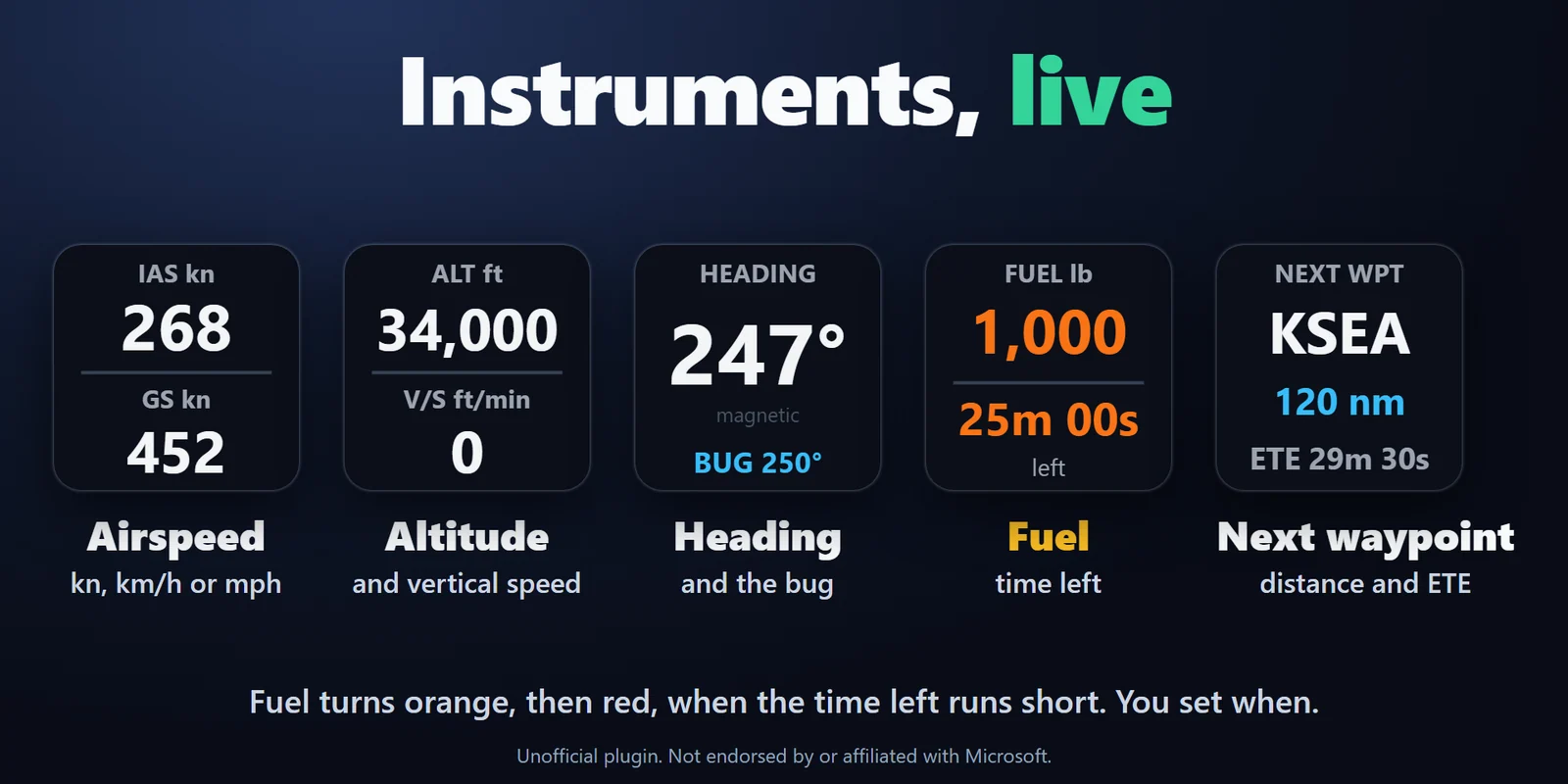
대기속도와 대지속도, 고도와 상승률, 헤딩 버그가 있는 방위, 연료와 비행 가능 시간, 다음 GPS 웨이포인트까지의 거리와 남은 시간을 표시합니다.
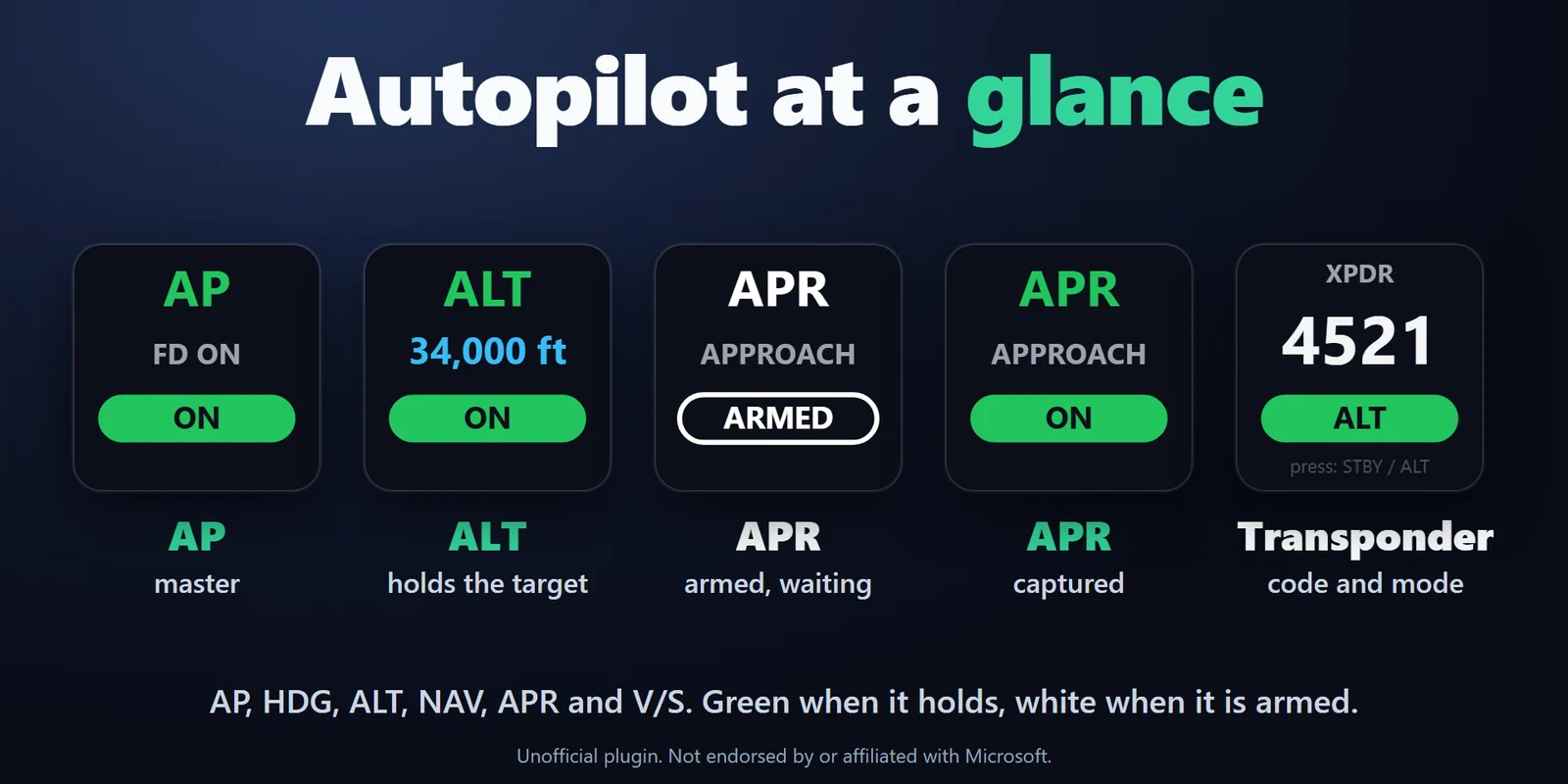
AP, HDG, ALT, NAV, APR, V/S가 모드 유지 중이면 초록, 대기 중이면 흰색으로 표시되며 설정한 방위, 고도, 상승률도 보여 줍니다.
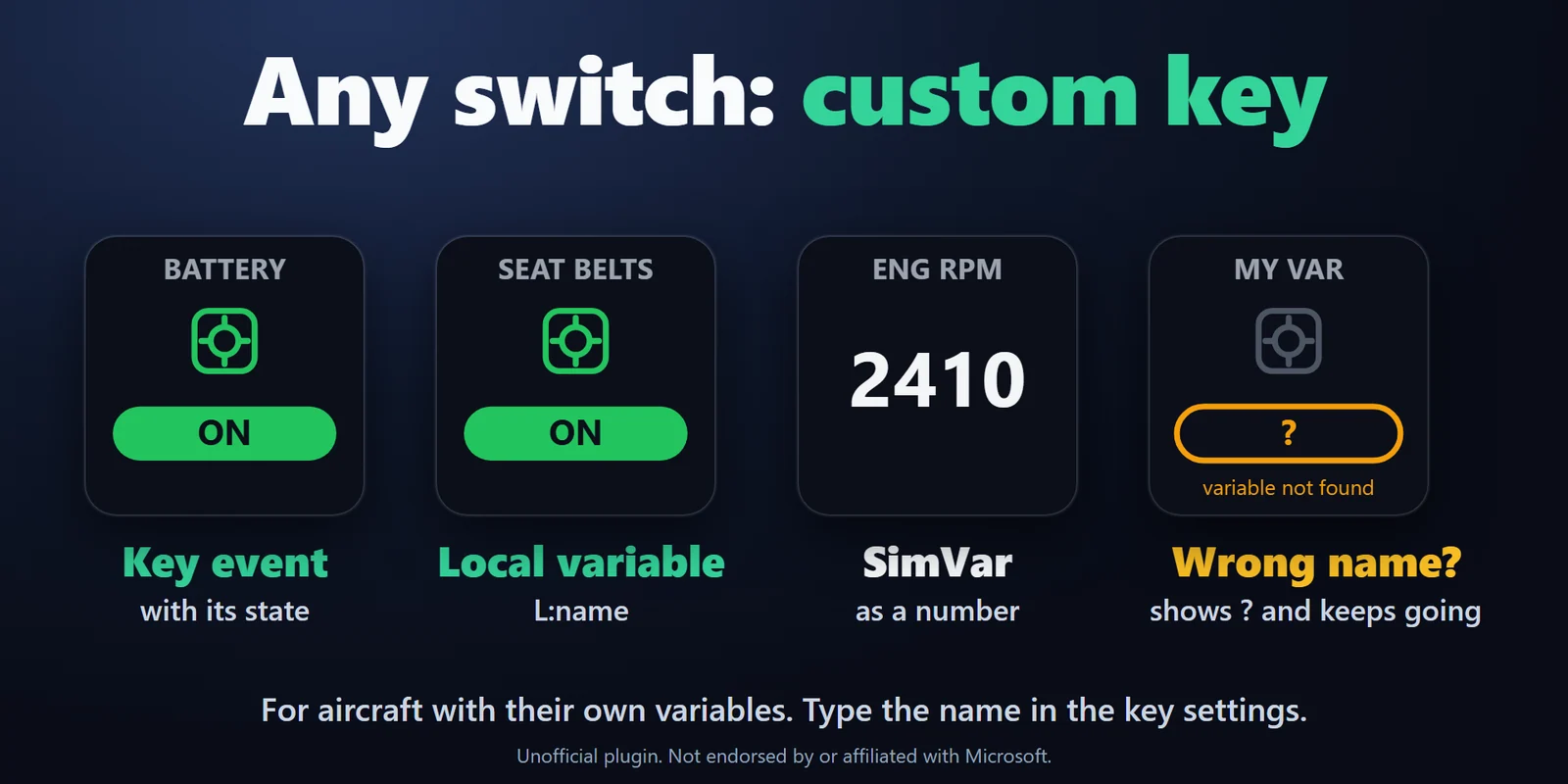
자체 변수를 쓰는 항공기를 위해 키 이벤트(선택적 값 포함)를 직접 입력하고, 모든 SimVar 또는 로컬 변수(L:var)를 ON / OFF 또는 숫자로 표시합니다.
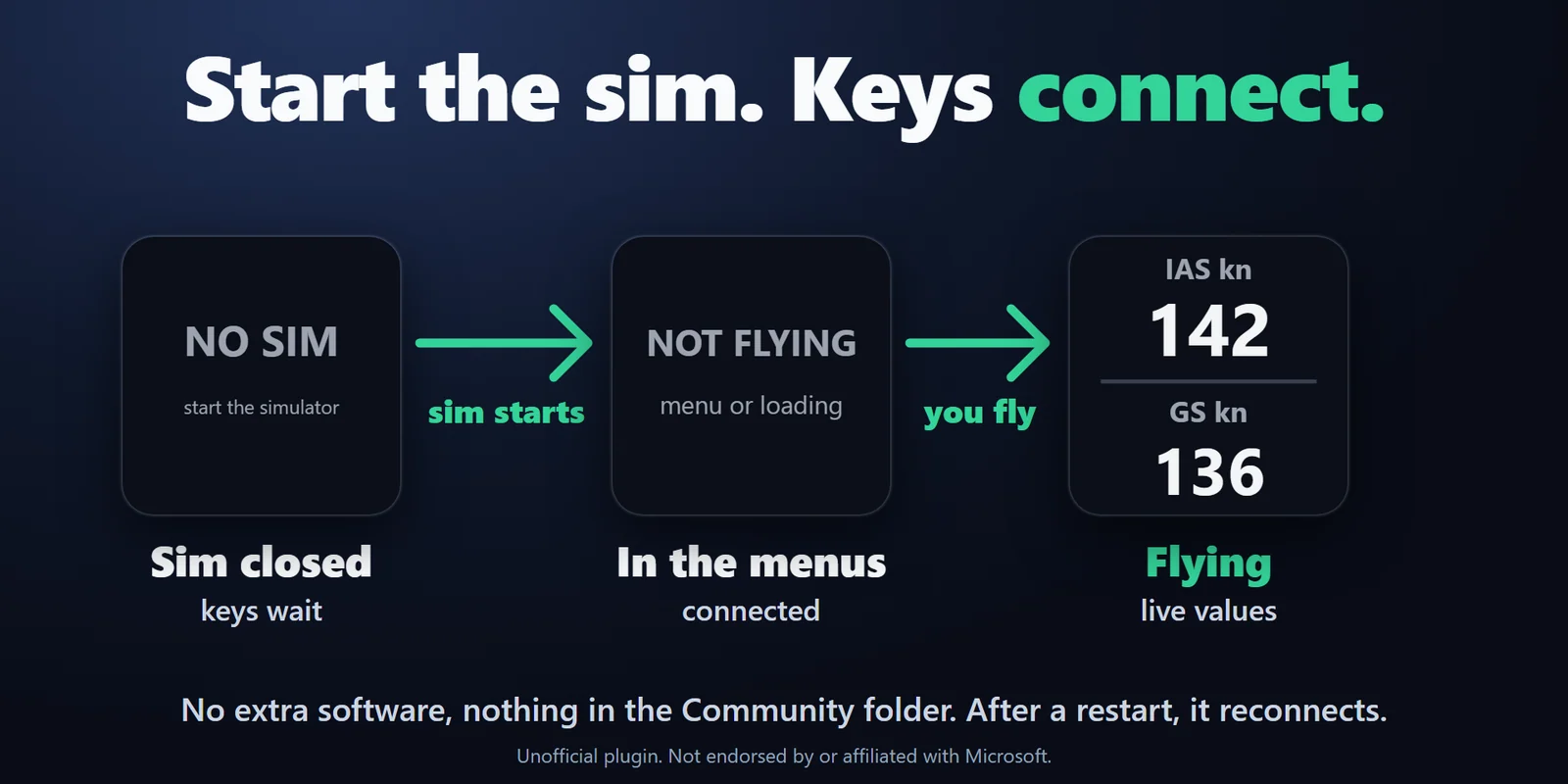
키가 시뮬레이터를 스스로 찾으며, 종료 상태에서는 NO SIM, 메뉴에서는 NOT FLYING을 표시하고 시뮬레이터를 다시 시작할 때마다 재연결됩니다.
스퀘이크 코드와 모드를 표시하고 비상 코드는 빨간색으로 나타냅니다. 눌러서 스탠바이 / ALT 또는 IDENT를 실행합니다.
키는 시뮬레이터가 보고하는 상태를 표시하므로 마우스, 조이스틱, 다른 패널로 스위치를 바꿔도 정확합니다. 시뮬레이터가 백그라운드에 있어도 입력이 전달됩니다.
시뮬레이터가 받으면 흰색으로 번쩍이고, 아니면 이유와 함께 빨간 테두리가 표시됩니다.
노트, km/h 또는 mph, 피트 또는 미터, 파운드 또는 킬로그램. 연료는 설정한 경고 시간에 주황색, 이어서 빨간색으로 바뀝니다. 영어와 일본어를 지원합니다.
설정 방법
알아 두면 좋은 점플러그인은 Microsoft Flight Simulator에 내장된 SimConnect를 통해 시뮬레이터와 통신하므로 키보드와 조이스틱 설정은 그대로 유지됩니다.
FAQ
구매 전에 자주 묻는 질문에 짧게 답해 드립니다.
contact
Live Cockpit for SimConnect를 추가하고 Landing Gear, Flaps, Autopilot, Lights, Transponder 키를 Stream Deck에 끌어다 놓으세요. 시뮬레이터를 시작하면 키가 항공기의 실제 상태를 표시하고 한 번 눌러 전환합니다.
아니요. 키는 시뮬레이터에 내장된 SimConnect로 연결되므로 설치할 것은 플러그인뿐이며, Community 폴더와 시뮬레이터 파일은 그대로입니다.
네. Fuel 키는 탑재 연료와 현재 소모량 기준 지속 시간을 표시하며, 설정한 경고 시간에 주황색, 이어서 빨간색으로 바뀝니다.
기본 제공 키는 표준 SimVar와 키 이벤트를 사용하는 항공기에서 작동합니다. 자체 시스템이 있는 항공기는 Custom Key에 항공기 고유의 변수와 이벤트를 입력하세요. 모든 SimVar 또는 L:var를 표시하고 모든 키 이벤트를 보낼 수 있습니다.
어느 쪽이든 괜찮습니다. 키가 시뮬레이터를 스스로 찾으며 다시 시작할 때마다 재연결됩니다.
요구 사항
Windows PC의 Microsoft Flight Simulator 2024 또는 2020에서 작동하며, 시뮬레이터와 같은 컴퓨터의 Windows 10 이상에서 Stream Deck 앱 6.9 이상이 필요합니다.
Elgato Marketplace에서 판매하는 Stream Deck 플러그인입니다.
내 Stream Deck을 위한 추가 제품

Windows PC의 Microsoft Flight Simulator 2024 또는 2020에서 작동하며, 시뮬레이터와 같은 컴퓨터의 Windows 10 이상에서 Stream Deck 앱 6.9 이상이 필요합니다.
Elgato Marketplace에서 구매하기Elgato Marketplace에서 한 번만 결제하는 방식이며, 스토어에서 사용 중인 통화로 표시됩니다(스토어 페이지는 영어입니다).