01
Premi e guarda cambiare
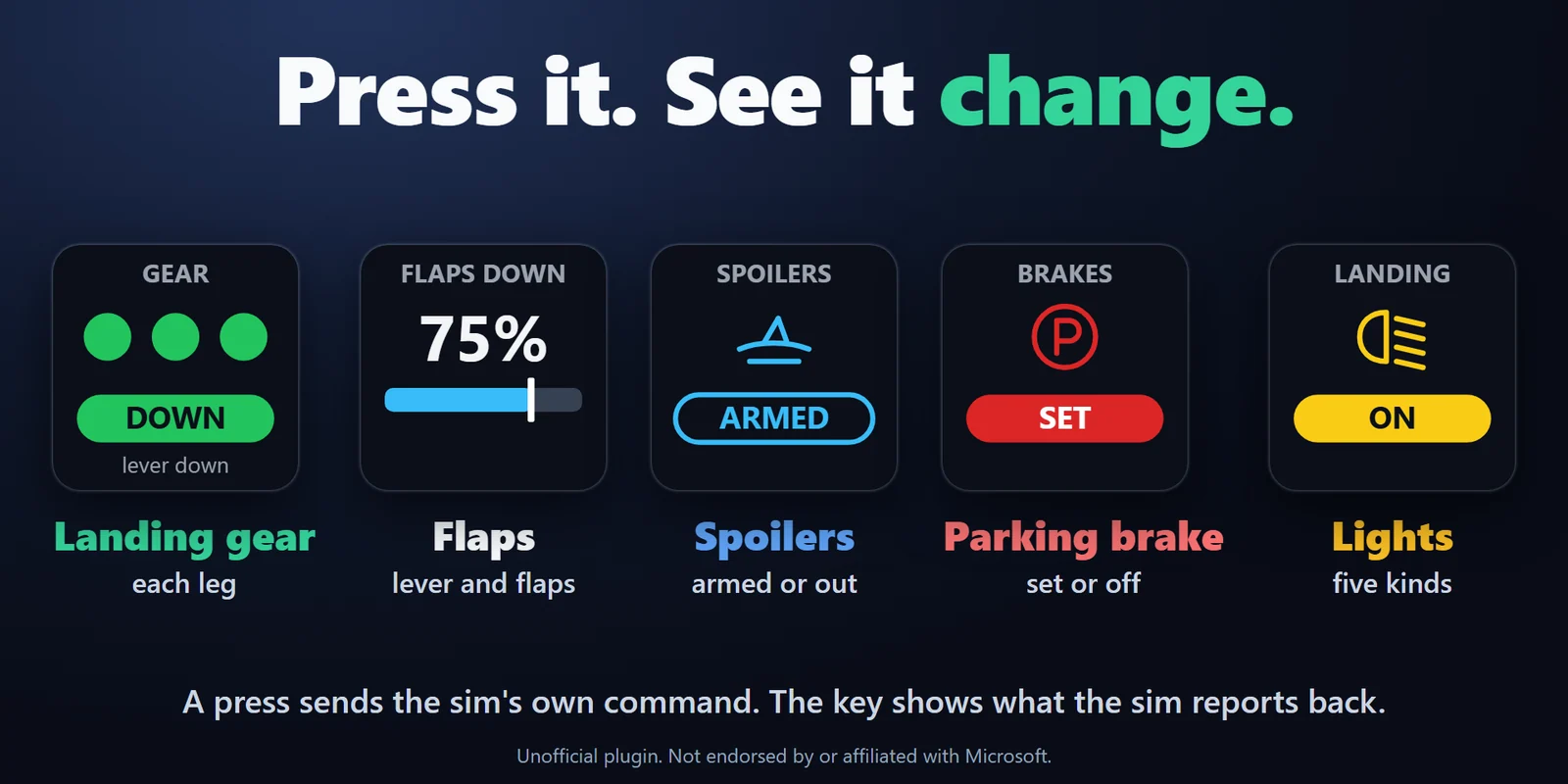
Carrello con una spia per ogni gamba, flap con una barra e MOVING mentre si muovono, spoiler, freno di stazionamento e luci, ognuno comandato con una pressione e con lo stato reale del simulatore.
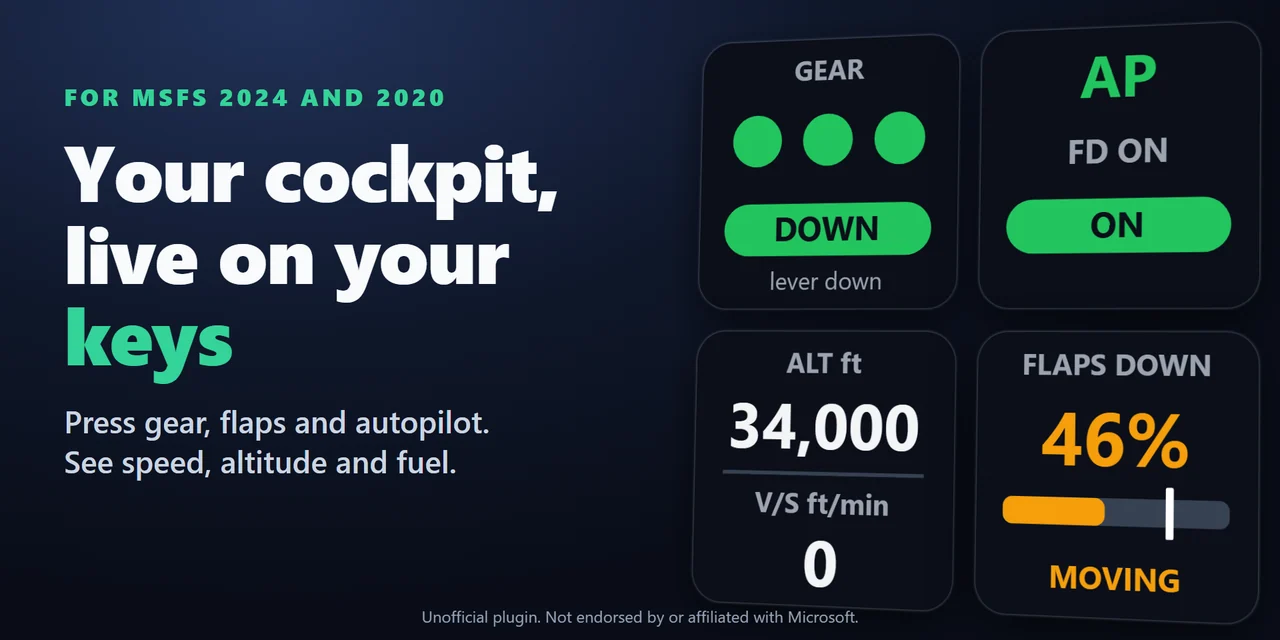
Tasti per carrello, flap, autopilota, luci e transponder che mostrano lo stato reale del tuo aereo in MSFS 2024 e 2020.
Acquisto una tantum su Elgato Marketplace, mostrato lì nella tua valuta (la pagina del negozio è in inglese).
Panoramica
Per usare uno Stream Deck come pannello di cabina in Microsoft Flight Simulator 2024 o 2020, aggiungi Live Cockpit for SimConnect e trascina i suoi tasti sullo Stream Deck: i tasti carrello, flap, autopilota, luci e transponder mostrano lo stato reale dell'aereo e lo cambiano con una pressione.
Si collegano tramite SimConnect, integrato nel simulatore, quindi devi installare solo il plugin e la cartella Community e i file del simulatore restano intatti.
Funzioni
Carrello con una spia per ogni gamba, flap con una barra e MOVING mentre si muovono, spoiler, freno di stazionamento e luci, ognuno comandato con una pressione e con lo stato reale del simulatore.
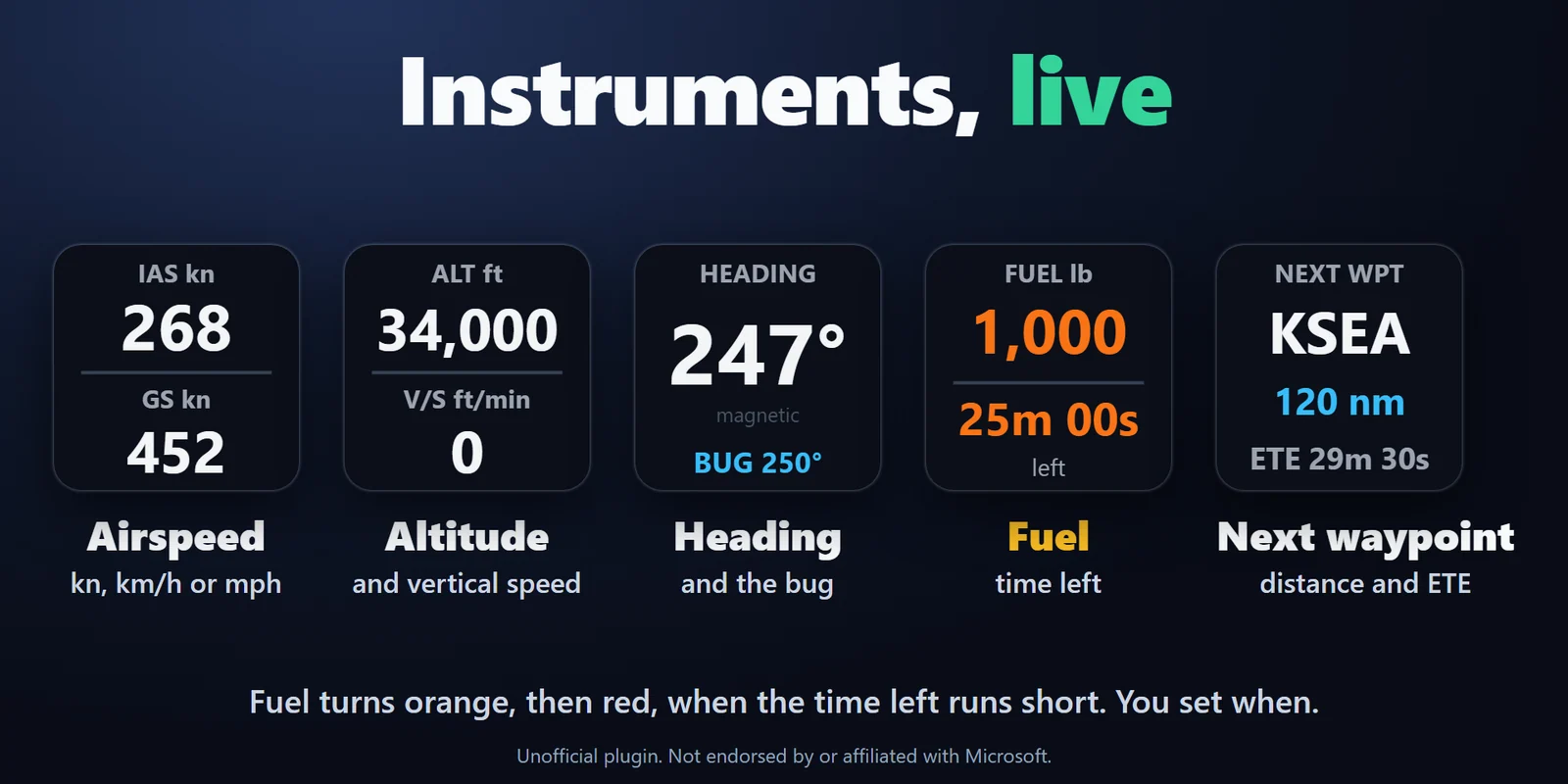
Velocità aria e al suolo, quota e velocità verticale, prua con heading bug, carburante con il tempo di autonomia e il prossimo waypoint GPS con distanza e tempo mancante.
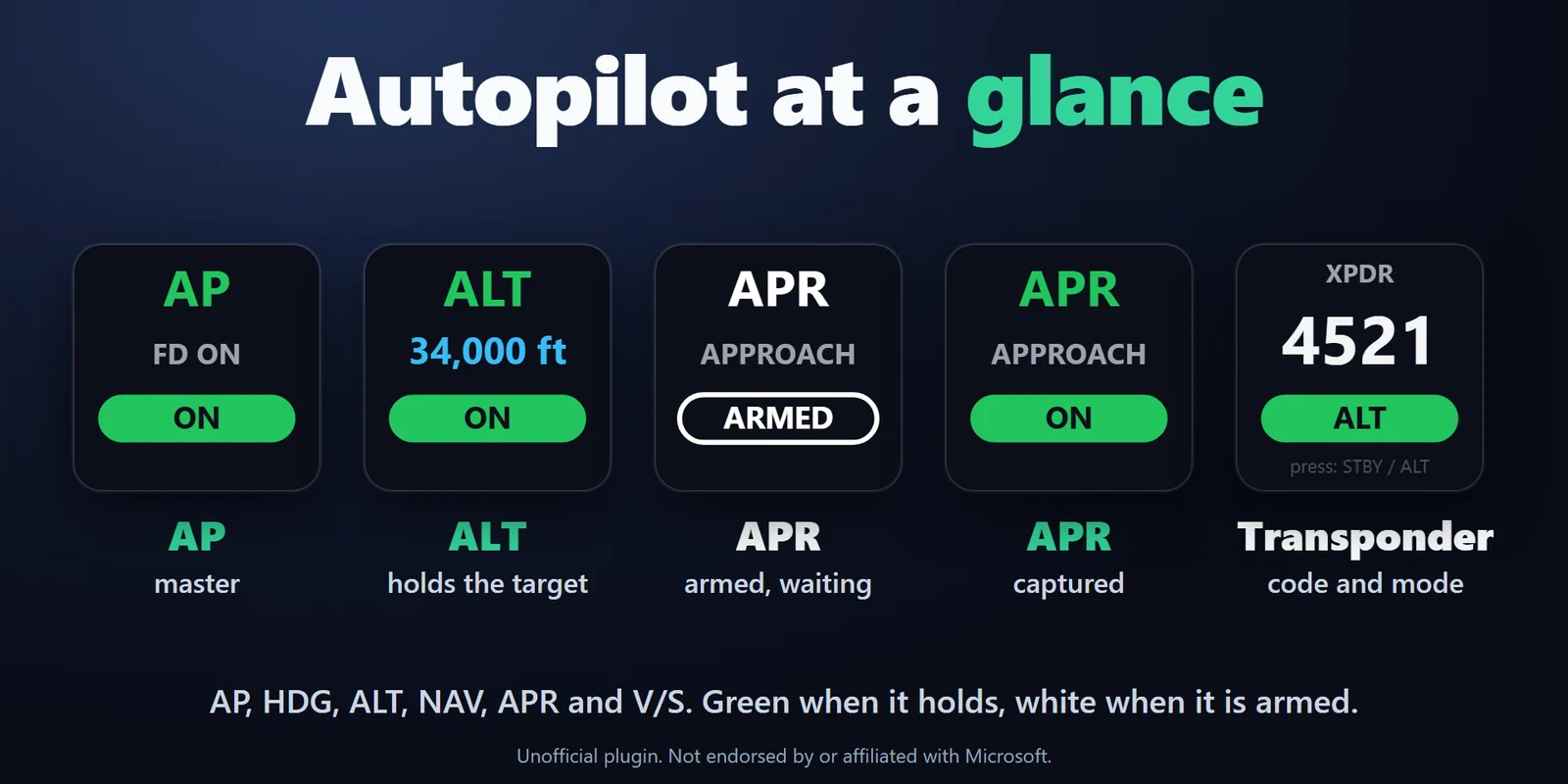
AP, HDG, ALT, NAV, APR e V/S, verdi quando la modalità è attiva e bianchi quando è armata, con prua, quota o rateo di salita selezionati.
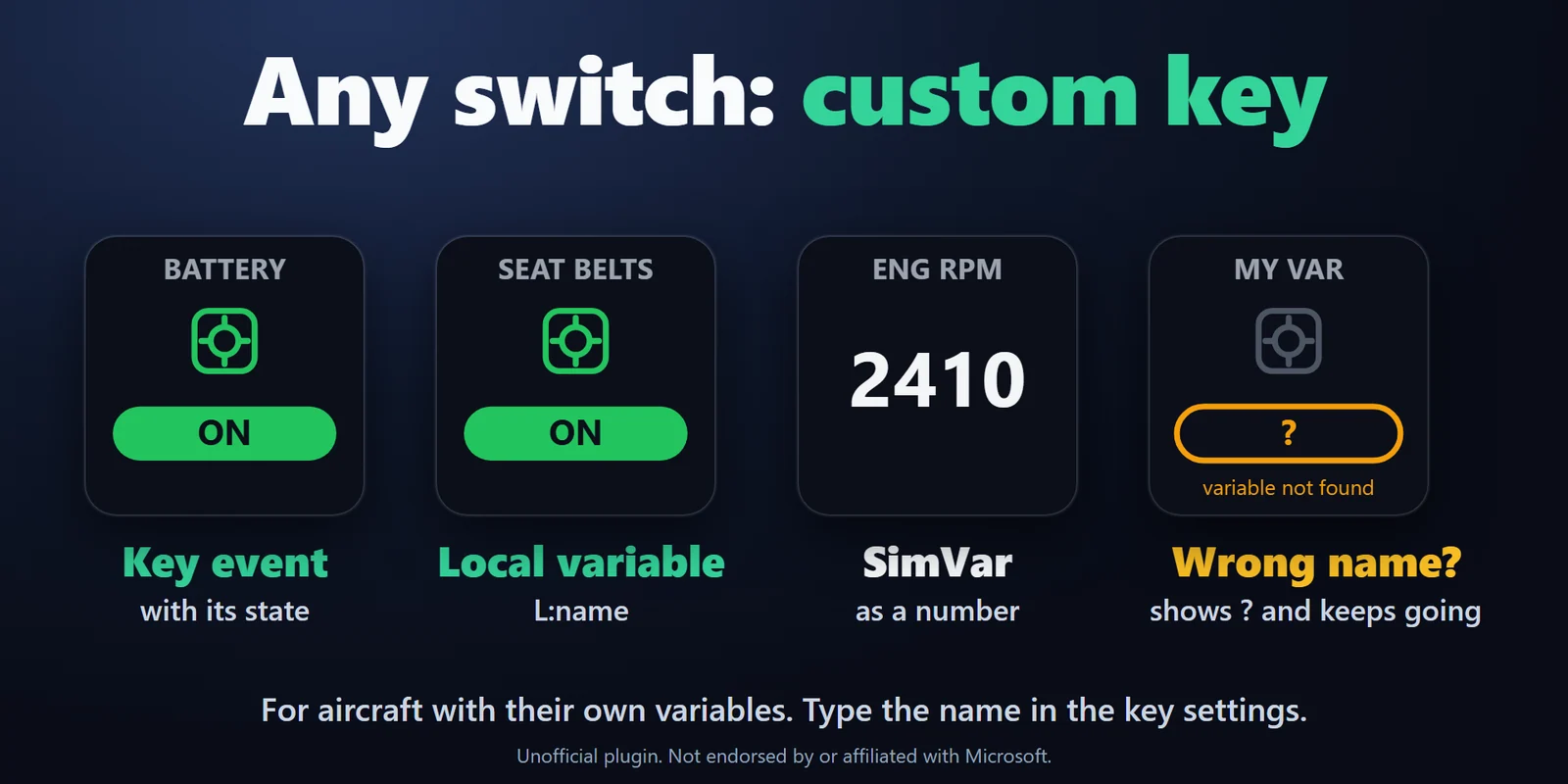
Digita un tuo key event (con un valore facoltativo) e mostra qualsiasi SimVar o variabile locale (L:var) come ON / OFF o come numero, per gli aerei con variabili proprie.
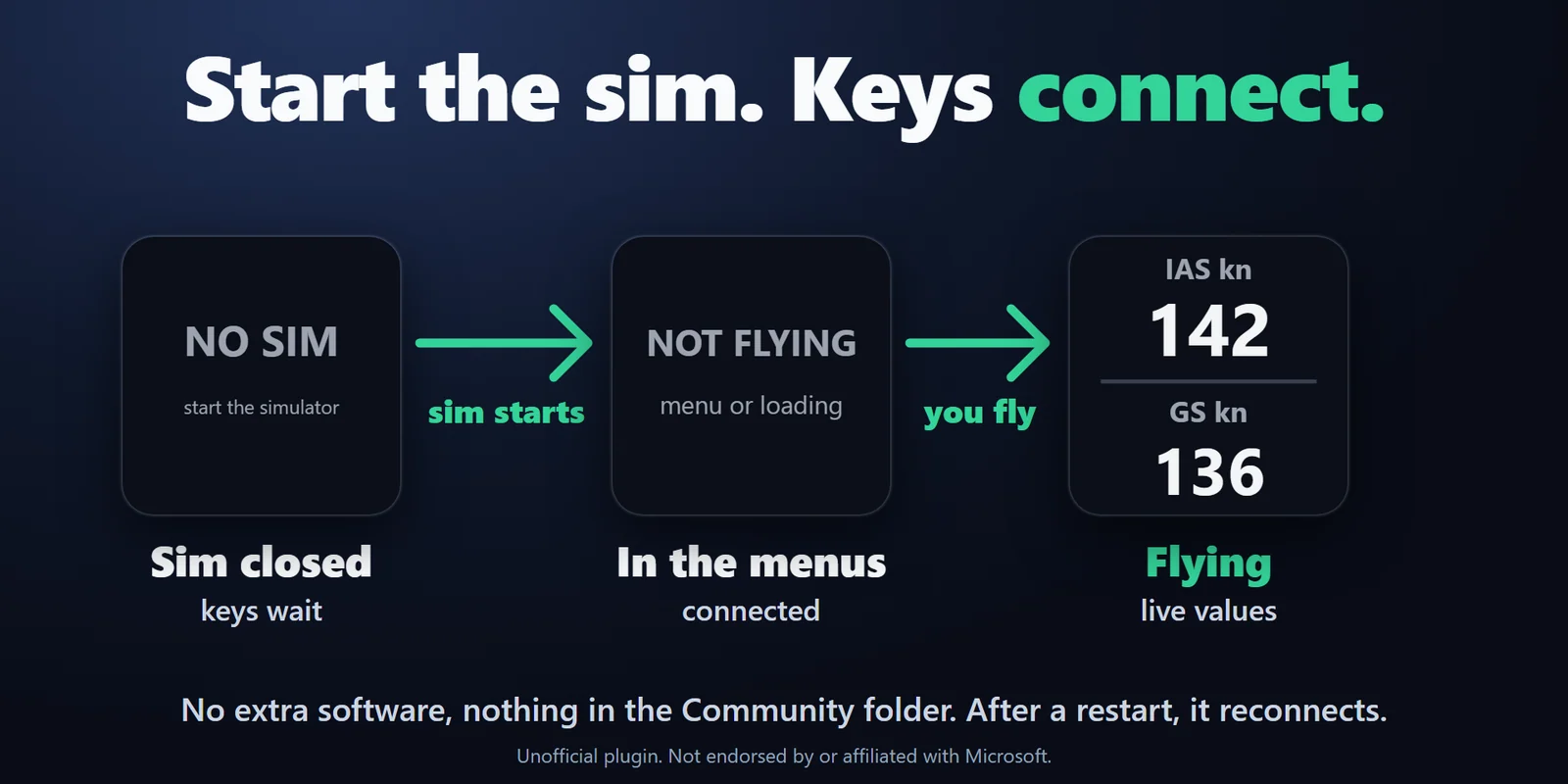
I tasti trovano il simulatore da soli, mostrano NO SIM quando è chiuso e NOT FLYING nei menu, e si ricollegano a ogni riavvio.
Il codice squawk e la modalità, con i codici di emergenza in rosso. Premi per standby / ALT, oppure per IDENT.
I tasti mostrano ciò che riporta il simulatore, quindi restano corretti anche se cambi un interruttore con il mouse, un joystick o un altro pannello. Le pressioni arrivano al simulatore anche in background.
Un lampo bianco quando il simulatore la accetta, oppure un bordo rosso con il motivo.
Nodi, km/h o mph; piedi o metri; libbre o chilogrammi. Il carburante diventa arancione e poi rosso al tempo di avviso che scegli. Inglese e giapponese.
Configurazione
Da sapereIl plugin comunica con il simulatore tramite SimConnect, integrato in Microsoft Flight Simulator, quindi le assegnazioni di tastiera e joystick restano come sono.
FAQ
Risposte brevi alle domande che ci si pone prima di aggiungerlo.
Scrivi a contact
Aggiungi Live Cockpit for SimConnect e trascina sullo Stream Deck i tasti Landing Gear, Flaps, Autopilot, Lights o Transponder. Avvia il simulatore: i tasti mostrano lo stato reale dell'aereo e lo cambiano con una pressione.
No. I tasti si collegano tramite SimConnect, integrato nel simulatore, quindi installi solo il plugin e la cartella Community e i file del simulatore restano intatti.
Sì. Il tasto Fuel mostra il carburante a bordo e il tempo di autonomia al consumo attuale, e diventa arancione e poi rosso al tempo di avviso che scegli.
I tasti integrati funzionano con gli aerei che usano le SimVar e i key event standard. Per gli aerei con sistemi propri, inserisci variabili ed eventi dell'aereo nel Custom Key, che mostra qualsiasi SimVar o L:var e invia qualsiasi key event.
Va bene in entrambi i modi. I tasti trovano il simulatore da soli e si ricollegano a ogni riavvio.
Requisiti
Funziona con Microsoft Flight Simulator 2024 o 2020 su PC Windows, con l'app Stream Deck 6.9 o successiva su Windows 10 o successivo, sullo stesso computer del simulatore.
Plugin per Stream Deck venduto su Elgato Marketplace.
Altro per il tuo Stream Deck

Funziona con Microsoft Flight Simulator 2024 o 2020 su PC Windows, con l'app Stream Deck 6.9 o successiva su Windows 10 o successivo, sullo stesso computer del simulatore.
Scaricalo su Elgato MarketplaceAcquisto una tantum su Elgato Marketplace, mostrato lì nella tua valuta (la pagina del negozio è in inglese).