01
Il carrello a colpo d'occhio
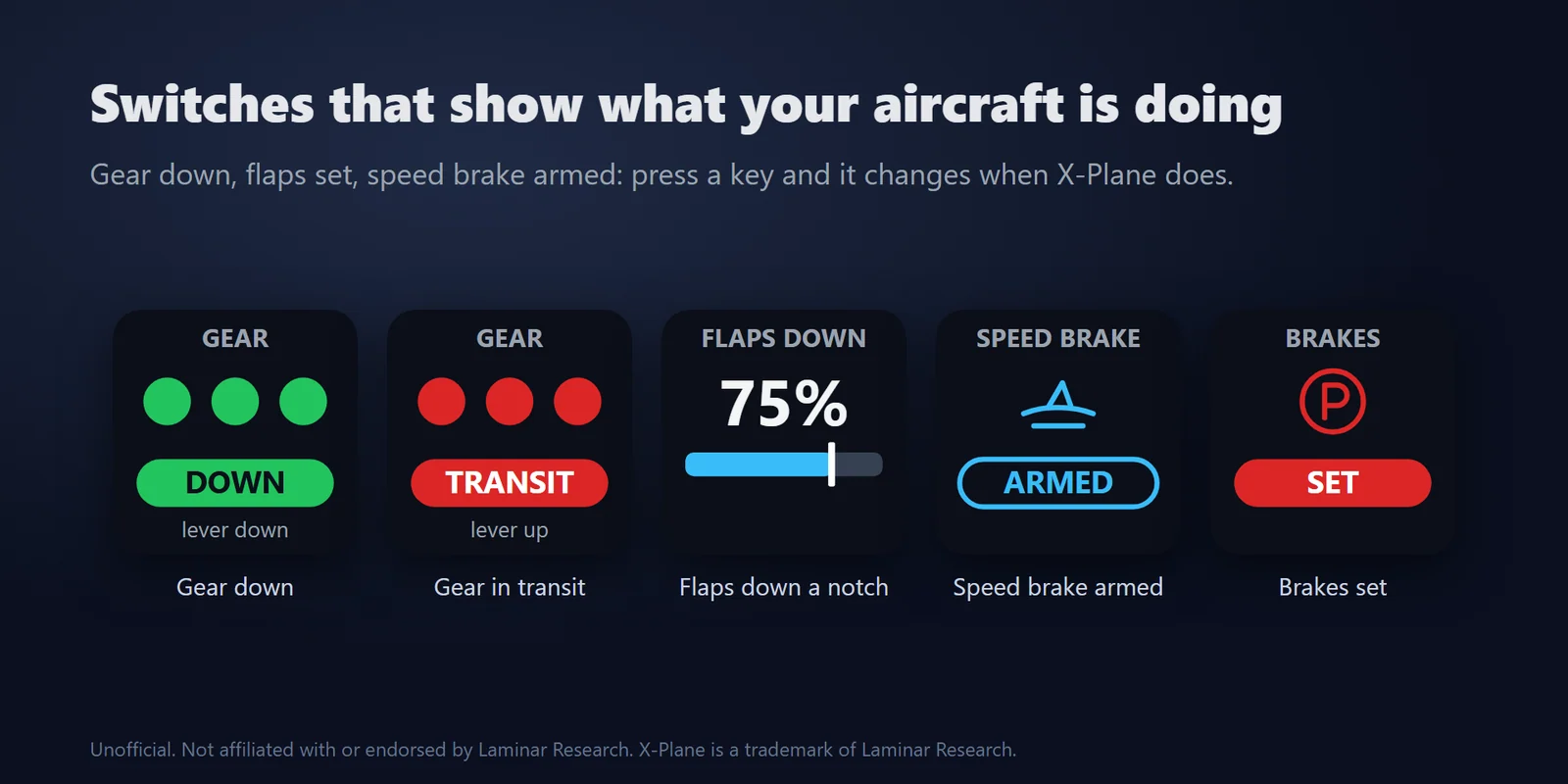
Una spia per ogni gamba, verde se abbassato, rossa in movimento, spenta se retratto, più la leva del carrello. Premi per alzare o abbassare il carrello; sui velivoli a carrello fisso compare FIXED.
Comanda carrello, flap, autopilota e luci di X-Plane 12 da tasti Stream Deck che mostrano lo stato reale.
Acquisto una tantum su Elgato Marketplace, mostrato lì nella tua valuta (la pagina del negozio è in inglese).
Panoramica
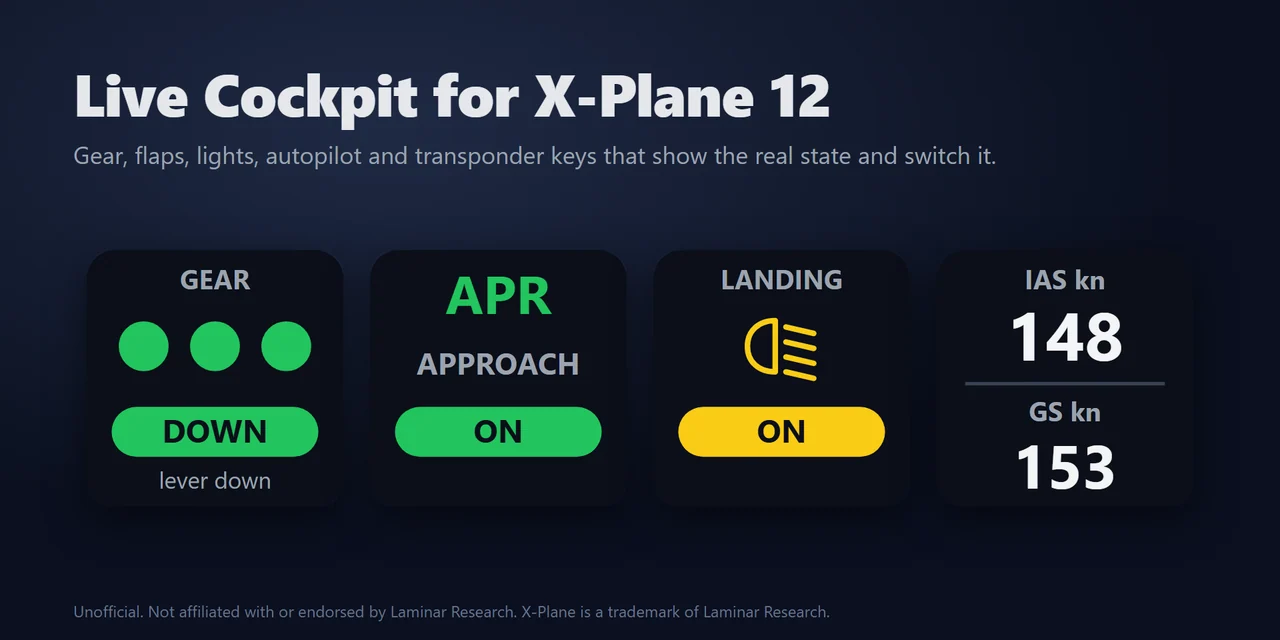
Per usare uno Stream Deck come pannello di cabina in X-Plane 12, aggiungi Live Cockpit for X-Plane 12, avvia X-Plane e trascina sul tuo Stream Deck i tasti Landing Gear, Flaps, Autopilot, Light e Transponder.
I tasti trovano X-Plane da soli, mostrano lo stato reale del tuo velivolo e lo cambiano con una pressione tramite il comando nativo di X-Plane, così salti la configurazione dei tasti; i tasti live aggiungono velocità, quota, carburante con autonomia, prua e prossimo waypoint.
Funzioni
Una spia per ogni gamba, verde se abbassato, rossa in movimento, spenta se retratto, più la leva del carrello. Premi per alzare o abbassare il carrello; sui velivoli a carrello fisso compare FIXED.
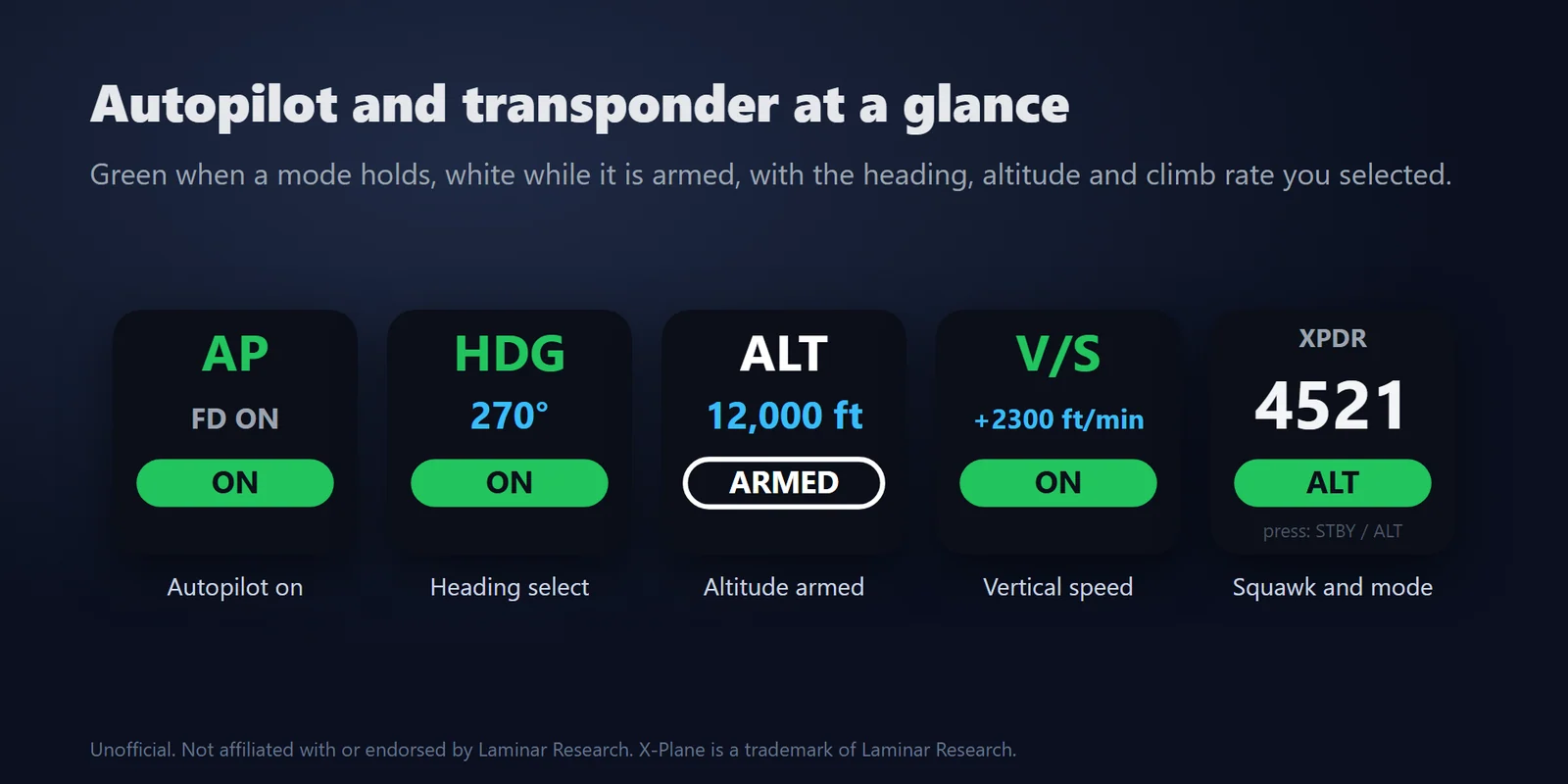
AP, HDG, ALT, NAV, APR e V/S, verdi quando la modalità è attiva e bianchi quando è armata, con prua, quota o rateo di salita selezionati. Premi per attivare quella modalità.
Velocità indicata (IAS) e al suolo, quota e velocità verticale, prua con il bug, prossimo waypoint GPS con distanza e tempo mancante, carburante a bordo con l'autonomia al consumo attuale, arancione e poi rosso quando raggiungi il tempo di avviso scelto. Nodi, km/h o mph; piedi o metri; libbre o chilogrammi.
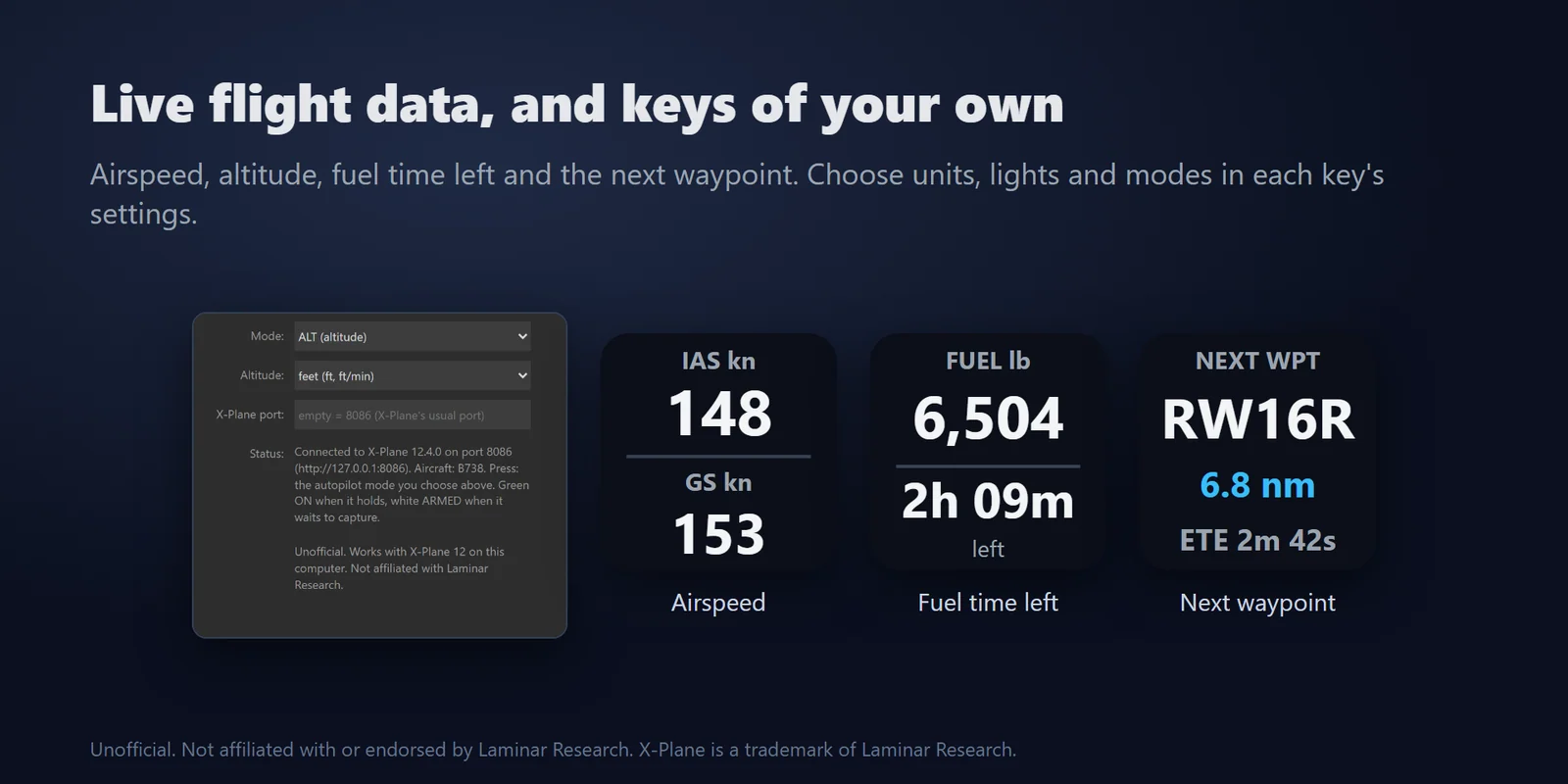
Ogni pressione esegue il comando nativo di X-Plane, quindi le assegnazioni di tastiera e joystick restano com'erano, e i tasti trovano X-Plane da soli con le impostazioni predefinite. Niente da installare in X-Plane e nessun file da modificare.
La posizione dei flap con una barra e un segno per la leva (MOVING durante la corsa); luci di atterraggio, rullaggio, strobo, beacon o di navigazione ON o OFF; aerofreno ARMED, RETRACTED o esteso con la percentuale; freno di stazionamento SET in rosso o OFF. Ogni pressione lo commuta.
Il codice squawk e la modalità (STBY, ALT e altre). Premi per standby o ALT, IDENT o per la modalità successiva; 7500, 7600 e 7700 diventano rossi.
Invia qualsiasi comando di X-Plane che inserisci, con una pressione o tenuto finché tieni premuto il tasto (per un motorino di avviamento o un freno), e mostra sul tasto qualsiasi valore di X-Plane (dataref) come ON / OFF o come numero.
I tasti mostrano ciò che X-Plane comunica, quindi restano corretti anche se azioni un interruttore con il mouse, un pulsante del joystick o un altro pannello. Un breve riquadro bianco indica che X-Plane ha accettato la pressione. In inglese e giapponese.
Funziona interamente sul tuo computer e comunica solo con X-Plane sullo stesso computer. Non viene inviato nulla via internet.
Configurazione
Da sapereOgni pressione usa il comando nativo di X-Plane, quindi le assegnazioni di tastiera e joystick restano com'erano.
FAQ
Risposte brevi alle domande che ci si pone prima di aggiungerlo.
Scrivi a contact
Avvia X-Plane 12 (12.1.4 o successivo), poi trascina sul tuo Stream Deck i tasti Landing Gear, Flaps, Autopilot, Light o Transponder di Live Cockpit for X-Plane 12. Si collegano da soli, mostrano lo stato reale del velivolo e lo cambiano con una pressione.
No. X-Plane 12.1.4 e successivi accettano i tasti così come sono, e ogni pressione esegue il comando nativo di X-Plane, quindi salti la configurazione dei tasti. Serve solo l'impostazione di rete predefinita di X-Plane che consente ai programmi sullo stesso computer di collegarsi.
I tasti usano i comandi standard di X-Plane, che i velivoli predefiniti e la maggior parte degli add-on utilizzano. Per i velivoli con sistemi propri, come alcuni aerei di linea dettagliati, usa il Custom Key con il nome del comando del velivolo e, se vuoi, il suo dataref.
Sì. Funziona con l'app Stream Deck su Windows 10 o successivo o macOS 12 o successivo, sullo stesso computer di X-Plane.
Richiede X-Plane 12.1.4 o successivo; X-Plane 11 e le versioni precedenti di X-Plane 12 non sono supportati.
Il tasto mostra le prime tre gambe del carrello del velivolo, come un pannello carrello a tre luci. DOWN, UP e TRANSIT sul tasto tengono conto di tutte le gambe.
Requisiti
Funziona con X-Plane 12.1.4 o successivo e l'app Stream Deck 6.9 o successiva su Windows 10 o successivo o macOS 12 o successivo, sullo stesso computer di X-Plane.
Plugin per Stream Deck venduto su Elgato Marketplace.
Altro per il tuo Stream Deck

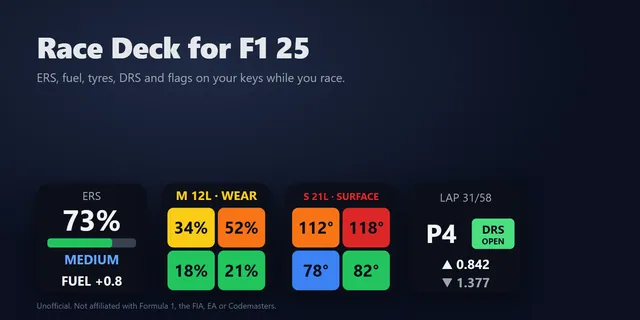
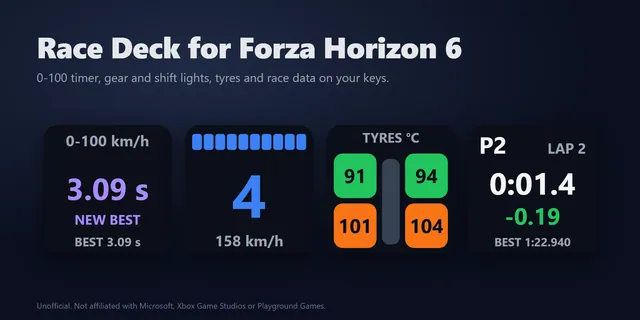
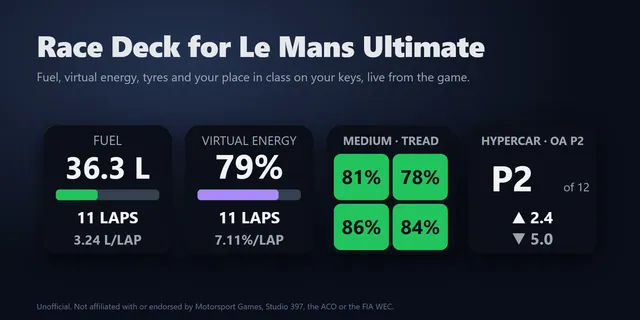
Funziona con X-Plane 12.1.4 o successivo e l'app Stream Deck 6.9 o successiva su Windows 10 o successivo o macOS 12 o successivo, sullo stesso computer di X-Plane.
Scaricalo su Elgato MarketplaceAcquisto una tantum su Elgato Marketplace, mostrato lì nella tua valuta (la pagina del negozio è in inglese).