01
Das Fahrwerk auf einen Blick
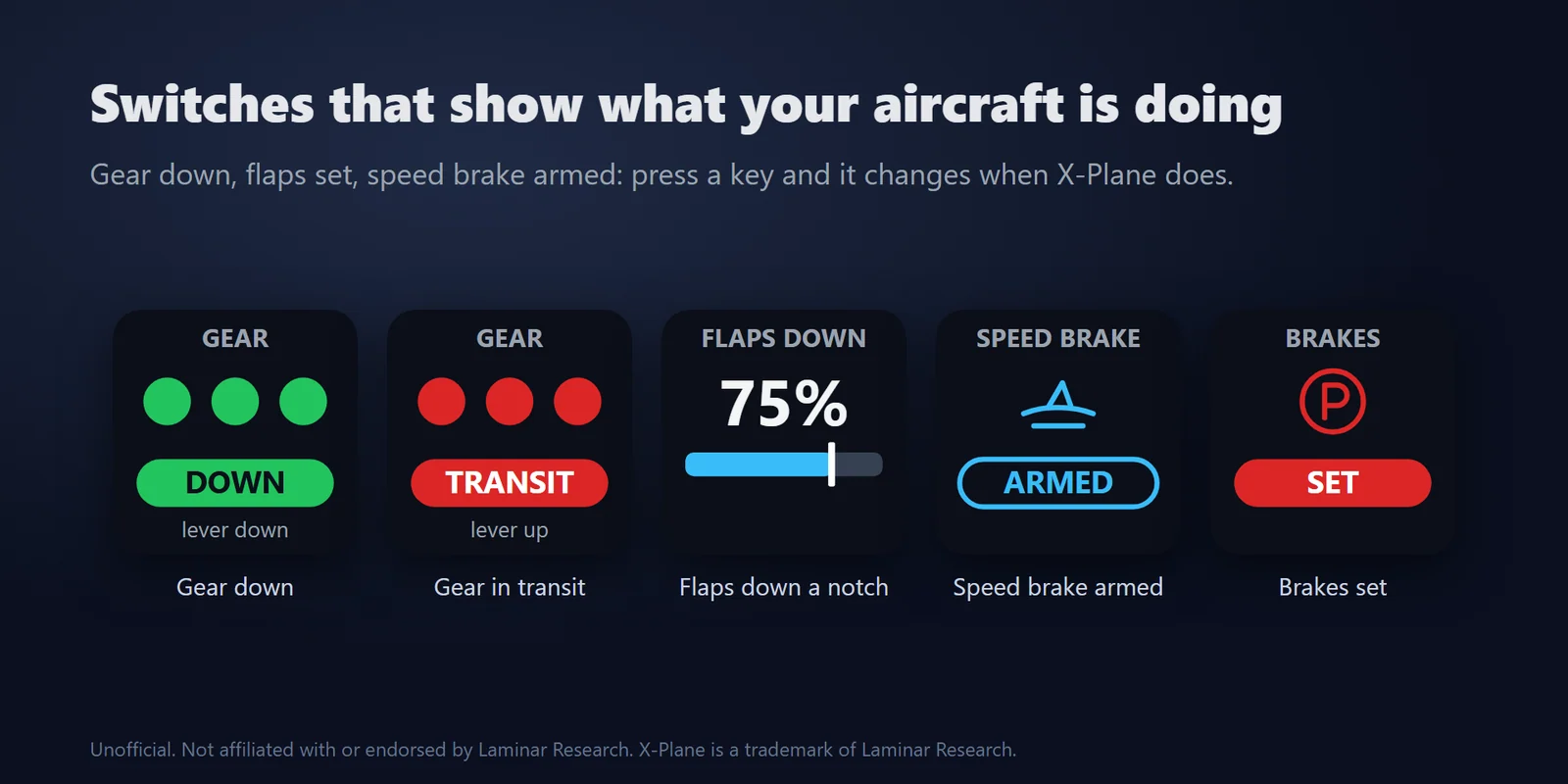
Eine Lampe pro Fahrwerksbein, grün bei ausgefahren, rot während der Bewegung, dunkel bei eingefahren, dazu der Fahrwerkshebel. Ein Druck fährt das Fahrwerk ein oder aus; bei Flugzeugen mit festem Fahrwerk steht FIXED.
Schalten Sie Fahrwerk, Klappen, Autopilot und Lichter in X-Plane 12 über Stream Deck-Tasten, die den echten Zustand anzeigen.
Einmalkauf im Elgato Marketplace, dort in Ihrer Währung angezeigt (die Shopseite ist auf Englisch).
Überblick
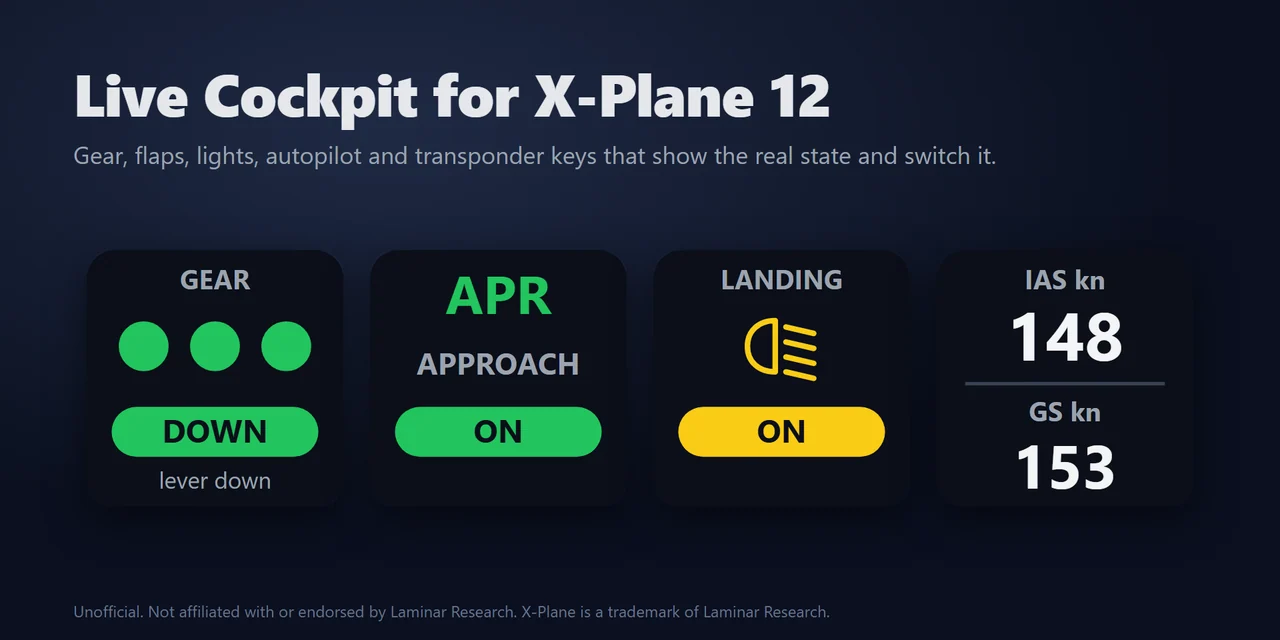
Um ein Stream Deck als Cockpit-Panel in X-Plane 12 zu nutzen, fügen Sie Live Cockpit for X-Plane 12 hinzu, starten X-Plane und ziehen die Tasten Landing Gear, Flaps, Autopilot, Light und Transponder auf Ihr Stream Deck.
Die Tasten finden X-Plane von selbst, zeigen den echten Zustand Ihres Flugzeugs und schalten ihn mit einem Tastendruck über den eigenen Befehl von X-Plane, sodass die Tastenbelegung entfällt; Live-Tasten zeigen außerdem Fluggeschwindigkeit, Höhe, Treibstoff mit Restflugzeit, Kurs und den nächsten Wegpunkt.
Funktionen
Eine Lampe pro Fahrwerksbein, grün bei ausgefahren, rot während der Bewegung, dunkel bei eingefahren, dazu der Fahrwerkshebel. Ein Druck fährt das Fahrwerk ein oder aus; bei Flugzeugen mit festem Fahrwerk steht FIXED.
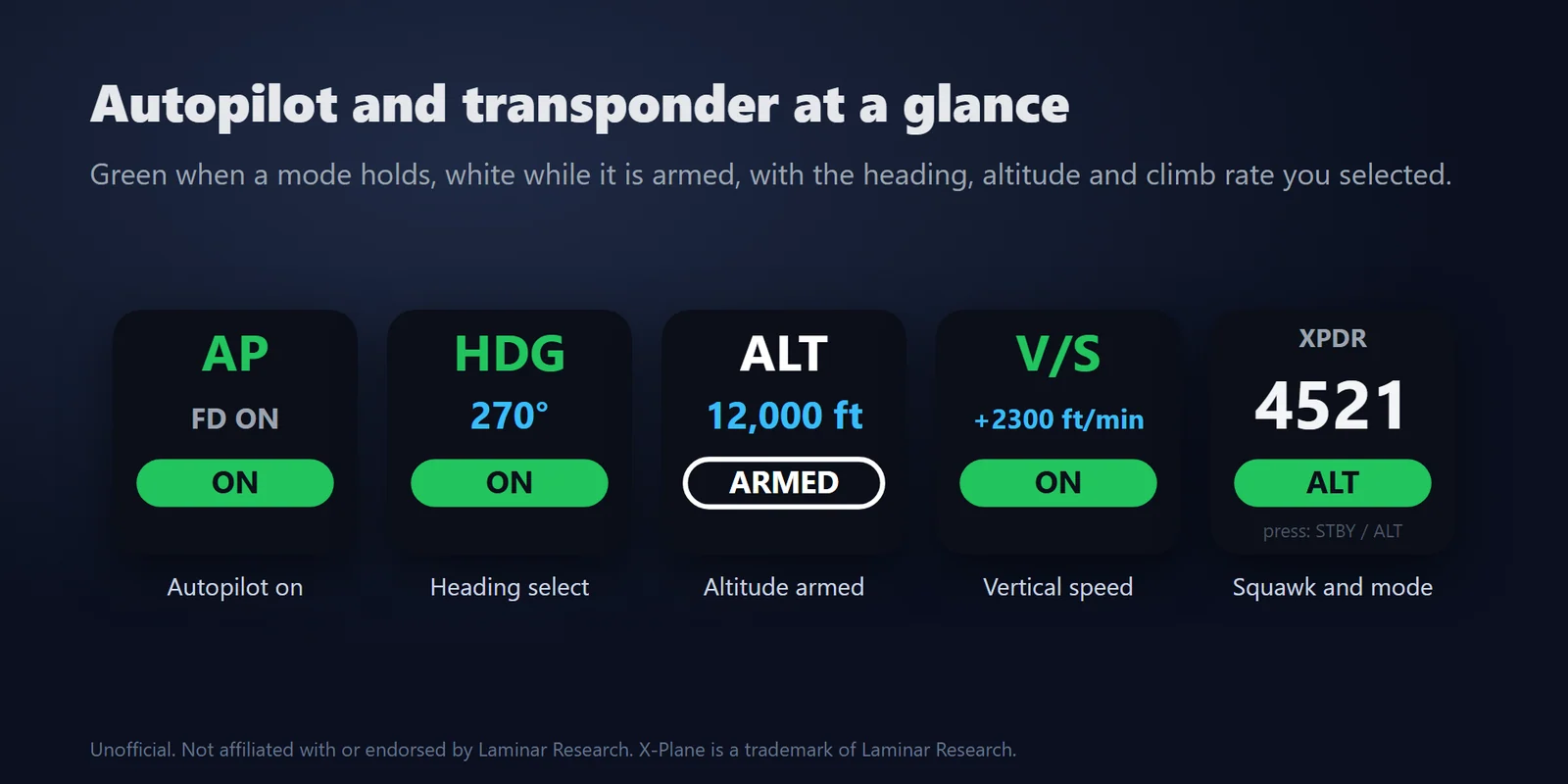
AP, HDG, ALT, NAV, APR und V/S, grün leuchtend, wenn der Modus aktiv ist, und weiß, wenn er vorgewählt ist, mit dem gewählten Kurs, der gewählten Höhe oder Steigrate. Ein Druck schaltet den jeweiligen Modus.
Fluggeschwindigkeit (IAS) und Geschwindigkeit über Grund, Höhe und Vertikalgeschwindigkeit, Kurs mit Kursmarke, der nächste GPS-Wegpunkt mit Entfernung und Restzeit sowie der Treibstoff an Bord mit der Zeit, die er bei aktuellem Verbrauch reicht; die Anzeige wird orange und dann rot, sobald die von Ihnen gewählte Warnzeit erreicht ist. Knoten, km/h oder mph; Fuß oder Meter; Pfund oder Kilogramm.
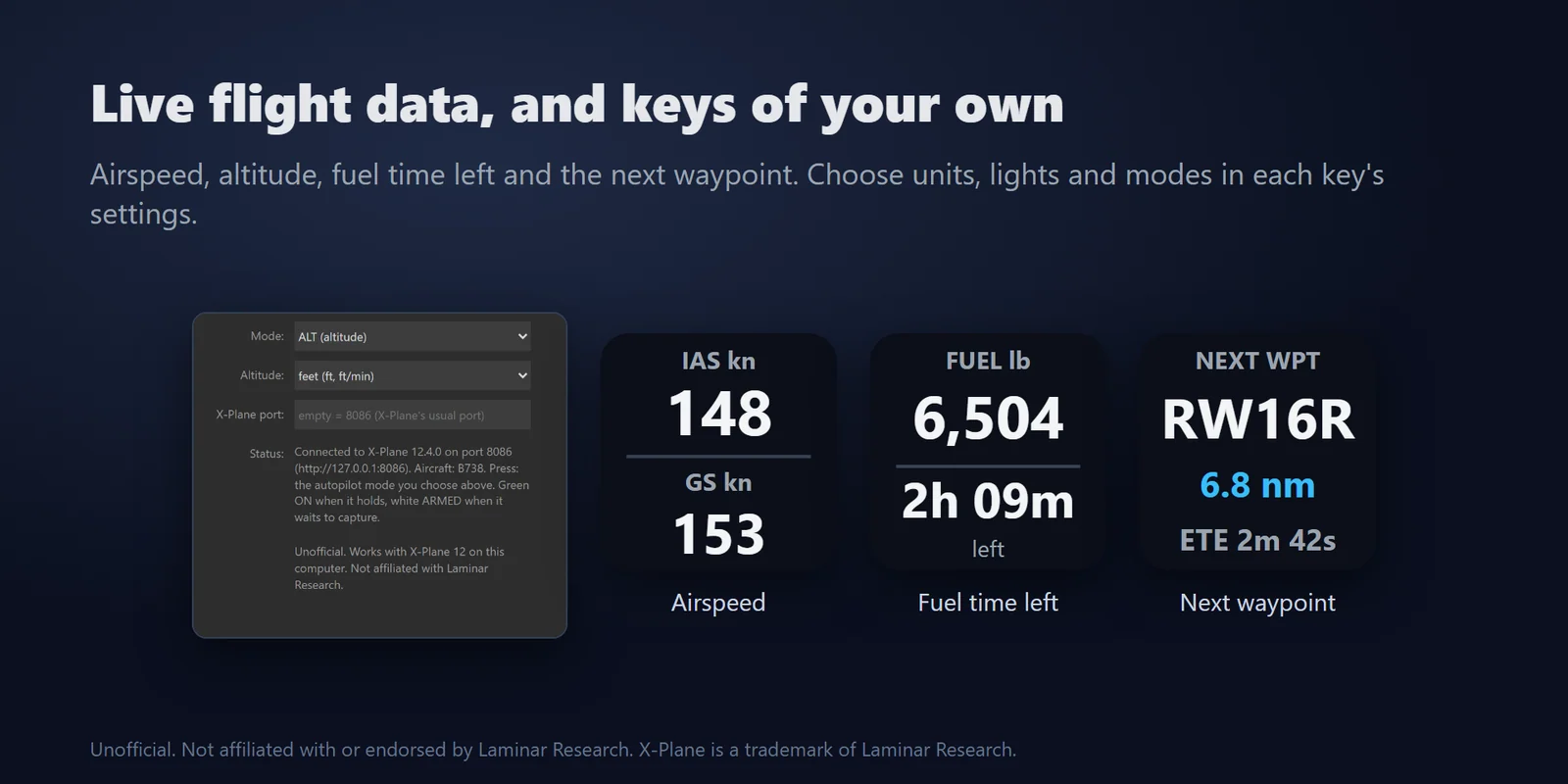
Jeder Tastendruck führt den eigenen Befehl von X-Plane aus, Ihre Tastatur- und Joystick-Belegungen bleiben unverändert, und die Tasten finden X-Plane von selbst mit den Standardeinstellungen. In X-Plane muss nichts installiert und keine Datei bearbeitet werden.
Die Klappenstellung mit Balken und einer Markierung für den Hebel (MOVING während der Bewegung); Landing-, Taxi-, Strobe-, Beacon- oder Nav-Lichter ON oder OFF; die Spoiler ARMED, RETRACTED oder ausgefahren mit Prozentangabe; die Feststellbremse SET in Rot oder OFF. Jeder Druck schaltet um.
Der Squawk-Code und der Modus (STBY, ALT und weitere). Ein Druck schaltet auf Standby oder ALT, IDENT oder den nächsten Modus; 7500, 7600 und 7700 werden rot.
Senden Sie jeden eingegebenen X-Plane-Befehl, einmal gedrückt oder so lange gehalten, wie Sie die Taste halten (etwa für Anlasser oder Bremse), und zeigen Sie jeden X-Plane-Wert (Dataref) als ON / OFF oder als Zahl auf der Taste an.
Schalttasten zeigen, was X-Plane meldet, und bleiben daher korrekt, wenn Sie einen Schalter mit der Maus, per Joystick-Taste oder an einem anderen Panel umlegen. Ein kurzer weißer Rahmen zeigt, dass X-Plane Ihren Tastendruck angenommen hat. Auf Englisch und Japanisch.
Läuft vollständig auf Ihrem Computer und spricht nur mit X-Plane auf demselben Computer. Es wird nichts über das Internet gesendet.
Einrichtung
Gut zu wissenJeder Tastendruck nutzt den eigenen Befehl von X-Plane, daher bleiben Ihre Tastatur- und Joystick-Belegungen unverändert.
FAQ
Kurze Antworten auf Fragen, die vor dem Hinzufügen oft gestellt werden.
Schreiben Sie an contact
Starten Sie X-Plane 12 (12.1.4 oder neuer) und ziehen Sie dann die Tasten Landing Gear, Flaps, Autopilot, Light oder Transponder von Live Cockpit for X-Plane 12 auf Ihr Stream Deck. Sie verbinden sich von selbst, zeigen den echten Zustand Ihres Flugzeugs und schalten ihn mit einem Tastendruck.
Nein. X-Plane 12.1.4 und neuer akzeptieren die Tasten so, wie sie sind, und jeder Tastendruck führt den eigenen Befehl von X-Plane aus, die Tastenbelegung entfällt also. Sie benötigen nur die Standard-Netzwerkeinstellung von X-Plane, die Programmen auf demselben Computer die Verbindung erlaubt.
Die Tasten nutzen die Standardsteuerung von X-Plane, die die mitgelieferten Flugzeuge und die meisten Add-on-Flugzeuge verwenden. Bei Flugzeugen mit eigenen Systemen, etwa manchen detaillierten Verkehrsflugzeugen, verwenden Sie den Custom Key mit dem Befehlsnamen des Flugzeugs und, falls gewünscht, dessen eigenem Dataref.
Ja. Es funktioniert mit der Stream Deck App unter Windows 10 oder neuer oder macOS 12 oder neuer, auf demselben Computer wie X-Plane.
Es setzt X-Plane 12.1.4 oder neuer voraus; X-Plane 11 und frühere Versionen von X-Plane 12 werden nicht unterstützt.
Die Taste zeigt die ersten drei Fahrwerksbeine des Flugzeugs, wie ein Fahrwerksfeld mit drei Lampen. DOWN, UP und TRANSIT auf der Taste berücksichtigen alle Fahrwerksbeine.
Voraussetzungen
Funktioniert mit X-Plane 12.1.4 oder neuer und der Stream Deck App 6.9 oder neuer unter Windows 10 oder neuer oder macOS 12 oder neuer, auf demselben Computer wie X-Plane.
Ein Stream Deck Plugin, erhältlich im Elgato Marketplace.
Mehr für Ihr Stream Deck

Funktioniert mit X-Plane 12.1.4 oder neuer und der Stream Deck App 6.9 oder neuer unter Windows 10 oder neuer oder macOS 12 oder neuer, auf demselben Computer wie X-Plane.
Im Elgato Marketplace holenEinmalkauf im Elgato Marketplace, dort in Ihrer Währung angezeigt (die Shopseite ist auf Englisch).