GRAMSHIFTObtener
Icono de Live Cockpit for X-Plane 12
Live Cockpit for X-Plane 12Plugin de Stream Deck para Windows y macOS

Un panel de cabina en vivo para X-Plane 12 en tu Stream Deck

Maneja el tren de aterrizaje, los flaps, el piloto automático y las luces de X-Plane 12 con teclas del Stream Deck que muestran su estado real.

Compra única en el Elgato Marketplace, donde se muestra en tu propia moneda (la página de la tienda está en inglés).

Live Cockpit for X-Plane 12: Un panel de cabina en vivo para X-Plane 12 en tu Stream Deck

Resumen

Qué hace Live Cockpit for X-Plane 12

Para usar un Stream Deck como panel de cabina en X-Plane 12, añade Live Cockpit for X-Plane 12, inicia X-Plane y arrastra sus teclas Landing Gear, Flaps, Autopilot, Light y Transponder a tu Stream Deck.

Las teclas encuentran X-Plane por sí solas, muestran el estado real de tu aeronave y lo cambian con una pulsación del propio comando de X-Plane, así que te ahorras configurar asignaciones de teclas; además, las teclas en vivo añaden velocidad, altitud, combustible con el tiempo que dura, rumbo y el siguiente waypoint.

Características

Qué puedes hacer

01

Ve el tren de aterrizaje de un vistazo

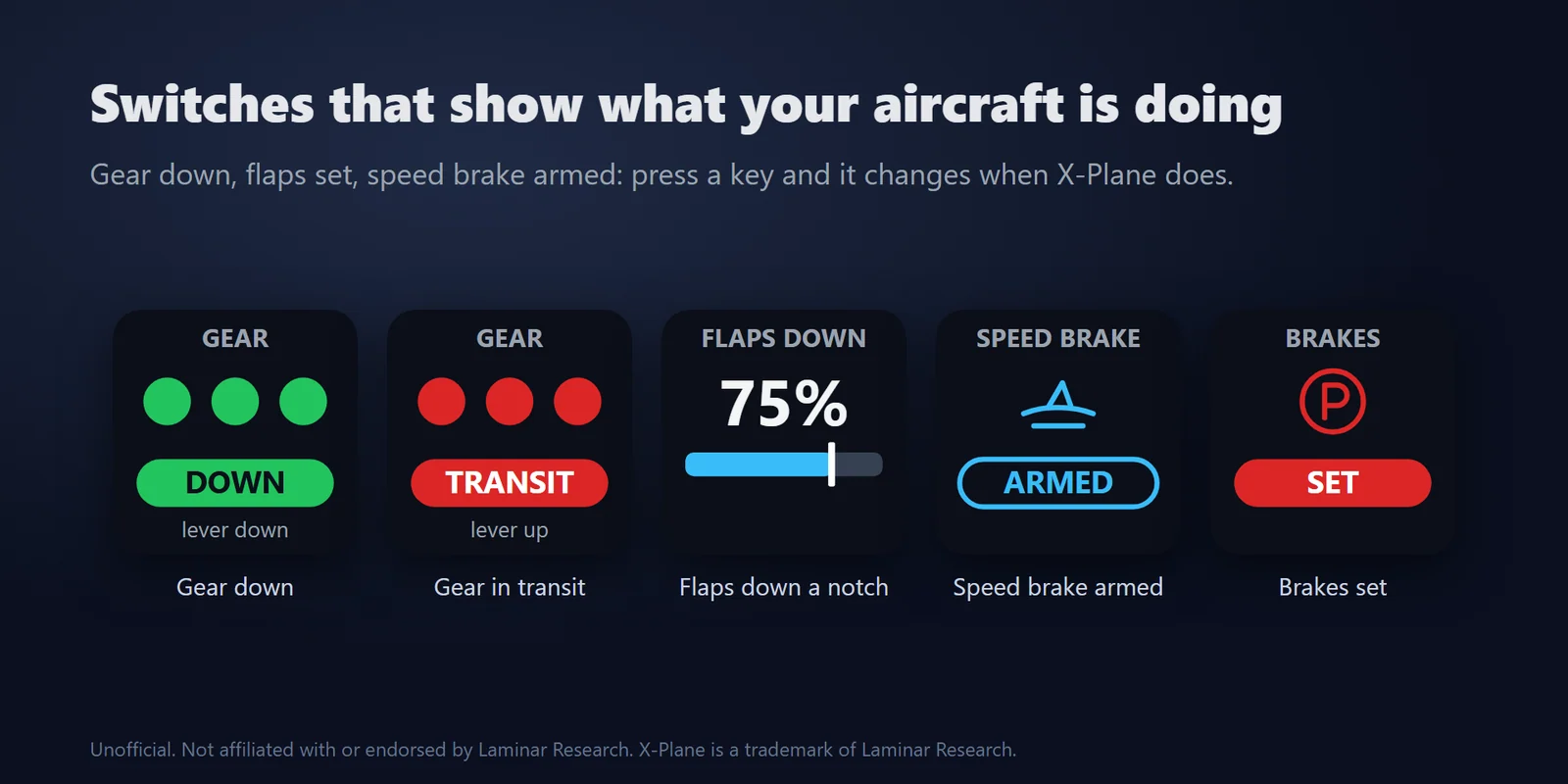
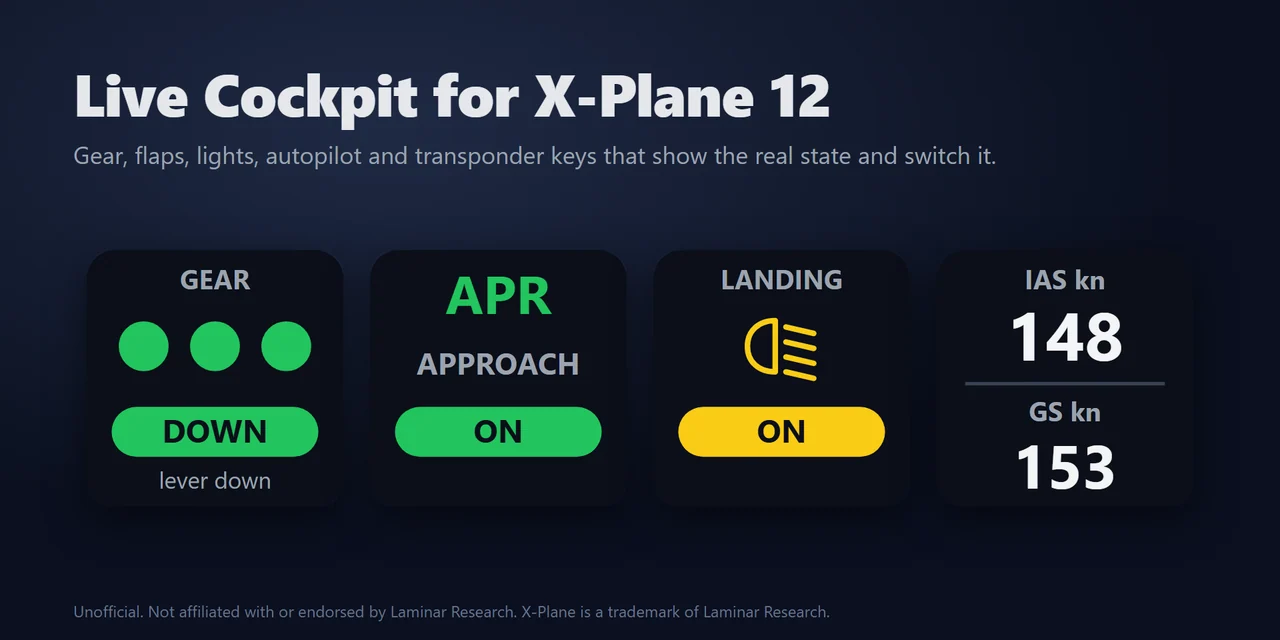
Una luz por cada pata, verde con el tren abajo, roja mientras se mueve, apagada con el tren arriba, además de la palanca del tren. Pulsa para subir o bajar el tren; las aeronaves con tren fijo muestran FIXED.

Ve el tren de aterrizaje de un vistazo: Una luz por cada pata, verde con el tren abajo, roja mientras se mueve, apagada con el tren arriba, además de la palanca del tren. Pulsa para subir o bajar el tren; las aeronaves con tren fijo muestran FIXED.
02

Maneja el piloto automático con teclas

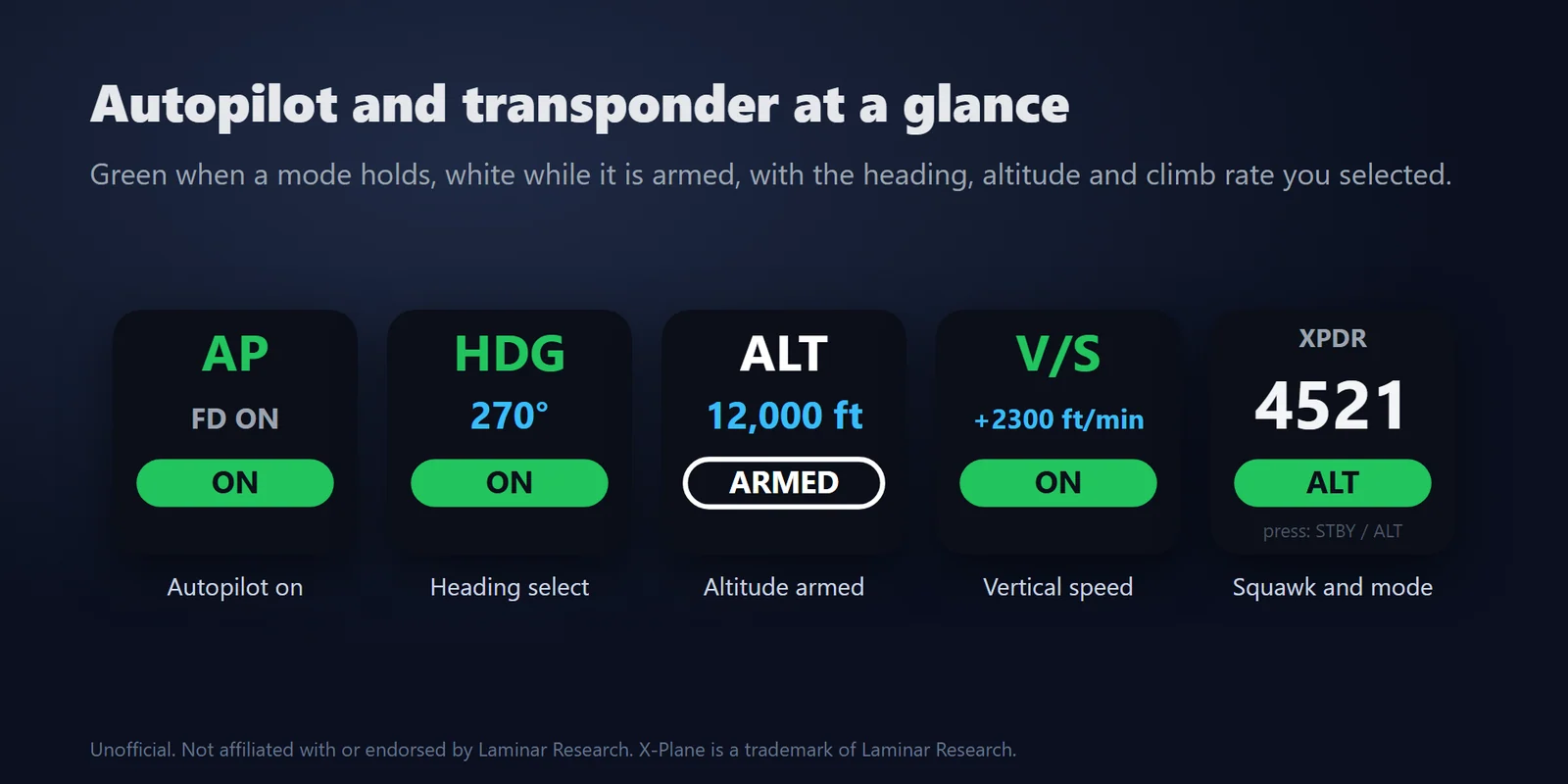
AP, HDG, ALT, NAV, APR y V/S, en verde cuando el modo está activo y en blanco cuando está armado, con el rumbo, la altitud o el régimen de ascenso seleccionados. Pulsa para activar ese modo.

Maneja el piloto automático con teclas: AP, HDG, ALT, NAV, APR y V/S, en verde cuando el modo está activo y en blanco cuando está armado, con el rumbo, la altitud o el régimen de ascenso seleccionados. Pulsa para activar ese modo.
03

Datos de vuelo en vivo

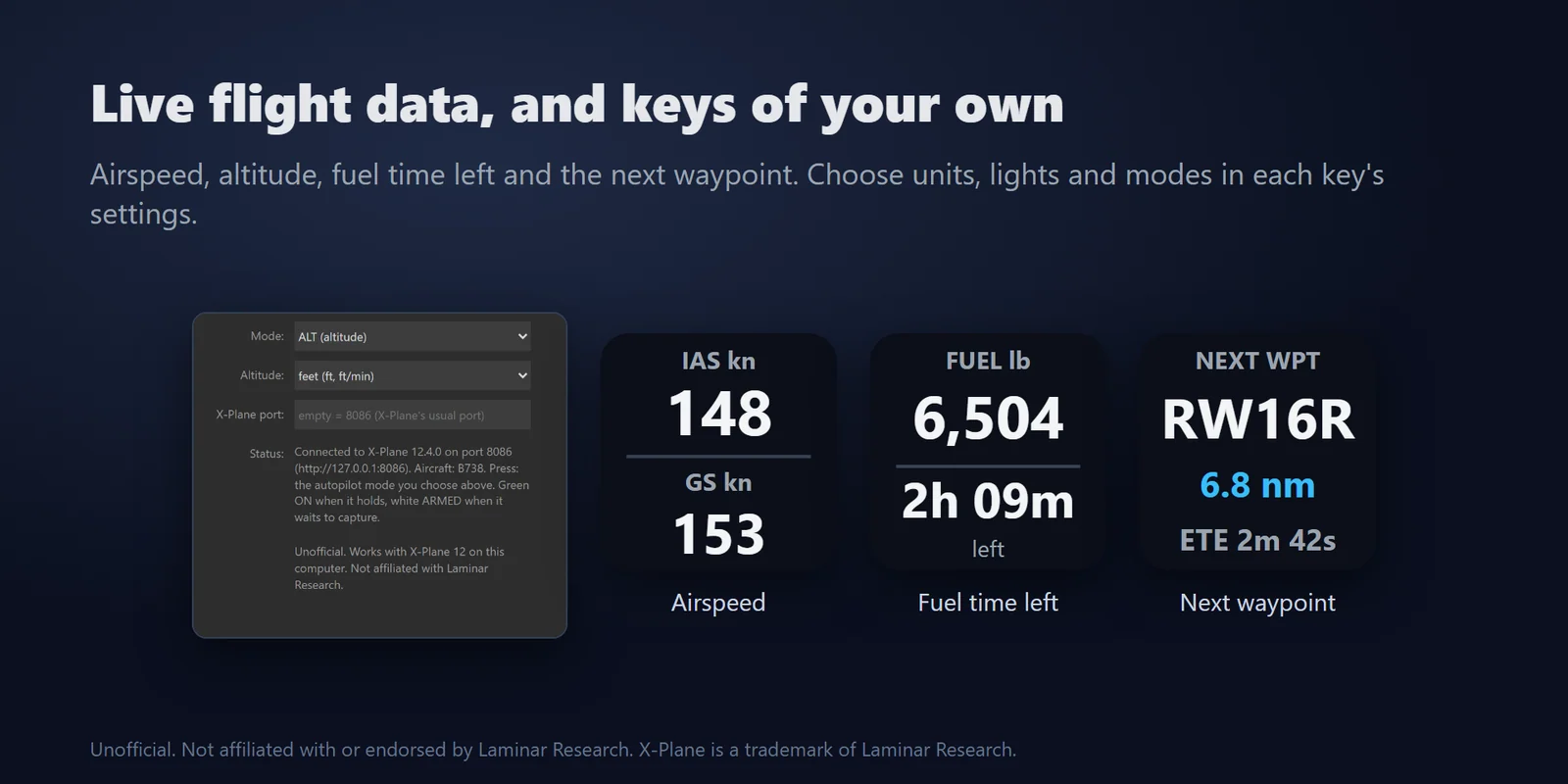
Velocidad aerodinámica (IAS) y velocidad sobre el suelo, altitud y velocidad vertical, rumbo con el heading bug, el siguiente waypoint GPS con distancia y tiempo restante, y combustible a bordo con el tiempo que dura al consumo actual, en naranja y luego rojo al llegar al tiempo de aviso que elijas. Nudos, km/h o mph; pies o metros; libras o kilogramos.

Datos de vuelo en vivo: Velocidad aerodinámica (IAS) y velocidad sobre el suelo, altitud y velocidad vertical, rumbo con el heading bug, el siguiente waypoint GPS con distancia y tiempo restante, y combustible a bordo con el tiempo que dura al consumo actual, en naranja y luego rojo al llegar al tiempo de aviso que elijas. Nudos, km/h o mph; pies o metros; libras o kilogramos.

También incluido

  • Sin configurar asignaciones de teclas

    Cada pulsación ejecuta el comando propio de X-Plane, así que tus asignaciones de teclado y joystick se quedan como están, y las teclas encuentran X-Plane por sí solas con su configuración predeterminada. Nada que instalar en X-Plane ni archivos que editar.

  • Flaps, luces y frenos

    La posición de los flaps con una barra y una marca para la palanca (MOVING mientras se desplazan); luces de aterrizaje, rodaje, estroboscópica, baliza o navegación en ON o OFF; el aerofreno ARMED, RETRACTED o extendido con el porcentaje; y el freno de estacionamiento SET en rojo u OFF. Cada pulsación lo cambia.

  • Transpondedor

    El código squawk y el modo (STBY, ALT y más). Pulsa para standby o ALT, IDENT o el siguiente modo; 7500, 7600 y 7700 se ponen en rojo.

  • Crea tus propias teclas

    Envía cualquier comando de X-Plane que indiques, con una pulsación o mantenido mientras mantengas la tecla (para un arranque o un freno), y muestra cualquier valor de X-Plane (dataref) en la tecla como ON / OFF o como número.

  • Siempre sincronizado

    Las teclas de interruptor muestran lo que informa X-Plane, así que siguen siendo correctas cuando cambias un interruptor con el ratón, un botón del joystick u otro panel. Un breve marco blanco indica que X-Plane ha recibido tu pulsación. En inglés y japonés.

  • Funciona por completo en tu ordenador y solo habla con X-Plane en el mismo ordenador. No se envía nada por internet.

Configuración

Cómo funciona

  1. Instala el plugin desde el Elgato Marketplace e inicia X-Plane 12 (12.1.4 o posterior) en el mismo ordenador.
  2. Arrastra las teclas que quieras a tu Stream Deck. Se conectan solas: nada que instalar en X-Plane ni archivos que editar.
  3. Elige la luz, el modo del piloto automático o la dirección de los flaps en los ajustes de una tecla, y añade la misma tecla otra vez para otra opción.
  4. Pulsa una tecla para accionarla. La línea Status en los ajustes de una tecla muestra si se encuentra X-Plane, su versión y la aeronave cargada.

Conviene saberCada pulsación usa el comando propio de X-Plane, así que tus asignaciones de teclado y joystick se quedan como están.

Obtener Live Cockpit for X-Plane 12

Preguntas frecuentes

Preguntas

Respuestas breves a lo que se pregunta antes de añadirlo.

¿Algo no funciona?

Escribe a contact@gramshift.com y te ayudaremos a ponerlo en marcha. También puedes usar la página de soporte (en inglés).

¿Cómo uso mi Stream Deck como panel de cabina en X-Plane 12?

Inicia X-Plane 12 (12.1.4 o posterior) y arrastra las teclas Landing Gear, Flaps, Autopilot, Light o Transponder de Live Cockpit for X-Plane 12 a tu Stream Deck. Se conectan solas, muestran el estado real de tu aeronave y lo cambian con una pulsación.

¿Tengo que instalar algo en X-Plane o configurar asignaciones de teclas?

No. X-Plane 12.1.4 y posteriores aceptan las teclas tal cual, y cada pulsación ejecuta el comando propio de X-Plane, así que te ahorras configurar asignaciones de teclas. Solo necesitas el ajuste de red predeterminado de X-Plane que permite conectarse a los programas del mismo ordenador.

¿Funciona con aeronaves complementarias?

Las teclas usan los controles estándar de X-Plane, que emplean las aeronaves predeterminadas y la mayoría de las complementarias. Para aeronaves con sistemas propios, como algunos aviones comerciales detallados, usa la tecla Custom Key con el nombre del comando de la aeronave y, si quieres, su propio dataref.

¿Funciona en Mac?

Sí. Funciona con la app Stream Deck en Windows 10 o posterior o macOS 12 o posterior, en el mismo ordenador que X-Plane.

¿Funciona con X-Plane 11?

Necesita X-Plane 12.1.4 o posterior; X-Plane 11 y las versiones anteriores de X-Plane 12 no son compatibles.

¿Por qué la tecla del tren muestra solo tres luces en un avión comercial grande?

La tecla muestra las tres primeras patas del tren de la aeronave, como un panel de tren de tres luces. DOWN, UP y TRANSIT en la tecla tienen en cuenta todas las patas del tren.

Requisitos

Antes de comprar

Compatible con

Funciona con X-Plane 12.1.4 o posterior y la app Stream Deck 6.9 o posterior en Windows 10 o posterior o macOS 12 o posterior, en el mismo ordenador que X-Plane.

Plugin de Stream Deck a la venta en el Elgato Marketplace.

Limitaciones

  • Solo X-Plane 12.1.4 o posterior: X-Plane 11 y las versiones anteriores de X-Plane 12 no son compatibles.
  • El Stream Deck debe estar conectado al ordenador que ejecuta X-Plane, y X-Plane debe aceptar conexiones de programas de ese ordenador: con Disable Incoming Traffic elegido en los ajustes de red de X-Plane, las teclas no pueden conectarse.
  • Las teclas usan los controles estándar de X-Plane. Las aeronaves con sistemas propios (algunos aviones comerciales complementarios) pueden no seguirlos; usa la tecla Custom Key con los comandos propios de la aeronave.
  • Las luces del tren muestran las tres primeras patas del tren de la aeronave.
  • La tecla Parking Brake muestra el control de freno de X-Plane, que también activa la tecla de mantener frenos de X-Plane, así que también muestra SET mientras mantienes los frenos.

Obtener Live Cockpit for X-Plane 12

Funciona con X-Plane 12.1.4 o posterior y la app Stream Deck 6.9 o posterior en Windows 10 o posterior o macOS 12 o posterior, en el mismo ordenador que X-Plane.

Consíguelo en el Elgato Marketplace

Compra única en el Elgato Marketplace, donde se muestra en tu propia moneda (la página de la tienda está en inglés).