01
Veja o trem de pouso de relance
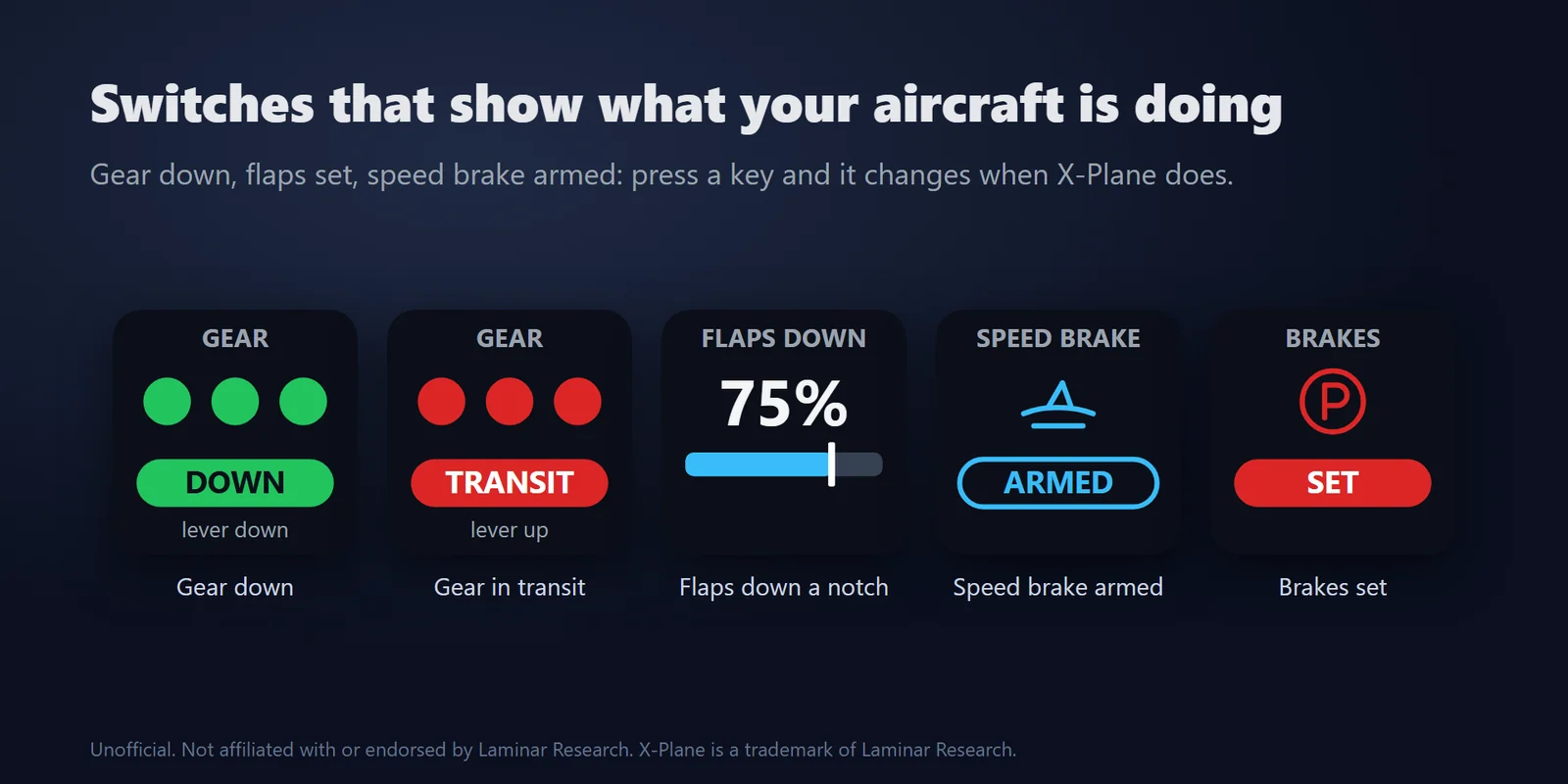
Uma luz por perna do trem, verde quando baixado, vermelha em movimento, apagada quando recolhido, além da alavanca do trem. Toque para recolher ou baixar o trem; aeronaves com trem fixo mostram FIXED.
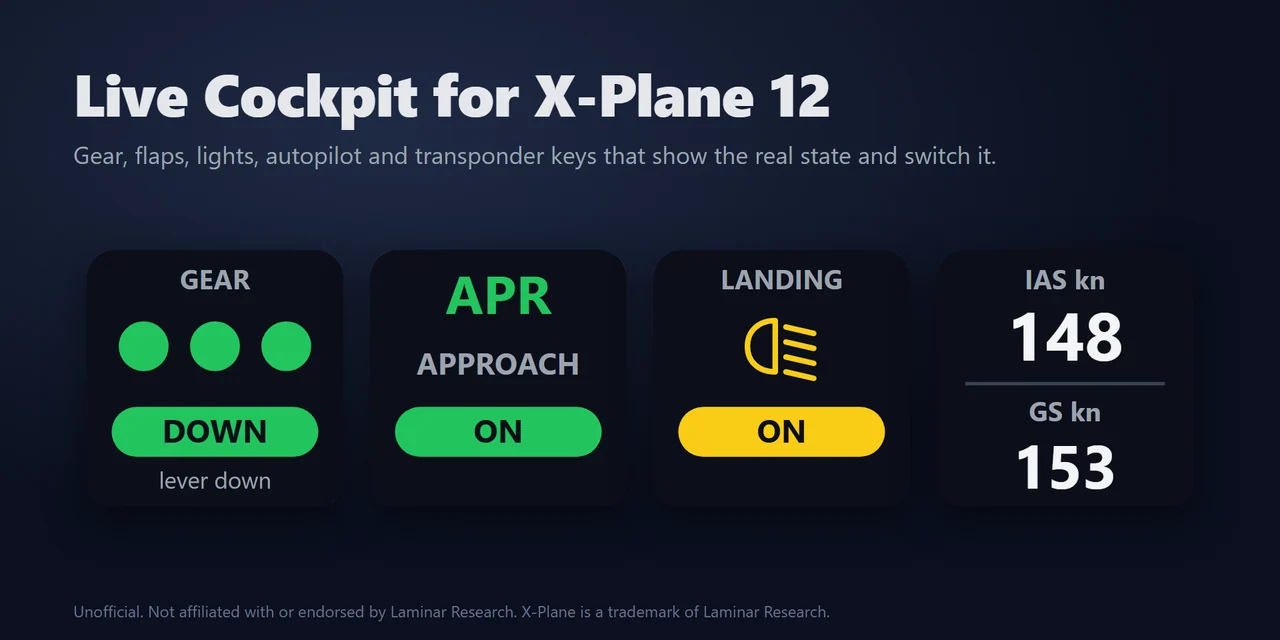
Acione trem de pouso, flaps, piloto automático e luzes do X-Plane 12 com teclas do Stream Deck que mostram o estado real.
Compra única no Elgato Marketplace, exibida lá na sua moeda (a página da loja está em inglês).
Ou compre direto da GRAMSHIFT (página em inglês): o mesmo valor do Elgato Marketplace, mais eventuais impostos no pagamento. Uma chave de licença para até 3 computadores. A versão comprada direto se conecta à internet para verificar a chave de licença.
Visão geral
Para usar um Stream Deck como painel de cabine no X-Plane 12, adicione o Live Cockpit for X-Plane 12, inicie o X-Plane e arraste as teclas Landing Gear, Flaps, Autopilot, Radio, Switch e Warning Light para o seu Stream Deck.
As teclas encontram o X-Plane sozinhas, mostram o estado real da sua aeronave e a controlam com um toque, usando o comando do próprio X-Plane, então você dispensa a configuração de atalhos; teclas ao vivo mostram instrumentos do motor, velocidade, altitude, combustível com o tempo de autonomia, rumo e o próximo waypoint.
Recursos
Uma luz por perna do trem, verde quando baixado, vermelha em movimento, apagada quando recolhido, além da alavanca do trem. Toque para recolher ou baixar o trem; aeronaves com trem fixo mostram FIXED.
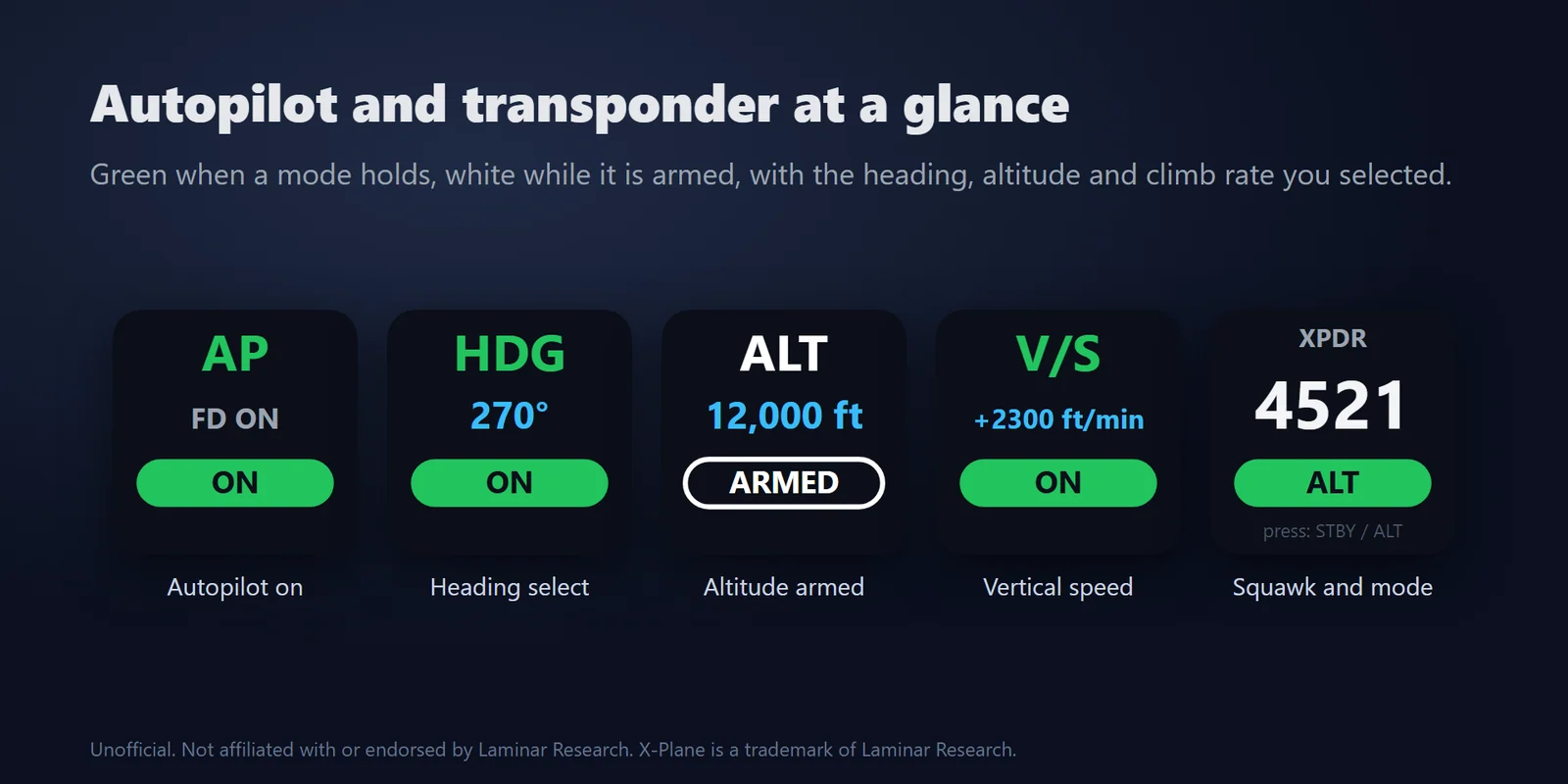
AP, HDG, ALT, NAV, APR e V/S, acesas em verde quando o modo está ativo e em branco quando está armado, com o rumo, a altitude ou a razão de subida selecionados. Toque para acionar o modo.
Velocidade indicada (IAS) e velocidade em relação ao solo, altitude e razão de subida, rumo com o heading bug, o próximo waypoint do GPS com distância e tempo restante, e combustível a bordo com o tempo de autonomia no fluxo atual, laranja e depois vermelho ao chegar ao tempo de alerta que você escolher. Nós, km/h ou mph; pés ou metros; libras ou quilogramas.
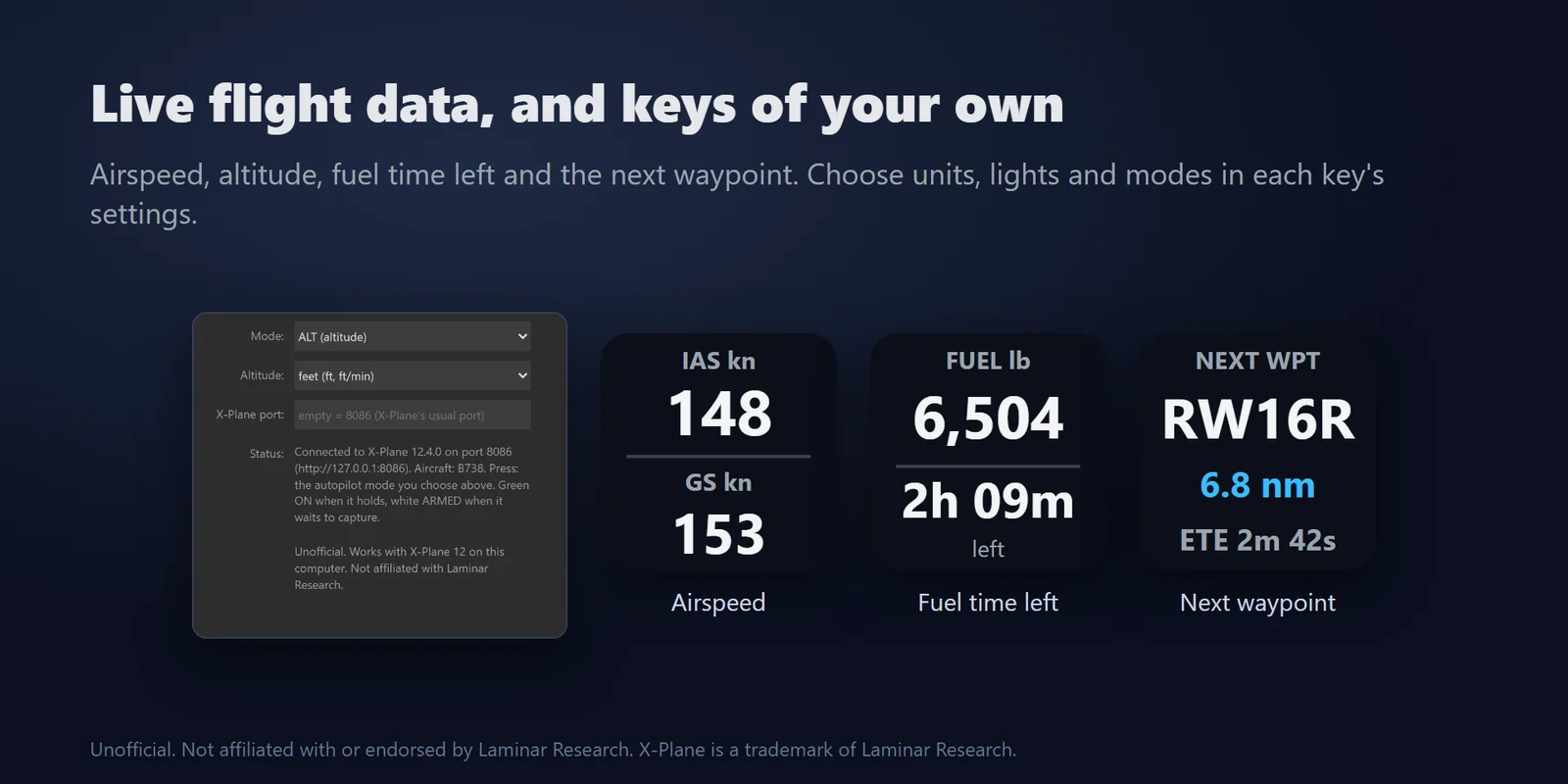
Cada toque executa o comando do próprio X-Plane, então seus atalhos de teclado e joystick continuam como estão, e as teclas encontram o X-Plane sozinhas com as configurações padrão. Nada para instalar no X-Plane e nenhum arquivo para editar.
A posição dos flaps com uma barra e uma marca para a alavanca (MOVING enquanto se movem); luzes de pouso, táxi, strobe, beacon ou navegação ON ou OFF; o speed brake ARMED, RETRACTED ou estendido com a porcentagem; e o freio de estacionamento SET em vermelho ou OFF. Cada toque alterna o estado.
O código squawk e o modo (STBY, ALT e outros). Toque para standby ou ALT, IDENT ou o próximo modo; 7500, 7600 e 7700 ficam vermelhos.
Envie qualquer comando do X-Plane que você digitar, com um toque ou mantido enquanto você segura a tecla (para um motor de partida ou um freio), e mostre qualquer valor do X-Plane (dataref) na tecla como ON / OFF ou como número.
As teclas de interruptor mostram o que o X-Plane informa, então continuam corretas quando você aciona um interruptor com o mouse, um botão do joystick ou outro painel. Uma moldura branca rápida indica que o X-Plane aceitou o toque. Em inglês e japonês.
COM 1, COM 2 ou NAV 1 com a frequência ativa e a em standby. Pressione para trocar ou para avançar a frequência em standby, com canais de 25 kHz ou 8,33 kHz para COM. No Stream Deck +, gire o dial para sintonizar, pressione e gire para 1 MHz, e pressione ou toque na faixa de toque para trocar.
RPM, N1, EGT, temperatura do óleo ou pressão do óleo do motor que você escolher, como número com uma barra nos arcos verde e amarelo e nas linhas vermelhas da própria aeronave (RPM: a linha vermelha).
Bateria, aviônicos, aquecimento do pitot, aquecimento das janelas e, para o motor que você escolher, gerador, bomba de combustível, aquecimento de entrada de ar e aquecimento da hélice, cada um ON ou OFF. Pressione para alternar; uma bomba de combustível em AUTO mostra AUTO.
Master caution e master warning (pressione para apagar), baixa tensão, baixo vácuo, pouco combustível, gelo, stall, aquecimento do pitot desligado, pressão de combustível e de óleo, temperatura do óleo e gerador desligado, em vermelho para alerta e stall e em âmbar para os demais.
Ele conversa apenas com o X-Plane no mesmo computador; uma cópia comprada diretamente da GRAMSHIFT se conecta à internet apenas para verificar a chave de licença.
Configuração
Bom saberCada toque usa o comando do próprio X-Plane, então seus atalhos de teclado e joystick continuam como estão.
Perguntas frequentes
Respostas curtas para o que as pessoas perguntam antes de adicionar.
Envie um e-mail para contact
Inicie o X-Plane 12 (12.1.4 ou posterior) e arraste as teclas Landing Gear, Flaps, Autopilot, Light ou Transponder do Live Cockpit for X-Plane 12 para o seu Stream Deck. Elas se conectam sozinhas, mostram o estado real da aeronave e a controlam com um toque.
Não. O X-Plane 12.1.4 e posteriores aceitam as teclas como estão, e cada toque executa o comando do próprio X-Plane, então você dispensa a configuração de atalhos. Só é preciso a configuração de rede padrão do X-Plane que permite a conexão de programas no mesmo computador.
As teclas usam os controles padrão do X-Plane, que as aeronaves padrão e a maioria das add-on utilizam. Para aeronaves com sistemas próprios, como alguns aviões comerciais detalhados, use a Custom Key com o nome do comando da própria aeronave e, se quiser, o dataref dela.
Sim. Funciona com o app Stream Deck no Windows 10 ou posterior ou no macOS 12 ou posterior, no mesmo computador do X-Plane.
Ele exige o X-Plane 12.1.4 ou posterior; o X-Plane 11 e versões anteriores do X-Plane 12 não são compatíveis.
Sim. Coloque a tecla Radio no seu Stream Deck e escolha COM 1, COM 2 ou NAV 1: ela mostra a frequência ativa e a em standby, e um toque as troca ou avança a frequência em standby. No Stream Deck +, gire o dial para sintonizar, pressione e gire para 1 MHz, e pressione ou toque na faixa de toque para trocar.
Requisitos
Funciona com o X-Plane 12.1.4 ou posterior e o app Stream Deck 6.9 ou posterior no Windows 10 ou posterior ou no macOS 12 ou posterior, no mesmo computador do X-Plane.
Um(a) Plugin para Stream Deck vendido(a) no Elgato Marketplace.
Mais para o seu Stream Deck
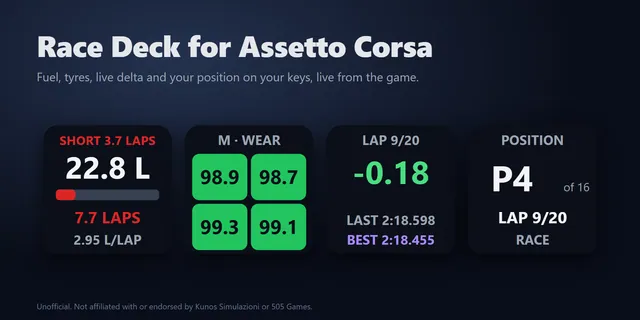
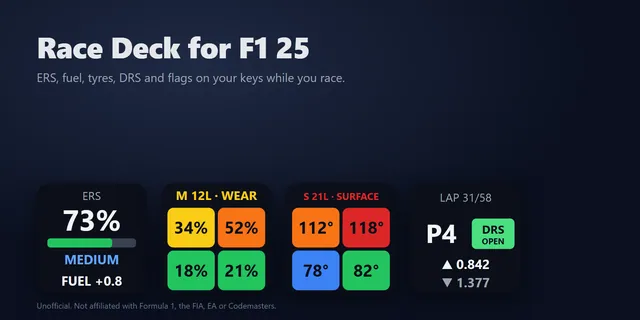
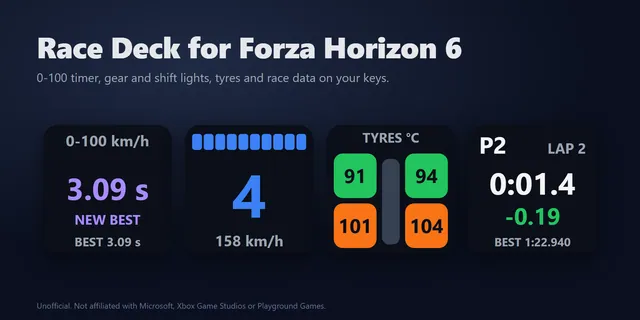
Funciona com o X-Plane 12.1.4 ou posterior e o app Stream Deck 6.9 ou posterior no Windows 10 ou posterior ou no macOS 12 ou posterior, no mesmo computador do X-Plane.
Compre no Elgato MarketplaceCompra única no Elgato Marketplace, exibida lá na sua moeda (a página da loja está em inglês).