Achat unique sur l'Elgato Marketplace, affiché là-bas dans votre devise (la page de la boutique est en anglais).
Ou achetez directement chez GRAMSHIFT (page en anglais) : même montant que sur l'Elgato Marketplace, taxes éventuelles en plus lors du paiement. Une clé de licence pour un maximum de 3 ordinateurs. La version directe se connecte à Internet pour vérifier sa clé de licence.
Présentation
Ce que fait Live Cockpit for X-Plane 12
Pour utiliser un Stream Deck comme panneau de cockpit dans X-Plane 12, ajoutez Live Cockpit for X-Plane 12, lancez X-Plane et glissez ses touches Landing Gear, Flaps, Autopilot, Radio, Switch et Warning Light sur votre Stream Deck.
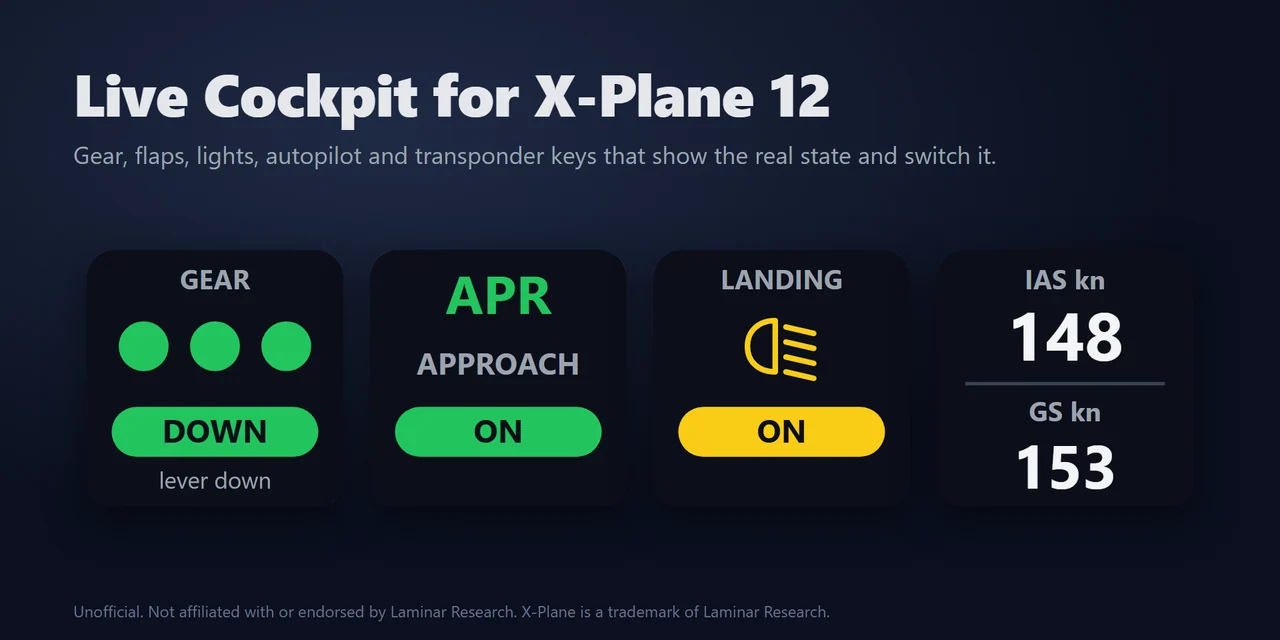
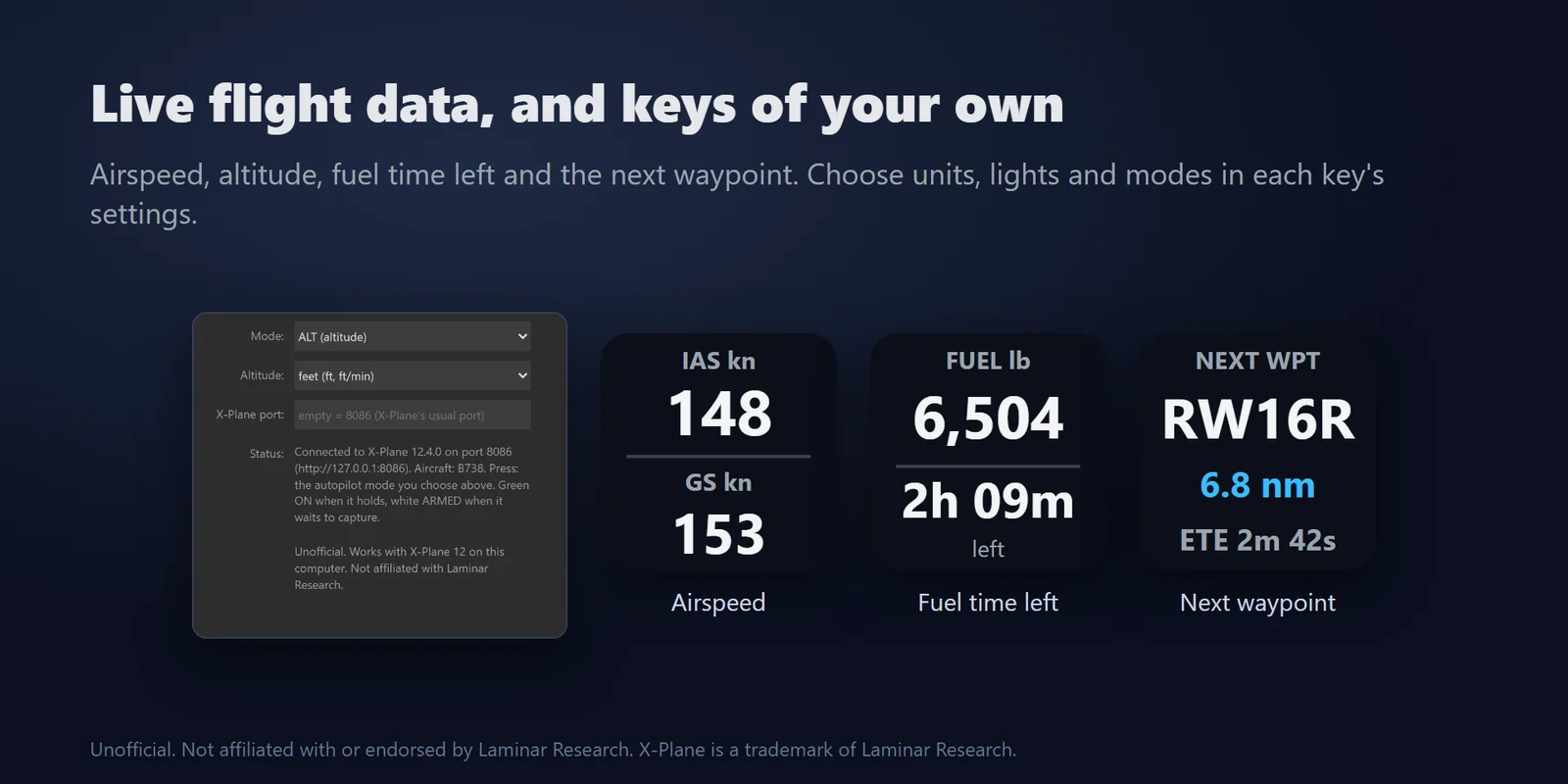
Les touches trouvent X-Plane toutes seules, affichent l'état réel de votre appareil et le commutent d'une pression avec la commande propre à X-Plane, sans configuration d'affectation de touches ; des touches en direct ajoutent instruments moteur, vitesse, altitude, carburant avec l'autonomie, cap et prochain waypoint.
Fonctionnalités
Ce que vous pouvez faire
01
Le train d'atterrissage d'un coup d'œil
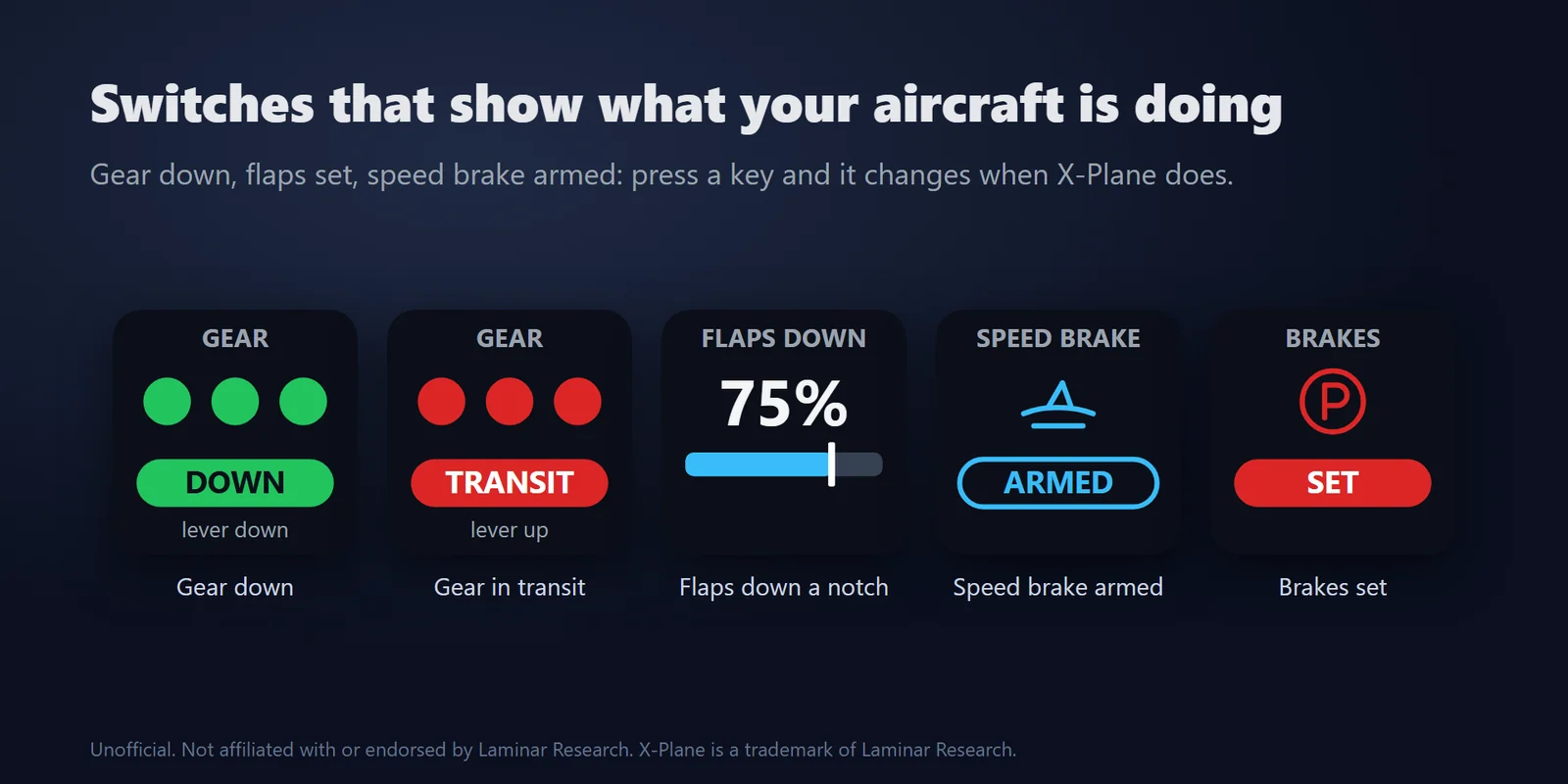
Un voyant par jambe de train, vert quand il est sorti, rouge pendant le mouvement, éteint quand il est rentré, plus le levier. Appuyez pour rentrer ou sortir le train ; les avions à train fixe affichent FIXED.
02
Le pilote automatique depuis les touches
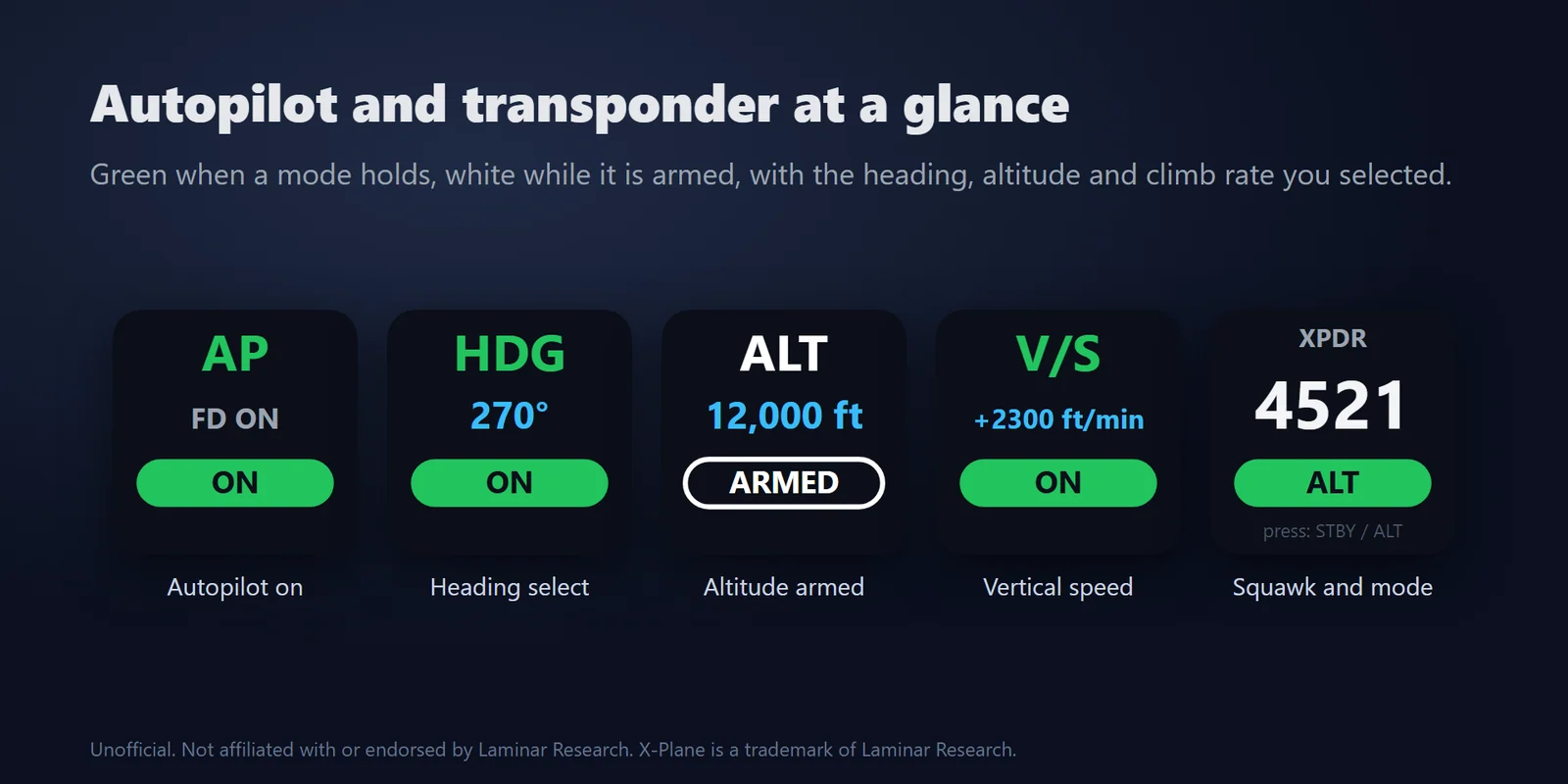
AP, HDG, ALT, NAV, APR et V/S, en vert quand le mode est actif et en blanc quand il est armé, avec le cap, l'altitude ou le taux de montée sélectionné. Appuyez pour activer ce mode.
03
Données de vol en direct
Vitesse indiquée (IAS) et vitesse sol, altitude et vitesse verticale, cap avec le bug de cap, prochain waypoint GPS avec distance et temps restant, et carburant à bord avec l'autonomie au débit actuel, orange puis rouge à l'approche du délai d'alerte choisi. Nœuds, km/h ou mph ; pieds ou mètres ; livres ou kilogrammes.
Également inclus
Aucune configuration d'affectation de touches
Chaque pression exécute la commande propre à X-Plane, vos affectations clavier et joystick restent donc intactes, et les touches trouvent X-Plane toutes seules avec ses réglages par défaut. Rien à installer dans X-Plane, aucun fichier à modifier.
Volets, feux et freins
La position des volets avec une barre et un repère pour le levier (MOVING pendant leur déplacement) ; feux d'atterrissage, de roulage, strobe, beacon ou de navigation ON ou OFF ; l'aérofrein ARMED, RETRACTED ou sorti avec le pourcentage ; et le frein de parking SET en rouge ou OFF. Chaque pression le commute.
Transpondeur
Le code squawk et le mode (STBY, ALT, etc.). Appuyez pour passer en veille ou ALT, pour IDENT, ou pour le mode suivant ; 7500, 7600 et 7700 passent en rouge.
Créez vos propres touches
Envoyez n'importe quelle commande X-Plane saisie, pressée une fois ou maintenue aussi longtemps que la touche (pour un démarreur ou un frein), et affichez n'importe quelle valeur X-Plane (dataref) sur la touche en ON / OFF ou en nombre.
Toujours synchronisé
Les touches à interrupteur affichent ce que X-Plane indique, elles restent donc justes quand vous actionnez un interrupteur à la souris, avec un bouton de joystick ou un autre panneau. Un bref cadre blanc montre que X-Plane a pris votre pression en compte. En anglais et en japonais.
Régler les radios
COM 1, COM 2 ou NAV 1 avec la fréquence active et la fréquence de réserve. Appuyez pour les échanger ou pour faire avancer la fréquence de réserve, avec des canaux de 25 kHz ou 8,33 kHz pour COM. Sur Stream Deck +, tournez le cadran pour régler, appuyez et tournez pour 1 MHz, et appuyez ou touchez la bande tactile pour échanger.
Surveiller les moteurs
Régime, N1, EGT, température d'huile ou pression d'huile du moteur choisi, sous forme de nombre avec une barre dans les arcs vert et jaune et les lignes rouges propres à l'avion (régime : sa ligne rouge).
Actionner les interrupteurs
Batterie, avionique, chauffage du pitot, chauffage des vitres et, pour le moteur choisi, générateur, pompe à carburant, chauffage d'admission et chauffage d'hélice, chacun ON ou OFF. Appuyez pour commuter ; une pompe à carburant en AUTO affiche AUTO.
Voir les voyants d'alerte
Master caution et master warning (appuyez pour acquitter), tension basse, dépression basse, carburant bas, givre, décrochage, chauffage du pitot coupé, pression de carburant et d'huile, température d'huile et générateur coupé, rouge pour l'alerte et le décrochage et ambre pour le reste.
Il ne communique qu'avec X-Plane sur le même ordinateur ; une copie achetée directement auprès de GRAMSHIFT ne se connecte à Internet que pour vérifier sa clé de licence.
Installation
Fonctionnement
Installez le plugin depuis l'Elgato Marketplace et lancez X-Plane 12 (12.1.4 ou ultérieur) sur le même ordinateur.
Glissez les touches voulues sur votre Stream Deck. Elles se connectent toutes seules : rien à installer dans X-Plane, aucun fichier à modifier.
Choisissez la radio, l'instrument, l'interrupteur, le voyant ou le mode du pilote automatique dans les réglages d'une touche, et ajoutez de nouveau la même touche pour un autre.
Appuyez sur une touche pour la commuter. La ligne Status dans les réglages d'une touche indique si X-Plane est trouvé, sa version et l'avion chargé.
Bon à savoirChaque pression utilise la commande propre à X-Plane, vos affectations clavier et joystick restent donc intactes.
Comment utiliser mon Stream Deck comme panneau de cockpit dans X-Plane 12 ?
Lancez X-Plane 12 (12.1.4 ou ultérieur), puis glissez les touches Landing Gear, Flaps, Autopilot, Light ou Transponder de Live Cockpit for X-Plane 12 sur votre Stream Deck. Elles se connectent toutes seules, affichent l'état réel de votre avion et le commutent d'une pression.
Dois-je installer quelque chose dans X-Plane ou configurer des affectations de touches ?
Non. X-Plane 12.1.4 et ultérieur acceptent les touches telles quelles, et chaque pression exécute la commande propre à X-Plane, sans configuration d'affectation. Il suffit du réglage réseau par défaut de X-Plane qui autorise les programmes du même ordinateur à se connecter.
Fonctionne-t-il avec les avions complémentaires ?
Les touches utilisent les commandes standard de X-Plane, que les avions par défaut et la plupart des avions complémentaires utilisent. Pour les avions dotés de systèmes propres, comme certains avions de ligne détaillés, utilisez la Custom Key avec le nom de commande de l'avion et, si vous le souhaitez, son propre dataref.
Fonctionne-t-il sur Mac ?
Oui. Il fonctionne avec l'application Stream Deck sous Windows 10 ou ultérieur ou macOS 12 ou ultérieur, sur le même ordinateur que X-Plane.
Fonctionne-t-il avec X-Plane 11 ?
Il nécessite X-Plane 12.1.4 ou ultérieur ; X-Plane 11 et les versions antérieures de X-Plane 12 ne sont pas prises en charge.
Puis-je régler les radios COM et NAV depuis un Stream Deck dans X-Plane ?
Oui. Placez la touche Radio sur votre Stream Deck et choisissez COM 1, COM 2 ou NAV 1 : elle affiche la fréquence active et la fréquence de réserve, et un appui les échange ou fait avancer la fréquence de réserve. Sur Stream Deck +, tournez le cadran pour régler, appuyez et tournez pour 1 MHz, et appuyez ou touchez la bande tactile pour échanger.
Configuration requise
Avant d'acheter
Compatible avec
Fonctionne avec X-Plane 12.1.4 ou ultérieur et l'application Stream Deck 6.9 ou ultérieure sous Windows 10 ou ultérieur ou macOS 12 ou ultérieur, sur le même ordinateur que X-Plane.
Plugin Stream Deck vendu sur l'Elgato Marketplace.
Limites
X-Plane 12.1.4 ou ultérieur uniquement : X-Plane 11 et les versions antérieures de X-Plane 12 ne sont pas prises en charge.
Le Stream Deck doit être connecté à l'ordinateur qui exécute X-Plane, et X-Plane doit accepter les connexions des programmes de cet ordinateur : si Disable Incoming Traffic est choisi dans les réglages Network de X-Plane, les touches ne peuvent pas se connecter.
Les touches utilisent les commandes standard de X-Plane. Les avions dotés de systèmes propres (certains avions de ligne complémentaires) peuvent ne pas les suivre ; utilisez la Custom Key avec les commandes propres à l'avion.
Les voyants du train affichent les trois premières jambes de train de l'avion.
Les températures s'affichent en °C ou °F selon ce que l'avion indique, et un instrument pour lequel l'avion ne définit aucune plage n'affiche que le nombre.
L'interrupteur Avionics correspond au master avionique ; dans un avion qui n'en a pas (comme le 737-800 de X-Plane), la touche n'affiche que l'alimentation de l'avionique.
La touche Parking Brake affiche la commande de frein de X-Plane, que la touche de maintien des freins de X-Plane active aussi ; elle affiche donc aussi SET tant que vous maintenez les freins.
Fonctionne avec X-Plane 12.1.4 ou ultérieur et l'application Stream Deck 6.9 ou ultérieure sous Windows 10 ou ultérieur ou macOS 12 ou ultérieur, sur le même ordinateur que X-Plane.