01
一眼看清起落架
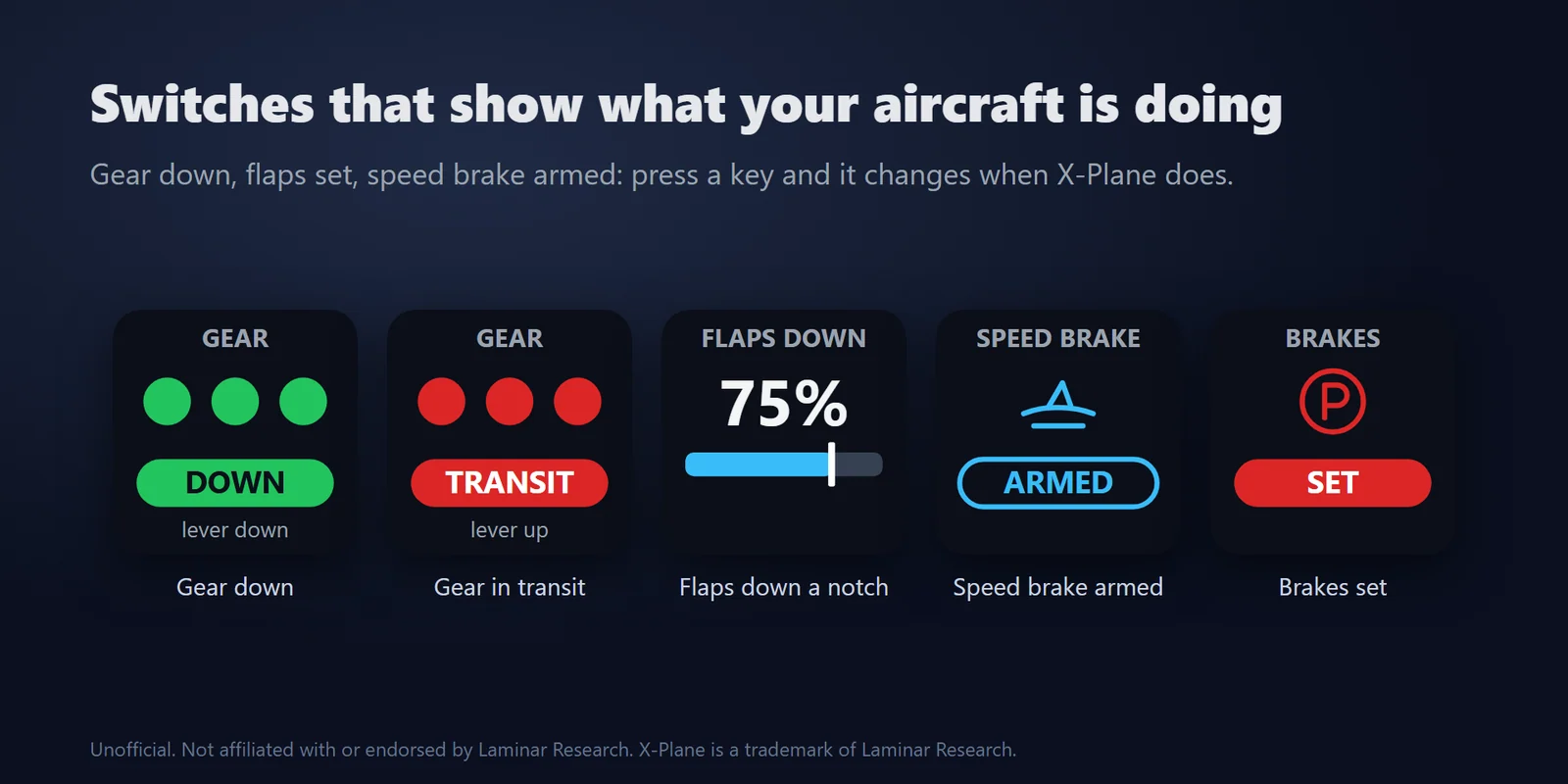
每支起落架腿各一盞燈,放下時綠色、移動中紅色、收起時熄滅,另顯示起落架手柄。按一下即可收放起落架;固定式起落架的飛機會顯示 FIXED。
用 Stream Deck 按鍵切換 X-Plane 12 的起落架、襟翼、自動駕駛與燈光,並顯示實際狀態。
在 Elgato Marketplace 一次性購買,金額會以您當地的貨幣顯示(商店頁面為英文)。
概覽
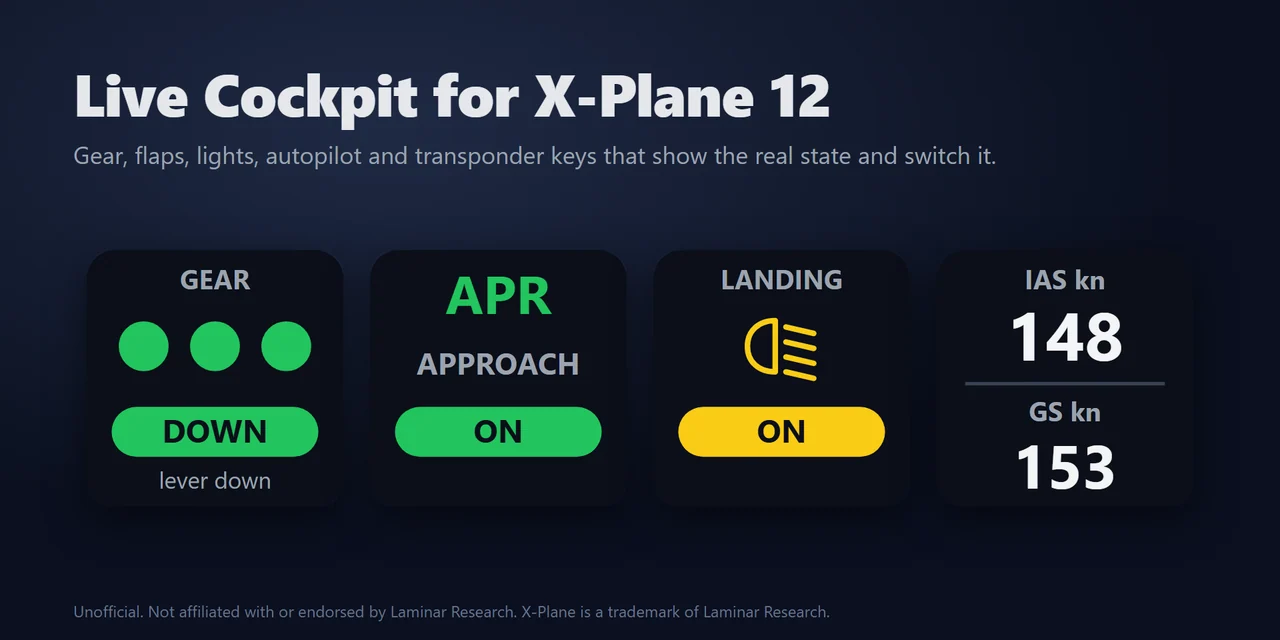
若要在 X-Plane 12 中把 Stream Deck 當作駕駛艙面板,請加入 Live Cockpit for X-Plane 12,啟動 X-Plane,再把 Landing Gear、Flaps、Autopilot、Light 和 Transponder 按鍵拖到 Stream Deck 上。
按鍵會自動找到 X-Plane,顯示飛機的實際狀態,按一下就以 X-Plane 本身的指令切換,省去按鍵綁定設定;即時按鍵還能顯示空速、高度、燃油與可飛行時間、航向及下一個航點。
功能
每支起落架腿各一盞燈,放下時綠色、移動中紅色、收起時熄滅,另顯示起落架手柄。按一下即可收放起落架;固定式起落架的飛機會顯示 FIXED。
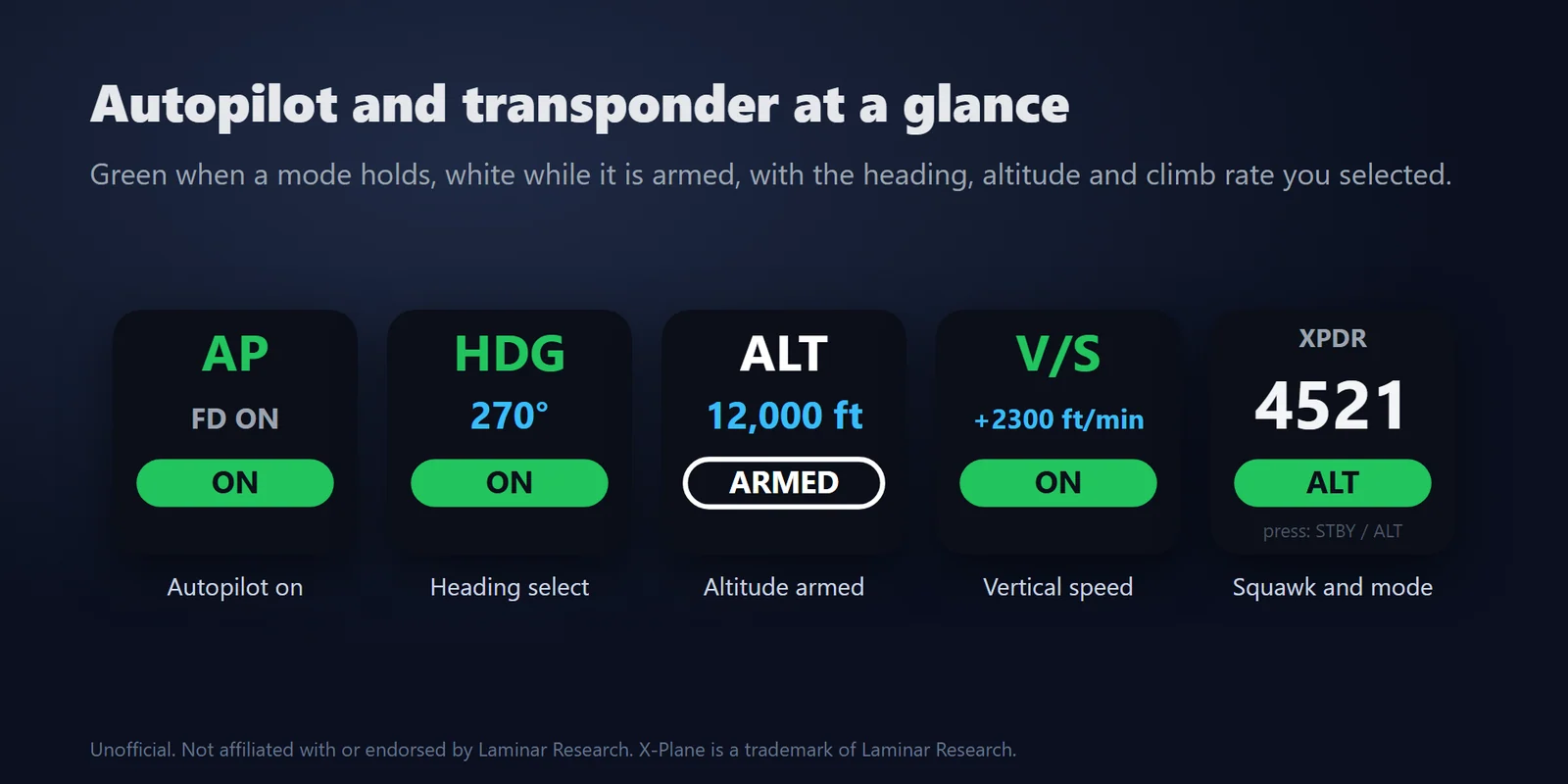
AP、HDG、ALT、NAV、APR 和 V/S,模式保持時亮綠色、預位時亮白色,並顯示選定的航向、高度或爬升率。按一下即切換該模式。
空速(IAS)與地速、高度與垂直速度、航向及航向游標、下一個 GPS 航點的距離與剩餘時間,以及機上燃油與依目前油耗可用的時間,接近你設定的警告時間時會先變橘色再變紅色。單位可選 knots、km/h 或 mph;英尺或公尺;磅或公斤。
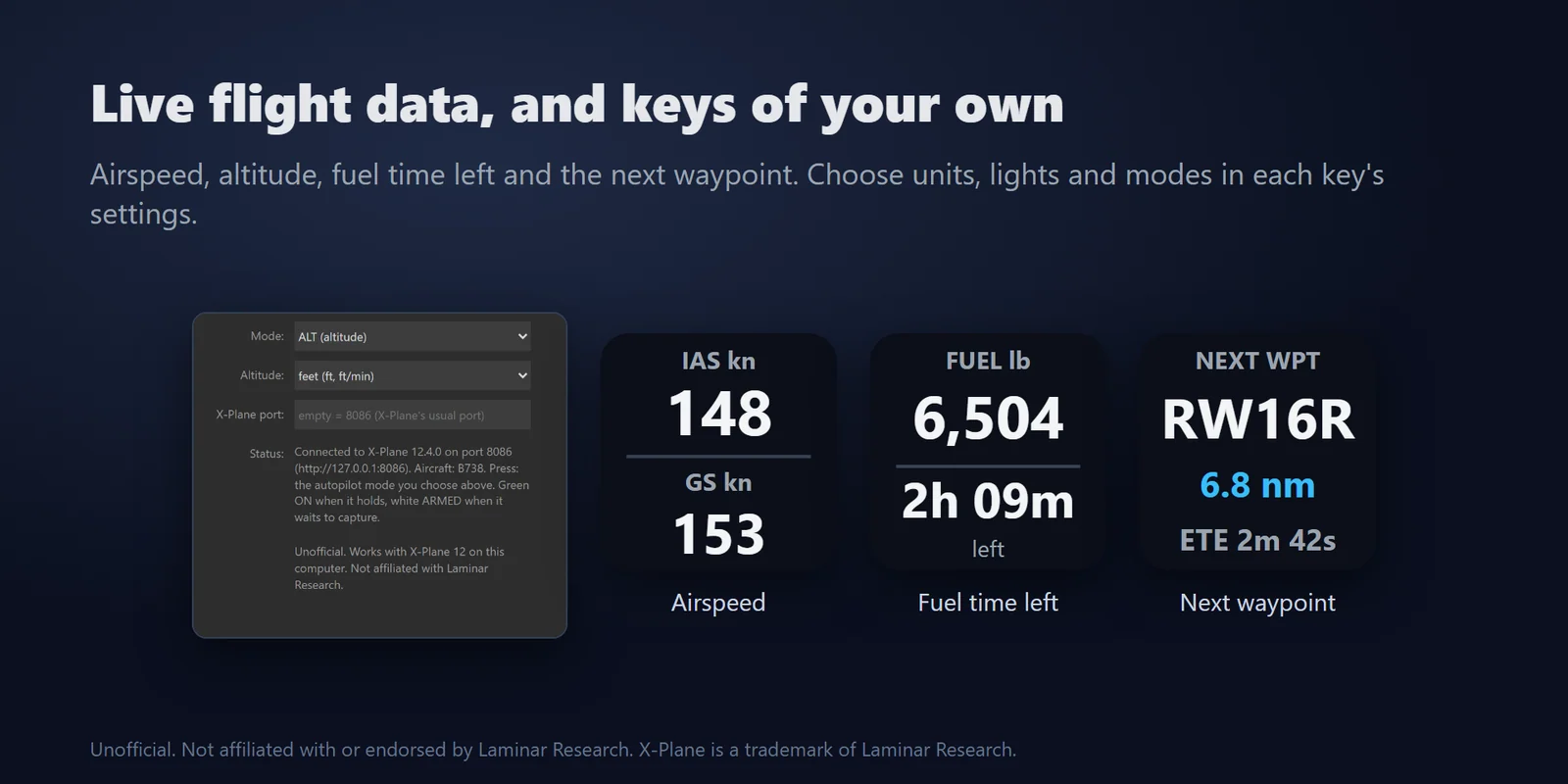
每次按下都執行 X-Plane 本身的指令,鍵盤和搖桿綁定維持原樣;按鍵會以 X-Plane 的預設設定自動找到它。不需在 X-Plane 中安裝任何東西,也不必編輯檔案。
襟翼位置以長條顯示並標出手柄位置(移動中顯示 MOVING);著陸燈、滑行燈、頻閃燈、信標燈或航行燈顯示 ON 或 OFF;減速板顯示 ARMED、RETRACTED 或展開百分比;停機煞車以紅色顯示 SET 或顯示 OFF。按一下即可切換。
應答碼與模式(STBY、ALT 等)。按一下可切換待命或 ALT、IDENT,或下一個模式;7500、7600 和 7700 會變成紅色。
發送你輸入的任何 X-Plane 指令,可單按一次或在按住期間持續作用(用於啟動器或煞車),也能把任何 X-Plane 數值(dataref)以 ON / OFF 或數字顯示在按鍵上。
切換按鍵顯示 X-Plane 回報的狀態,用滑鼠、搖桿按鈕或其他面板切換開關時也會保持正確。短暫的白框表示 X-Plane 已接收你的按壓。提供英文與日文。
完全在你的電腦上執行,只與同一台電腦上的 X-Plane 通訊。不會透過網際網路傳送任何資料。
設定
注意事項每次按下都使用 X-Plane 本身的指令,因此鍵盤和搖桿綁定維持原樣。
啟動 X-Plane 12(12.1.4 或更新版本),再把 Live Cockpit for X-Plane 12 的 Landing Gear、Flaps、Autopilot、Light 或 Transponder 按鍵拖到 Stream Deck 上。按鍵會自動連線,顯示飛機的實際狀態,按一下即可切換。
不需要。X-Plane 12.1.4 及更新版本可直接接受這些按鍵,每次按下都執行 X-Plane 本身的指令,省去按鍵綁定設定。只需保留 X-Plane 允許同一台電腦上的程式連線的預設網路設定。
按鍵使用 X-Plane 的標準控制項,預設飛機與大多數附加元件飛機都使用這些控制項。對於有自有系統的飛機(例如部分精細的客機),請在 Custom Key 中輸入該飛機自己的指令名稱,也可視需要輸入它自己的 dataref。
可以。可搭配 Windows 10 或更新版本、macOS 12 或更新版本上的 Stream Deck app 使用,且須與 X-Plane 在同一台電腦上。
需要 X-Plane 12.1.4 或更新版本;不支援 X-Plane 11 及較早的 X-Plane 12 版本。
按鍵顯示飛機的前三支起落架腿,就像三燈式起落架面板。按鍵上的 DOWN、UP 和 TRANSIT 則會將所有起落架腿納入判斷。
系統需求
適用於 X-Plane 12.1.4 或更新版本,搭配 Stream Deck app 6.9 或更新版本,作業系統為 Windows 10 或更新版本或 macOS 12 或更新版本,且須與 X-Plane 在同一台電腦上。
在 Elgato Marketplace 販售的 Stream Deck 外掛。
為您的 Stream Deck 增添更多功能

適用於 X-Plane 12.1.4 或更新版本,搭配 Stream Deck app 6.9 或更新版本,作業系統為 Windows 10 或更新版本或 macOS 12 或更新版本,且須與 X-Plane 在同一台電腦上。
前往 Elgato Marketplace 取得在 Elgato Marketplace 一次性購買,金額會以您當地的貨幣顯示(商店頁面為英文)。