01
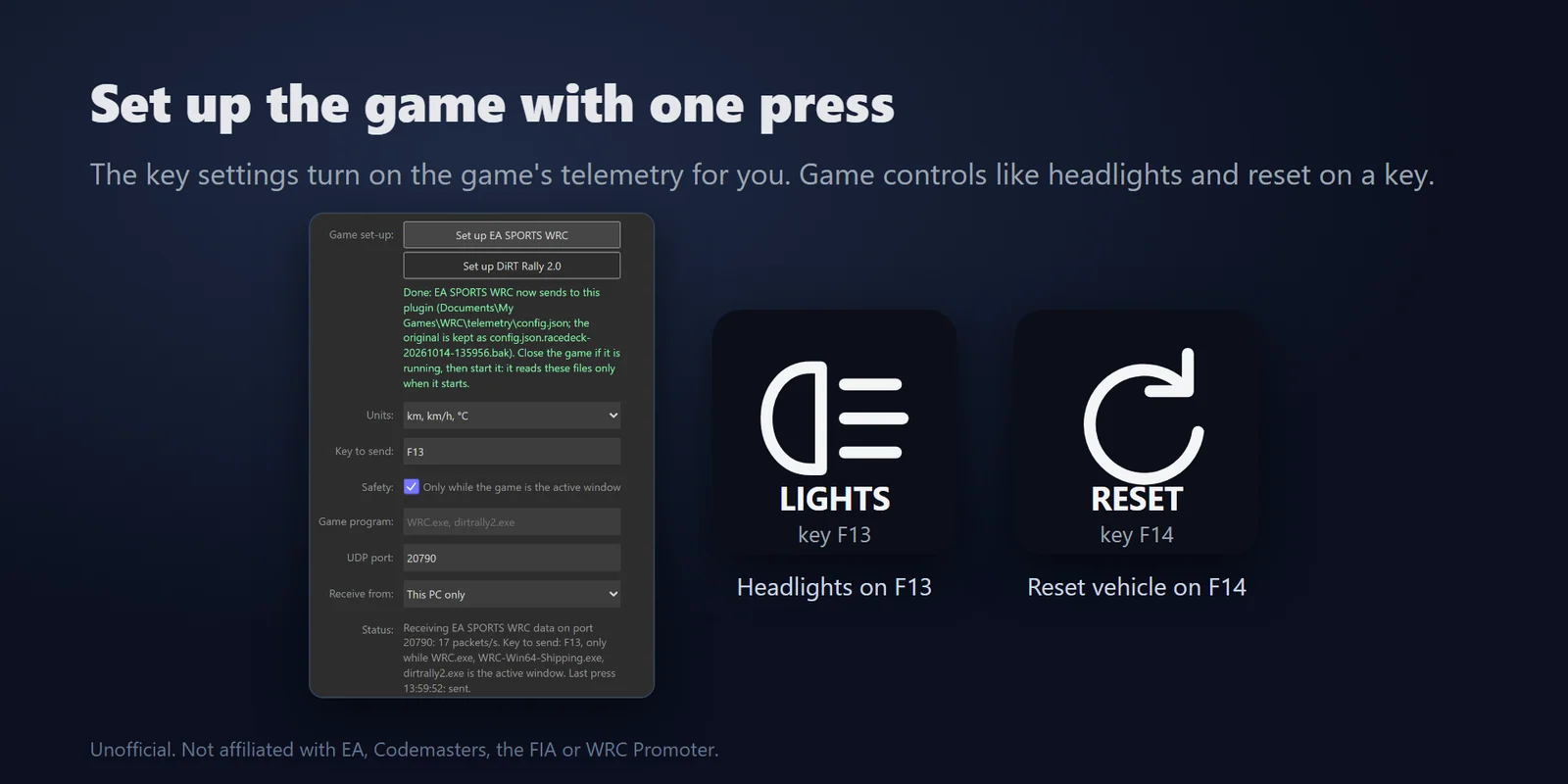
按一下完成遊戲設定
在遊戲關閉時,按下按鍵設定中的 Set up EA SPORTS WRC 或 Set up DiRT Rally 2.0。它會在你的「文件」資料夾(含 OneDrive)中找到遊戲設定,開啟遙測(含 DiRT 的 VR 設定),並保留原始檔案的備份。
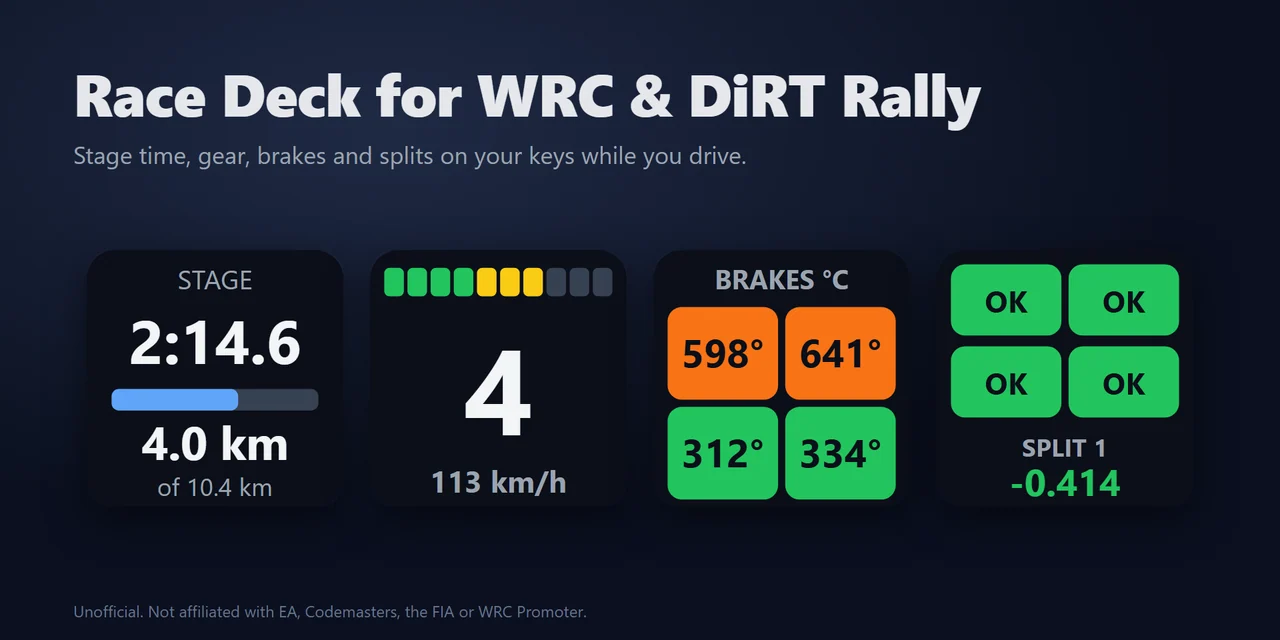
在 Stream Deck 按鍵上即時顯示 EA SPORTS WRC 與 DiRT Rally 2.0 的賽段時間、檔位、換檔燈與煞車。
在 Elgato Marketplace 一次性購買,金額會以您當地的貨幣顯示(商店頁面為英文)。
概覽
要在 Stream Deck 上顯示 EA SPORTS WRC 或 DiRT Rally 2.0 的遙測資料,請加入 Race Deck for WRC & DiRT Rally,把它的 Stage、Gear、Brakes 或 Car & Split 按鍵拖到 Stream Deck 上,並在遊戲關閉時按下按鍵設定中的設定按鈕。
只要按一下,就會替你開啟遊戲的遙測功能,不必手動編輯設定檔;再次啟動遊戲並跑賽段時,按鍵會顯示賽段時間、剩餘距離、檔位、換檔燈與煞車溫度,在 EA SPORTS WRC 中還有分段時間與爆胎警示。
功能
在遊戲關閉時,按下按鍵設定中的 Set up EA SPORTS WRC 或 Set up DiRT Rally 2.0。它會在你的「文件」資料夾(含 OneDrive)中找到遊戲設定,開啟遙測(含 DiRT 的 VR 設定),並保留原始檔案的備份。
賽段經過時間、到終點的距離與進度條,越過終點線後以綠色顯示 FINISH。
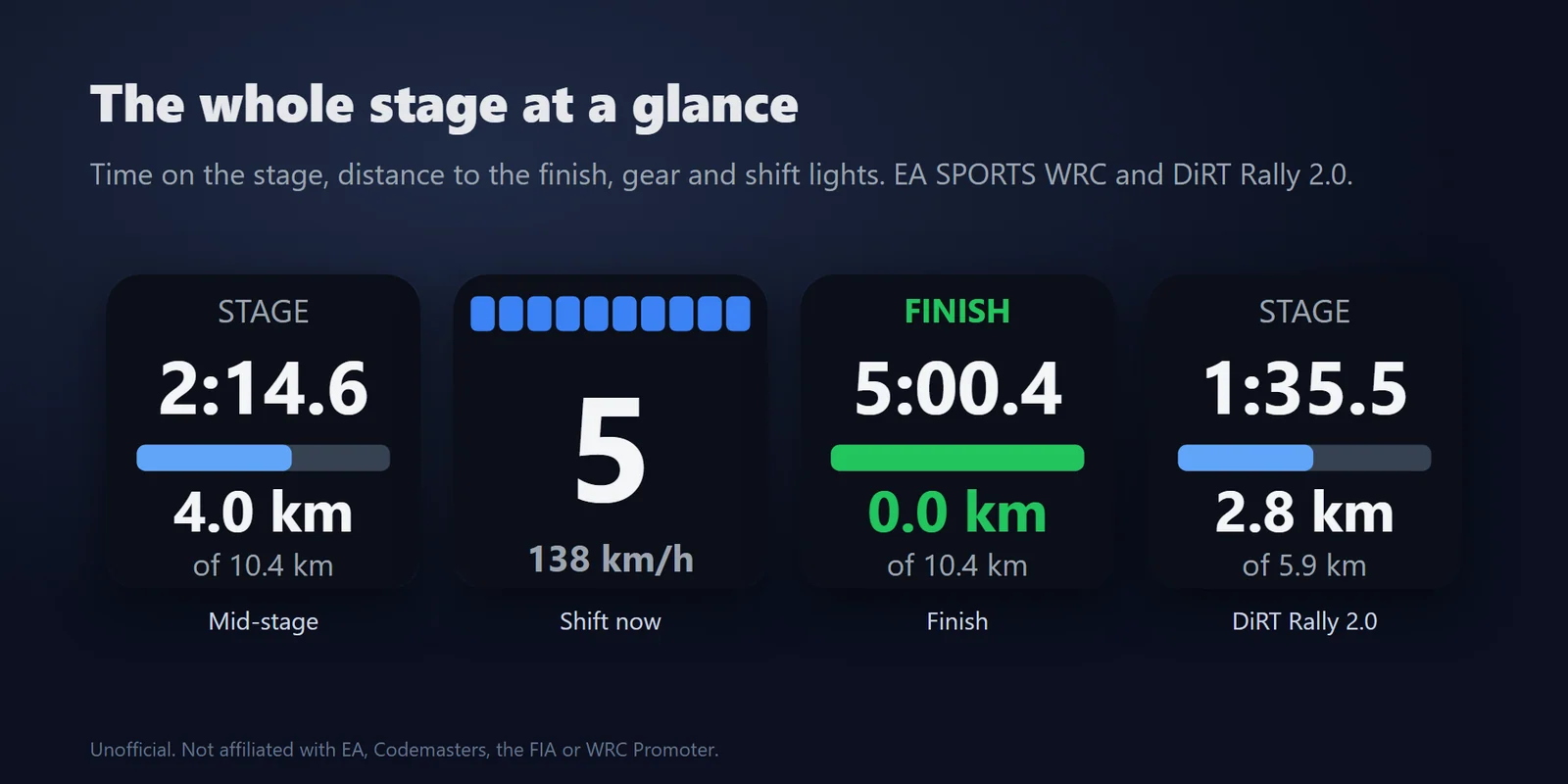
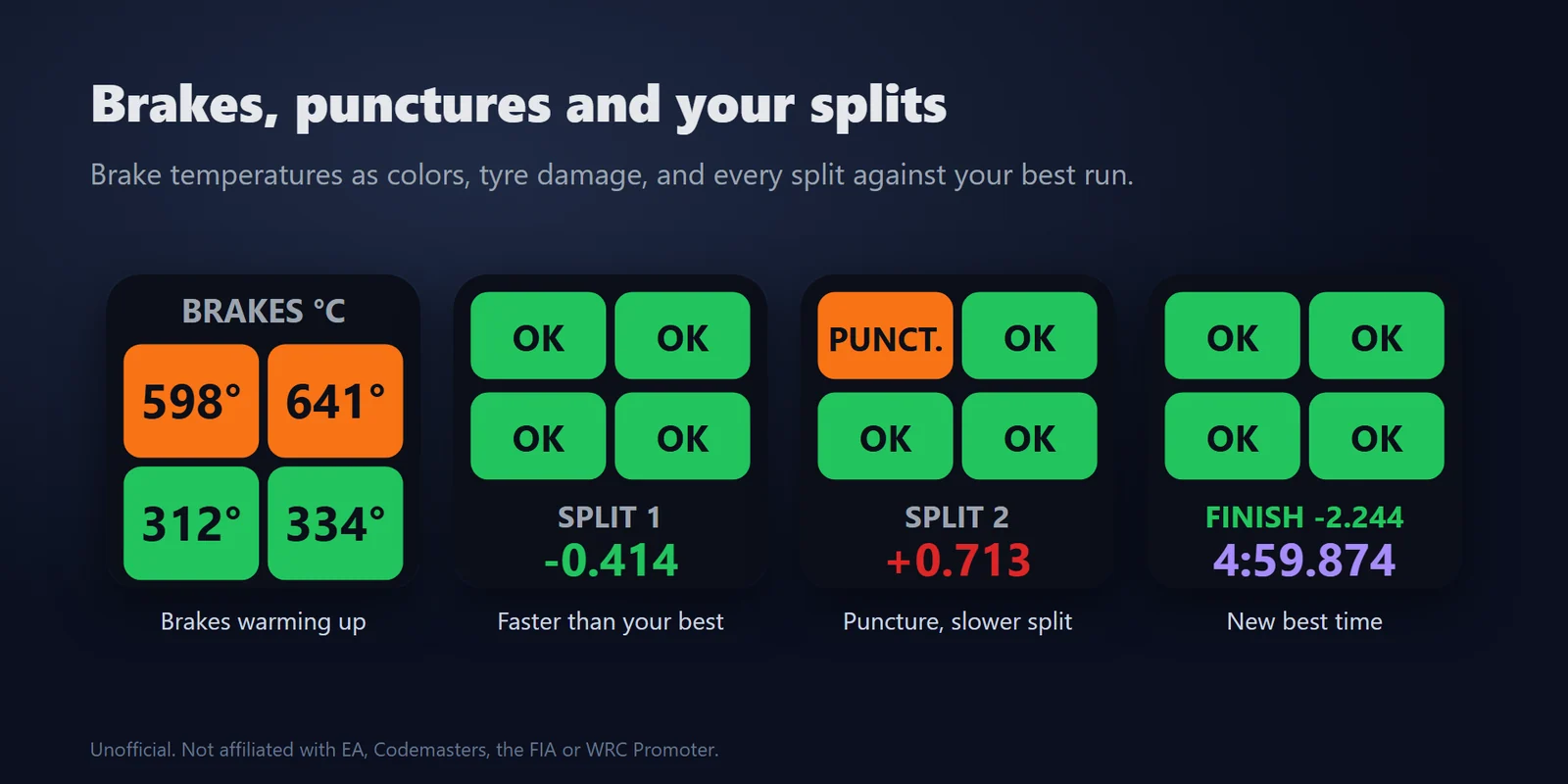
四個煞車溫度依車輛位置排列並以顏色顯示,從藍色(冷)經綠色到橘色與紅色,高溫門檻可自行設定(預設 650 °C)。
大字檔位、十顆換檔燈與車速。在 EA SPORTS WRC 中,換檔燈跟隨遊戲本身的換檔燈,全部亮藍就是該換檔了。
每個輪胎顯示 OK、PUNCT. 或 BURST,每個分段都會與你在該賽段及車輛組別的最快完賽紀錄比較(綠色=較快、紅色=較慢),並顯示完賽時間,創下新的最快紀錄時以紫色顯示。
每個按鍵都能送出你選擇的遊戲按鍵(例如 F13 或 Ctrl+Shift+E),用於頭燈、重置車輛、切換視角、暫停或你自己命名的控制,預設只在遊戲為作用中視窗時送出。
設定時會保留該程式的設定行,兩者都能繼續運作。
公里、km/h 與攝氏,或英里、mph 與華氏,提供英文與日文。
完全在你的電腦上執行,只接收遊戲的遙測資料。不會透過網路傳送任何資料。
設定
注意事項遊戲只在啟動時讀取設定,因此請在遊戲關閉時按下設定按鈕;原始檔案會保留一份檔名以 .bak 結尾的副本,方便你還原。
先啟動 EA SPORTS WRC 一次,通過第一個畫面後關閉。將 Race Deck for WRC & DiRT Rally 的 Stage、Gear、Brakes 或 Car & Split 拖曳到按鍵上,在其設定中按下 Set up EA SPORTS WRC,然後再次啟動遊戲並跑一個賽段;賽段一開始,按鍵就會顯示你的車況。
不需要。只要在按鍵設定中按一下設定按鈕,就會在你的「文件」資料夾(包括 OneDrive)中找到遊戲設定、開啟遙測,並保留原始檔案的副本。支援頁面也列出了手動設定所需的設定行,但 Car & Split 必須使用這個按鈕。
支援。在遊戲關閉時按下 Set up DiRT Rally 2.0,行駛時 Stage、Gear 與 Brakes 就會顯示你的車況;在拉力越野賽(rallycross)中,Stage 按鍵會顯示目前圈數。Car & Split 上的輪胎狀態與分段時間需要 EA SPORTS WRC,因為 DiRT Rally 2.0 不會傳送這些資料。
新增 Game Control 按鍵,選擇大燈、重置車輛、切換視角、暫停或你自訂名稱的控制項,並輸入你在遊戲控制設定中指派的鍵,例如 F13。使用 F13 到 F24 等鍵可避免衝突,且預設只有在遊戲為作用中視窗時才會傳送按鍵。
遊戲只在你行駛時傳送遙測資料,因此在選單、暫停和賽段之間顯示 NO DATA 是正常的。若行駛中仍顯示,例如在 EA SPORTS WRC 更新後,請再次在按鍵設定中按下設定按鈕並重新啟動遊戲。
不會。它完全在你的電腦上執行,只接收遊戲的遙測資料。不會透過網路傳送任何資料。
系統需求
適用於 Windows 10 或更新版本、Stream Deck app 6.9 或更新版本,以及 PC 版 EA SPORTS WRC 或 DiRT Rally 2.0(EA app 或 Steam)。
在 Elgato Marketplace 販售的 Stream Deck 外掛。
為您的 Stream Deck 增添更多功能
適用於 Windows 10 或更新版本、Stream Deck app 6.9 或更新版本,以及 PC 版 EA SPORTS WRC 或 DiRT Rally 2.0(EA app 或 Steam)。
前往 Elgato Marketplace 取得在 Elgato Marketplace 一次性購買,金額會以您當地的貨幣顯示(商店頁面為英文)。