01
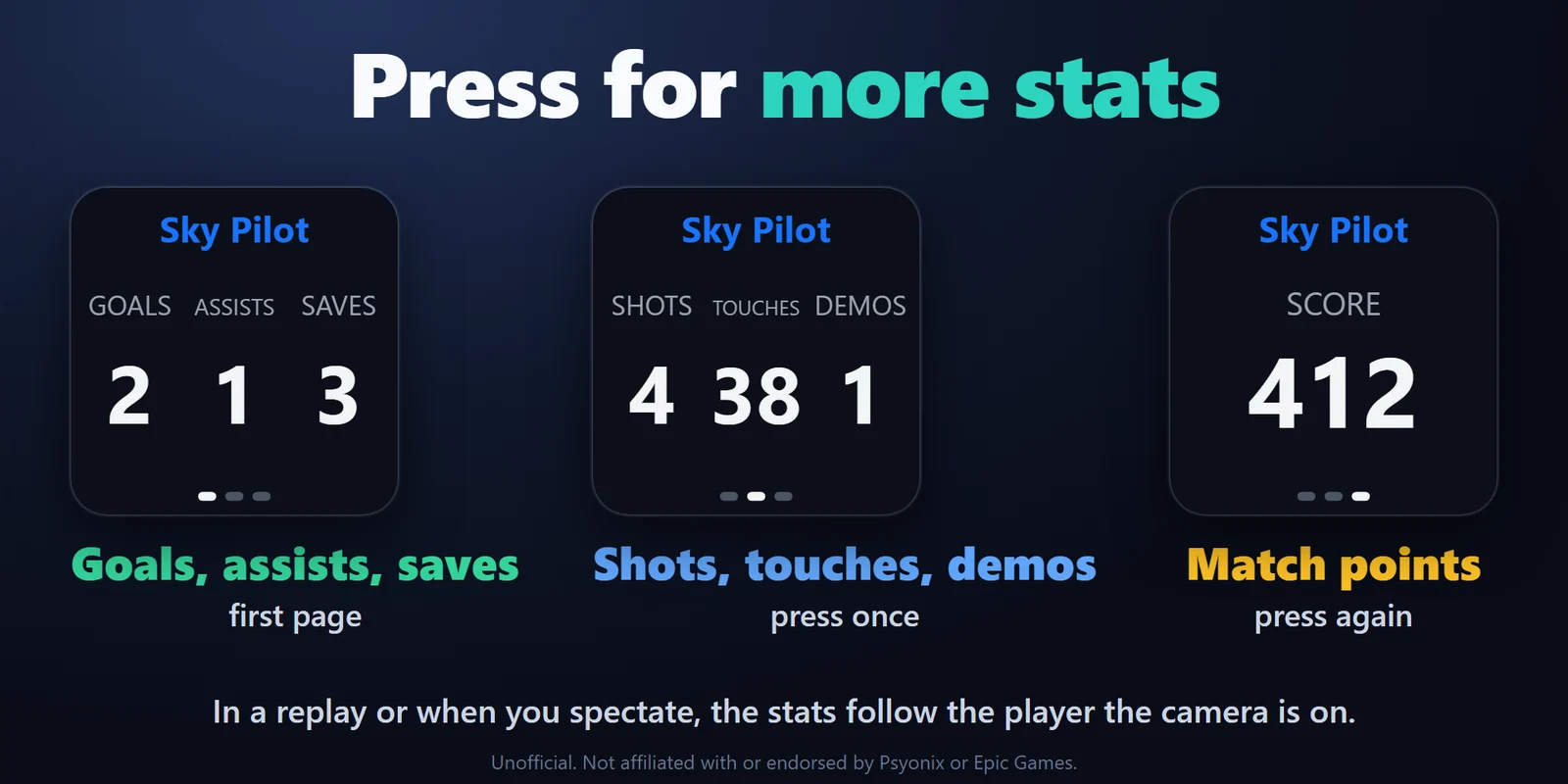
按下看更多數據
一個按鍵顯示你的進球、助攻與救球。按下可看射門、觸球與撞毀次數,再按則看比賽得分。在重播或觀戰時,數據會跟隨鏡頭所在的玩家,按鍵也會標示是誰的數據。
在按鍵上查看 Rocket League 的進球、救球、上一球球速與連勝,並用按鍵操作重播。
在 Elgato Marketplace 一次性購買,金額會以您當地的貨幣顯示(商店頁面為英文)。
概覽
若要在 Stream Deck 上顯示 Rocket League 數據,請加入 Scoreboard for Rocket League,把它的按鍵拖到 Stream Deck 上,按兩次 Game Data Setup,並重新啟動 Rocket League 一次。
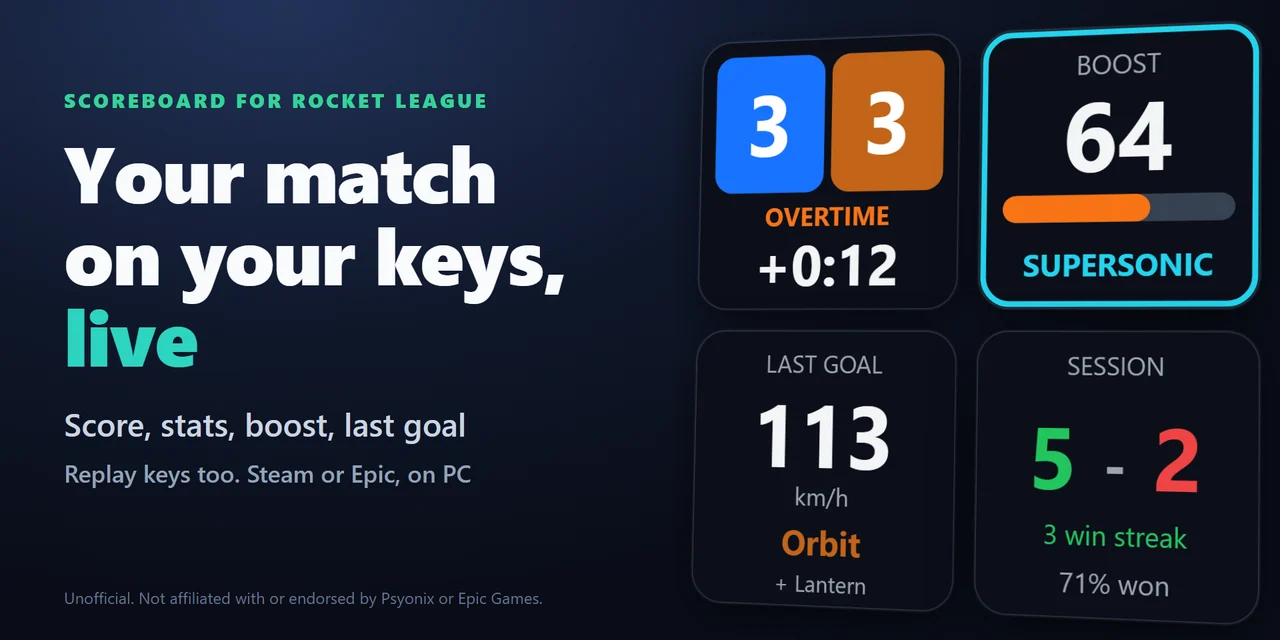
接著加入比賽、重播或觀戰:按鍵會顯示比分與時間、你的進球、助攻與救球、加速能量與速度、上一球的球速及你的連勝,重播按鍵則可切換視角、HUD 與重播速度。
功能
一個按鍵顯示你的進球、助攻與救球。按下可看射門、觸球與撞毀次數,再按則看比賽得分。在重播或觀戰時,數據會跟隨鏡頭所在的玩家,按鍵也會標示是誰的數據。
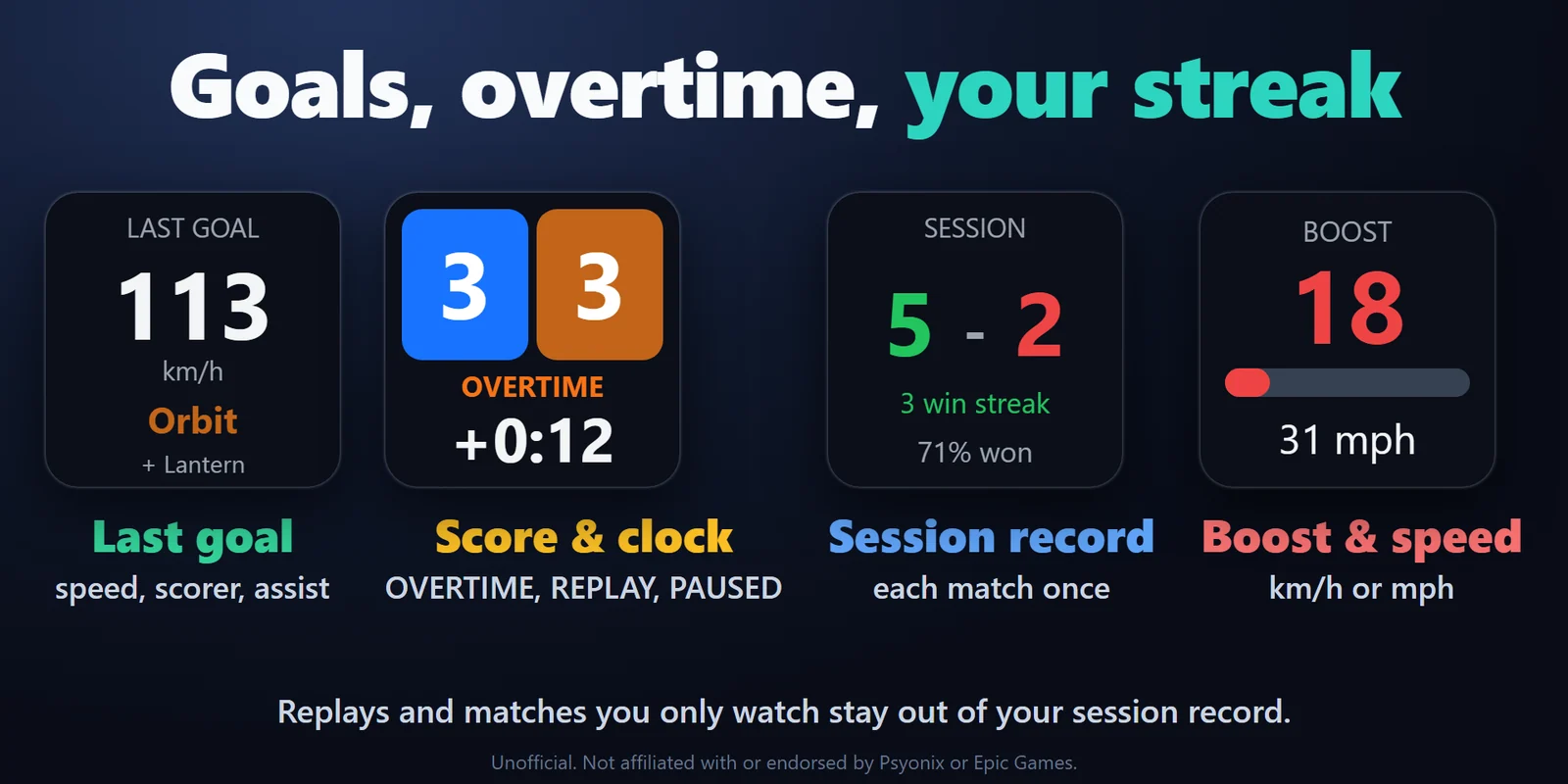
上一球的入網速度、進球者與助攻者,以及本次遊玩的勝敗、連勝或連敗與勝率。每場比賽只計一次,重播和純觀戰的比賽不列入紀錄。
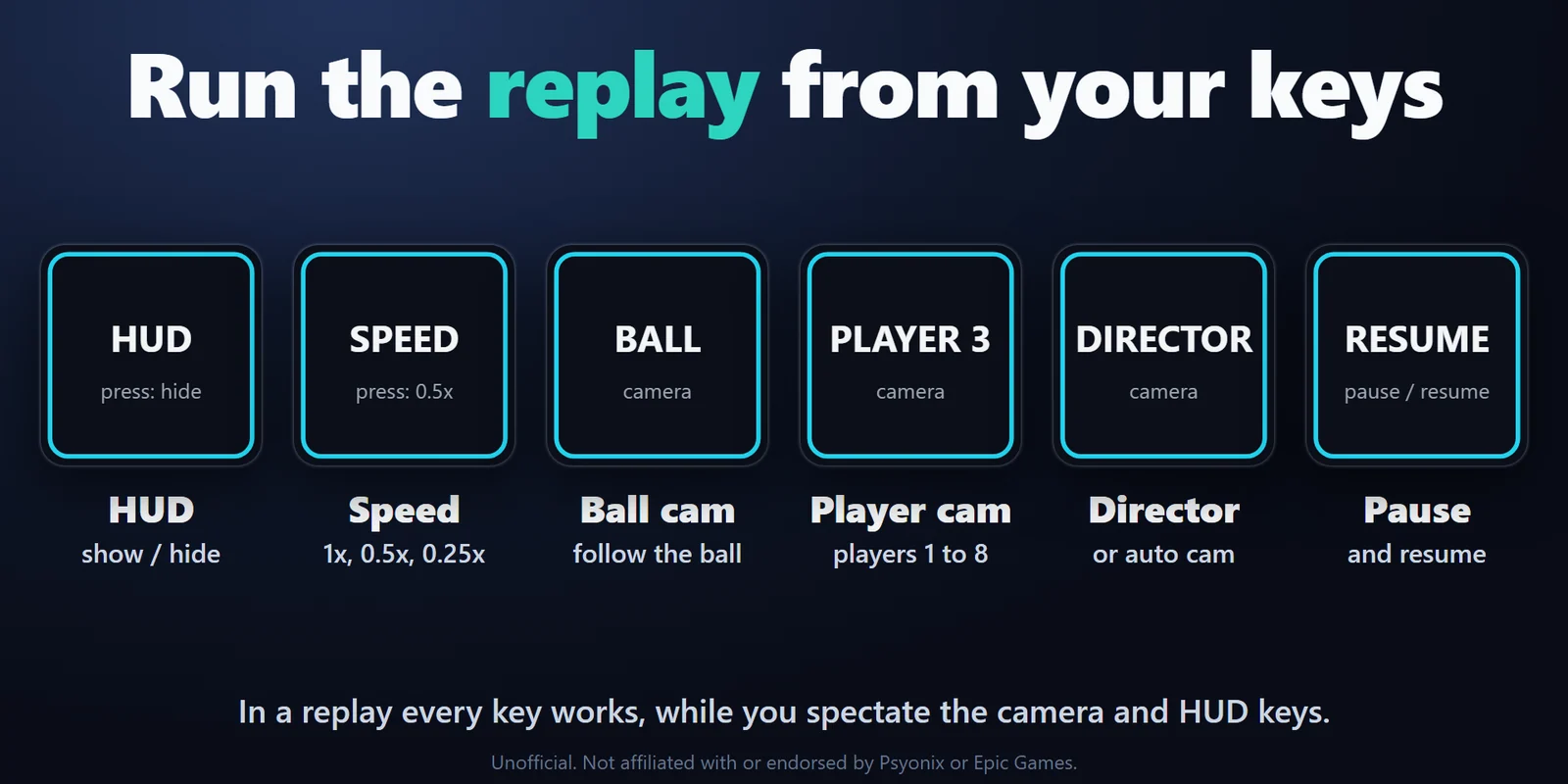
顯示或隱藏 HUD、暫停與繼續、重播速度(1x、0.5x、0.25x)、球視角、玩家視角(玩家 1 到 8)、導播視角或自動視角。每個按鍵都會顯示按下後的動作,暫停按鍵會顯示遊戲已暫停。
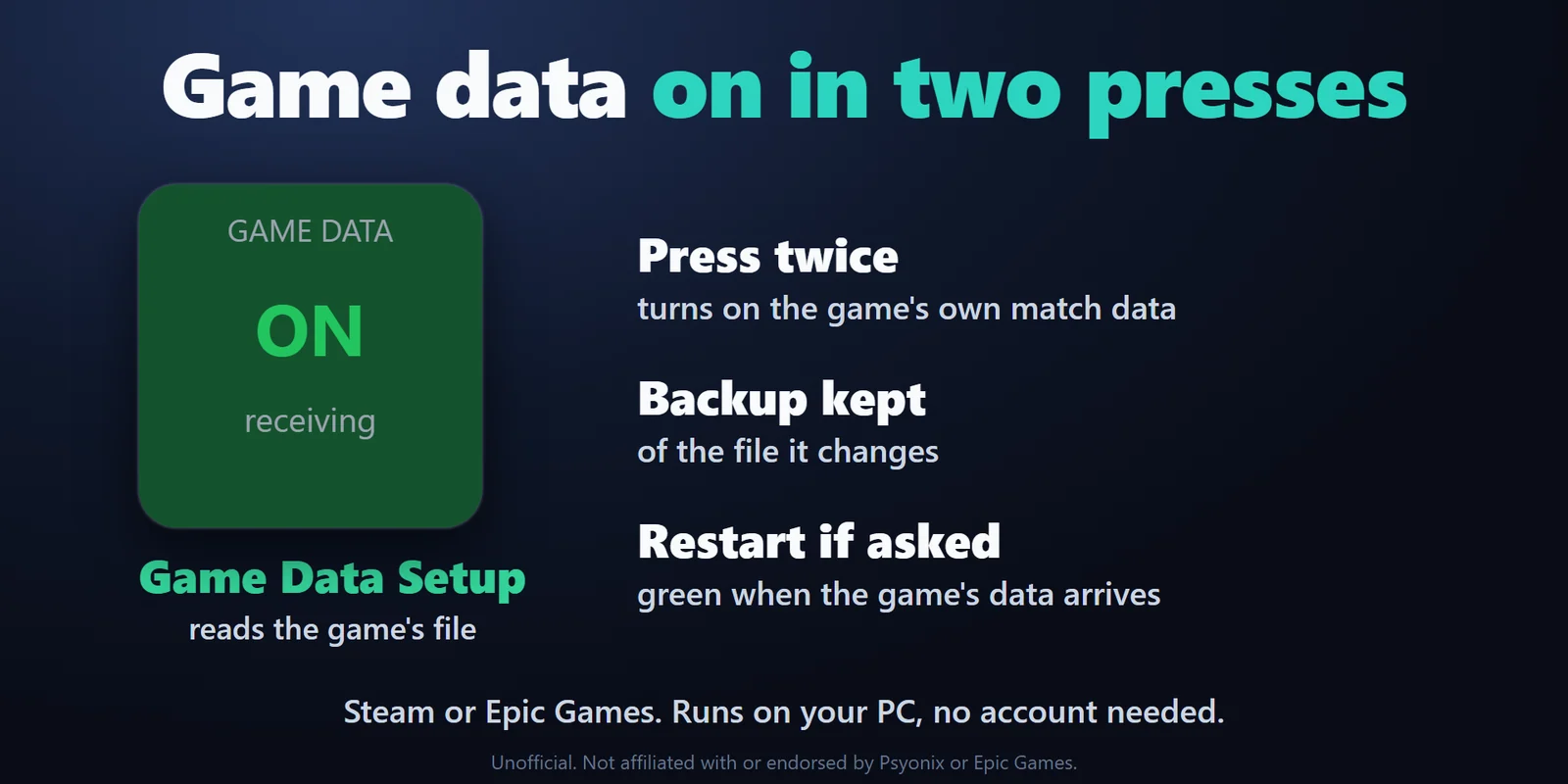
Game Data Setup 按鍵會讀取遊戲本身的設定檔,該檔案已開啟時顯示 ON。按兩次就會替你開啟,並備份它所變更的檔案,按鍵也會告訴你何時需要重新啟動遊戲。
以隊伍顏色顯示雙方進球與比賽時間,並即時顯示 OVERTIME、REPLAY 和 PAUSED。
以長條顯示你的加速能量,以 km/h 或 mph 顯示速度,並在發生的瞬間顯示 SUPERSONIC 和 DEMOLISHED。
比賽之間顯示 IN MENU,Rocket League 關閉時顯示 NO GAME,舊數字不會看起來像即時資料。
只讀取同一台電腦上遊戲本身提供的比賽數據。不會透過網路傳送任何資料,也不需要帳號。支援英文與日文。
設定
注意事項如果 Game Data Setup 顯示 COULD NOT WRITE 或 NO DATA,按鍵設定中會逐步說明處理方式,支援頁面也有相同步驟。
把 Scoreboard for Rocket League 的 My Stats、Score & Clock 等按鍵拖到 Stream Deck 上,按兩次 Game Data Setup,並重新啟動 Rocket League 一次。比賽中,按鍵會顯示你的進球、助攻與救球(按下可看射門、觸球、撞毀與比賽得分)、比分及比賽時間。
遊戲只有在其本身的資料設定開啟時才會分享比賽資料。Game Data Setup 按兩下即可替您開啟,並備份它所修改的檔案;之後重新啟動遊戲一次。若無法寫入檔案,按鍵設定與支援頁面會列出需要手動加入的那一行。
可以。在重播中,Replay Control 按鍵可切換到球視角、玩家視角(玩家 1 到 8)、導播視角或自動視角,顯示或隱藏 HUD、暫停與繼續,並將重播速度切換為 1x、0.5x 或 0.25x。觀戰時,視角與 HUD 按鍵同樣可用。
不會。您親自遊玩的每場比賽只計算一次,重播與僅觀看的比賽不列入紀錄。對戰電腦與私人比賽也會計入。按兩下 Session Record 即可開始新的一輪。
不行。僅支援 Windows PC 版的 Rocket League(Steam 或 Epic Games Store)。
系統需求
適用於 Windows 10 或更新版本,搭配 Stream Deck 應用程式 6.9 或更新版本及 PC 版 Rocket League(Steam 或 Epic Games)。
在 Elgato Marketplace 販售的 Stream Deck 外掛。
為您的 Stream Deck 增添更多功能


適用於 Windows 10 或更新版本,搭配 Stream Deck 應用程式 6.9 或更新版本及 PC 版 Rocket League(Steam 或 Epic Games)。
前往 Elgato Marketplace 取得在 Elgato Marketplace 一次性購買,金額會以您當地的貨幣顯示(商店頁面為英文)。