01
填滿螢幕
Borderless Fullscreen 讓作用中視窗填滿所在的螢幕或你選擇的螢幕,可覆蓋工作列,或只延伸到工作列邊緣。
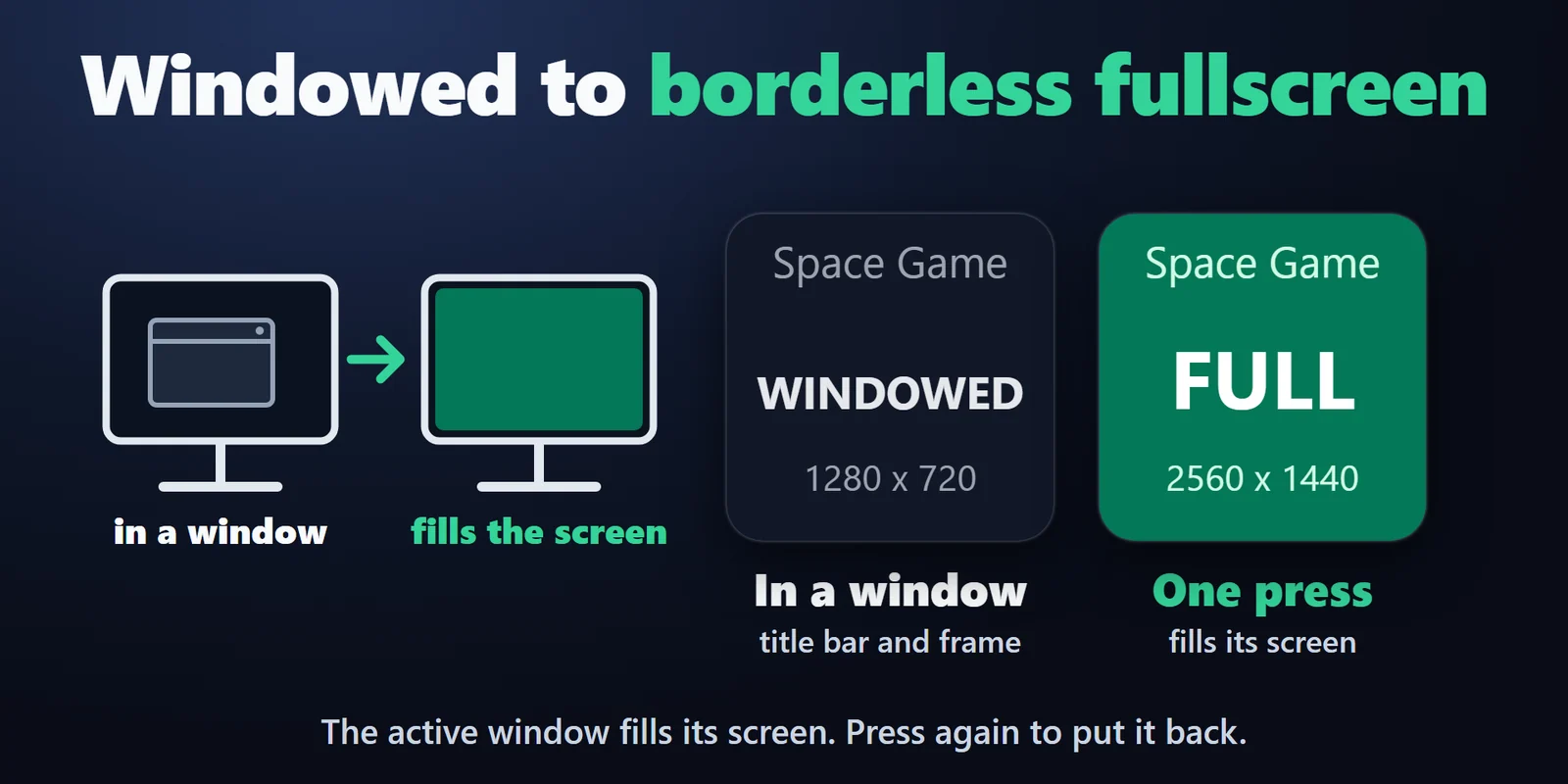
按一下移除邊框,讓遊戲視窗填滿螢幕;再按一下即恢復原狀。
在 Elgato Marketplace 一次性購買,金額會以您當地的貨幣顯示(商店頁面為英文)。
概覽
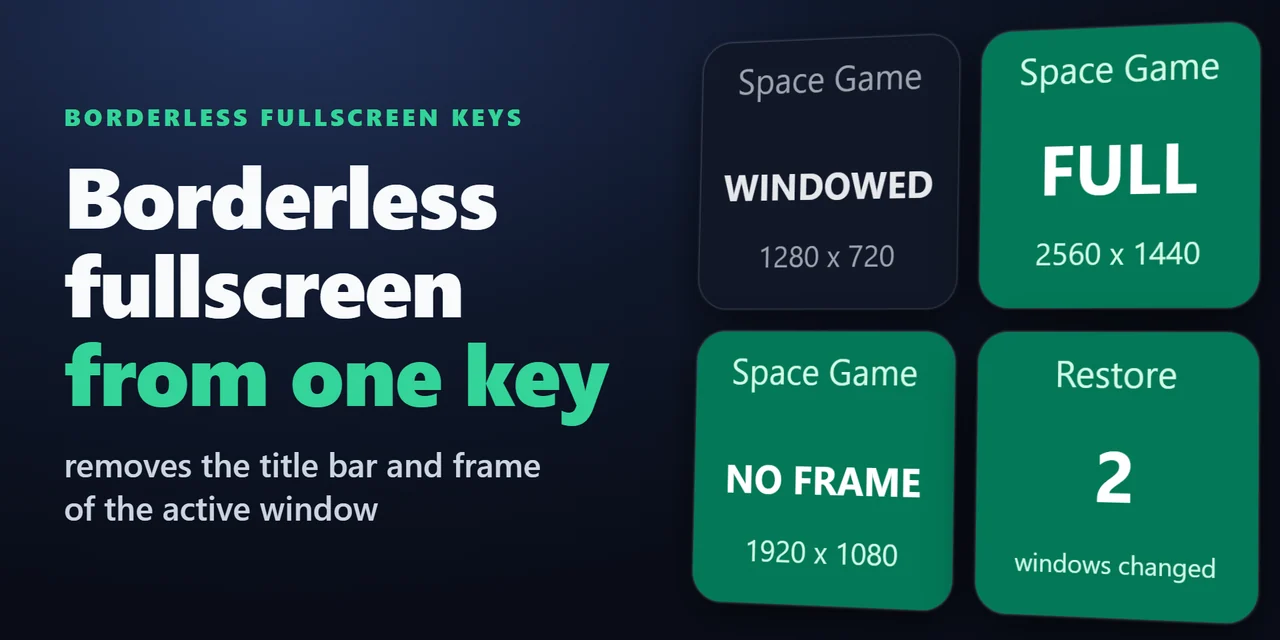
要讓視窗化遊戲變成無邊框全螢幕,請在 Stream Deck 加入 Borderless Fullscreen Keys,並在遊戲位於最前方時按下其按鍵。
作用中視窗的標題列與外框會被移除並延展到整個螢幕,或變成固定大小的無邊框視窗;再按一次即恢復原狀。
功能
Borderless Fullscreen 讓作用中視窗填滿所在的螢幕或你選擇的螢幕,可覆蓋工作列,或只延伸到工作列邊緣。
Borderless Window 會以相同大小或精確大小(例如 1920 x 1080)移除外框,適合直播與錄影。
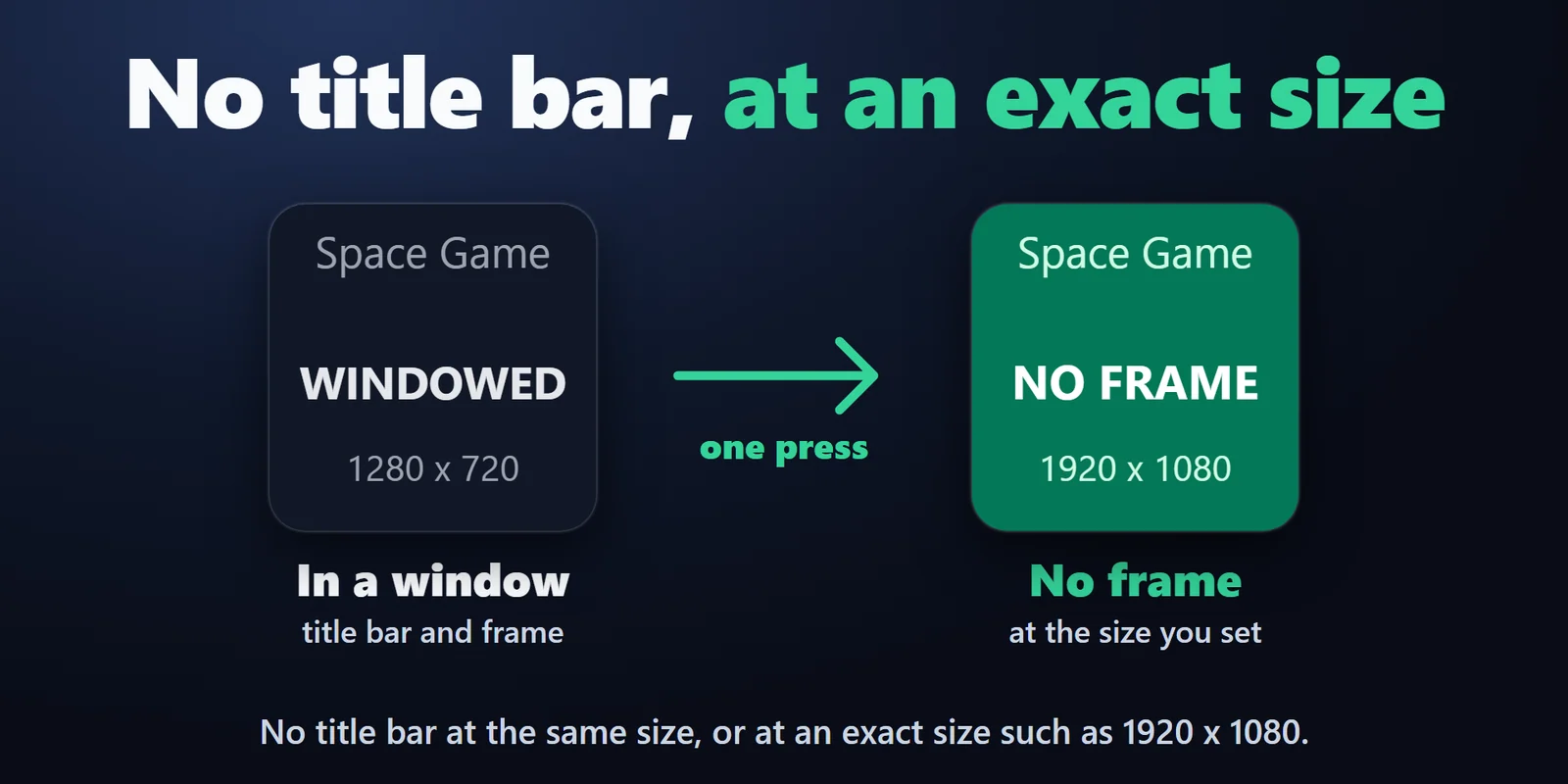
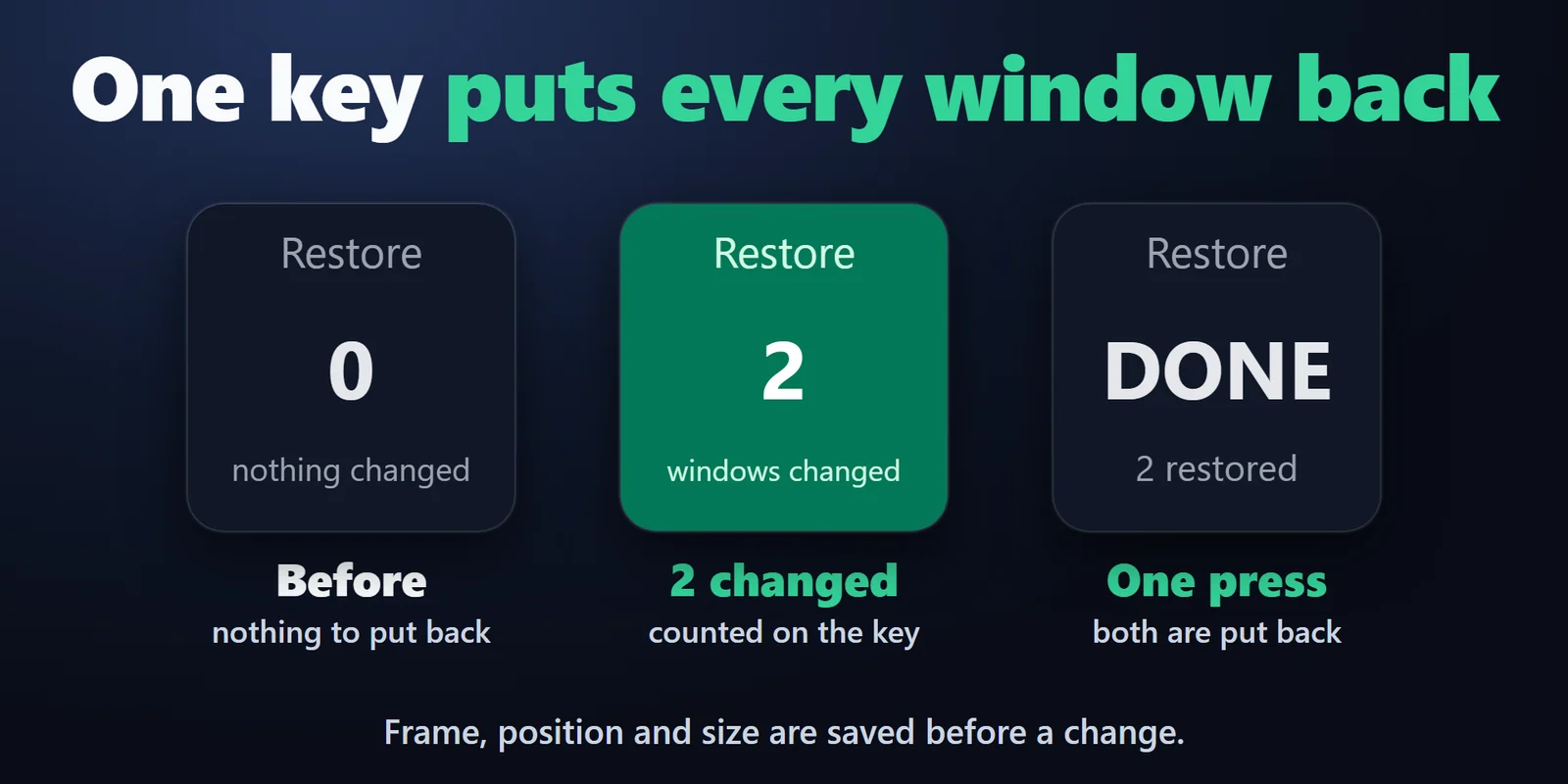
再按一次即可還原視窗,或按 Restore Windows 還原所有變更過的視窗;按鍵會顯示數量。
按鍵會顯示視窗名稱以及 FULL 或 WINDOWED。
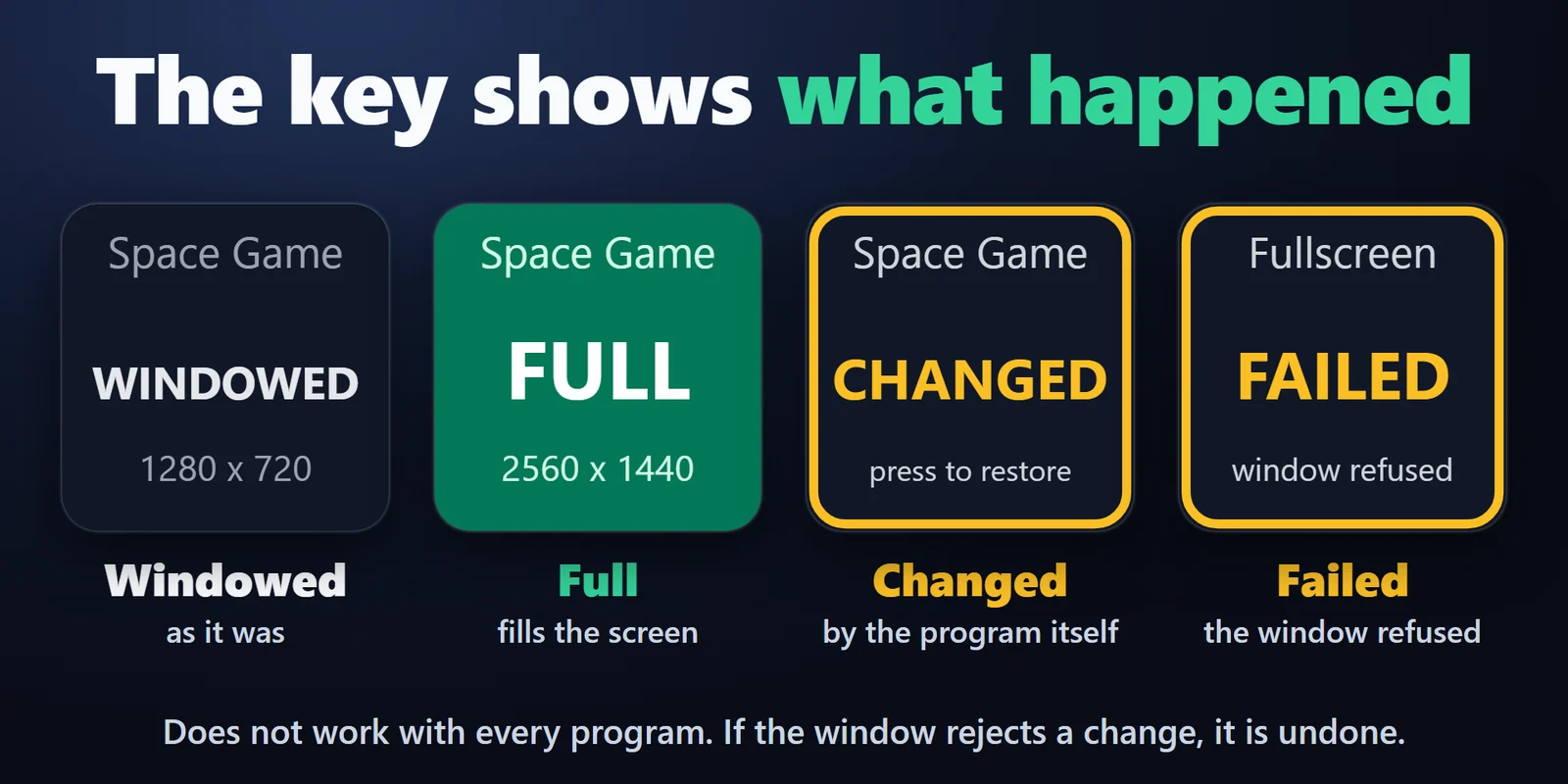
變更前會先儲存外框、位置與大小,Stream Deck 關閉時也會先還原變更過的視窗。
桌面、工作列、Stream Deck 應用程式和最小化的視窗絕不會被變更。
只讀取使用中視窗的標題與大小,僅用於顯示在按鍵上。不會傳送任何資料。
支援英文與日文。
設定
注意事項外掛程式會關閉視窗的標題列與邊框並設定其位置與大小,接著重新讀取視窗狀態,只有在 Windows 回報完全符合時才顯示 FULL。
在 Stream Deck 上放一個 Borderless Fullscreen 按鍵,以視窗模式啟動遊戲,點一下讓它位於最前方,再按下按鍵。邊框會移除,視窗會填滿螢幕;再按一次即可還原。
可以。Borderless Window 可設定精確大小,例如 1920 x 1080 或自訂的寬度與高度,並將視窗置於所在螢幕的正中央。
可以。將 Fill 設為 Up to the taskbar,視窗就會填滿螢幕直到工作列為止。選擇 The whole screen 時,視窗會蓋過工作列。
將該視窗移到最前方再按一次按鍵,或按下 Restore Windows 按鍵。兩者都會還原視窗原本的標題列、邊框、位置、大小與最大化狀態。
不會。只會變更開啟中的視窗,不會變更任何 Windows 設定,也不會變更程式的任何檔案。
系統需求
適用於 Windows 10 以上版本,需搭配 Stream Deck 應用程式 6.9 以上版本。
在 Elgato Marketplace 販售的 Stream Deck 外掛。
為您的 Stream Deck 增添更多功能





適用於 Windows 10 以上版本,需搭配 Stream Deck 應用程式 6.9 以上版本。
前往 Elgato Marketplace 取得在 Elgato Marketplace 一次性購買,金額會以您當地的貨幣顯示(商店頁面為英文)。