01
Bildschirm füllen
Borderless Fullscreen lässt das aktive Fenster seinen Bildschirm oder einen gewählten Bildschirm füllen, über die Taskleiste hinweg oder bis zu ihr.
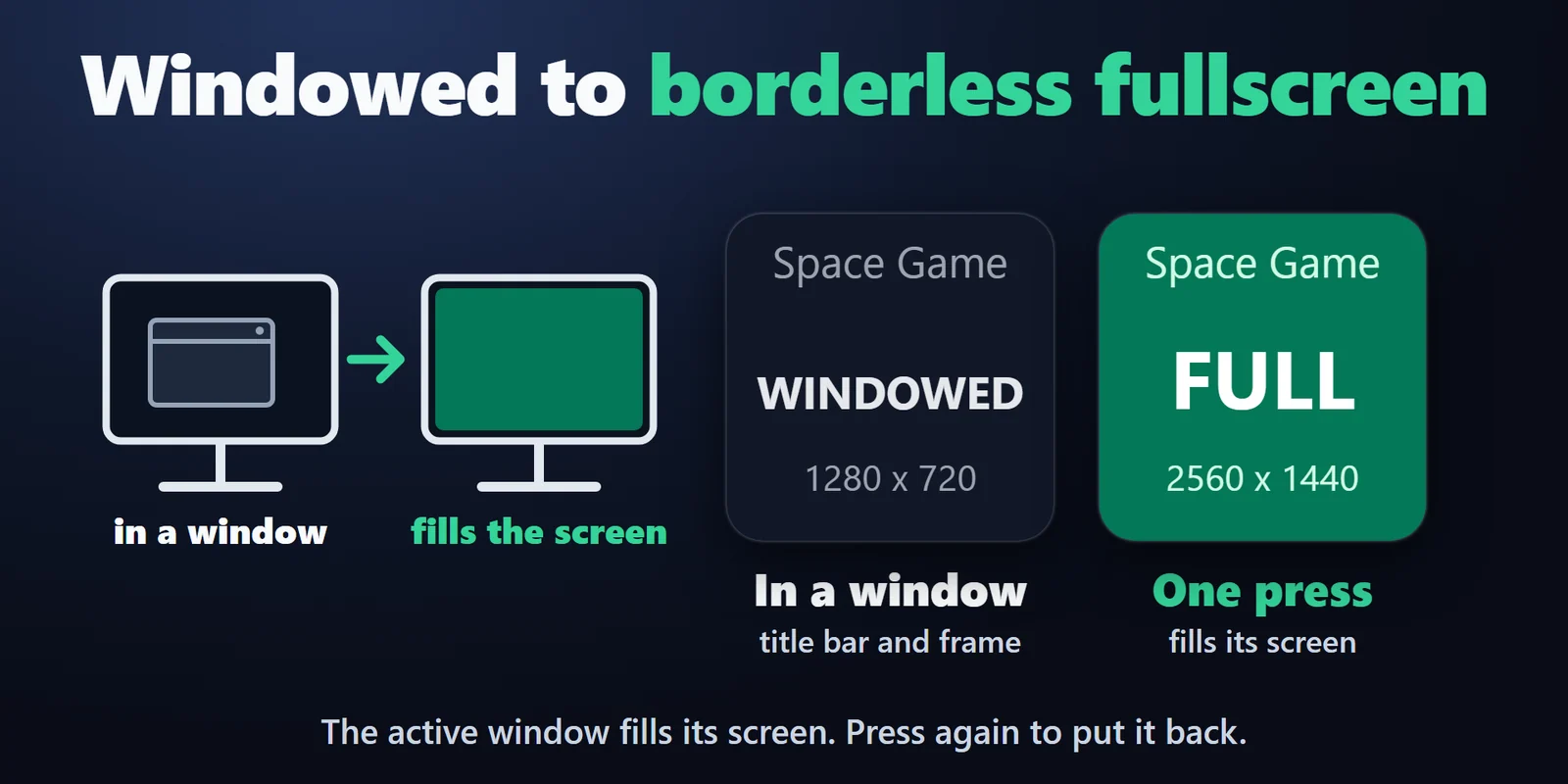
Ein Druck entfernt den Rahmen und lässt das Spielfenster den Bildschirm füllen; ein weiterer Druck stellt das Fenster wieder her.
Einmalkauf im Elgato Marketplace, dort in Ihrer Währung angezeigt (die Shopseite ist auf Englisch).
Überblick
Um ein Spiel im Fenstermodus randlos im Vollbild darzustellen, fügen Sie Borderless Fullscreen Keys zu Ihrem Stream Deck hinzu und drücken Sie die Taste, während das Spiel im Vordergrund ist.
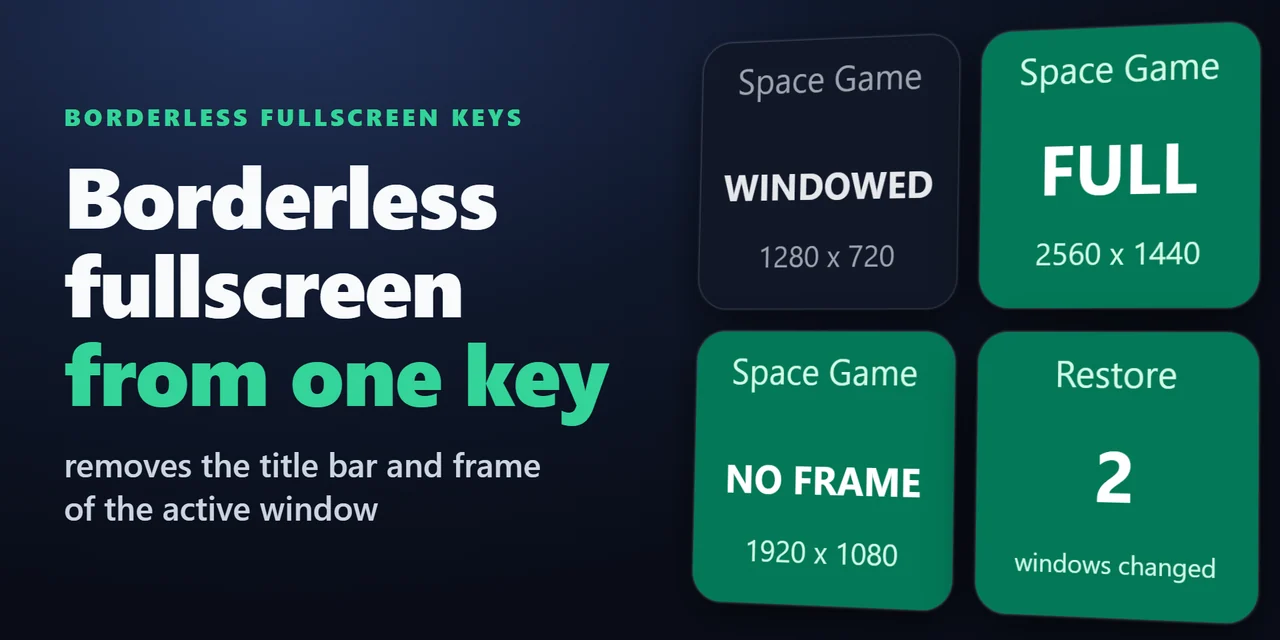
Titelleiste und Rahmen des aktiven Fensters verschwinden, und es erstreckt sich über den Bildschirm oder wird zu einem randlosen Fenster fester Größe; ein weiterer Druck stellt es wieder her.
Funktionen
Borderless Fullscreen lässt das aktive Fenster seinen Bildschirm oder einen gewählten Bildschirm füllen, über die Taskleiste hinweg oder bis zu ihr.
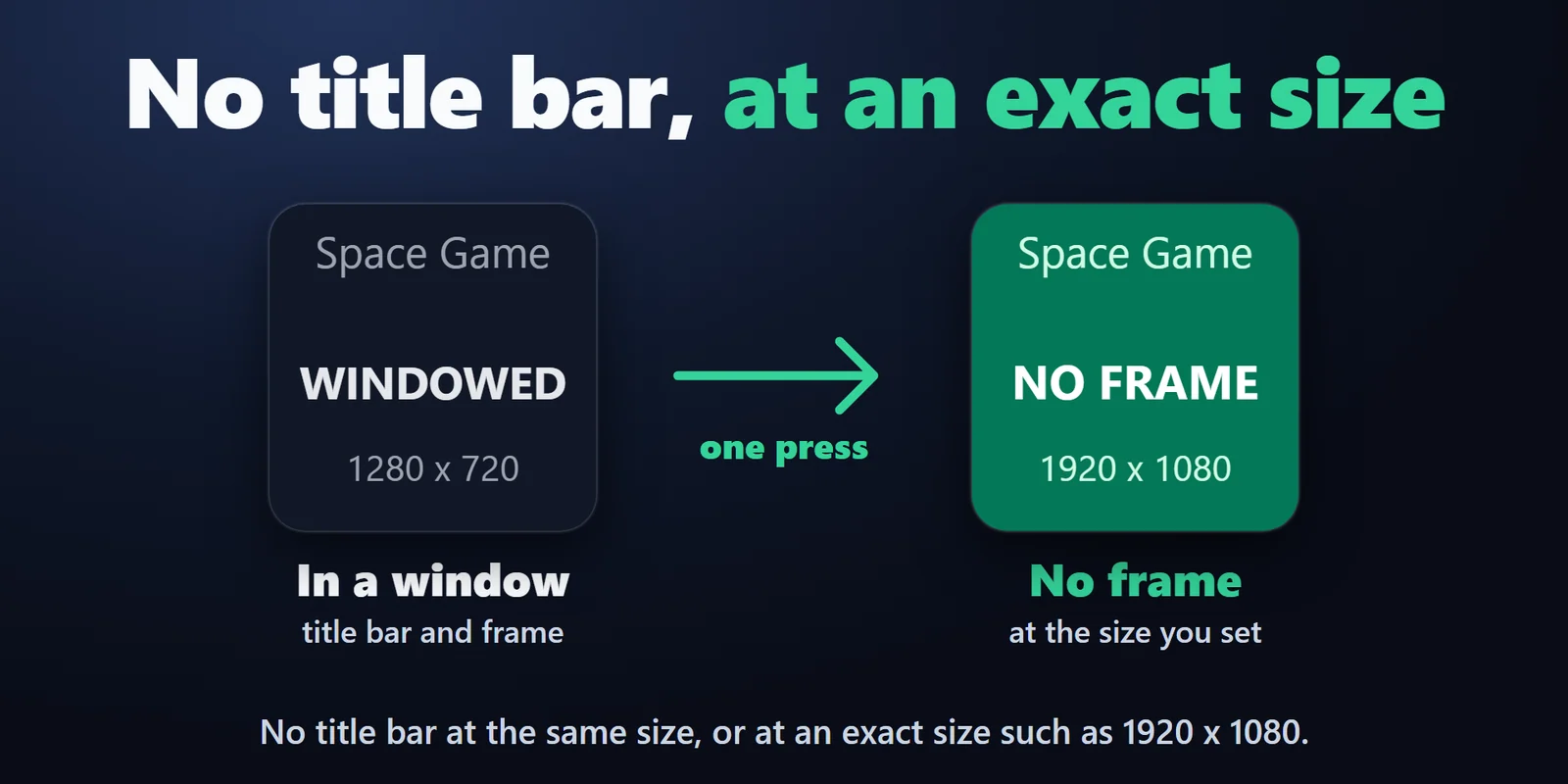
Borderless Window entfernt den Rahmen bei gleicher Größe oder bei einer exakten Größe wie 1920 x 1080, für Streaming und Aufnahme.
Drücken Sie erneut, um das Fenster wiederherzustellen, oder drücken Sie Restore Windows, um jedes geänderte Fenster wiederherzustellen; die Taste zeigt die Anzahl.
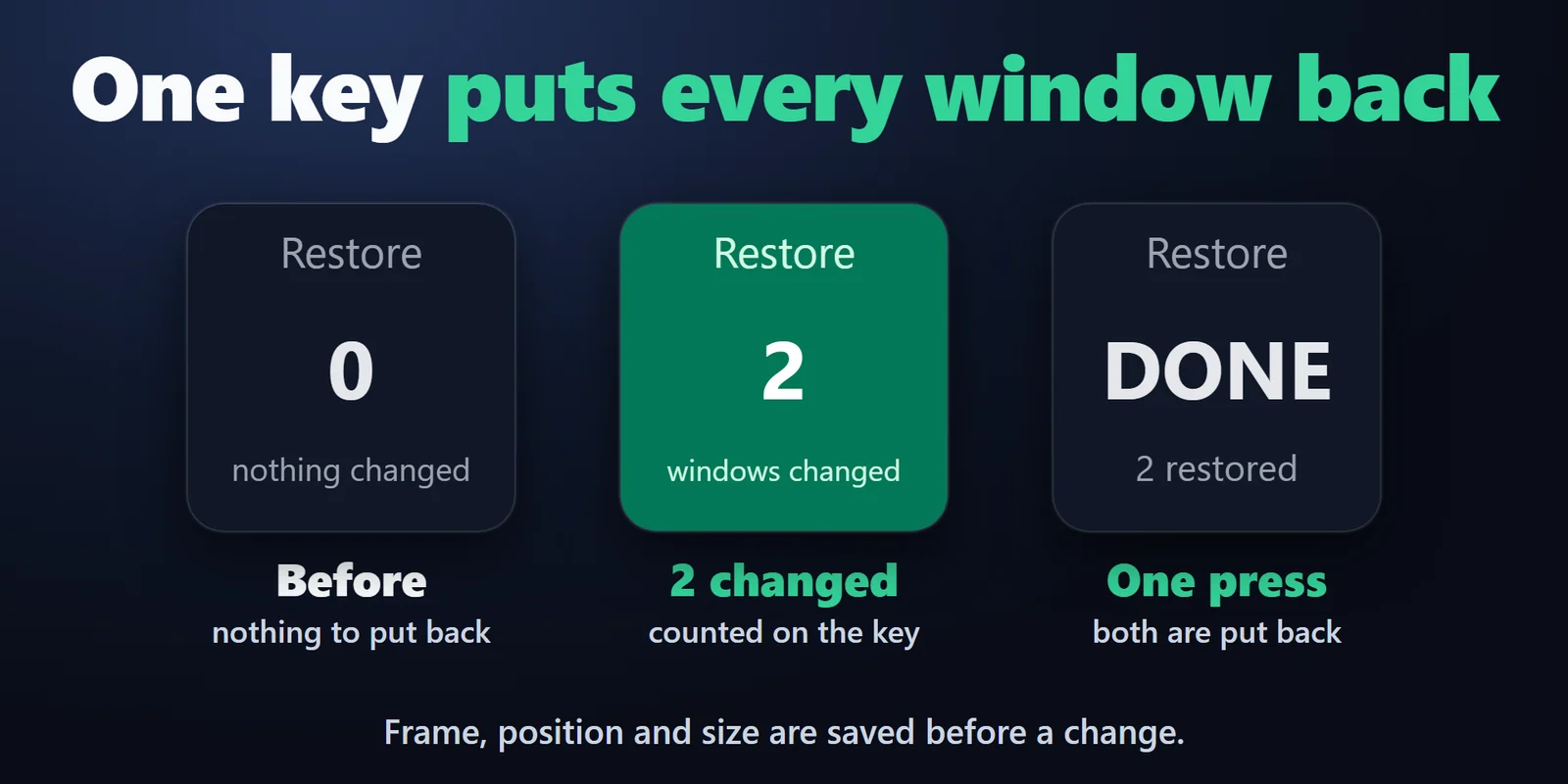
Die Taste zeigt den Fensternamen und FULL oder WINDOWED.
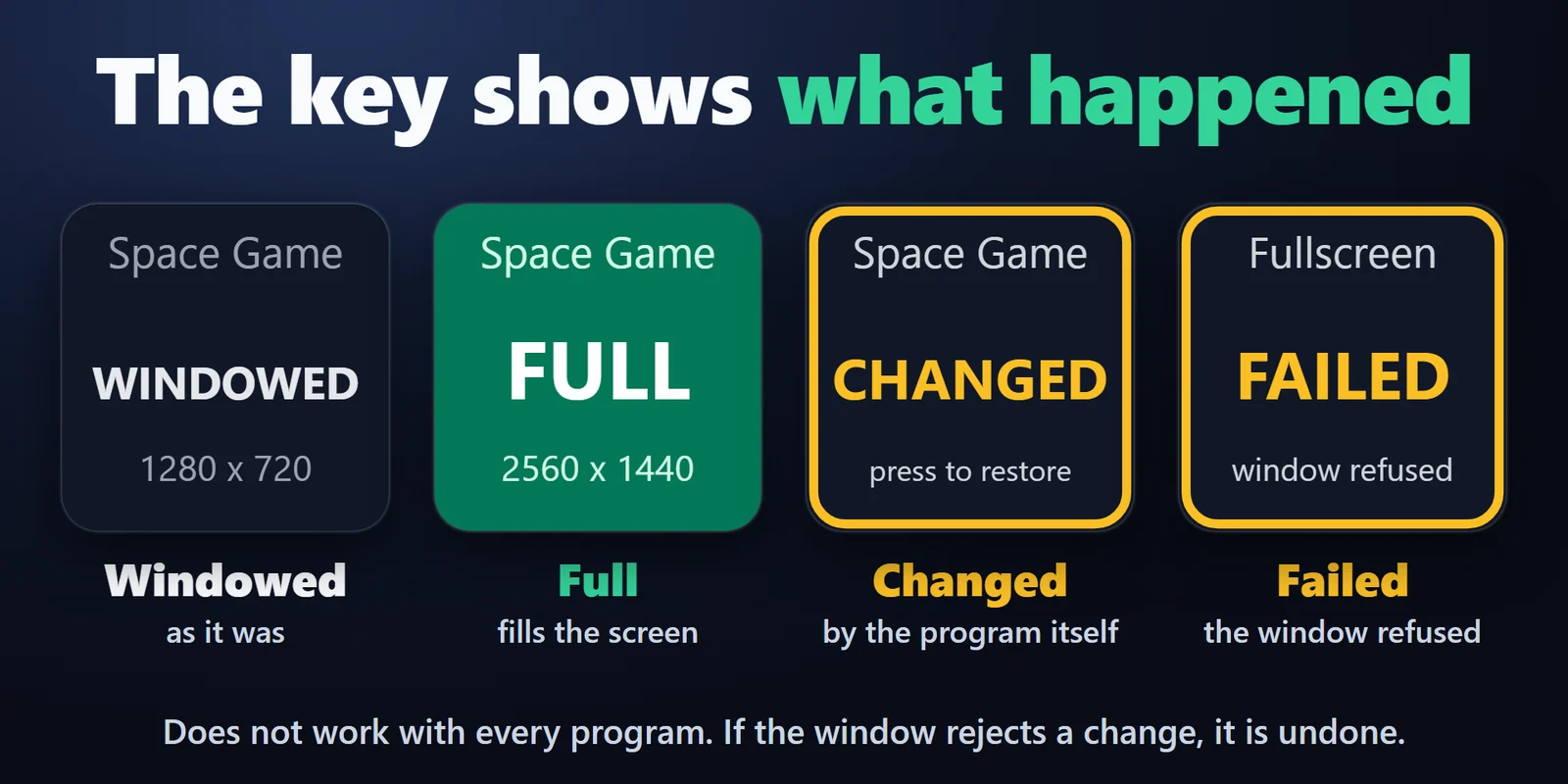
Rahmen, Position und Größe werden vor einer Änderung gespeichert, und beim Schließen von Stream Deck werden geänderte Fenster zuerst wiederhergestellt.
Desktop, Taskleiste, die Stream Deck App und minimierte Fenster werden nie verändert.
Es liest Titel und Größe des aktiven Fensters nur, um sie auf der Taste anzuzeigen. Nichts wird irgendwohin gesendet.
Englisch und Japanisch.
Einrichtung
Gut zu wissenDas Plugin schaltet Titelleiste und Rahmen des Fensters ab und setzt Position und Größe. Danach liest es das Fenster zurück und zeigt FULL nur, wenn Windows genau das meldet.
FAQ
Kurze Antworten auf Fragen, die vor dem Hinzufügen oft gestellt werden.
Schreiben Sie an contact
Legen Sie eine Borderless Fullscreen-Taste auf Ihr Stream Deck, starten Sie das Spiel im Fenstermodus, klicken Sie darauf, damit es im Vordergrund ist, und drücken Sie die Taste. Der Rahmen verschwindet und das Fenster füllt den Bildschirm; mit einem erneuten Druck stellen Sie es wieder her.
Ja. Borderless Window kann eine exakte Größe festlegen, etwa 1920 x 1080 oder Ihre eigene Breite und Höhe, und platziert das Fenster in der Mitte seines Bildschirms.
Ja. Stellen Sie Fill auf Up to the taskbar, dann füllt das Fenster den Bildschirm bis zur Taskleiste. Bei The whole screen liegt das Fenster über der Taskleiste.
Holen Sie das Fenster in den Vordergrund und drücken Sie die Taste erneut, oder drücken Sie eine Restore Windows-Taste. Beides stellt Titelleiste, Rahmen, Position, Größe und den Maximierungszustand von vorher wieder her.
Nein. Nur das geöffnete Fenster wird geändert; weder eine Windows-Einstellung noch eine Datei des Programms wird verändert.
Voraussetzungen
Funktioniert unter Windows 10 oder neuer mit der Stream Deck App 6.9 oder neuer.
Ein Stream Deck Plugin, erhältlich im Elgato Marketplace.
Mehr für Ihr Stream Deck





Funktioniert unter Windows 10 oder neuer mit der Stream Deck App 6.9 oder neuer.
Im Elgato Marketplace holenEinmalkauf im Elgato Marketplace, dort in Ihrer Währung angezeigt (die Shopseite ist auf Englisch).