01
Preencha a tela
Borderless Fullscreen faz a janela ativa preencher a própria tela, ou uma tela que você escolher, sobre a barra de tarefas ou até ela.
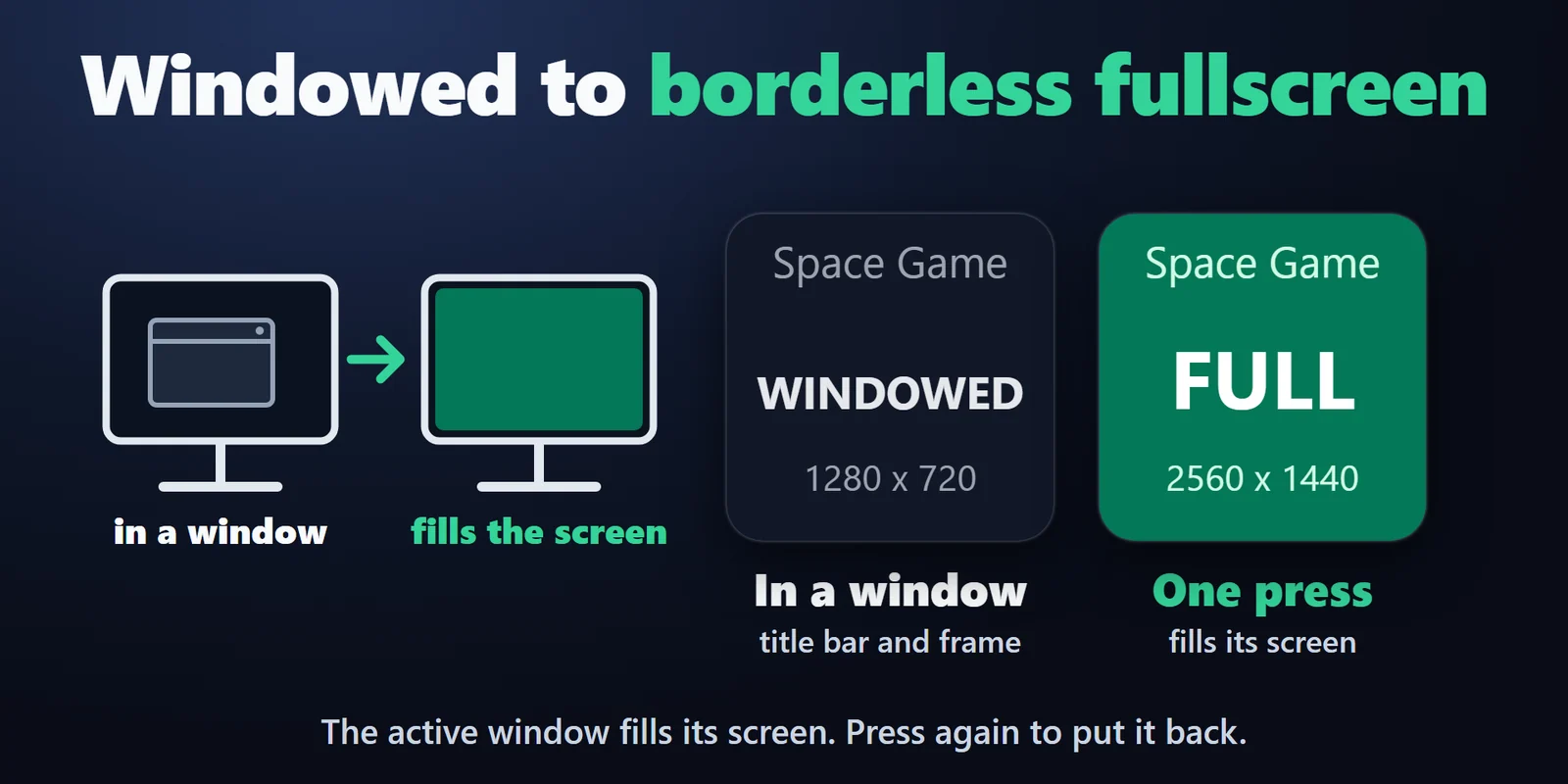
Um toque remove a borda e faz a janela do jogo preencher a tela; outro toque devolve a janela como estava.
Compra única no Elgato Marketplace, exibida lá na sua moeda (a página da loja está em inglês).
Visão geral
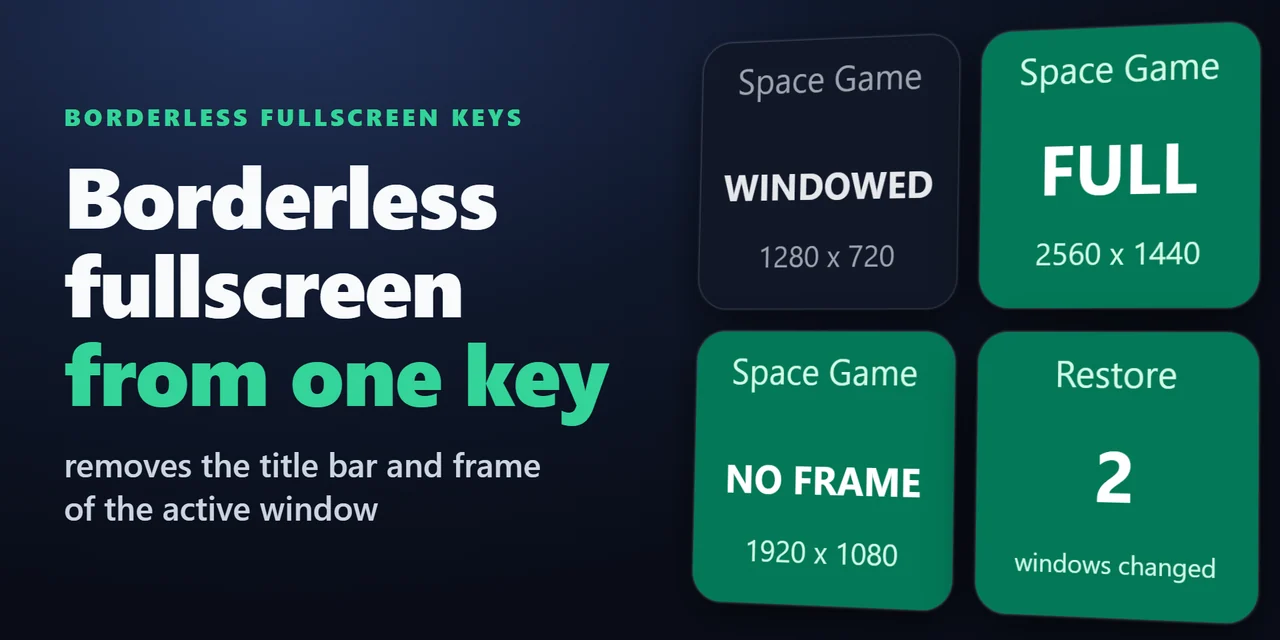
Para deixar um jogo em janela em tela cheia sem bordas, adicione Borderless Fullscreen Keys ao seu Stream Deck e pressione a tecla com o jogo em primeiro plano.
A barra de título e a moldura da janela ativa são removidas e ela se estica sobre a tela, ou vira uma janela sem bordas de tamanho fixo, e outro toque a devolve como estava.
Recursos
Borderless Fullscreen faz a janela ativa preencher a própria tela, ou uma tela que você escolher, sobre a barra de tarefas ou até ela.
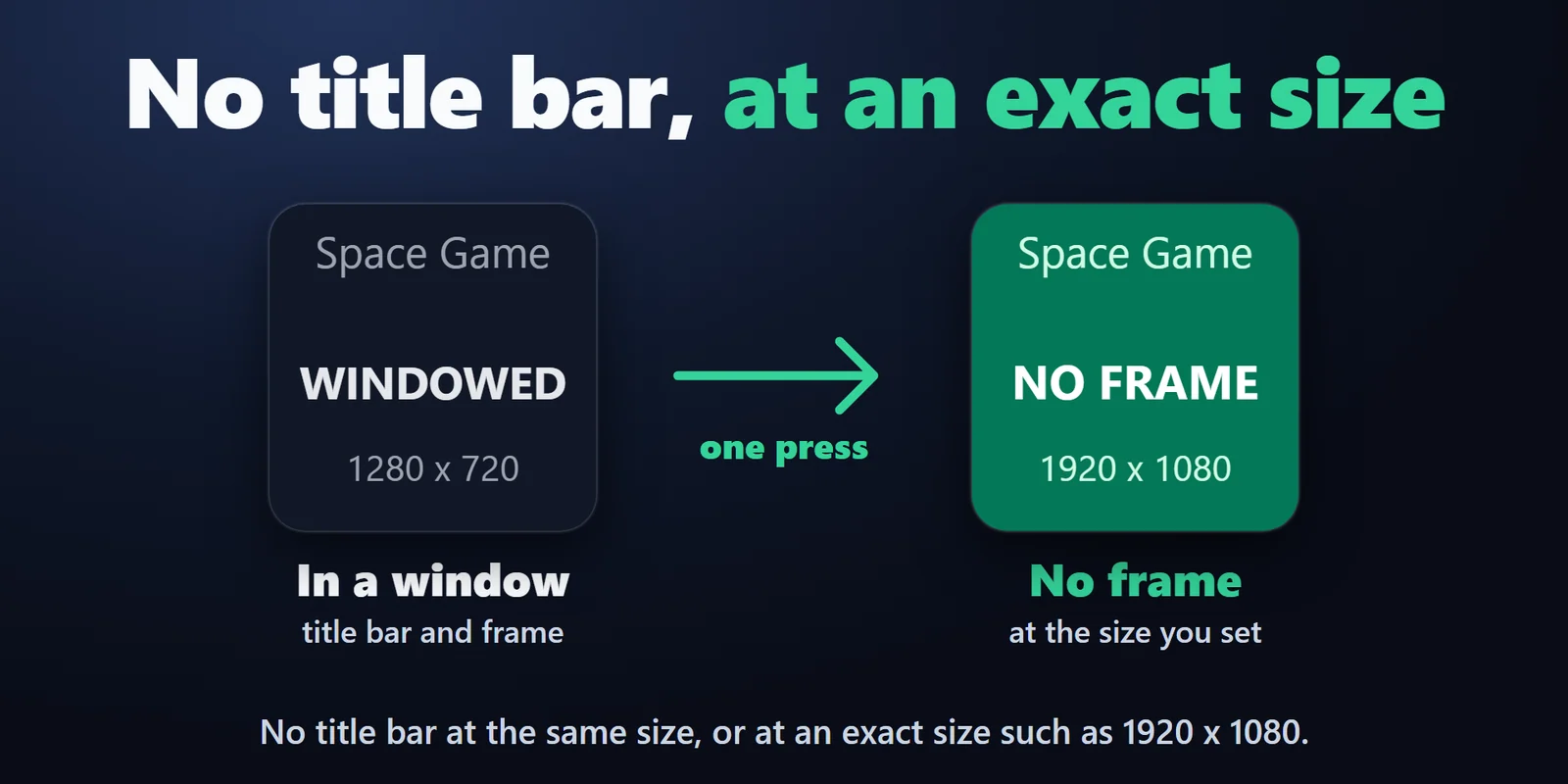
Borderless Window tira a moldura mantendo o mesmo tamanho ou com um tamanho exato como 1920 x 1080, para transmissão e gravação.
Pressione de novo para devolver a janela, ou pressione Restore Windows para restaurar todas as janelas alteradas; a tecla mostra quantas são.
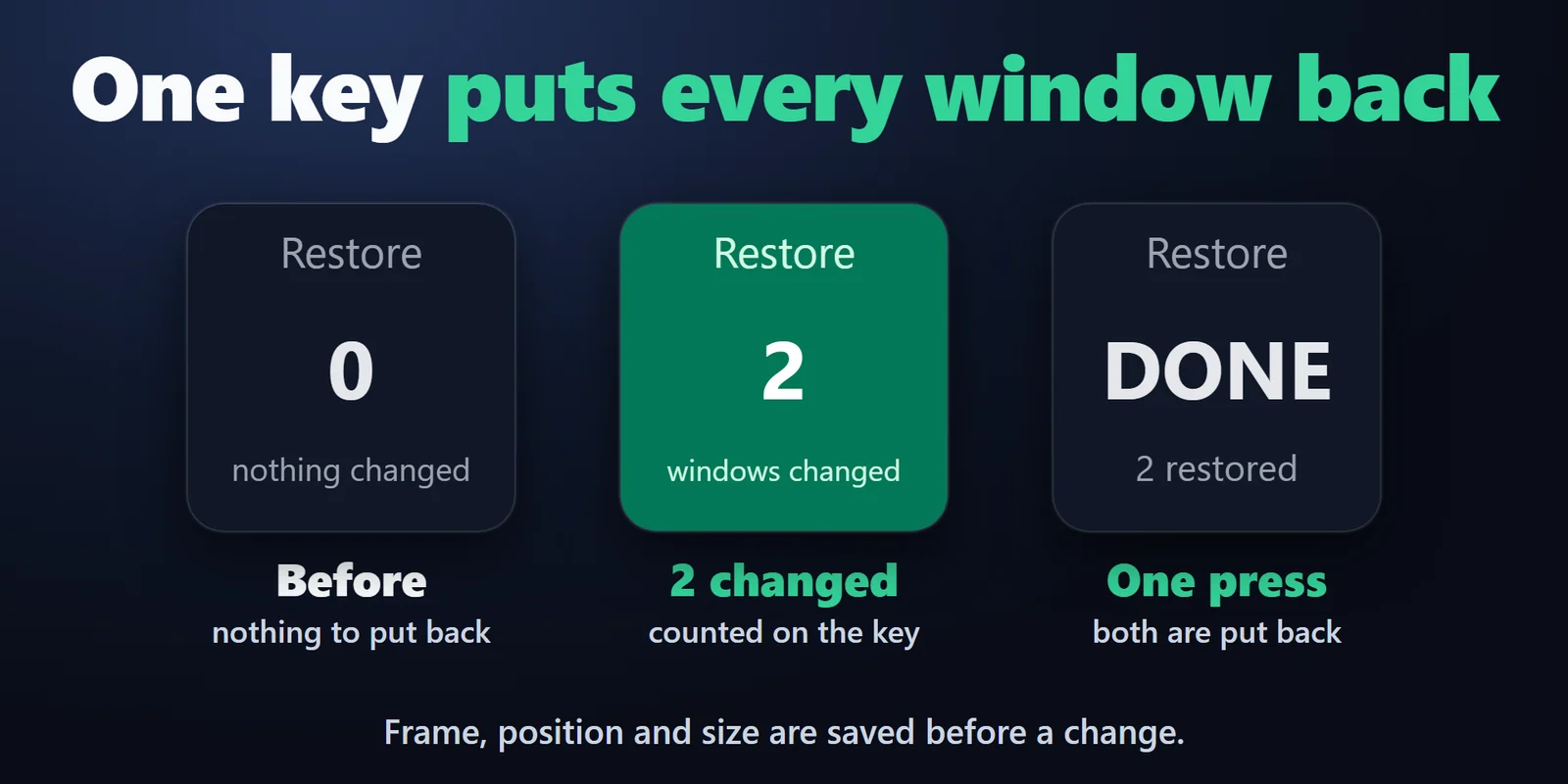
A tecla mostra o nome da janela e FULL ou WINDOWED.
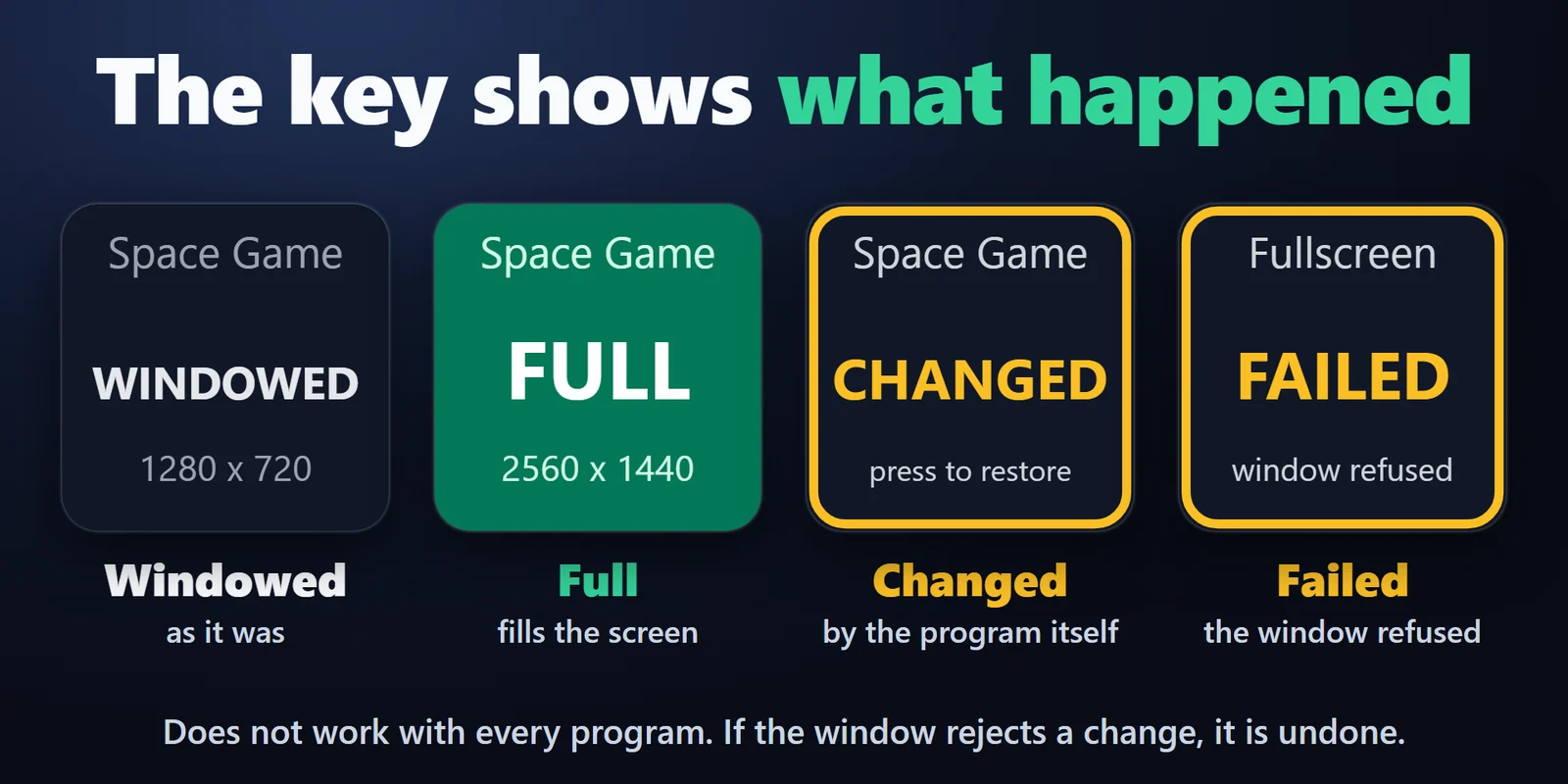
Moldura, posição e tamanho são salvos antes de uma alteração e, quando o Stream Deck fecha, as janelas alteradas são restauradas primeiro.
A área de trabalho, a barra de tarefas, o app Stream Deck e as janelas minimizadas nunca são alterados.
Ele lê o título e o tamanho da janela ativa apenas para mostrá-los na tecla. Nada é enviado a lugar nenhum.
Inglês e japonês.
Configuração
Bom saberO plugin desativa a barra de título e a moldura da janela e define sua posição e tamanho; depois lê a janela de volta e mostra FULL somente quando o Windows informa exatamente isso.
Perguntas frequentes
Respostas curtas para o que as pessoas perguntam antes de adicionar.
Envie um e-mail para contact
Coloque uma tecla Borderless Fullscreen no seu Stream Deck, inicie o jogo em modo janela, clique nele para deixá-lo em primeiro plano e pressione a tecla. A moldura some e a janela preenche a tela; pressione de novo para restaurá-la.
Sim. Borderless Window pode definir um tamanho exato, como 1920 x 1080 ou a largura e a altura que você quiser, e posiciona a janela no meio da tela.
Sim. Defina Fill como Up to the taskbar e a janela preenche a tela até a barra de tarefas. Com The whole screen, a janela fica por cima da barra de tarefas.
Traga essa janela para o primeiro plano e pressione a tecla de novo, ou pressione uma tecla Restore Windows. As duas restauram a barra de título, a moldura, a posição, o tamanho e o estado maximizado que a janela tinha antes.
Não. Apenas a janela aberta é alterada; nenhuma configuração do Windows e nenhum arquivo do programa é modificado.
Requisitos
Funciona no Windows 10 ou posterior com o app Stream Deck 6.9 ou posterior.
Um(a) Plugin para Stream Deck vendido(a) no Elgato Marketplace.
Mais para o seu Stream Deck





Funciona no Windows 10 ou posterior com o app Stream Deck 6.9 ou posterior.
Compre no Elgato MarketplaceCompra única no Elgato Marketplace, exibida lá na sua moeda (a página da loja está em inglês).