01
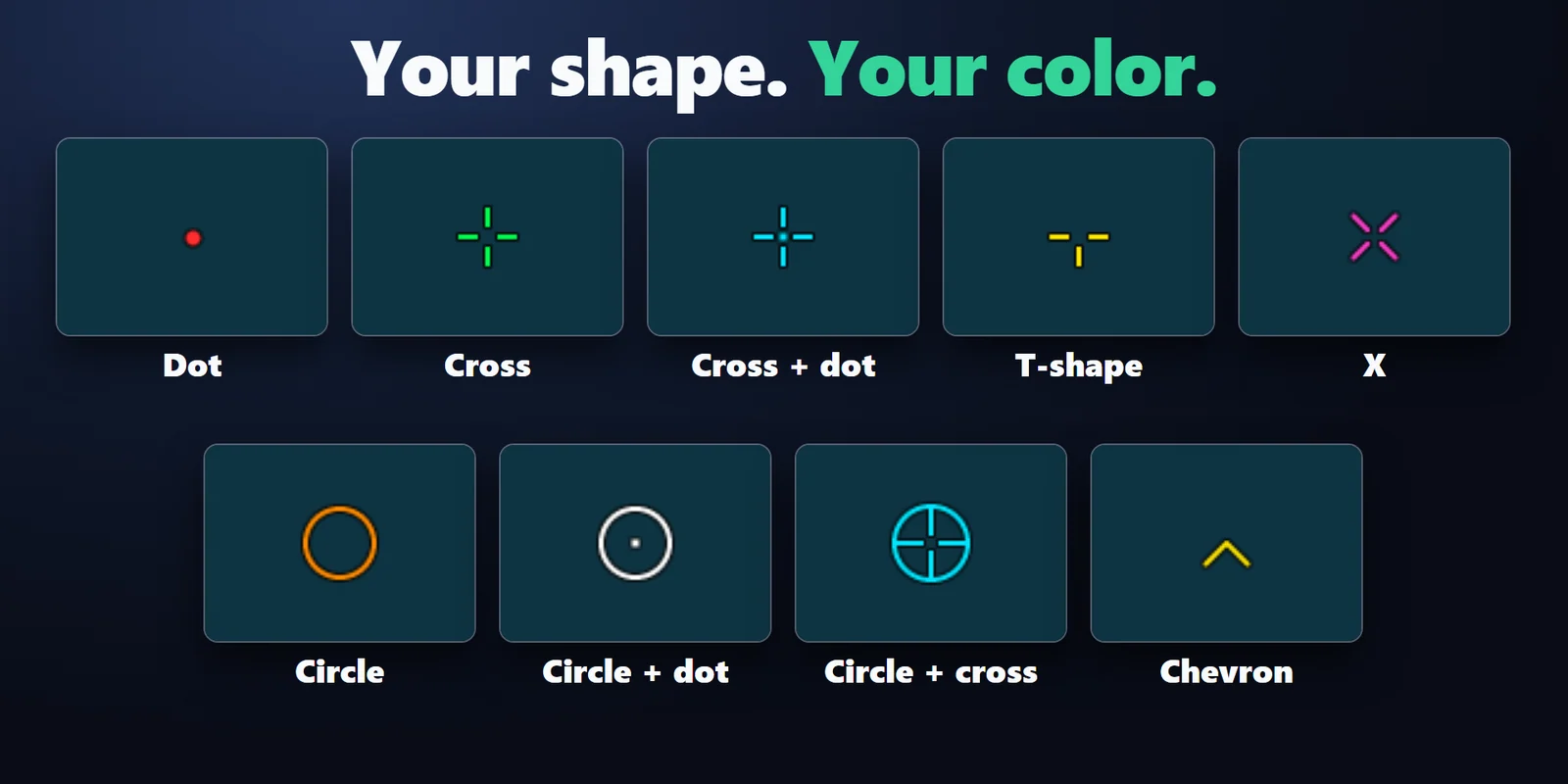
Escolha um formato
Ponto, cruz, cruz com ponto, formato em T, X, círculo, círculo com ponto, círculo com cruz ou chevron.
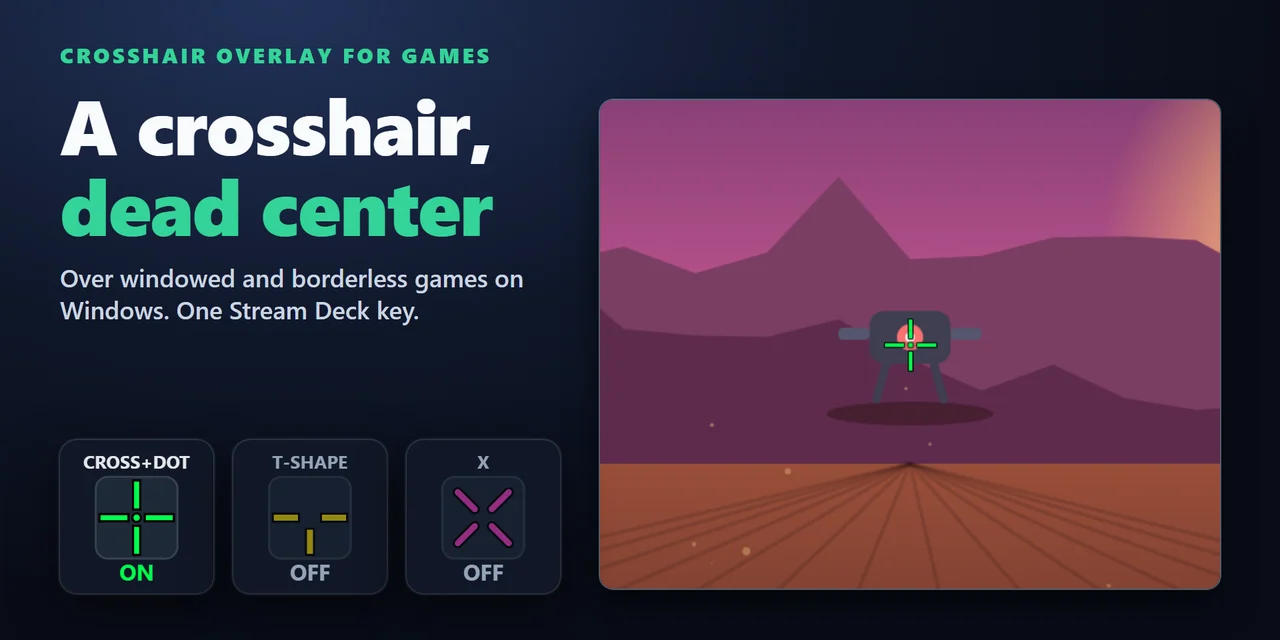
Mostre uma mira no centro da tela sobre jogos em janela e sem bordas, a partir de uma tecla do Stream Deck.
Compra única no Elgato Marketplace, exibida lá na sua moeda (a página da loja está em inglês).
Visão geral
Para colocar uma mira na tela em jogos de PC, adicione o Crosshair Overlay for Games ao seu Stream Deck e pressione a tecla Crosshair: a mira aparece no centro da tela e fica por cima de jogos em janela e sem bordas.
Você escolhe formato, cor, contorno, tamanho, espessura, espaço central e opacidade, ajusta ao pixel e mantém um preset por tecla para cada jogo ou arma.
Recursos
Ponto, cruz, cruz com ponto, formato em T, X, círculo, círculo com ponto, círculo com cruz ou chevron.
10 cores predefinidas ou qualquer cor personalizada, contorno preto ou branco e opacidade de 20 % a 100 %.
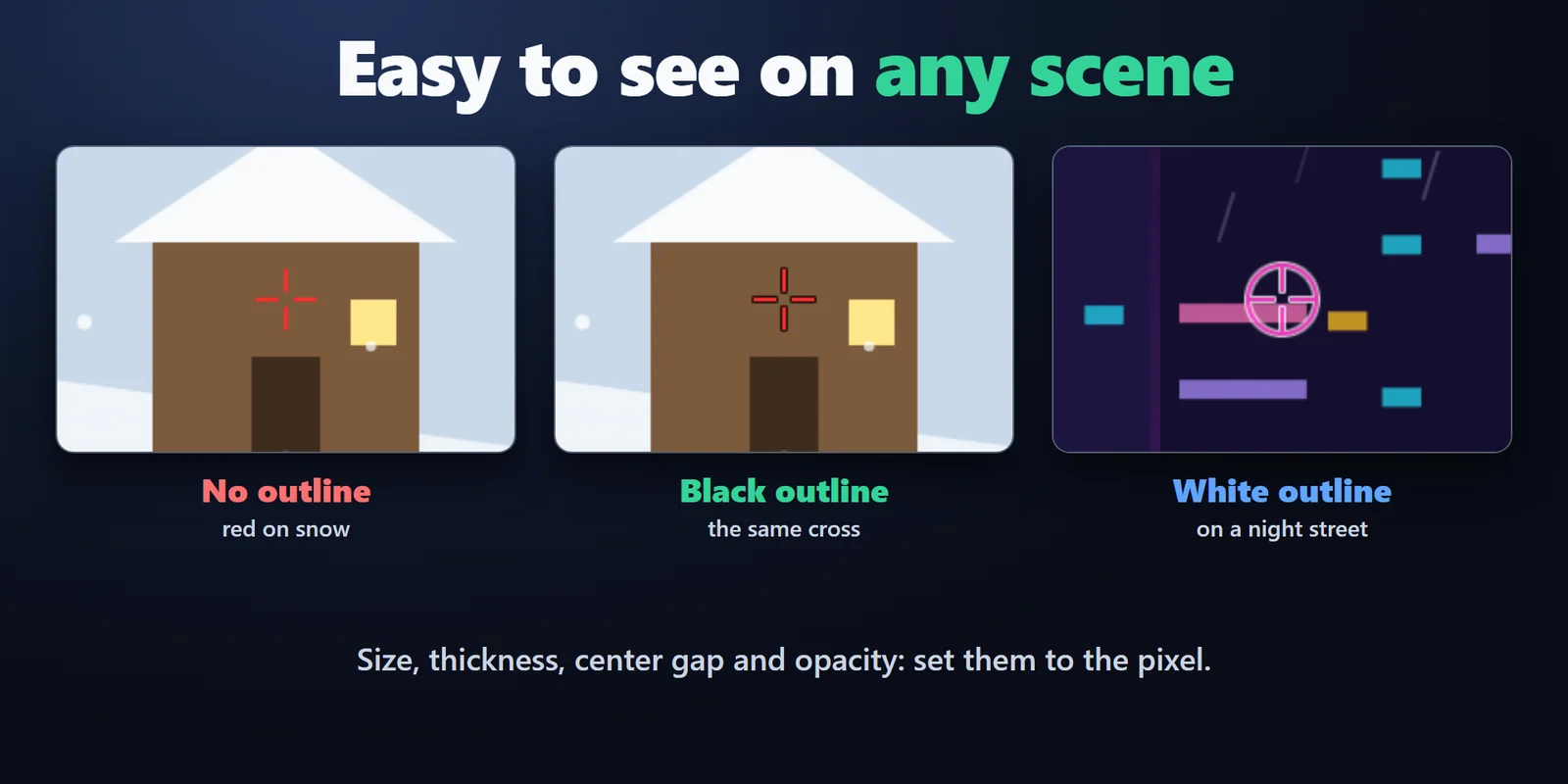
Coloque várias teclas Crosshair no seu Stream Deck, cada uma com suas próprias configurações, e cada tecla mostra a sua mira.
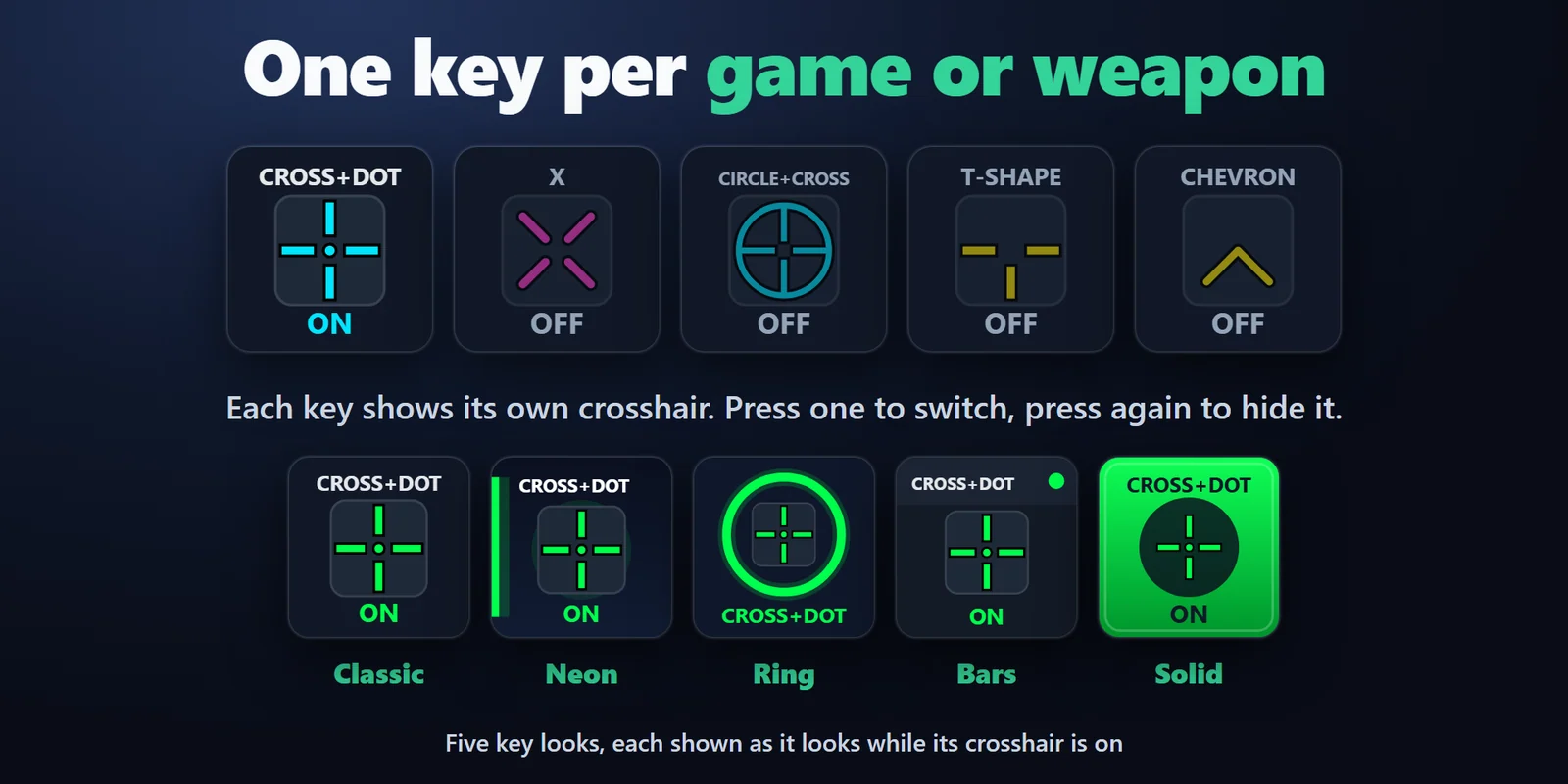
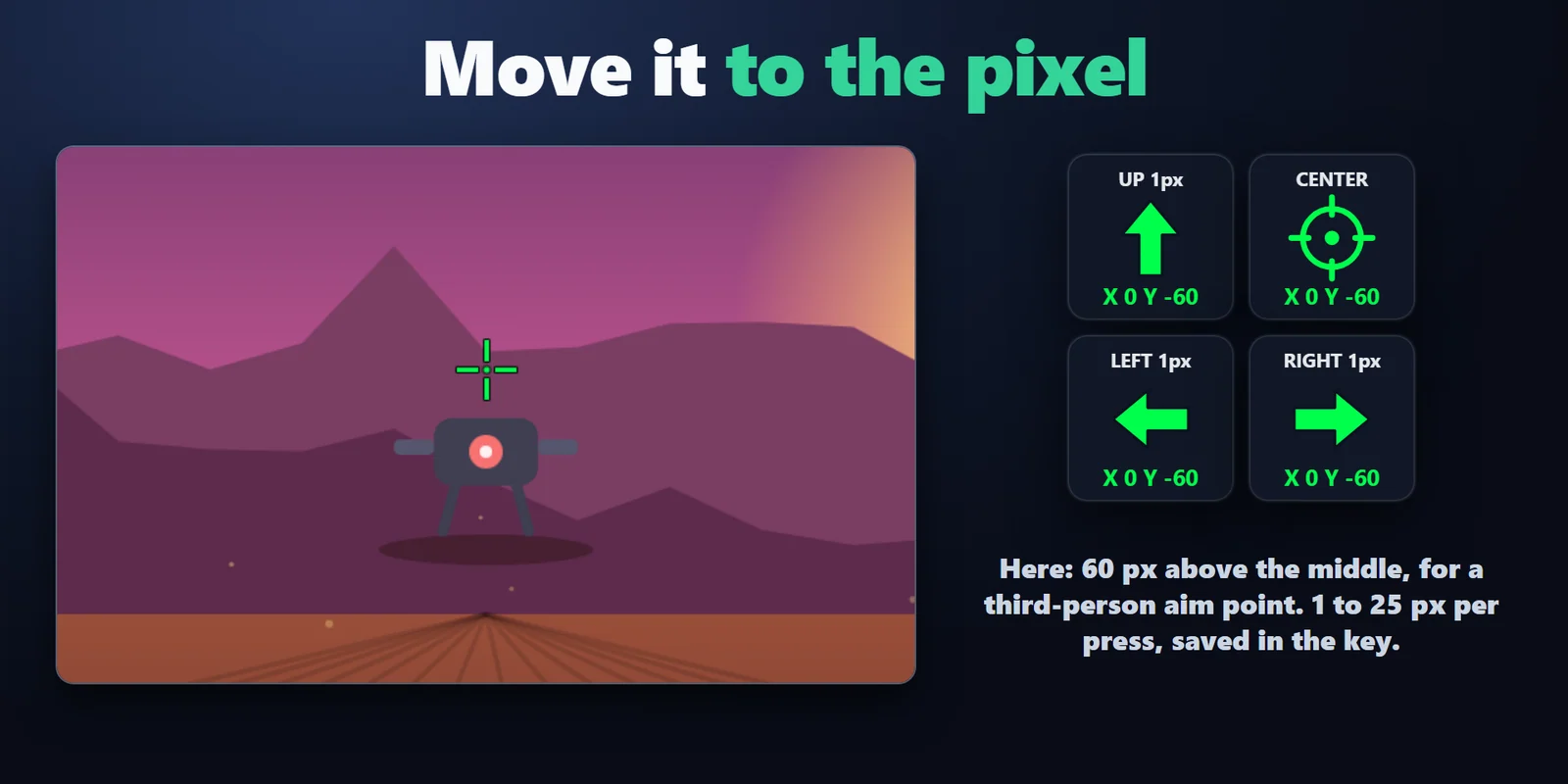
Ajuste ao pixel com as teclas Move Crosshair em passos de 1, 2, 5, 10 ou 25 px, ou volte ao meio; a nova posição fica salva na tecla.
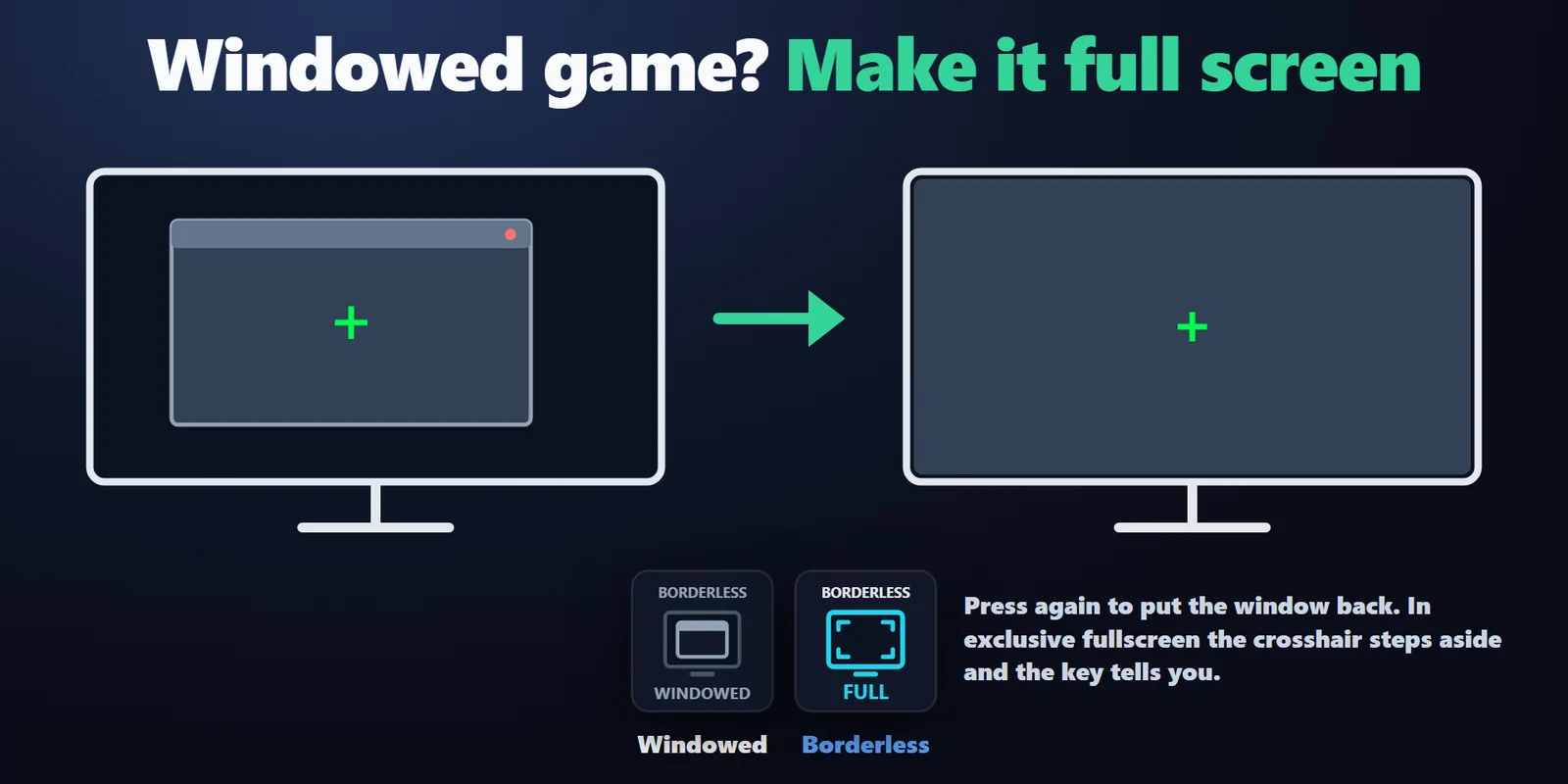
Faça um jogo em janela preencher a tela com a tecla Borderless Game Window, com a mira por cima; pressione de novo para devolver a janela como estava.
Comprimento dos braços de 2 a 60 px, espessura de 1 a 8 px e espaço central de 0 a 30 px, em pixels reais da tela.
A tela principal ou qualquer tela que você escolher.
A mira é uma pequena janela transparente que deixa os cliques passarem e permanece ao trocar de páginas do Stream Deck.
Escolha entre cinco estilos de tecla, em inglês e japonês.
Configuração
Bom saberA mira é uma pequena janela transparente sobre a tela; ela nunca mexe na memória nem nos arquivos do jogo.
Perguntas frequentes
Respostas curtas para o que as pessoas perguntam antes de adicionar.
Envie um e-mail para contact
Arraste a tecla Crosshair para o seu Stream Deck, defina formato e cor e pressione-a. A mira aparece no meio da tela; pressione de novo para ocultá-la. No jogo, escolha o modo de vídeo Borderless ou Windowed.
A mira é uma pequena janela transparente por cima e nunca mexe na memória nem nos arquivos do jogo. A tecla Borderless Game Window altera apenas a moldura e o tamanho da janela do jogo quando você a pressiona e os restaura quando você pressiona de novo.
Sim. Coloque várias teclas Crosshair no seu Stream Deck, cada uma com suas próprias configurações. Pressionar outra troca para ela na hora, e pressionar a que está ligada oculta a mira.
Adicione teclas Move Crosshair para cima, baixo, esquerda e direita em passos de 1, 2, 5, 10 ou 25 px, ou digite o deslocamento nas configurações da tecla. É útil em jogos em terceira pessoa, em que o ponto de mira fica acima ou ao lado do centro.
A mira se afasta e a tecla mostra BORDERLESS?; ela volta quando o jogo sai da tela cheia exclusiva. Escolha Borderless nas configurações de vídeo do jogo, ou escolha Windowed e pressione a tecla Borderless Game Window para preencher a tela com a mira por cima.
Alguns proíbem overlays de tela ou auxílios de mira; confira as regras do jogo e do evento antes de usar.
Requisitos
Funciona no Windows 10 ou posterior com o Stream Deck 6.9 ou posterior. Não exige direitos de administrador nem nada mais para instalar.
Um(a) Plugin para Stream Deck vendido(a) no Elgato Marketplace.
Mais para o seu Stream Deck




Funciona no Windows 10 ou posterior com o Stream Deck 6.9 ou posterior. Não exige direitos de administrador nem nada mais para instalar.
Compre no Elgato MarketplaceCompra única no Elgato Marketplace, exibida lá na sua moeda (a página da loja está em inglês).