01
Elige una forma
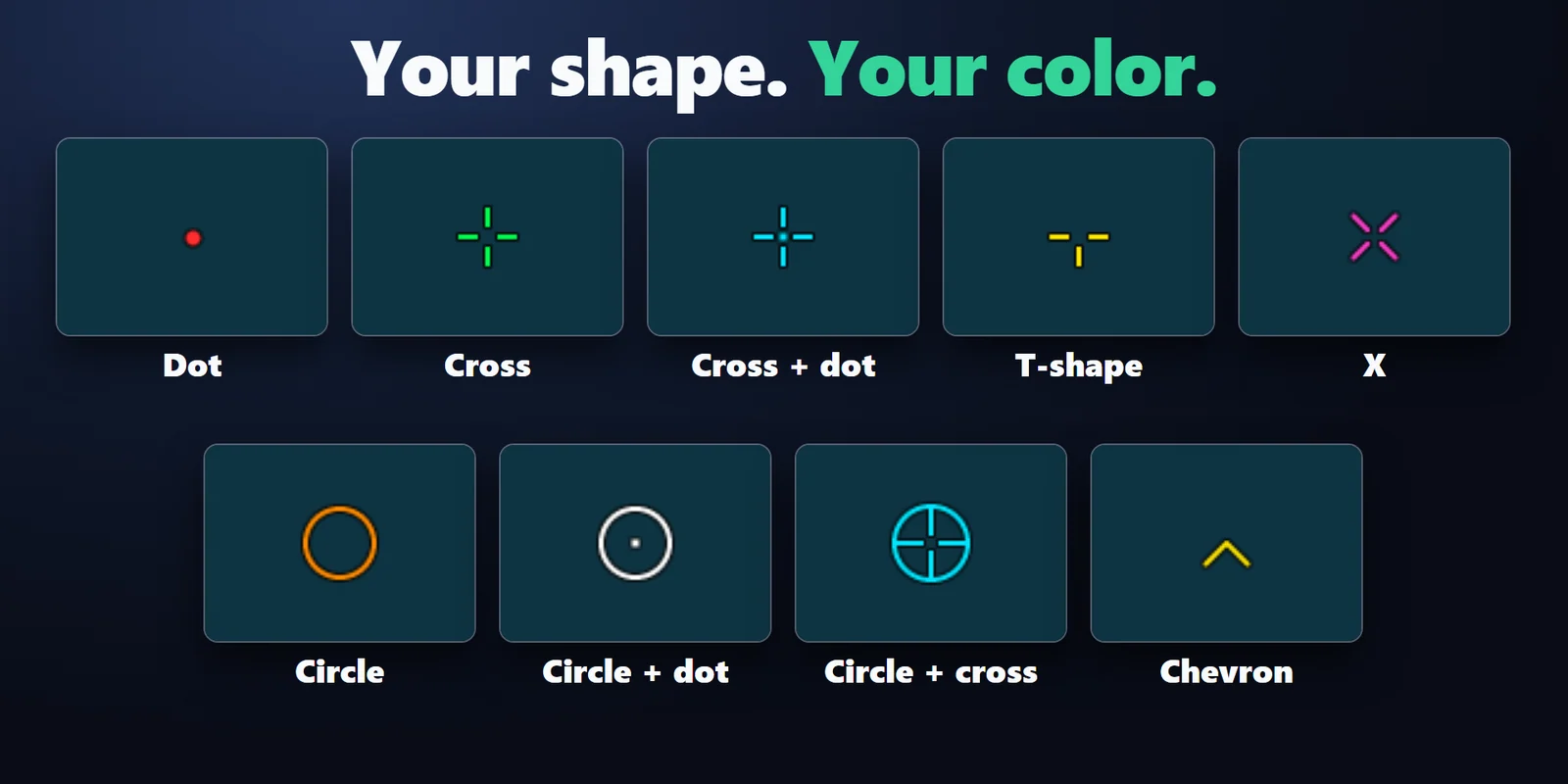
Punto, cruz, cruz con punto, forma en T, X, círculo, círculo con punto, círculo con cruz o cheurón.
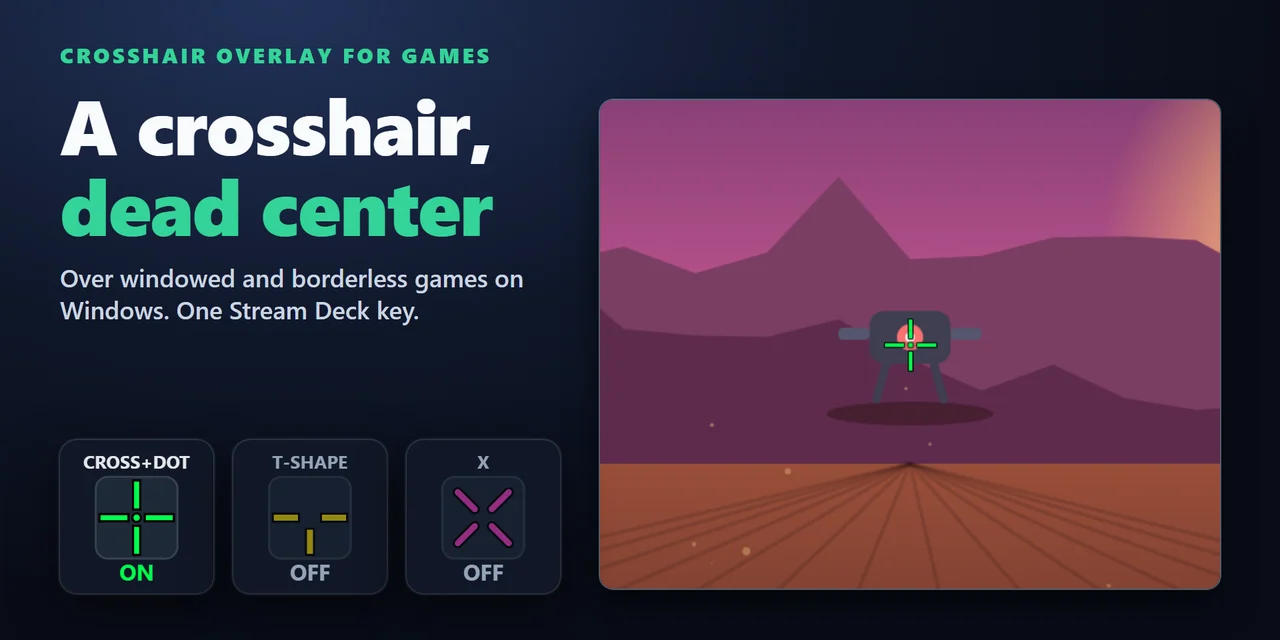
Muestra una mira en el centro de la pantalla sobre juegos en ventana y sin bordes con una tecla del Stream Deck.
Compra única en el Elgato Marketplace, donde se muestra en tu propia moneda (la página de la tienda está en inglés).
Resumen
Para poner una mira en la pantalla en juegos de PC, añade Crosshair Overlay for Games a tu Stream Deck y pulsa la tecla Crosshair: la mira aparece en el centro de la pantalla y se mantiene encima de los juegos en ventana y sin bordes.
Eliges la forma, el color, el contorno, el tamaño, el grosor, el hueco central y la opacidad, la ajustas al píxel y guardas un preajuste por tecla para cada juego o arma.
Características
Punto, cruz, cruz con punto, forma en T, X, círculo, círculo con punto, círculo con cruz o cheurón.
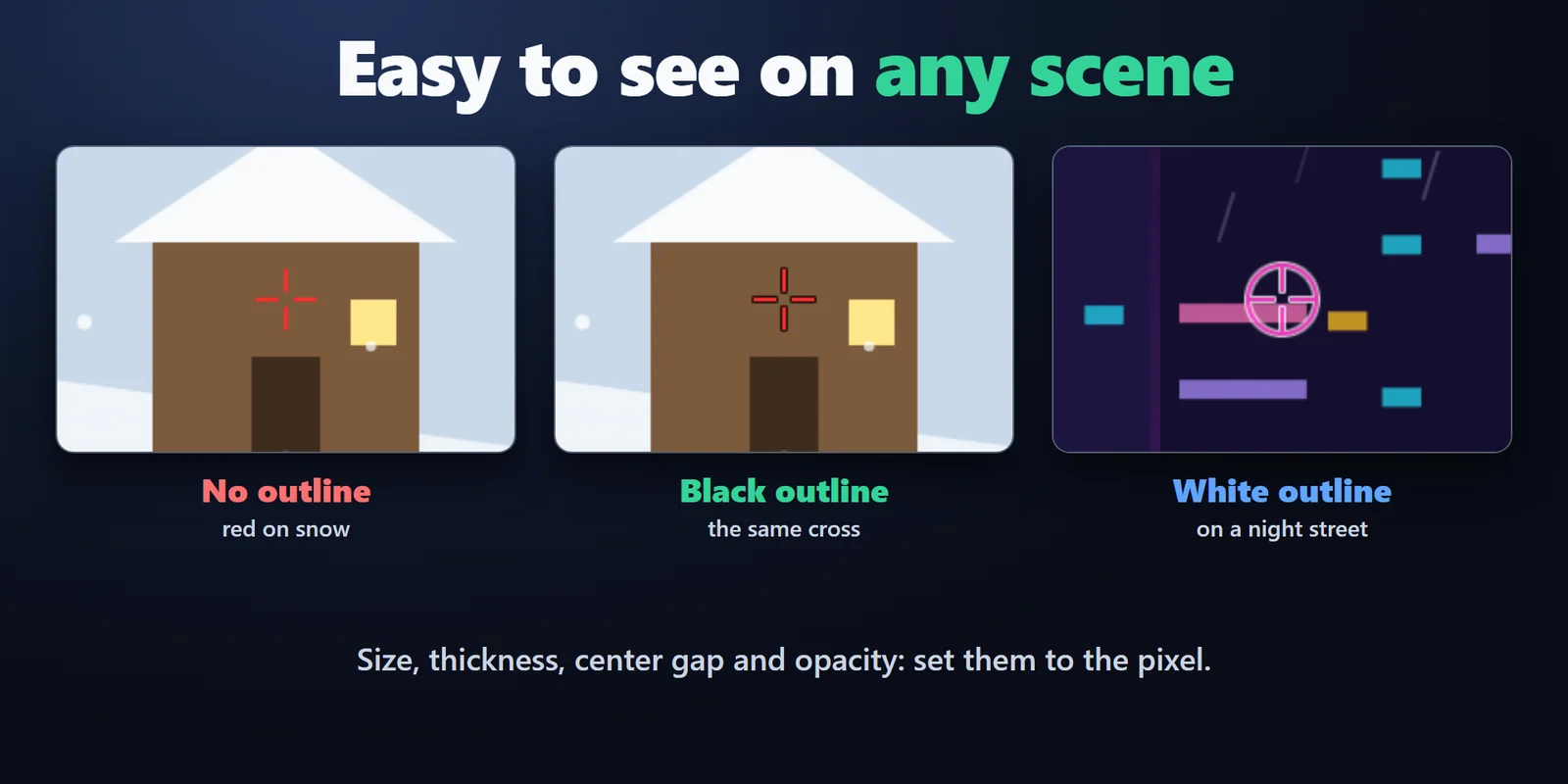
10 colores predefinidos o cualquier color personalizado, contorno negro o blanco y opacidad del 20 % al 100 %.
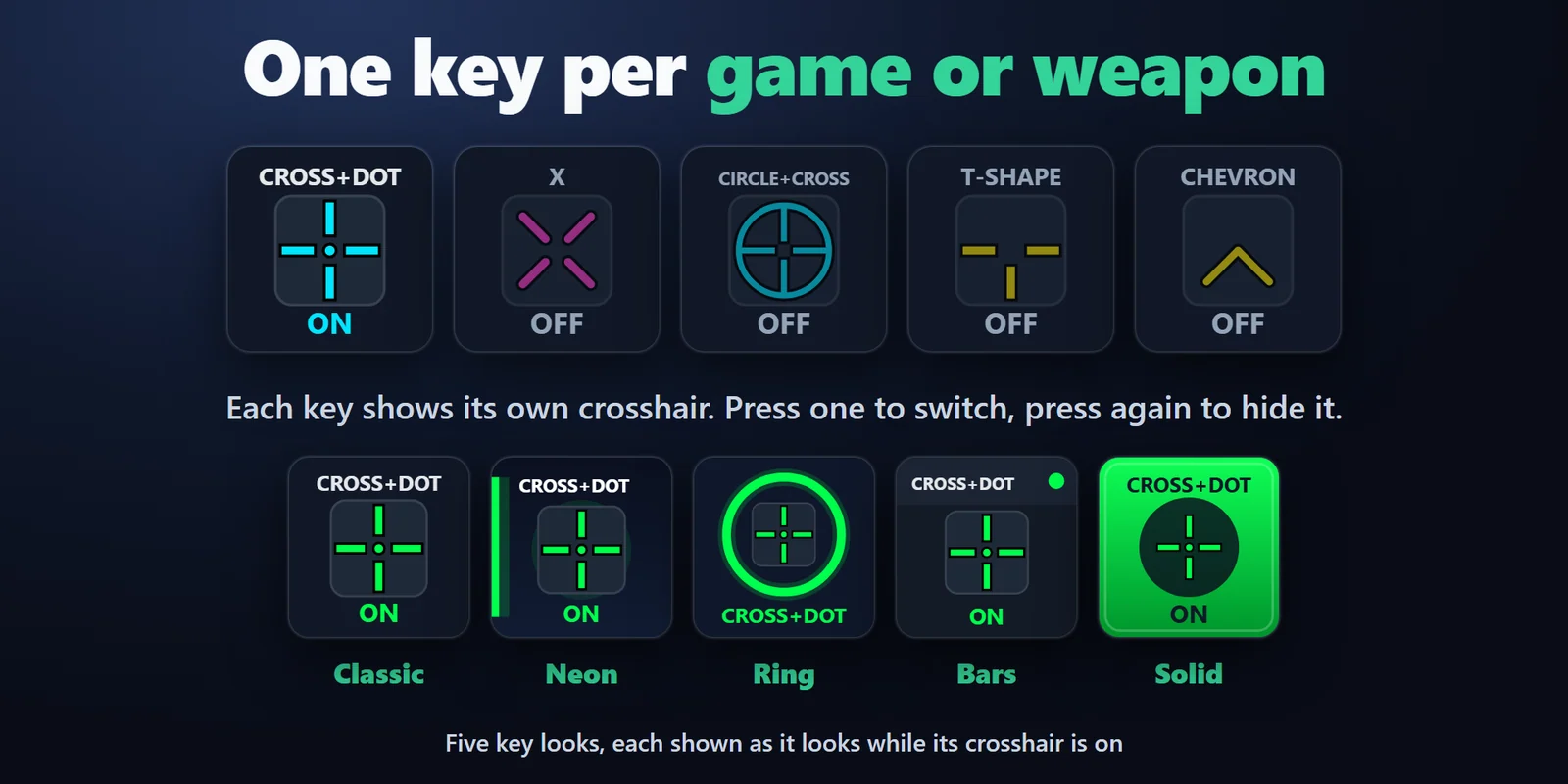
Pon varias teclas Crosshair en tu Stream Deck, cada una con sus propios ajustes, y cada tecla muestra su mira.
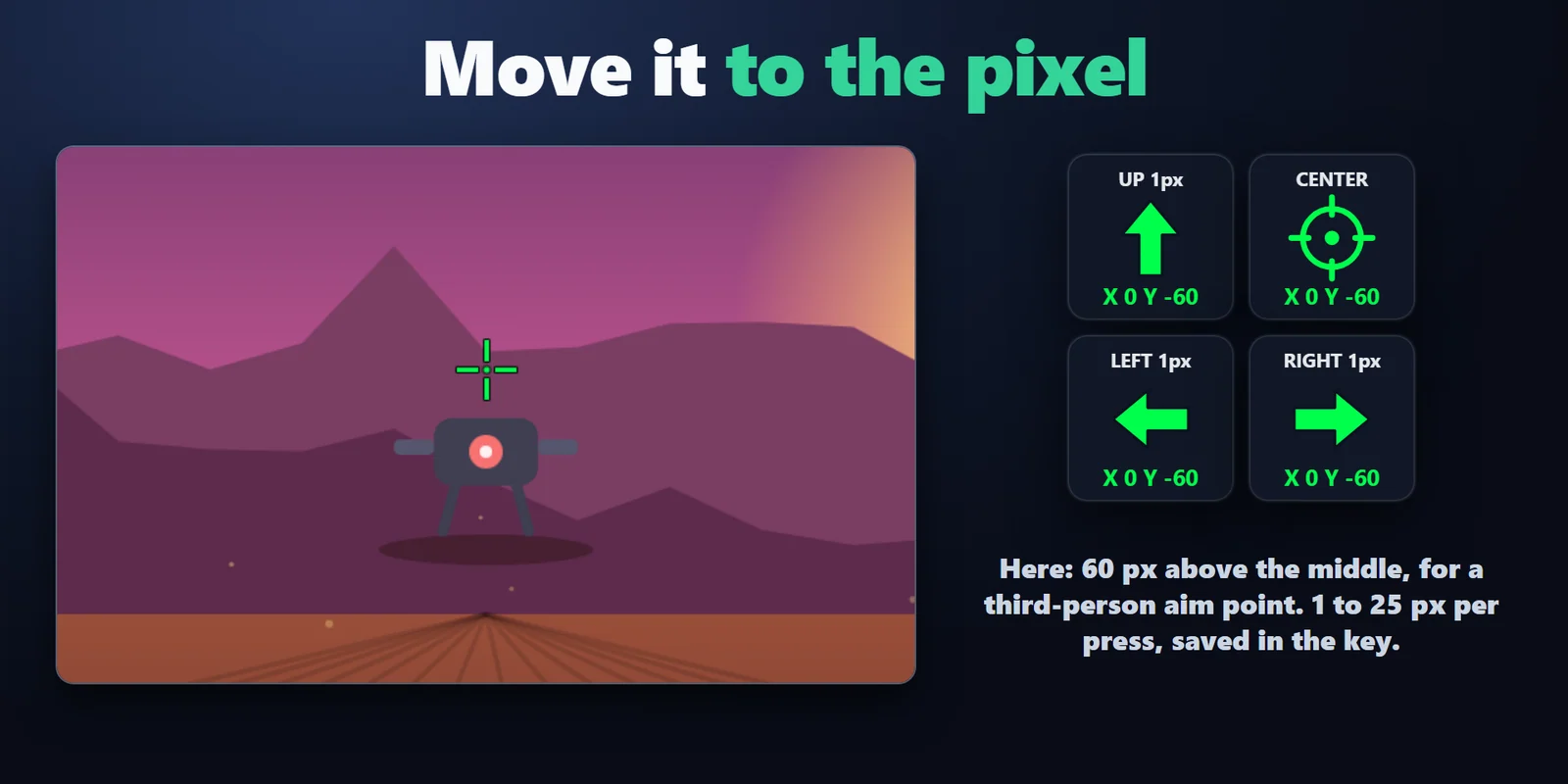
Ajústala con las teclas Move Crosshair en pasos de 1, 2, 5, 10 o 25 px, o devuélvela al centro; la nueva posición se guarda en la tecla.
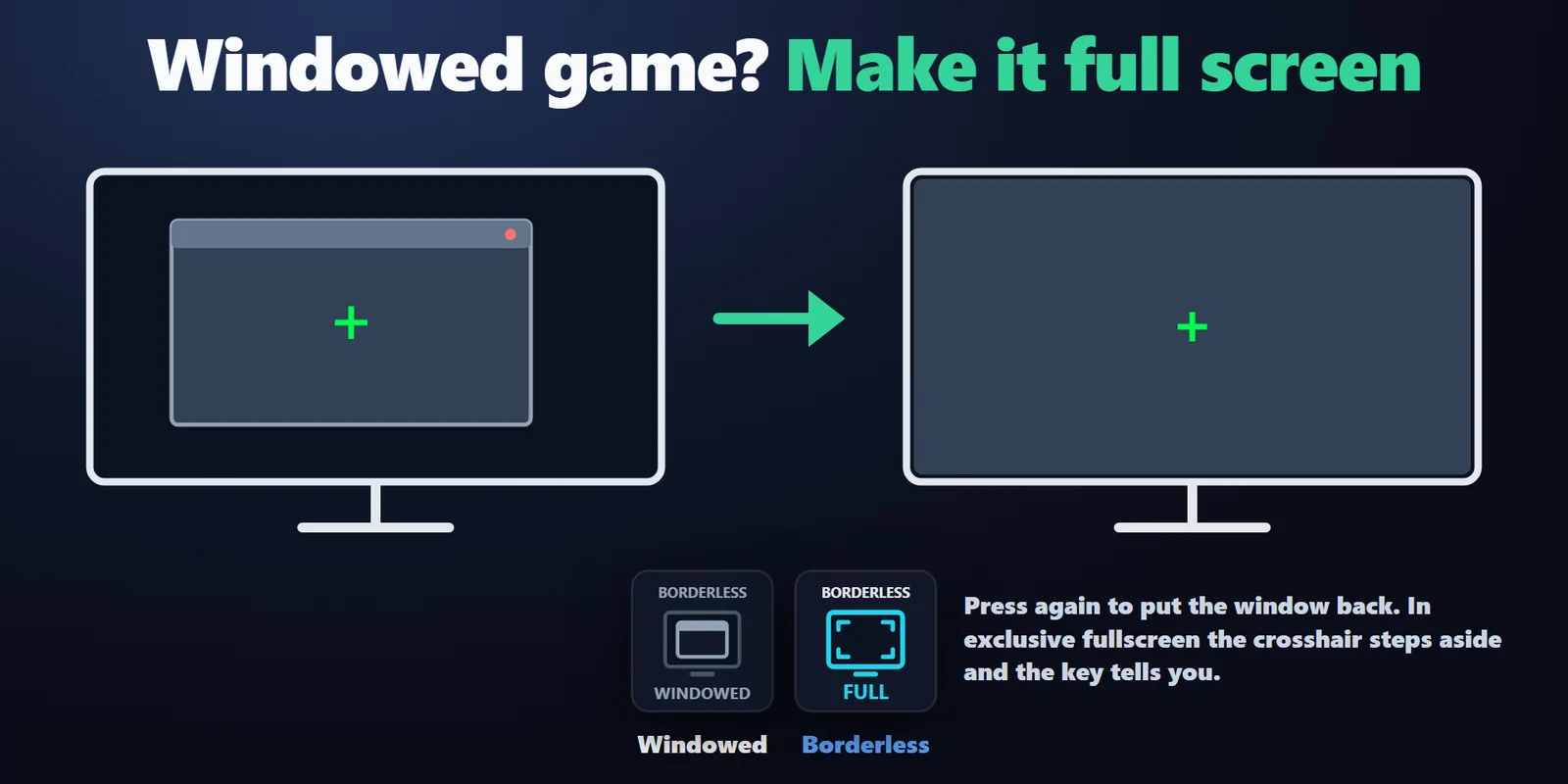
Haz que un juego en ventana llene la pantalla con la tecla Borderless Game Window, con la mira encima; vuelve a pulsar para dejar la ventana como estaba.
Longitud de los brazos de 2 a 60 px, grosor de 1 a 8 px y hueco central de 0 a 30 px, en píxeles reales de pantalla.
La principal o cualquier otra que elijas.
La mira es una pequeña ventana transparente que deja pasar los clics y se mantiene al cambiar de página del Stream Deck.
Elige entre cinco estilos de tecla, en inglés y japonés.
Configuración
Conviene saberLa mira es una pequeña ventana transparente sobre tu pantalla; nunca toca la memoria ni los archivos del juego.
Preguntas frecuentes
Respuestas breves a lo que se pregunta antes de añadirlo.
Escribe a contact
Arrastra la tecla Crosshair a tu Stream Deck, elige la forma y el color, y púlsala. La mira aparece en el centro de la pantalla; vuelve a pulsar para ocultarla. En el juego, elige el modo de pantalla Borderless o Windowed.
La mira es una pequeña ventana transparente superpuesta y nunca toca la memoria ni los archivos del juego. La tecla Borderless Game Window cambia solo el marco y el tamaño de la ventana del juego al pulsarla, y los restaura al volver a pulsar.
Sí. Pon varias teclas Crosshair en tu Stream Deck, cada una con sus propios ajustes. Al pulsar otra, cambia a ella al instante, y al pulsar la que está activa, la mira se oculta.
Añade teclas Move Crosshair para arriba, abajo, izquierda y derecha en pasos de 1, 2, 5, 10 o 25 px, o introduce el desplazamiento en los ajustes de la tecla. Es útil en juegos en tercera persona, donde el punto de mira está por encima o al lado del centro.
La mira se aparta y la tecla muestra BORDERLESS?; vuelve cuando el juego sale de la pantalla completa exclusiva. Elige Borderless en los ajustes de pantalla del juego, o elige Windowed y pulsa la tecla Borderless Game Window para llenar la pantalla con la mira encima.
Algunos prohíben las superposiciones en pantalla o las ayudas de mira, así que consulta las reglas del juego y del evento antes de usarla.
Requisitos
Funciona en Windows 10 o posterior con Stream Deck 6.9 o posterior. No necesita derechos de administrador ni nada más que instalar.
Plugin de Stream Deck a la venta en el Elgato Marketplace.
Más para tu Stream Deck




Funciona en Windows 10 o posterior con Stream Deck 6.9 o posterior. No necesita derechos de administrador ni nada más que instalar.
Consíguelo en el Elgato MarketplaceCompra única en el Elgato Marketplace, donde se muestra en tu propia moneda (la página de la tienda está en inglés).