01
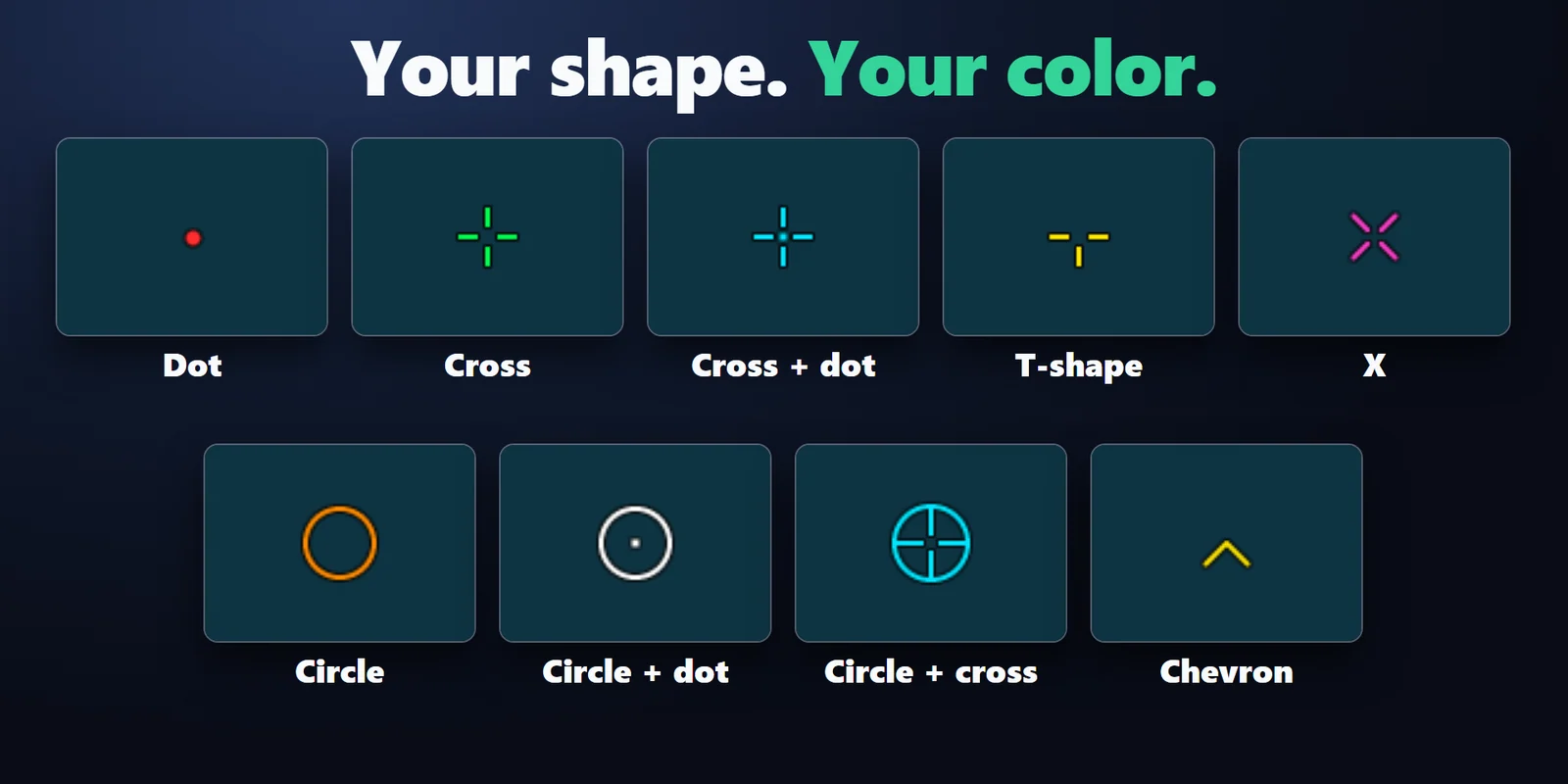
모양 선택
점, 십자, 점이 있는 십자, T자, X, 원, 점이 있는 원, 십자가 있는 원, 쉐브론 중에서 고릅니다.
Stream Deck 키 하나로 창 모드와 테두리 없는 게임 위, 화면 중앙에 조준선을 표시합니다.
Elgato Marketplace에서 한 번만 결제하는 방식이며, 스토어에서 사용 중인 통화로 표시됩니다(스토어 페이지는 영어입니다).
개요
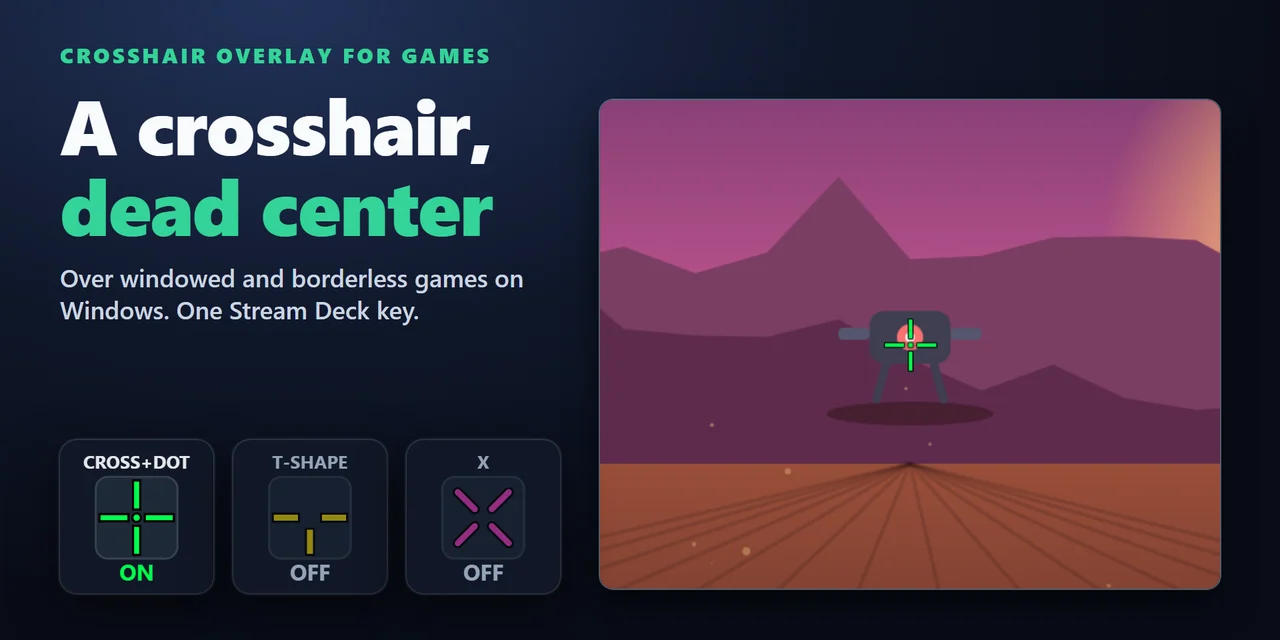
PC 게임 화면에 조준선을 띄우려면 Stream Deck에 Crosshair Overlay for Games를 추가하고 Crosshair 키를 누르세요. 조준선이 화면 중앙에 나타나며 창 모드와 테두리 없는 게임 위에 항상 표시됩니다.
모양, 색, 외곽선, 크기, 두께, 중앙 간격, 투명도를 고르고 픽셀 단위로 위치를 옮길 수 있으며, 게임이나 무기마다 키 하나에 프리셋을 저장할 수 있습니다.
기능
점, 십자, 점이 있는 십자, T자, X, 원, 점이 있는 원, 십자가 있는 원, 쉐브론 중에서 고릅니다.
프리셋 색 10가지 또는 원하는 색, 검은색 또는 흰색 외곽선, 20 %에서 100 %까지 투명도를 지정합니다.
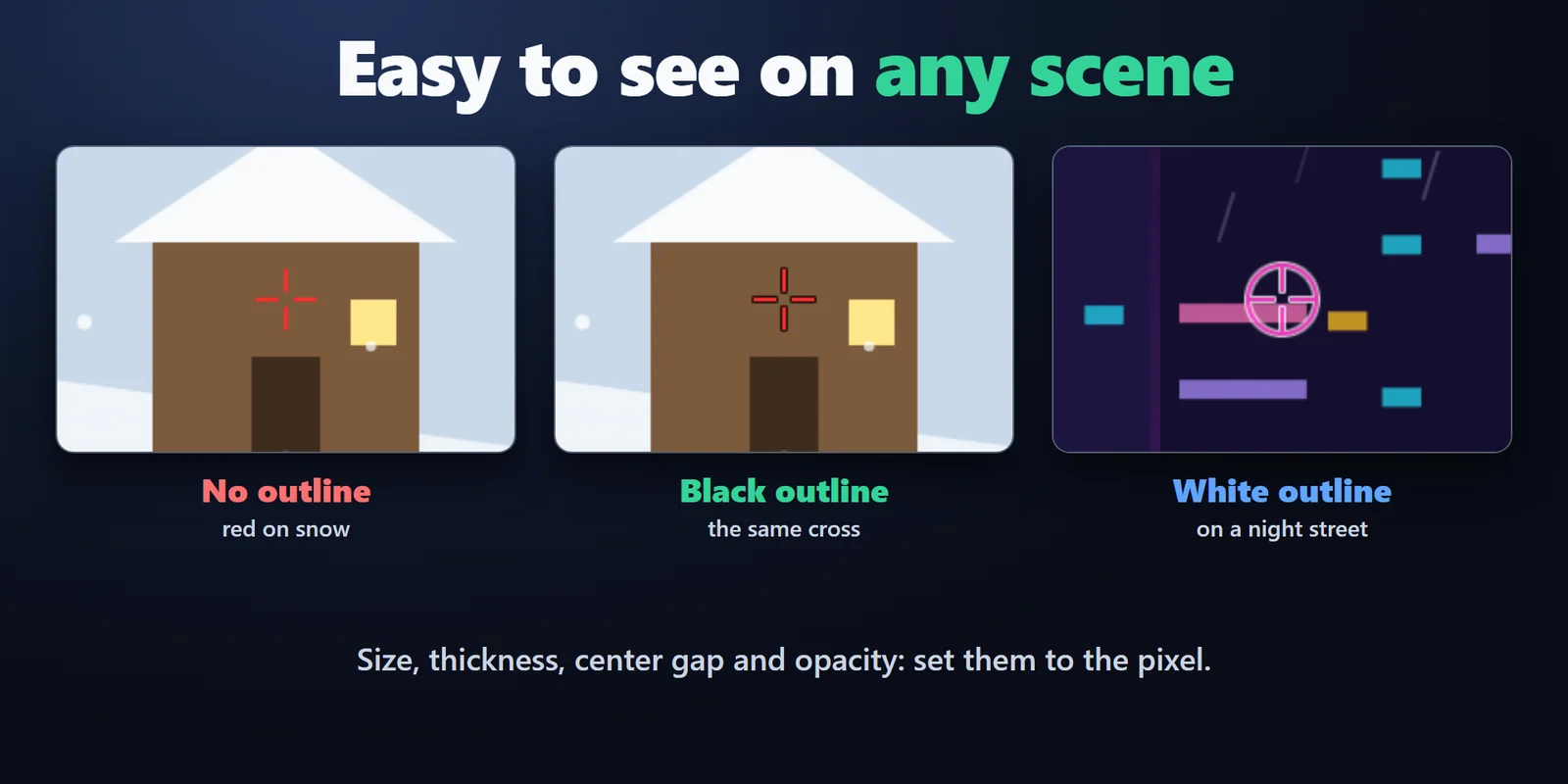
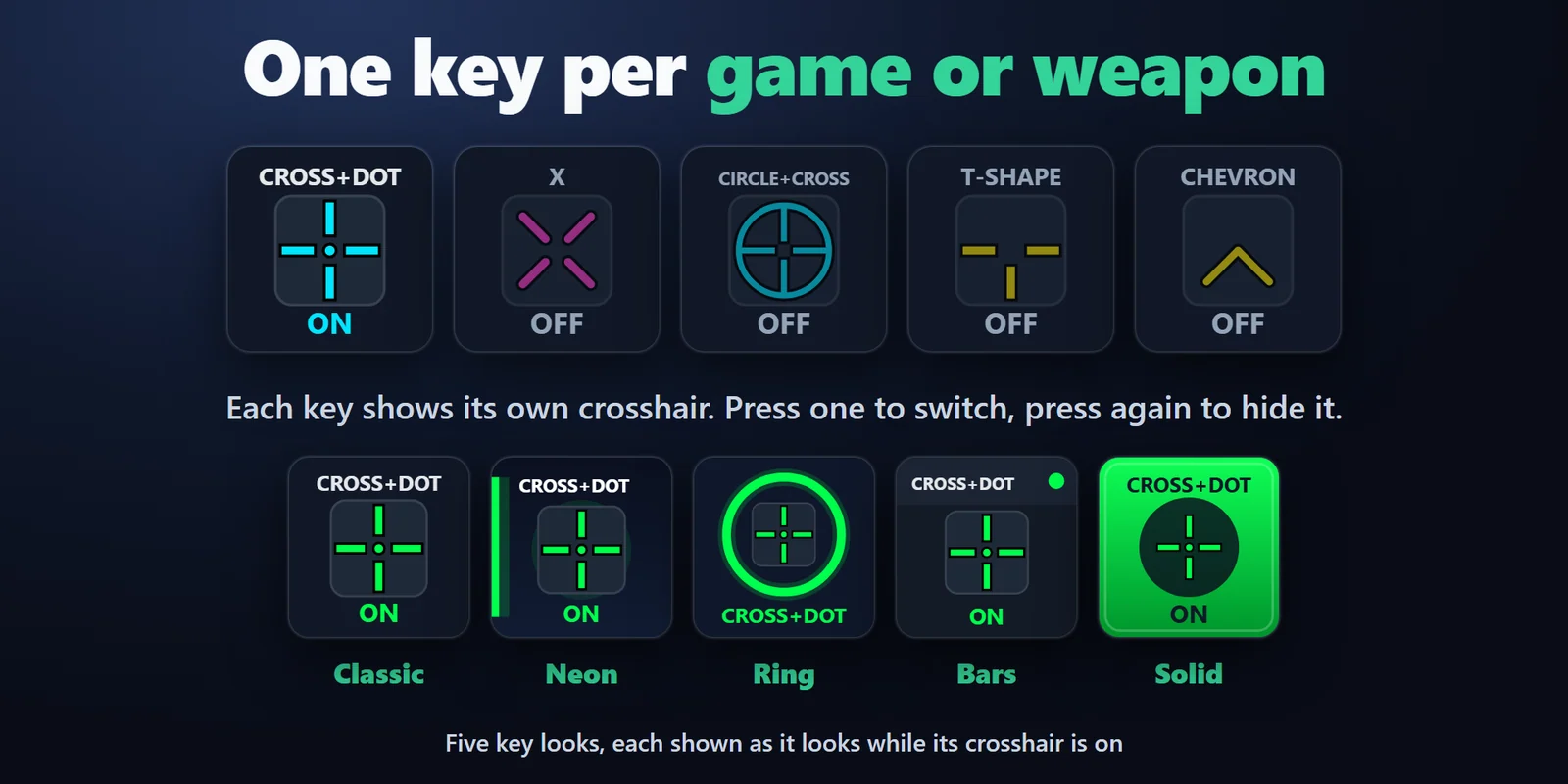
Stream Deck에 Crosshair 키를 여러 개 두고 각각 따로 설정하면 키마다 해당 조준선이 표시됩니다.
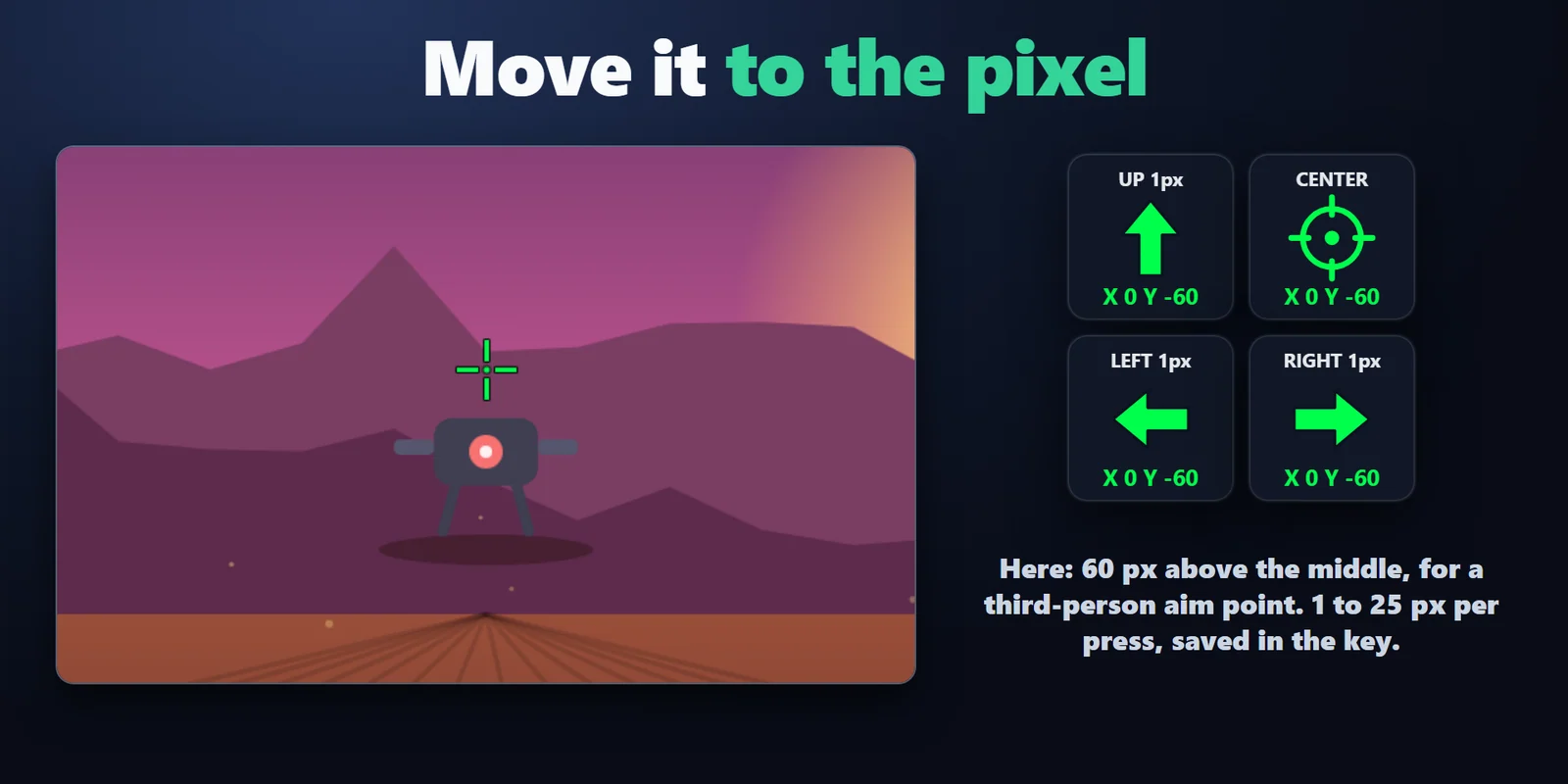
Move Crosshair 키로 1, 2, 5, 10, 25 px 단위로 조준선을 옮기거나 중앙으로 되돌립니다. 새 위치는 키에 저장됩니다.
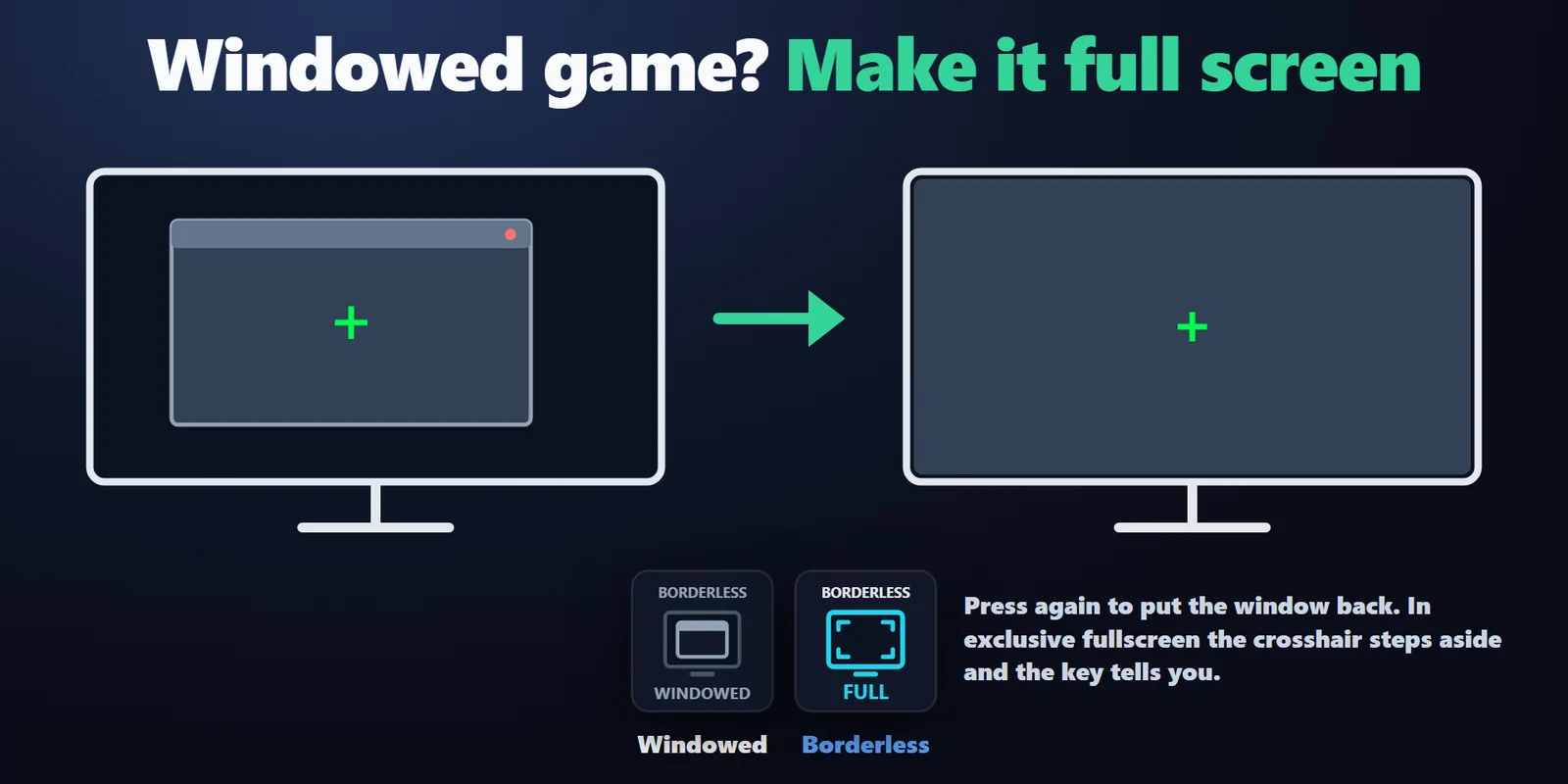
Borderless Game Window 키로 창 모드 게임을 화면 가득 채우고 그 위에 조준선을 표시합니다. 다시 누르면 창이 원래대로 돌아갑니다.
선 길이 2~60 px, 두께 1~8 px, 중앙 간격 0~30 px를 실제 화면 픽셀 단위로 설정합니다.
주 화면 또는 원하는 화면을 고를 수 있습니다.
조준선은 클릭을 통과시키는 작은 투명 창이며, Stream Deck 페이지를 바꿔도 유지됩니다.
키 모양은 다섯 가지 중에서 고를 수 있으며, 영어와 일본어를 지원합니다.
설정 방법
알아 두면 좋은 점조준선은 화면 위에 놓인 작은 투명 창이며 게임의 메모리나 파일에는 접근하지 않습니다.
FAQ
구매 전에 자주 묻는 질문에 짧게 답해 드립니다.
contact
Crosshair 키를 Stream Deck에 끌어다 놓고 모양과 색을 정한 뒤 누르세요. 조준선이 화면 중앙에 나타나며 다시 누르면 사라집니다. 게임에서는 Borderless 또는 Windowed 화면 모드를 선택하세요.
조준선은 맨 위에 놓인 작은 투명 창이며 게임의 메모리나 파일에는 접근하지 않습니다. Borderless Game Window 키는 누를 때만 게임 창의 테두리와 크기를 바꾸고, 다시 누르면 원래대로 되돌립니다.
네. Stream Deck에 Crosshair 키를 여러 개 두고 각각 따로 설정하세요. 다른 키를 누르면 바로 그 조준선으로 바뀌고, 켜져 있는 키를 누르면 조준선이 사라집니다.
위, 아래, 왼쪽, 오른쪽 Move Crosshair 키를 추가해 1, 2, 5, 10, 25 px 단위로 옮기거나 키 설정에 오프셋을 직접 입력하세요. 조준점이 중앙 위나 옆에 있는 3인칭 게임에서 유용합니다.
조준선이 비켜서고 키에 BORDERLESS?가 표시되며, 게임이 독점 전체 화면을 벗어나면 다시 나타납니다. 게임의 화면 설정에서 Borderless를 고르거나, Windowed를 고른 뒤 Borderless Game Window 키를 눌러 조준선과 함께 화면을 채우세요.
화면 오버레이나 조준선 보조를 금지하는 곳도 있으니 사용 전에 게임과 대회의 규정을 확인하세요.
요구 사항
Windows 10 이상, Stream Deck 6.9 이상에서 작동합니다. 관리자 권한이나 추가 설치는 필요 없습니다.
Elgato Marketplace에서 판매하는 Stream Deck 플러그인입니다.
내 Stream Deck을 위한 추가 제품




Windows 10 이상, Stream Deck 6.9 이상에서 작동합니다. 관리자 권한이나 추가 설치는 필요 없습니다.
Elgato Marketplace에서 구매하기Elgato Marketplace에서 한 번만 결제하는 방식이며, 스토어에서 사용 중인 통화로 표시됩니다(스토어 페이지는 영어입니다).