01
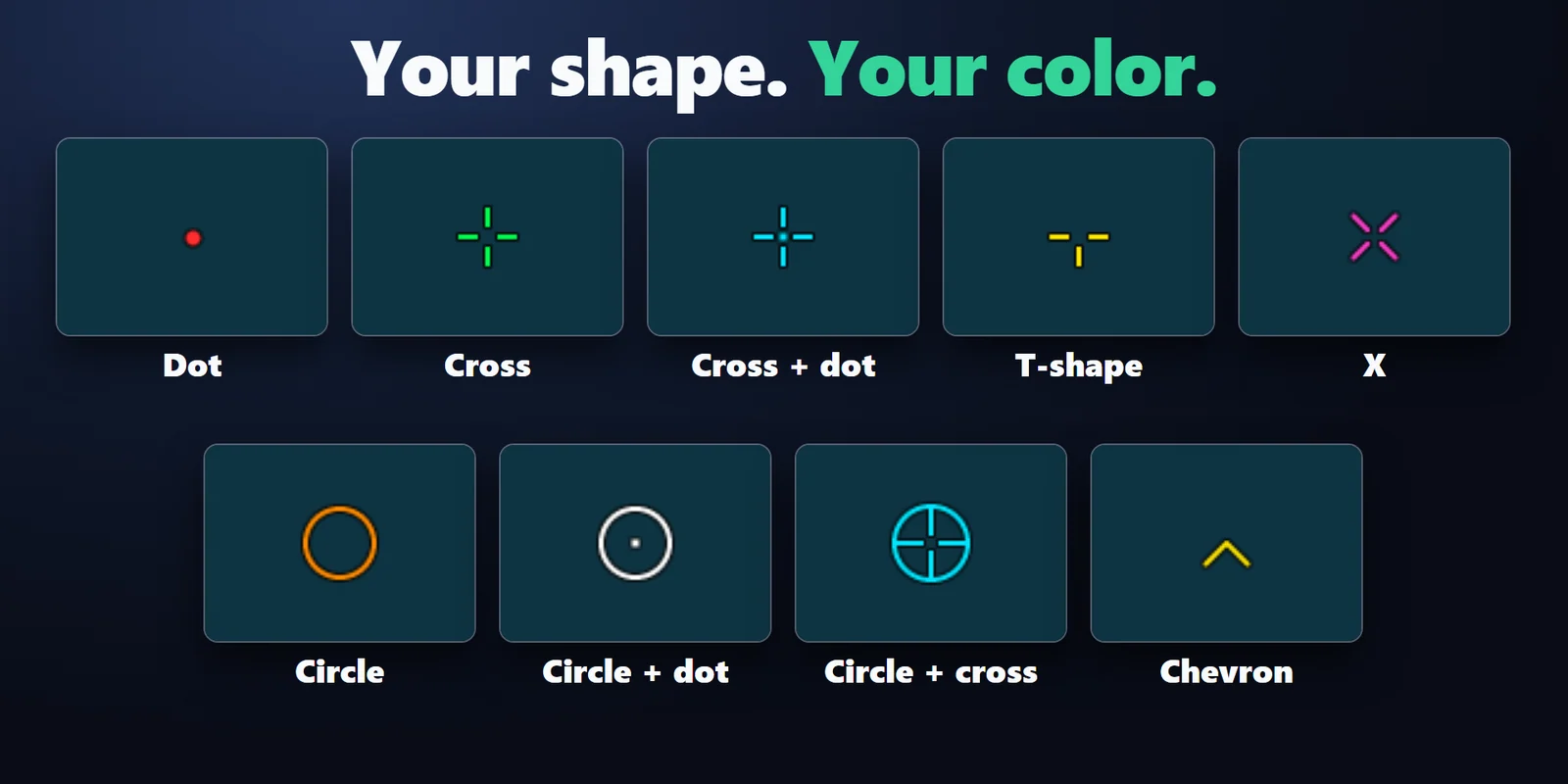
Scegli una forma
Punto, croce, croce con punto, a T, X, cerchio, cerchio con punto, cerchio con croce o chevron.
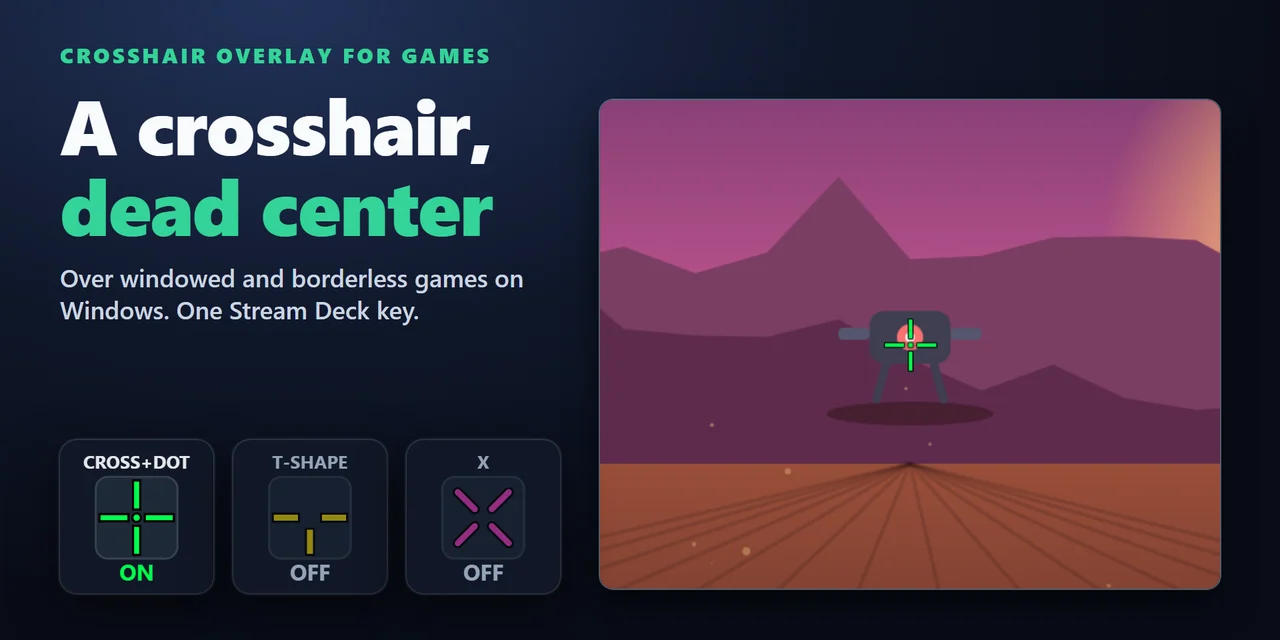
Mostra un mirino al centro dello schermo sopra i giochi in finestra e senza bordi con un tasto Stream Deck.
Acquisto una tantum su Elgato Marketplace, mostrato lì nella tua valuta (la pagina del negozio è in inglese).
Panoramica
Per mettere un mirino sullo schermo nei giochi PC, aggiungi Crosshair Overlay for Games al tuo Stream Deck e premi il tasto Crosshair: il mirino appare al centro dello schermo e resta sopra i giochi in finestra e senza bordi.
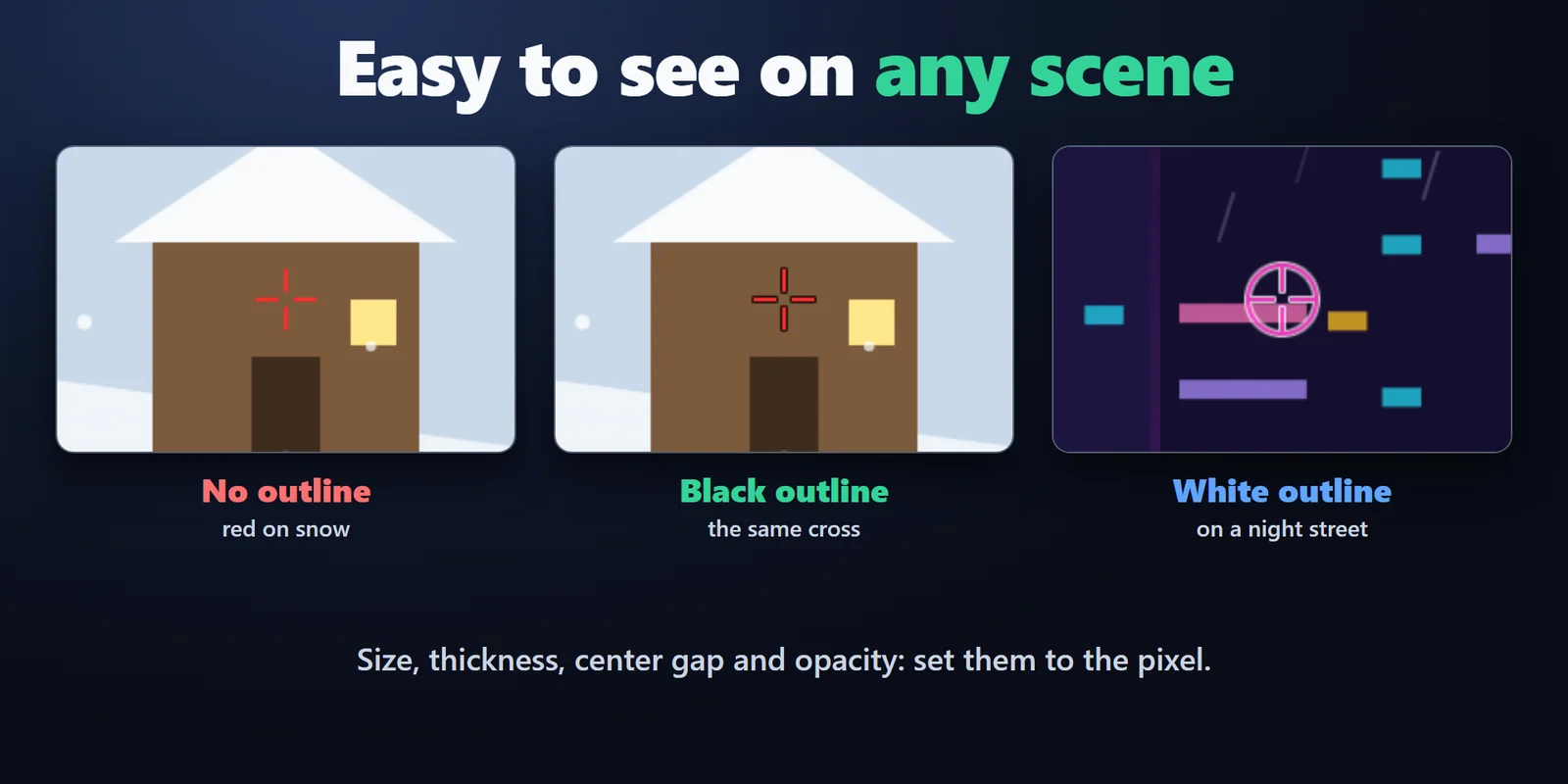
Scegli forma, colore, contorno, dimensione, spessore, spazio centrale e opacità, lo regoli al pixel e tieni un preset per tasto per ogni gioco o arma.
Funzioni
Punto, croce, croce con punto, a T, X, cerchio, cerchio con punto, cerchio con croce o chevron.
10 colori predefiniti o un colore personalizzato, contorno nero o bianco e opacità dal 20 % al 100 %.
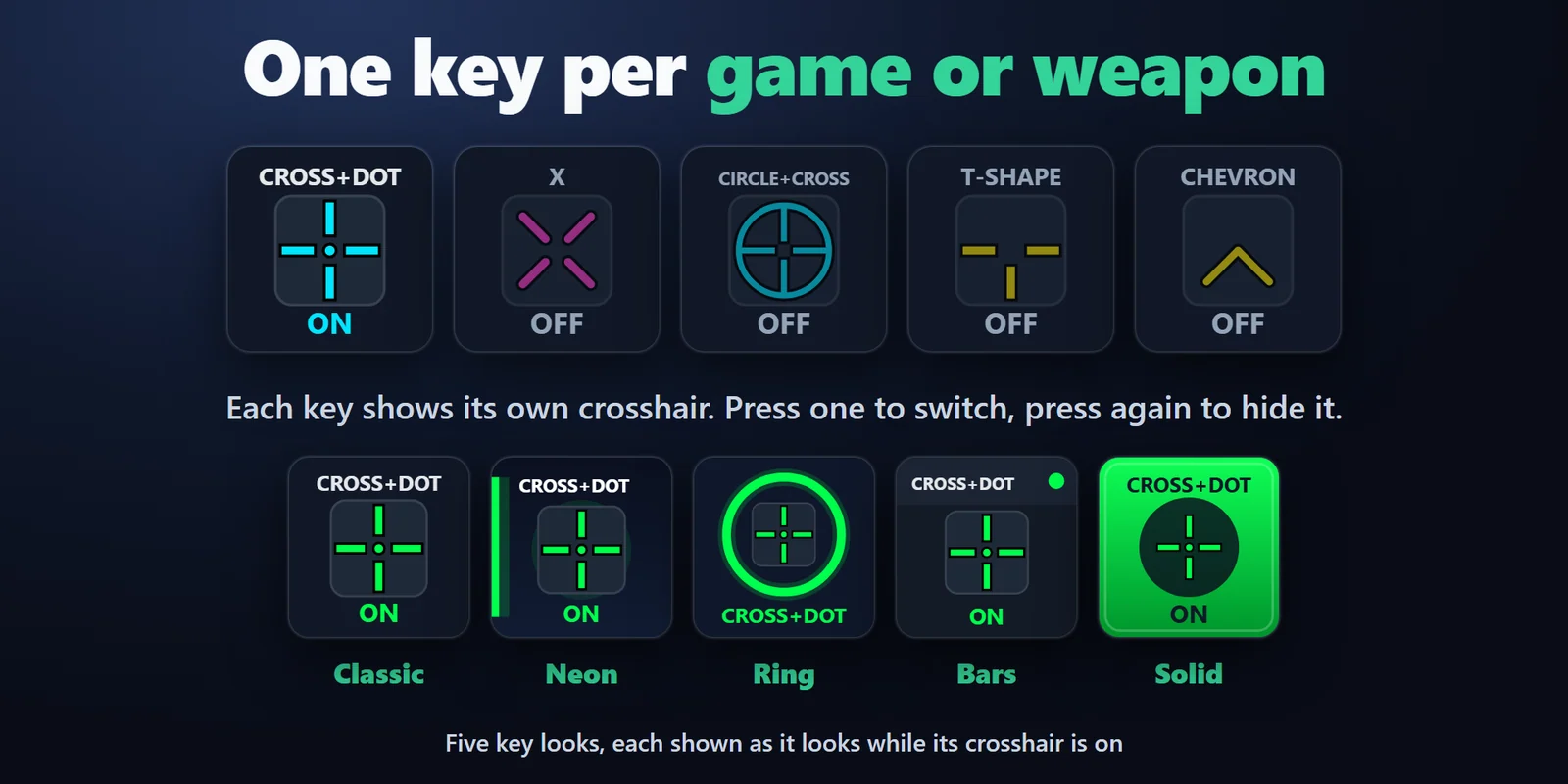
Metti più tasti Crosshair sul tuo Stream Deck, ciascuno con le proprie impostazioni, e ogni tasto mostra il suo mirino.
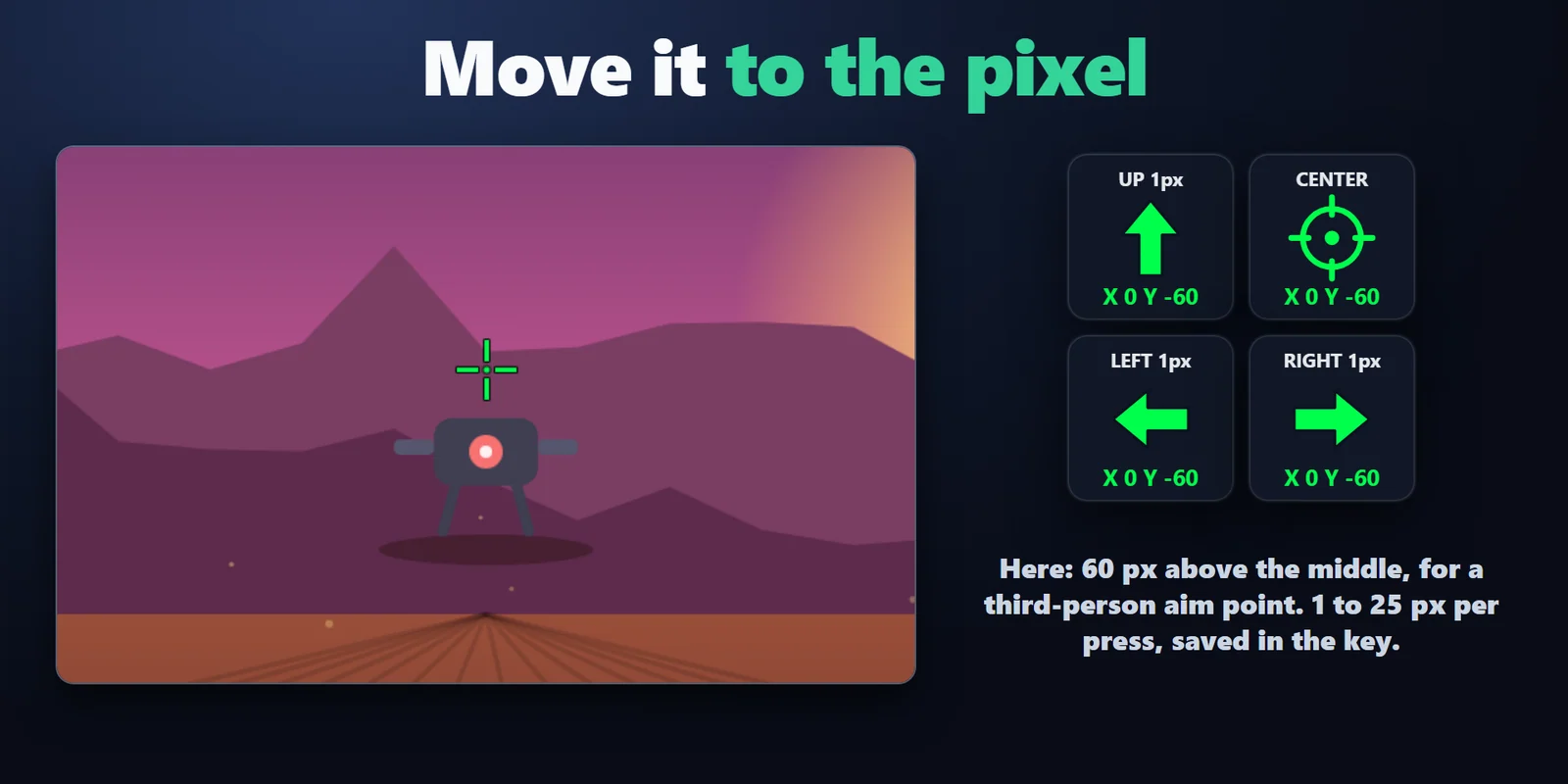
Regolalo con i tasti Move Crosshair a passi di 1, 2, 5, 10 o 25 px, oppure riportalo al centro; la nuova posizione è salvata nel tasto.
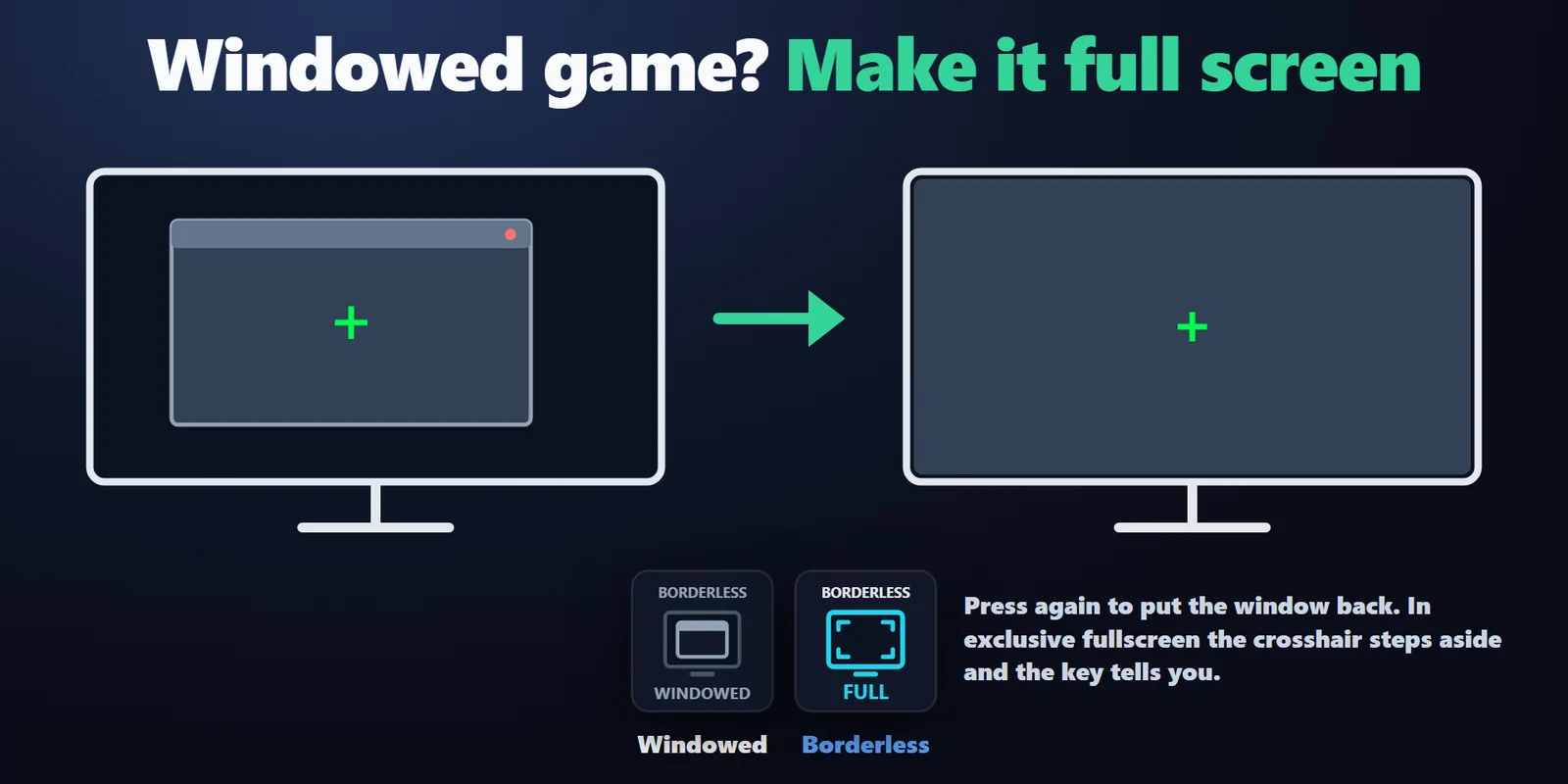
Fai riempire lo schermo a un gioco in finestra con il tasto Borderless Game Window, con il mirino sopra; premi di nuovo per rimettere la finestra com'era.
Lunghezza dei bracci da 2 a 60 px, spessore da 1 a 8 px e spazio centrale da 0 a 30 px, in pixel reali dello schermo.
Lo schermo principale o uno qualsiasi a tua scelta.
Il mirino è una piccola finestra trasparente che lascia passare i clic e resta anche quando cambi pagina su Stream Deck.
Scegli tra cinque aspetti dei tasti, in inglese e giapponese.
Configurazione
Da sapereIl mirino è una piccola finestra trasparente sopra lo schermo; non tocca mai la memoria o i file del gioco.
FAQ
Risposte brevi alle domande che ci si pone prima di aggiungerlo.
Scrivi a contact
Trascina il tasto Crosshair sul tuo Stream Deck, imposta forma e colore e premilo. Il mirino appare al centro dello schermo; premi di nuovo per nasconderlo. Nel gioco scegli la visualizzazione Borderless o Windowed.
Il mirino è una piccola finestra trasparente in primo piano e non tocca mai la memoria o i file del gioco. Il tasto Borderless Game Window cambia solo bordo e dimensione della finestra del gioco quando lo premi e li ripristina quando premi di nuovo.
Sì. Metti più tasti Crosshair sul tuo Stream Deck, ciascuno con le proprie impostazioni. Premendone un altro passi subito a quello, e premendo quello attivo il mirino si nasconde.
Aggiungi i tasti Move Crosshair per su, giù, sinistra e destra a passi di 1, 2, 5, 10 o 25 px, oppure inserisci lo scostamento nelle impostazioni del tasto. È utile nei giochi in terza persona, dove il punto di mira è sopra o accanto al centro.
Il mirino si fa da parte e il tasto mostra BORDERLESS?; torna quando il gioco esce dallo schermo intero esclusivo. Scegli Borderless nelle impostazioni video del gioco, oppure scegli Windowed e premi il tasto Borderless Game Window per riempire lo schermo con il mirino sopra.
Alcuni vietano gli overlay sullo schermo o gli ausili di mira, quindi controlla il regolamento del gioco e dell'evento prima di usarlo.
Requisiti
Funziona su Windows 10 o successivo con Stream Deck 6.9 o successivo. Non servono diritti di amministratore né altro da installare.
Plugin per Stream Deck venduto su Elgato Marketplace.
Altro per il tuo Stream Deck



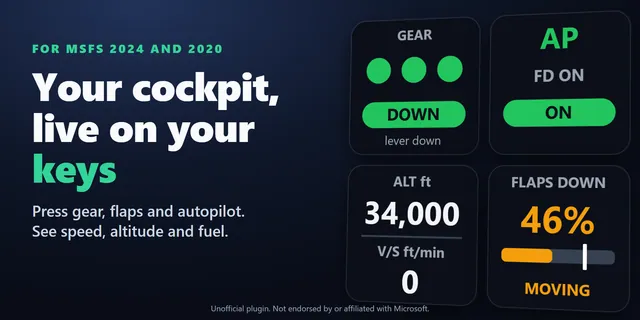

Funziona su Windows 10 o successivo con Stream Deck 6.9 o successivo. Non servono diritti di amministratore né altro da installare.
Scaricalo su Elgato MarketplaceAcquisto una tantum su Elgato Marketplace, mostrato lì nella tua valuta (la pagina del negozio è in inglese).