01
Choisissez une forme
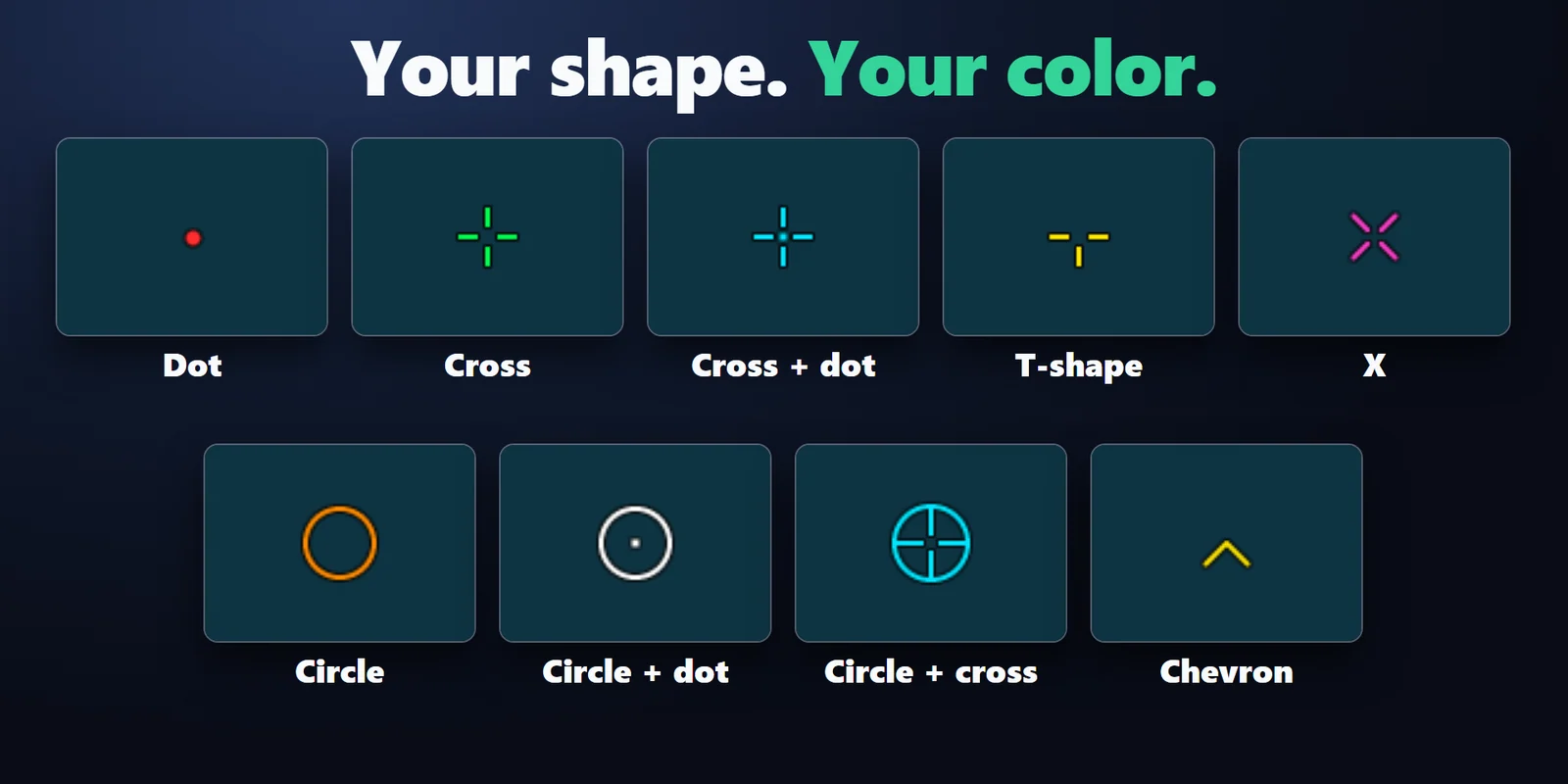
Point, croix, croix avec point, forme en T, X, cercle, cercle avec point, cercle avec croix ou chevron.

Affichez un réticule au centre de votre écran par-dessus les jeux en fenêtre et sans bordure, depuis une touche Stream Deck.
Achat unique sur l'Elgato Marketplace, affiché là-bas dans votre devise (la page de la boutique est en anglais).
Présentation
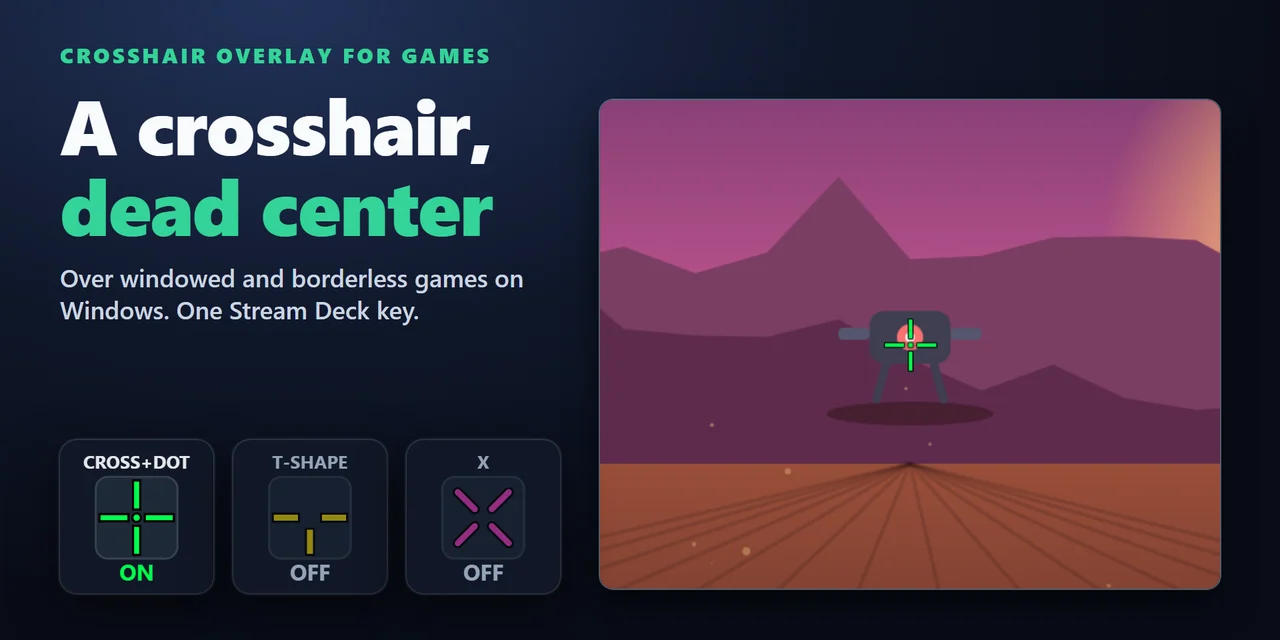
Pour mettre un réticule à l'écran pour vos jeux PC, ajoutez Crosshair Overlay for Games à votre Stream Deck et appuyez sur la clé Crosshair : le réticule apparaît au centre de l'écran et reste au premier plan par-dessus les jeux en fenêtré et sans bordure.
Vous choisissez la forme, la couleur, le contour, la taille, l'épaisseur, l'espace central et l'opacité, vous le déplacez au pixel près, et vous gardez un préréglage par clé pour chaque jeu ou chaque arme.
Fonctionnalités
Point, croix, croix avec point, forme en T, X, cercle, cercle avec point, cercle avec croix ou chevron.
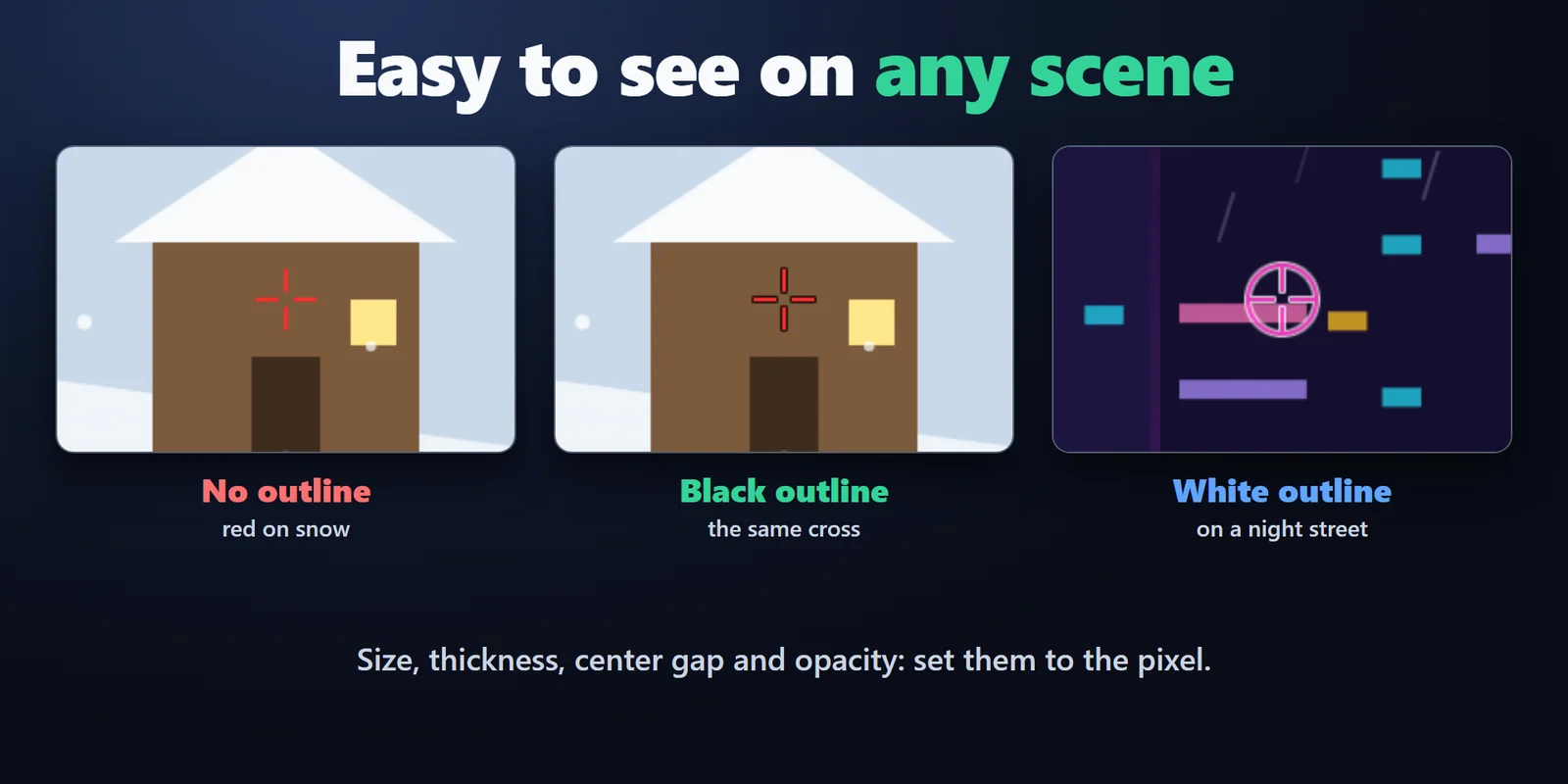
10 couleurs prédéfinies ou n'importe quelle couleur personnalisée, un contour noir ou blanc, et une opacité de 20 % à 100 %.
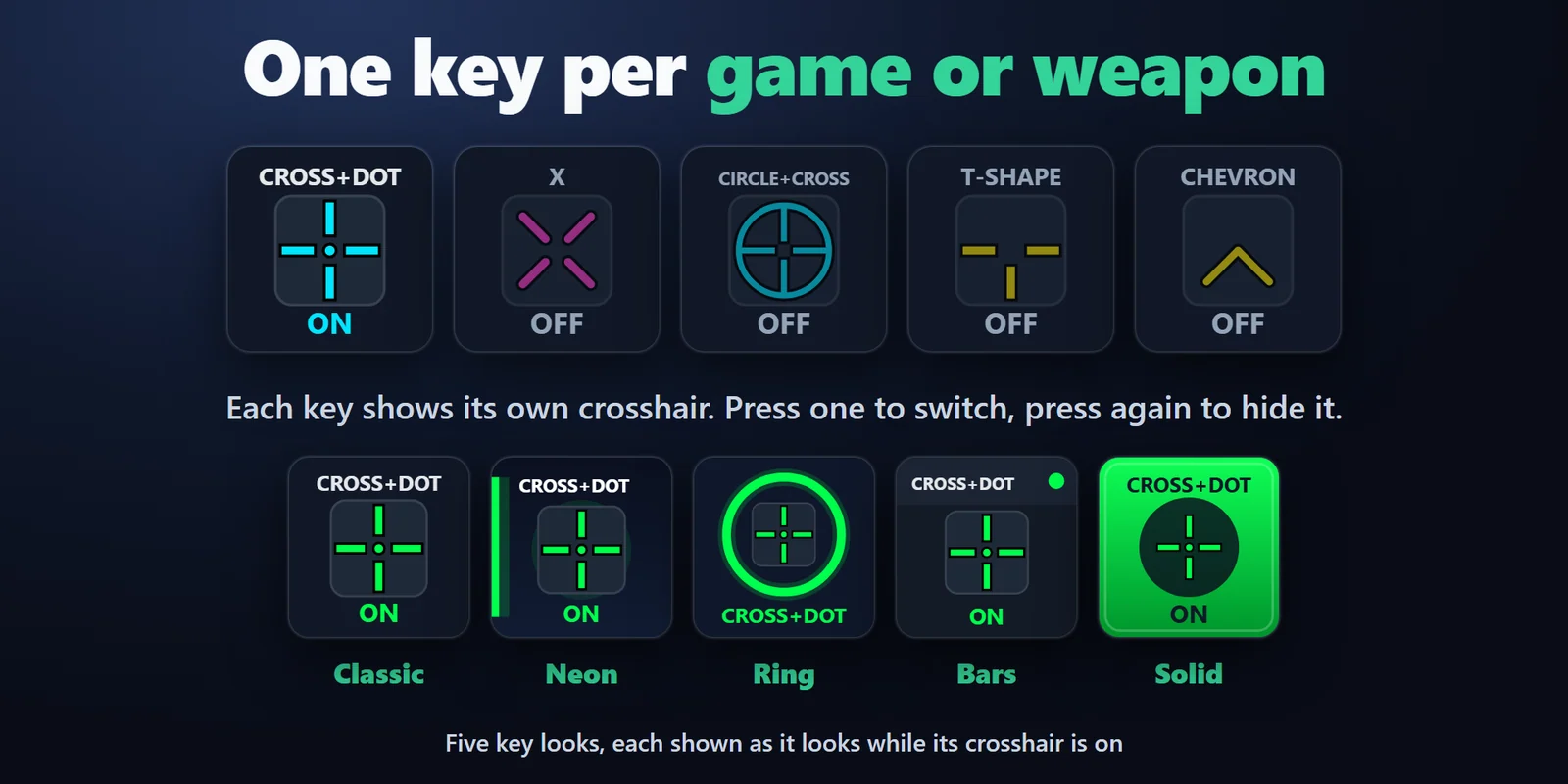
Placez plusieurs clés Crosshair sur votre Stream Deck, chacune avec ses propres réglages, et chaque clé affiche son réticule.
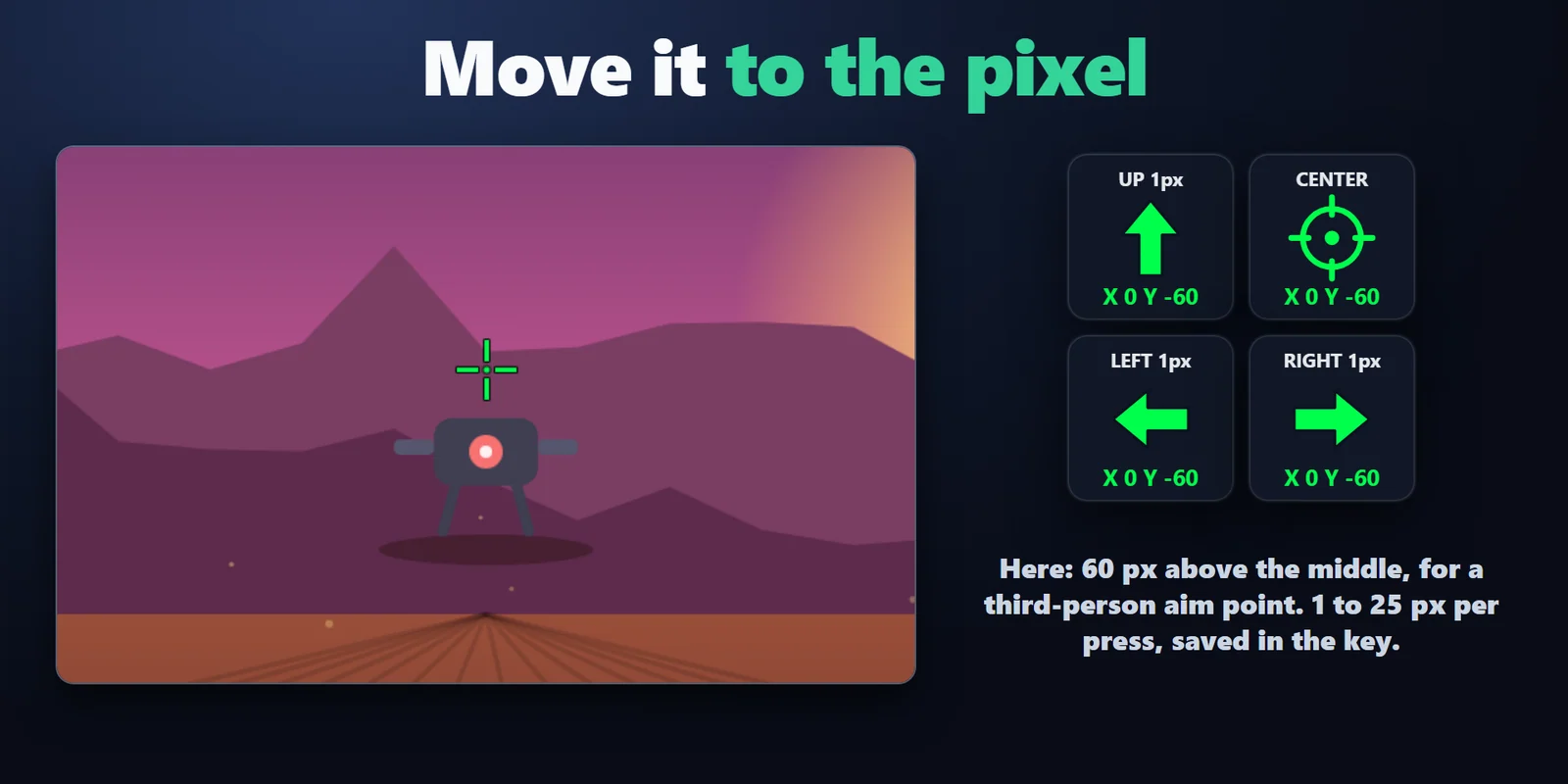
Ajustez-le au pixel près avec les clés Move Crosshair par pas de 1, 2, 5, 10 ou 25 px, ou ramenez-le au centre ; la nouvelle position est enregistrée dans la clé.
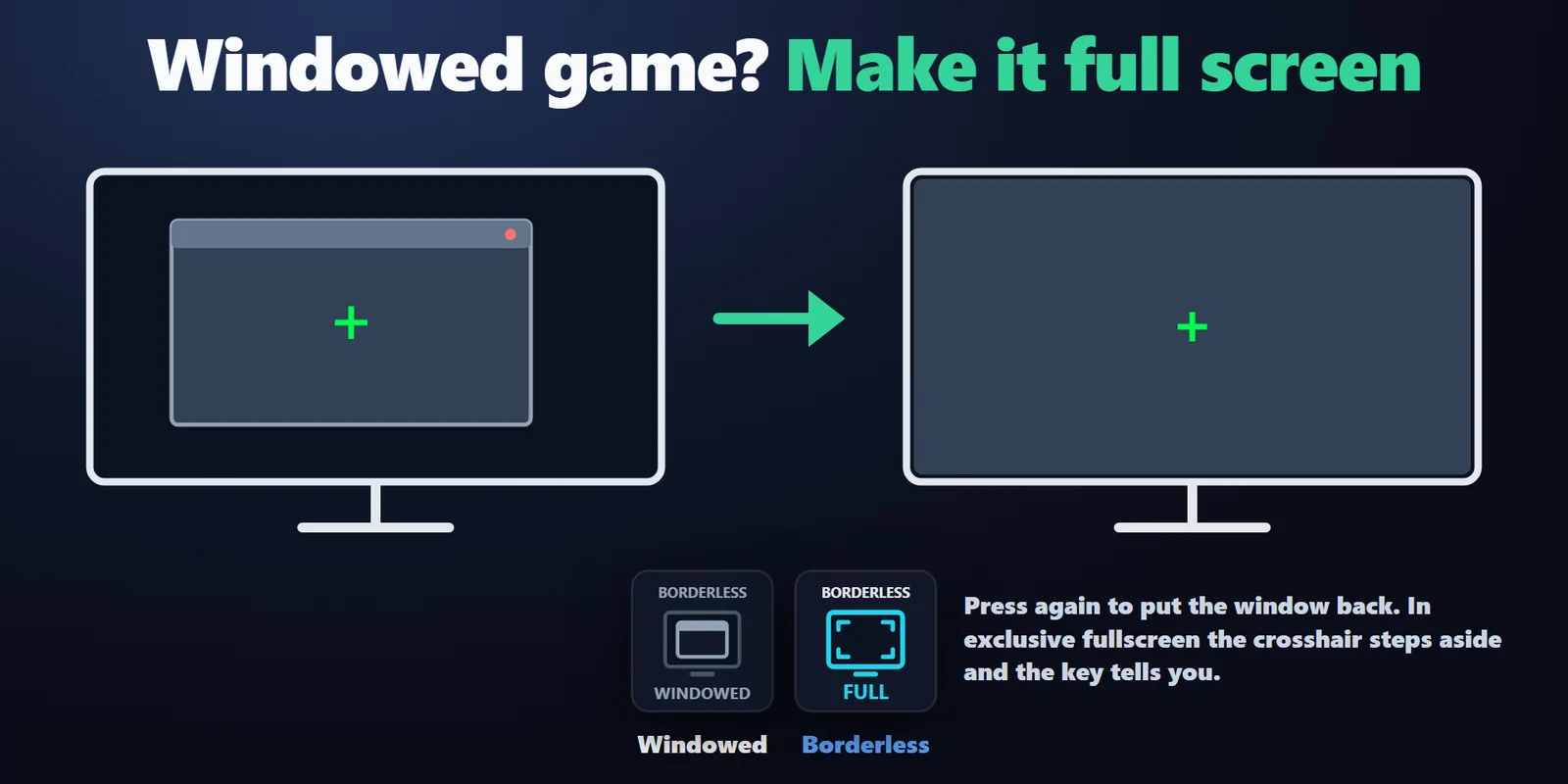
Faites remplir l'écran à un jeu fenêtré avec la clé Borderless Game Window, réticule au-dessus ; appuyez à nouveau pour remettre la fenêtre comme avant.
Longueur des branches de 2 à 60 px, épaisseur de 1 à 8 px et espace central de 0 à 30 px, en vrais pixels d'écran.
L'écran principal ou n'importe quel écran de votre choix.
Le réticule est une petite fenêtre transparente qui laisse passer les clics, et il reste affiché quand vous changez de page Stream Deck.
Choisissez parmi cinq styles de clé, en anglais et en japonais.
Installation
Bon à savoirLe réticule est une petite fenêtre transparente au-dessus de votre écran ; il ne touche jamais à la mémoire ni aux fichiers du jeu.
FAQ
De courtes réponses aux questions posées avant l'achat.
Écrivez à contact
Faites glisser la clé Crosshair sur votre Stream Deck, réglez la forme et la couleur, puis appuyez dessus. Le réticule apparaît au milieu de l'écran ; appuyez à nouveau pour le masquer. Dans le jeu, choisissez l'affichage Borderless ou Windowed.
Le réticule est une petite fenêtre transparente au premier plan et ne touche jamais à la mémoire ni aux fichiers du jeu. La clé Borderless Game Window ne modifie que le cadre et la taille de la fenêtre du jeu quand vous appuyez, et les rétablit quand vous appuyez à nouveau.
Oui. Placez plusieurs clés Crosshair sur votre Stream Deck, chacune avec ses propres réglages. Appuyer sur une autre bascule aussitôt vers elle, et appuyer sur celle qui est active masque le réticule.
Ajoutez des clés Move Crosshair pour haut, bas, gauche et droite par pas de 1, 2, 5, 10 ou 25 px, ou saisissez le décalage dans les réglages de la clé. C'est utile pour les jeux à la troisième personne où le point de visée est au-dessus ou à côté du milieu.
Le réticule s'efface et la clé affiche BORDERLESS? ; il revient quand le jeu quitte le plein écran exclusif. Choisissez Borderless dans les réglages d'affichage du jeu, ou choisissez Windowed et appuyez sur la clé Borderless Game Window pour remplir l'écran avec le réticule au-dessus.
Certains interdisent les overlays d'écran ou les aides de visée ; vérifiez le règlement du jeu et de l'événement avant de l'utiliser.
Configuration requise
Fonctionne sous Windows 10 ou version ultérieure avec Stream Deck 6.9 ou version ultérieure. Aucun droit administrateur requis et rien d'autre à installer.
Plugin Stream Deck vendu sur l'Elgato Marketplace.
Plus pour votre Stream Deck




Fonctionne sous Windows 10 ou version ultérieure avec Stream Deck 6.9 ou version ultérieure. Aucun droit administrateur requis et rien d'autre à installer.
Obtenir sur l'Elgato MarketplaceAchat unique sur l'Elgato Marketplace, affiché là-bas dans votre devise (la page de la boutique est en anglais).