01
Gardez le menu Démarrer fermé
Block Windows Key désactive les deux touches Windows tant que la touche est activée.
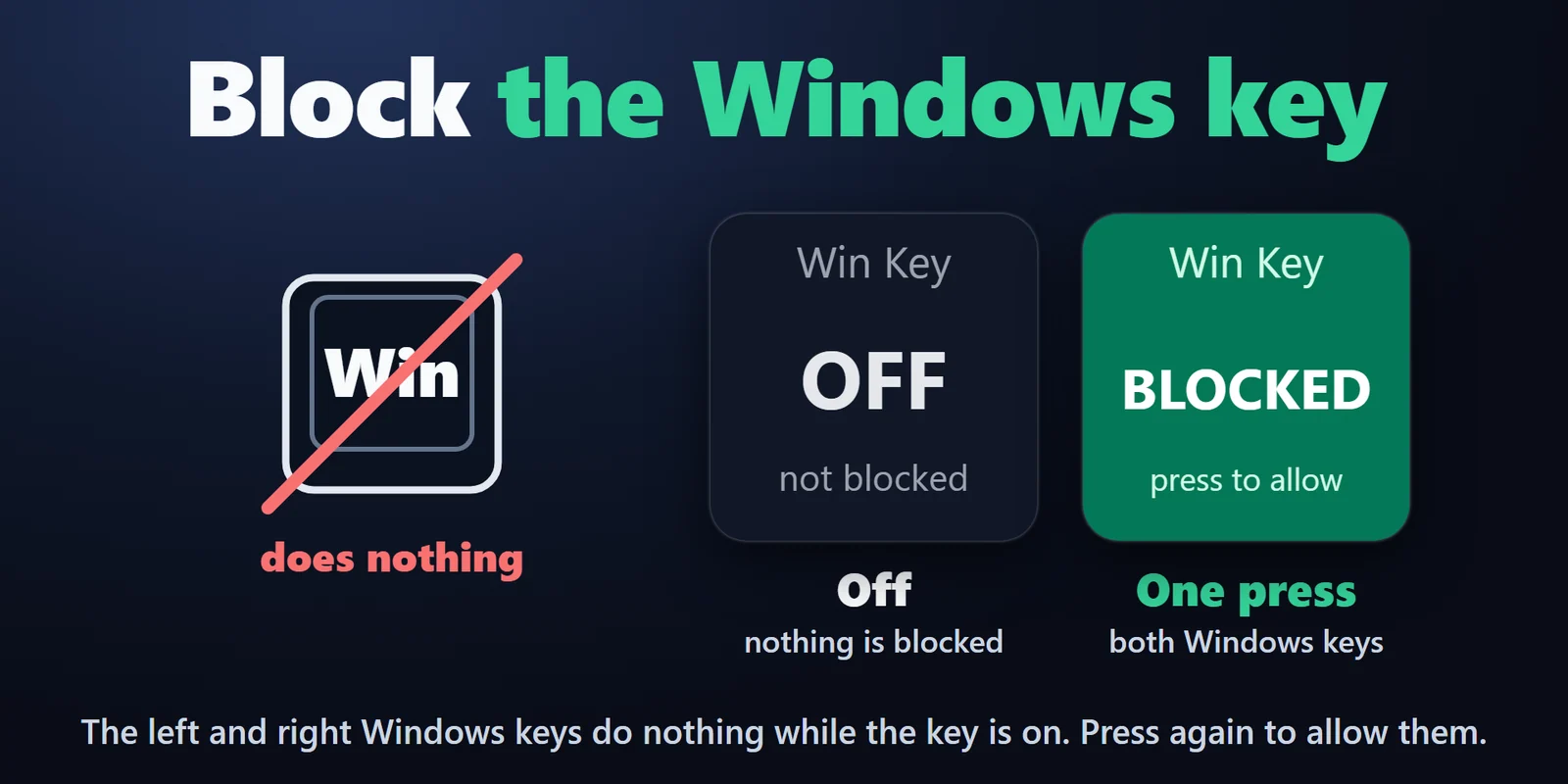
Désactivez la touche Windows et Alt+Tab pendant que vous jouez avec une seule touche Stream Deck ; appuyez de nouveau pour les réactiver.
Achat unique sur l'Elgato Marketplace, affiché là-bas dans votre devise (la page de la boutique est en anglais).
Présentation
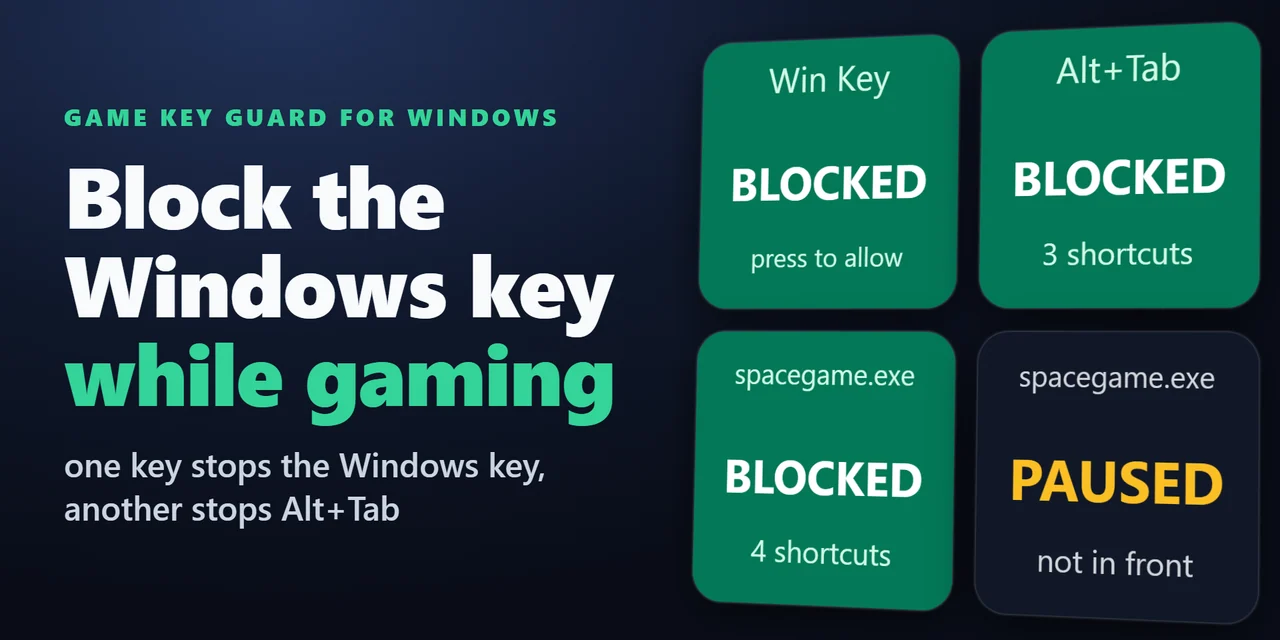
Pour désactiver la touche Windows en jouant, ajoutez Game Key Guard for Windows à votre Stream Deck et appuyez sur sa touche Block Windows Key ; une autre touche bloque Alt+Tab.
Cela aide à garder le menu Démarrer fermé quand un doigt glisse en jeu, tandis que Ctrl+Alt+Suppr et Ctrl+Maj+Échap (Gestionnaire des tâches) restent disponibles.
Fonctionnalités
Block Windows Key désactive les deux touches Windows tant que la touche est activée.
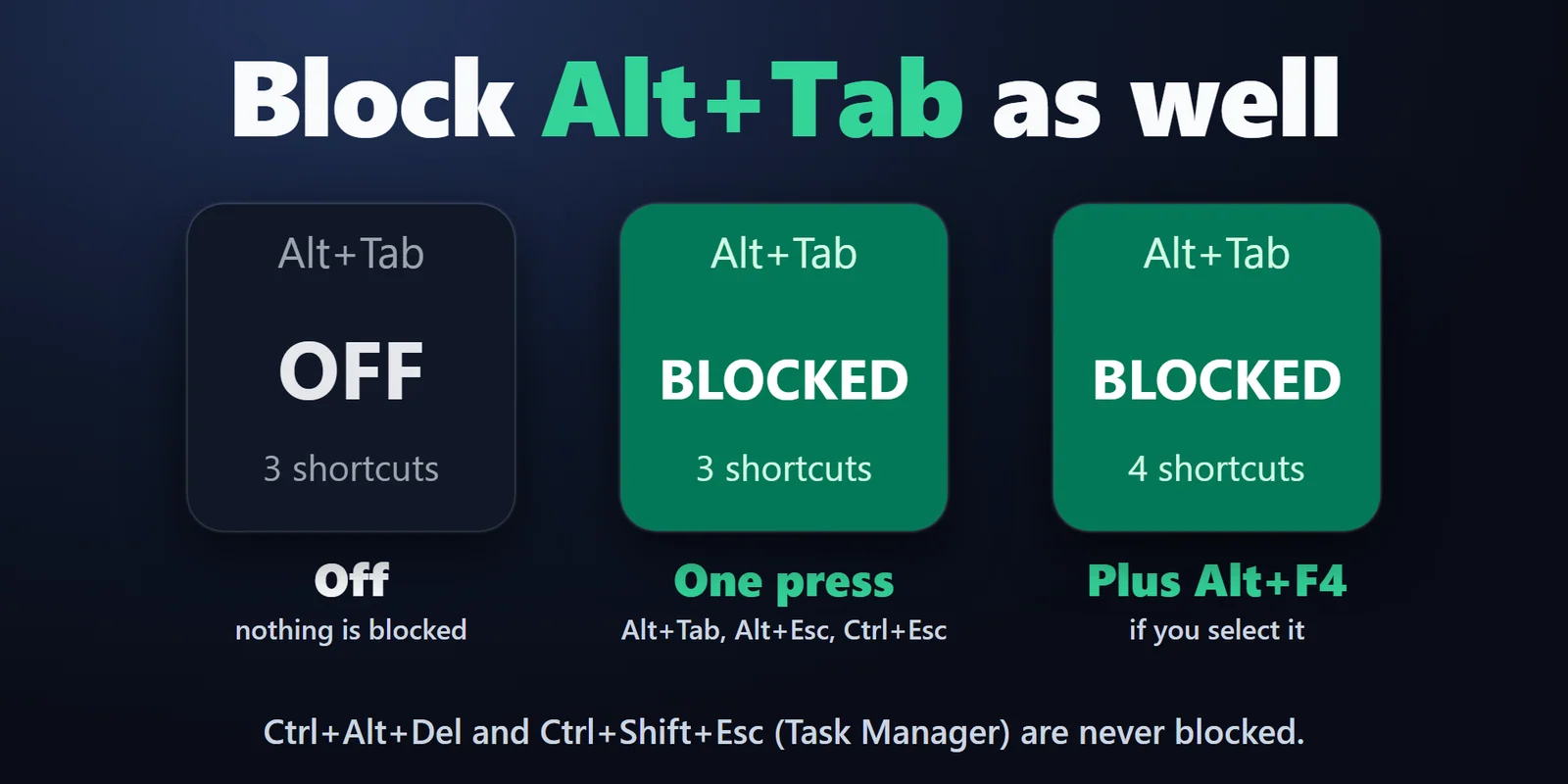
Block Task Switching bloque Alt+Tab, Alt+Échap et Ctrl+Échap, ainsi qu'Alt+F4 si vous le sélectionnez.
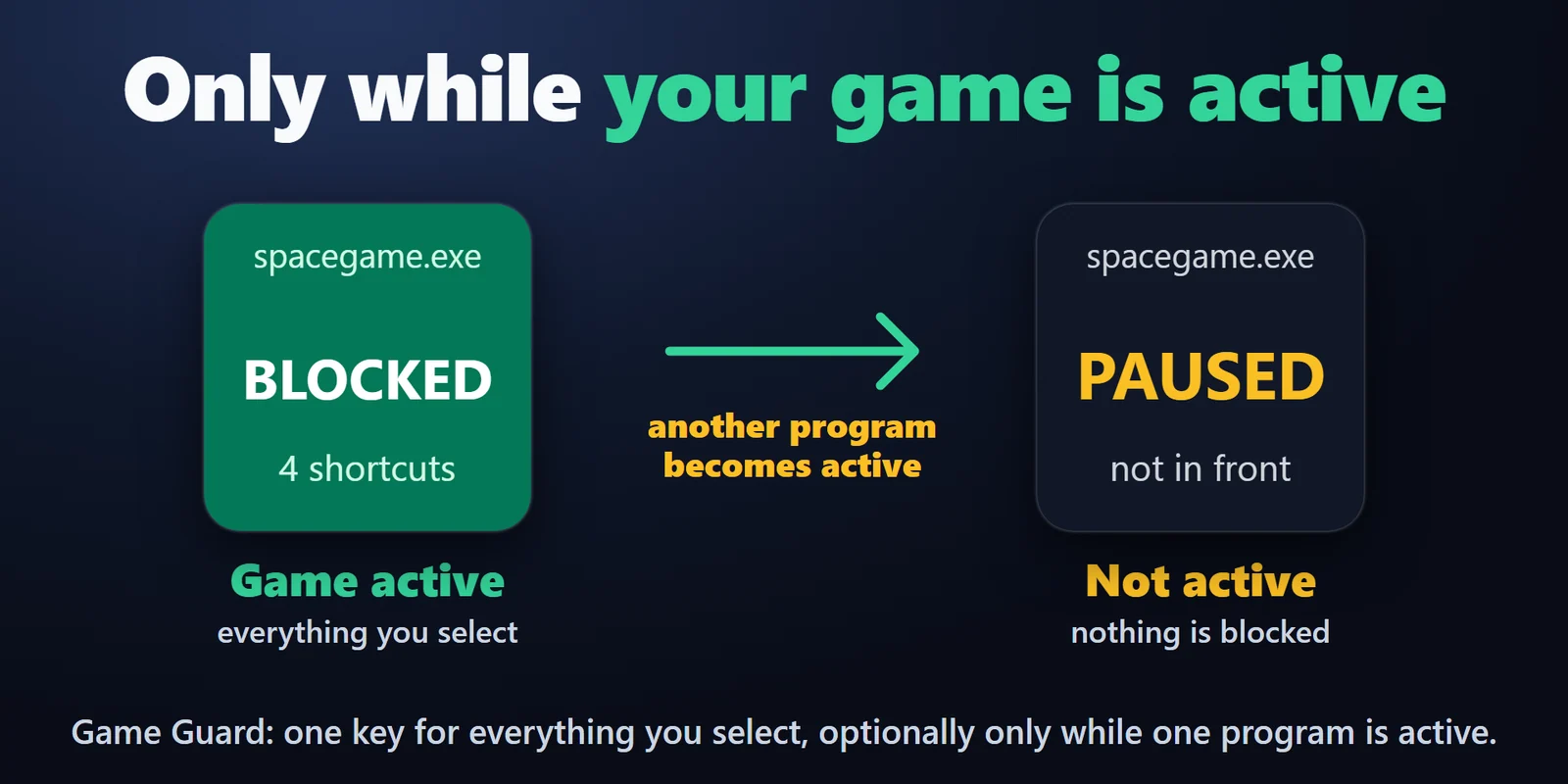
Game Guard bloque tout ce que vous sélectionnez, éventuellement uniquement lorsqu'un programme donné est actif.
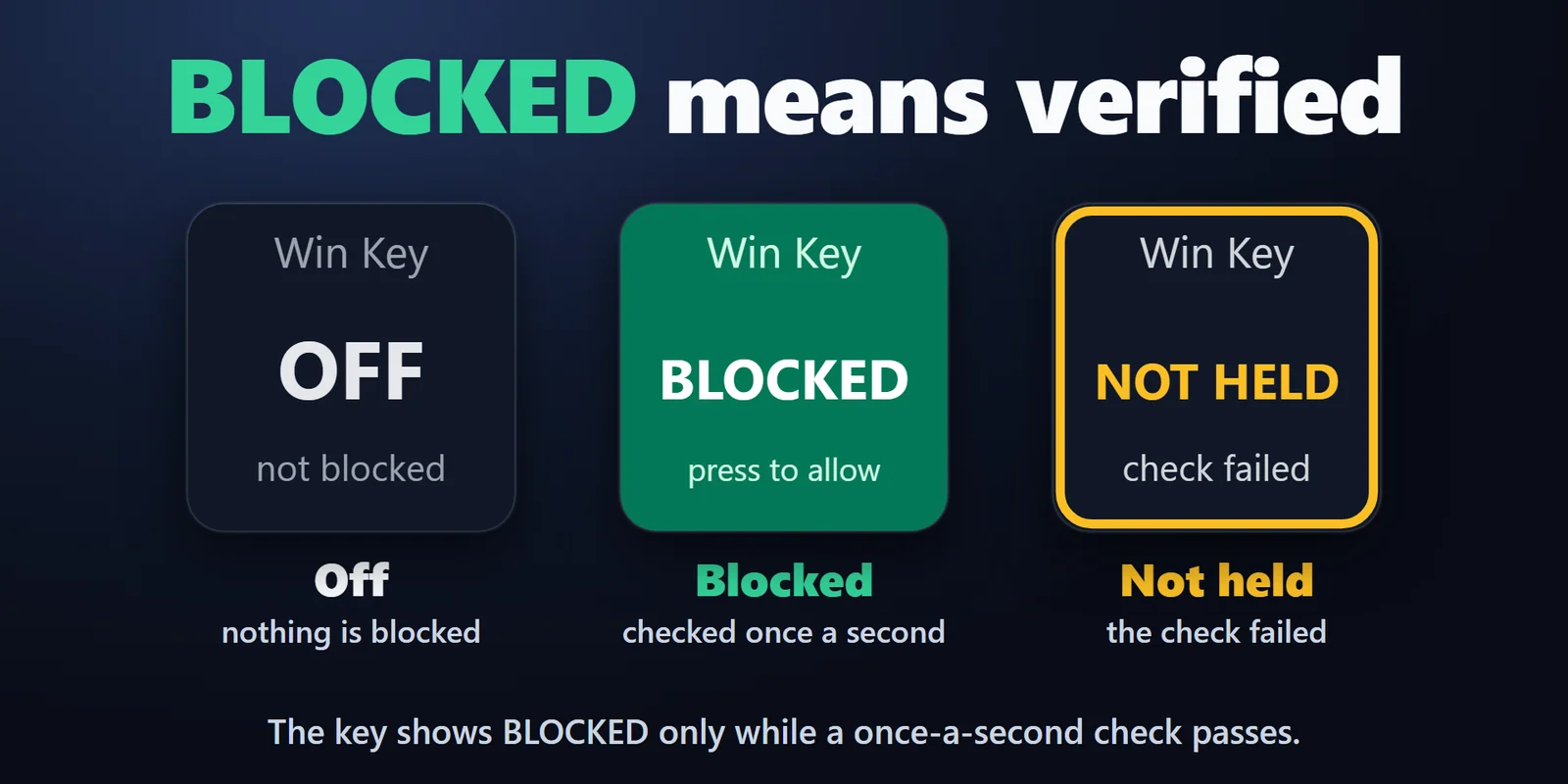
La touche affiche BLOCKED tant qu'un contrôle effectué une fois par seconde confirme le blocage.
Ctrl+Alt+Suppr et Ctrl+Maj+Échap (Gestionnaire des tâches) restent disponibles.
Un blocage prend fin quand sa touche quitte la page visible, quand le PC sort de veille ou quand Stream Deck se ferme.
Il utilise un hook clavier Windows uniquement pendant un blocage, et ce que vous tapez n'est ni enregistré, ni stocké, ni envoyé.
Anglais et japonais.
Installation
Bon à savoirTant qu'un blocage est actif, un petit processus du plugin voit les événements clavier avant que Windows n'agisse et lui demande d'ignorer uniquement les combinaisons choisies.
FAQ
De courtes réponses aux questions posées avant l'achat.
Écrivez à contact
Placez une touche Block Windows Key sur votre Stream Deck et appuyez dessus avant de jouer. Les deux touches Windows ne font rien tant que la touche est activée, et un second appui les réactive.
Oui. Block Task Switching bloque Alt+Tab, Alt+Échap et Ctrl+Échap, ainsi qu'Alt+F4 si vous le sélectionnez. Game Guard regroupe tout cela sur une seule touche.
Oui. Dans Game Guard, choisissez le jeu sous Only in front ; tant qu'un autre programme est au premier plan, la touche affiche PAUSED et rien n'est bloqué. Lancez d'abord le jeu pour qu'il apparaisse dans la liste.
Appuyez de nouveau sur la touche de votre Stream Deck, ou quittez l'application Stream Deck : le blocage prend fin avec le plugin. Ctrl+Alt+Suppr fonctionne toujours, et Ctrl+Maj+Échap (Gestionnaire des tâches) n'est jamais bloqué.
Non. Il utilise un hook clavier Windows uniquement pendant un blocage, et ce que vous tapez n'est ni enregistré, ni stocké, ni envoyé.
Configuration requise
Fonctionne sous Windows 10 ou version ultérieure avec l'application Stream Deck 6.9 ou ultérieure.
Plugin Stream Deck vendu sur l'Elgato Marketplace.
Plus pour votre Stream Deck


Fonctionne sous Windows 10 ou version ultérieure avec l'application Stream Deck 6.9 ou ultérieure.
Obtenir sur l'Elgato MarketplaceAchat unique sur l'Elgato Marketplace, affiché là-bas dans votre devise (la page de la boutique est en anglais).