01
Appuyez, voyez le changement
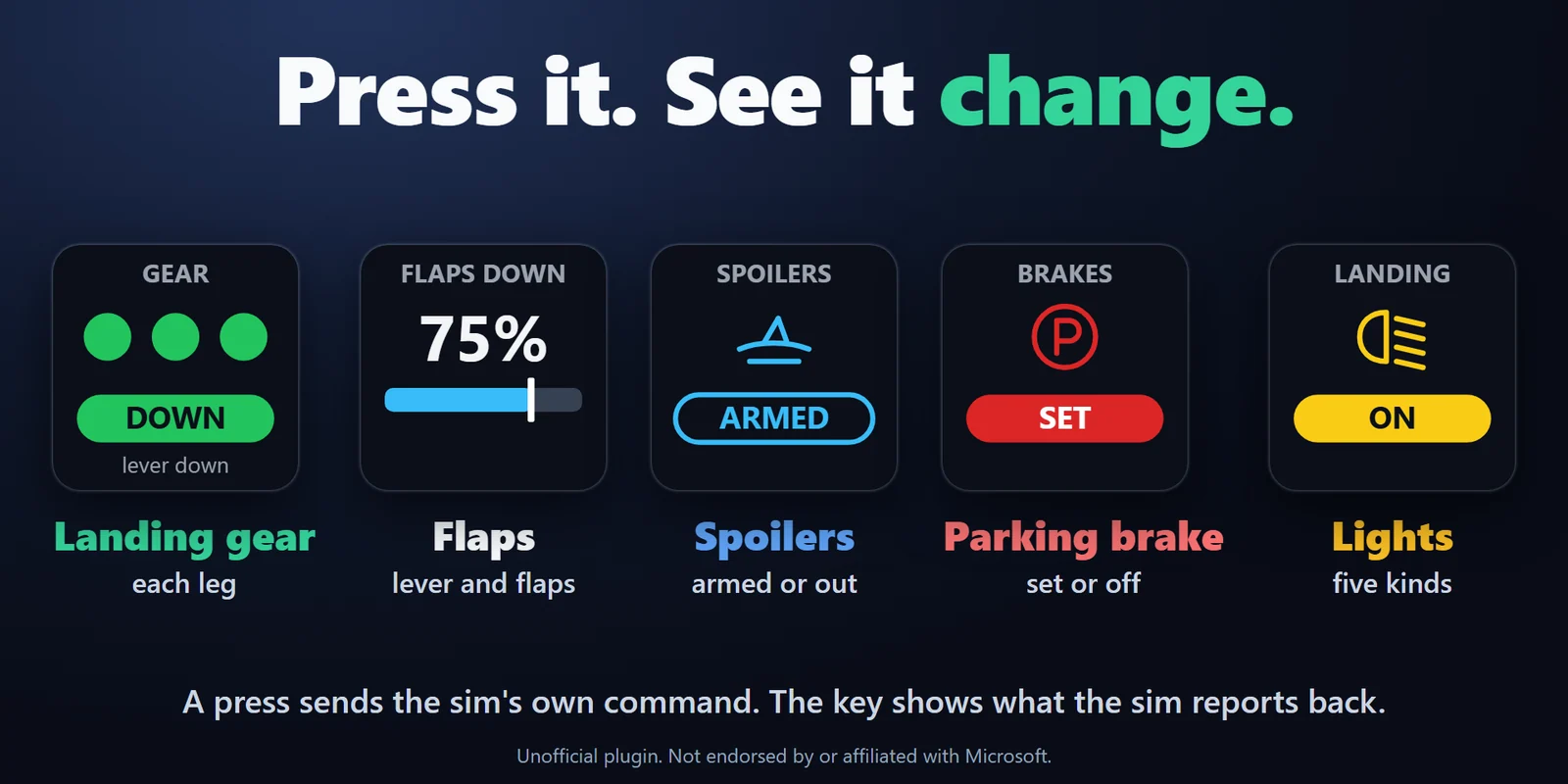
Train d'atterrissage avec un voyant par jambe, volets avec une barre et MOVING pendant leur course, aérofreins, frein de parking et feux, chacun commuté d'une pression et affichant l'état réel du simulateur.
Des touches train d'atterrissage, volets, pilote automatique, feux et transpondeur qui affichent l'état réel de votre avion dans MSFS 2024 et 2020.
Achat unique sur l'Elgato Marketplace, affiché là-bas dans votre devise (la page de la boutique est en anglais).
Présentation
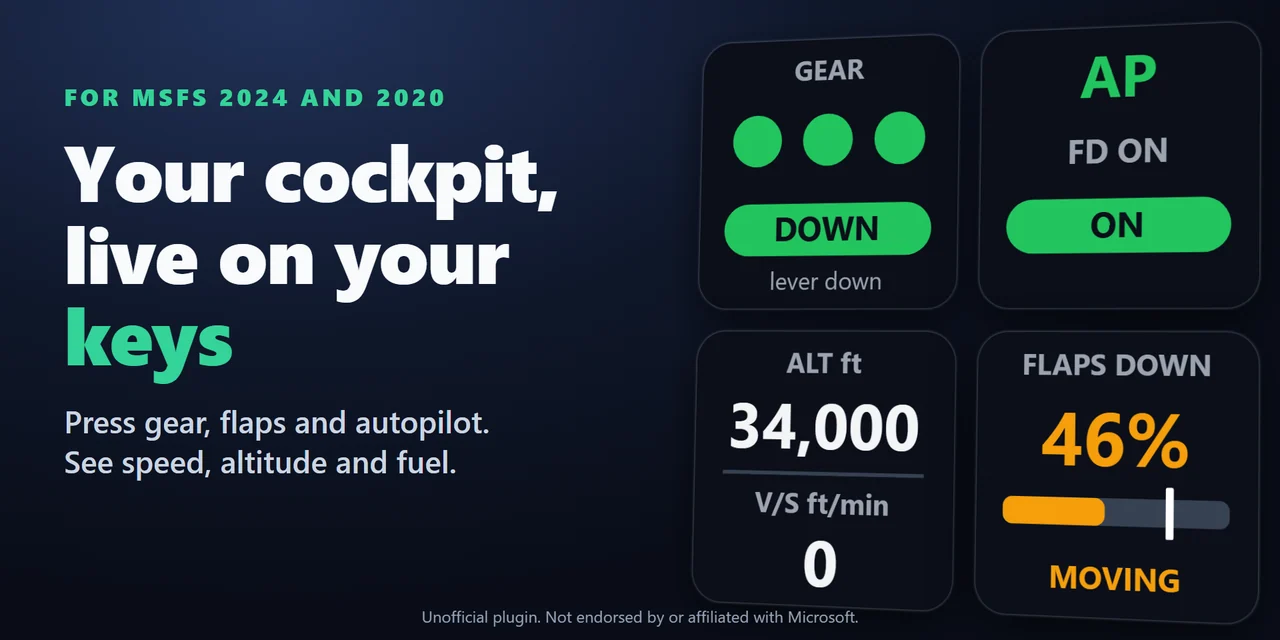
Pour utiliser un Stream Deck comme panneau de cockpit dans Microsoft Flight Simulator 2024 ou 2020, ajoutez Live Cockpit for SimConnect et faites glisser ses touches sur votre Stream Deck : les touches train d'atterrissage, volets, pilote automatique, feux et transpondeur affichent l'état réel de votre avion et le commutent d'une seule pression.
Elles se connectent via SimConnect, intégré au simulateur : le plugin est donc la seule chose à installer, et le dossier Community ainsi que les fichiers du simulateur restent intacts.
Fonctionnalités
Train d'atterrissage avec un voyant par jambe, volets avec une barre et MOVING pendant leur course, aérofreins, frein de parking et feux, chacun commuté d'une pression et affichant l'état réel du simulateur.
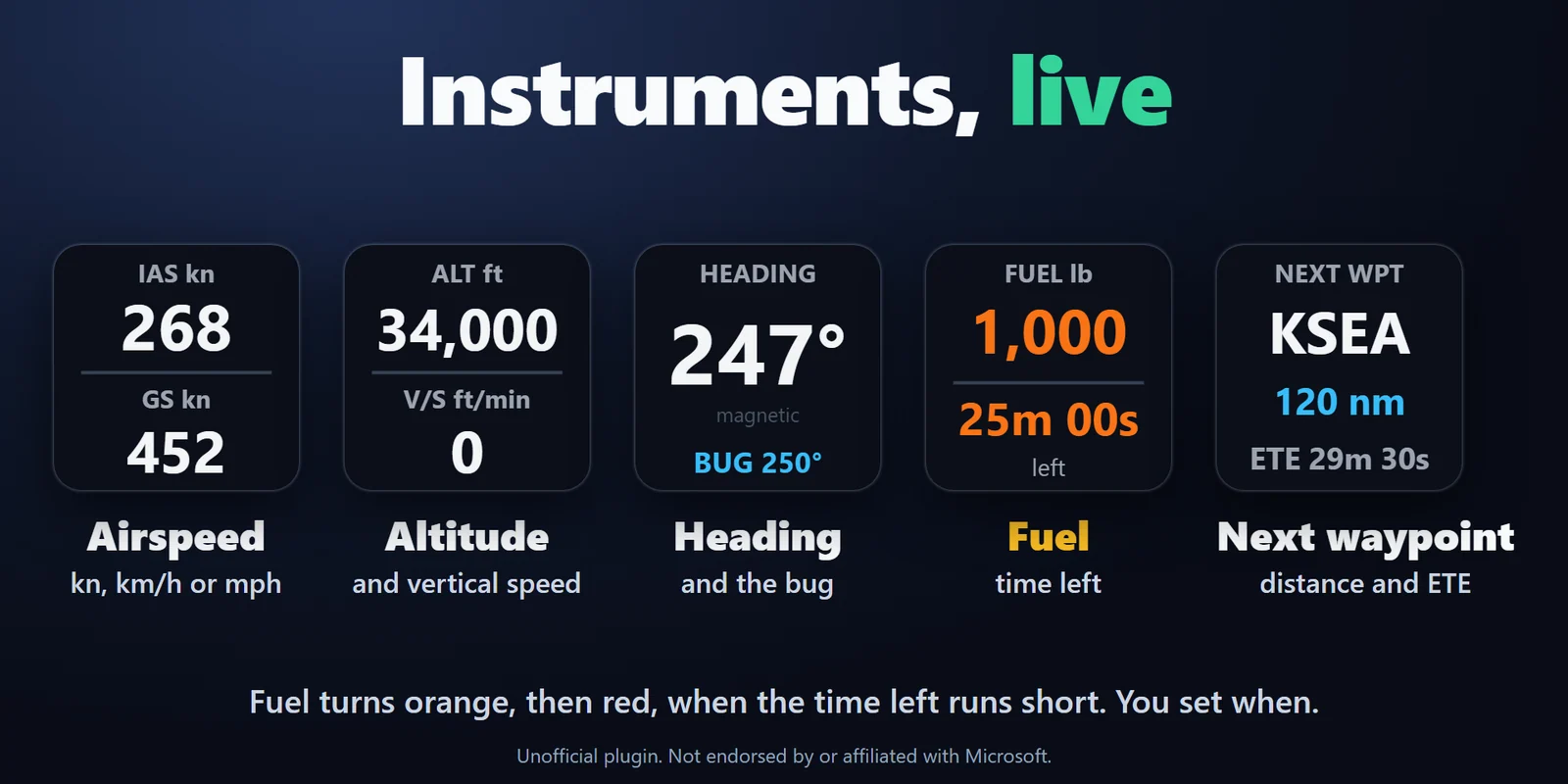
Vitesse air et vitesse sol, altitude et vitesse verticale, cap avec le repère de cap, carburant avec l'autonomie restante, et prochain waypoint GPS avec sa distance et le temps restant.
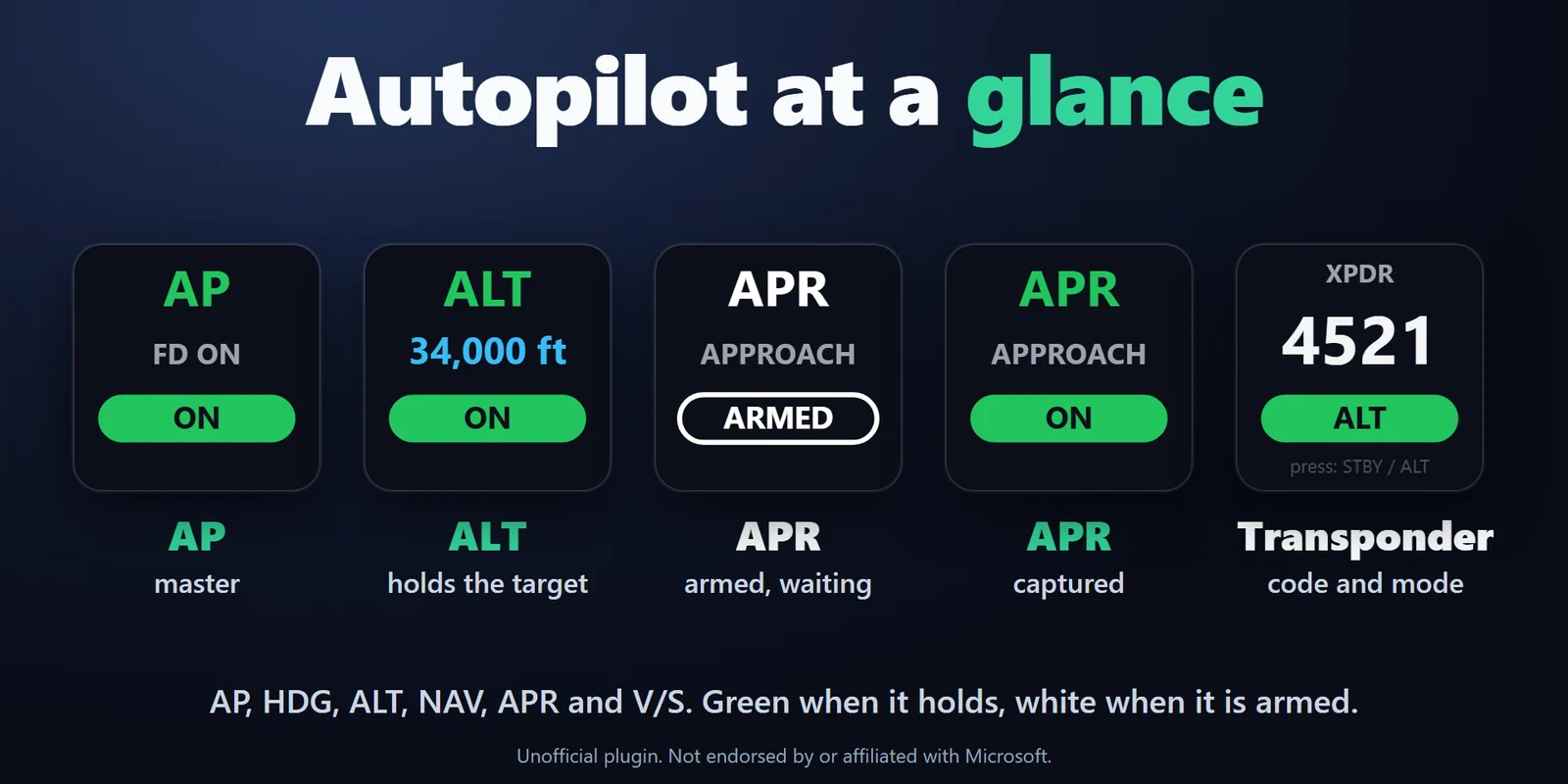
AP, HDG, ALT, NAV, APR et V/S, en vert quand le mode est actif et en blanc quand il est armé, avec le cap, l'altitude ou le taux de montée sélectionné.
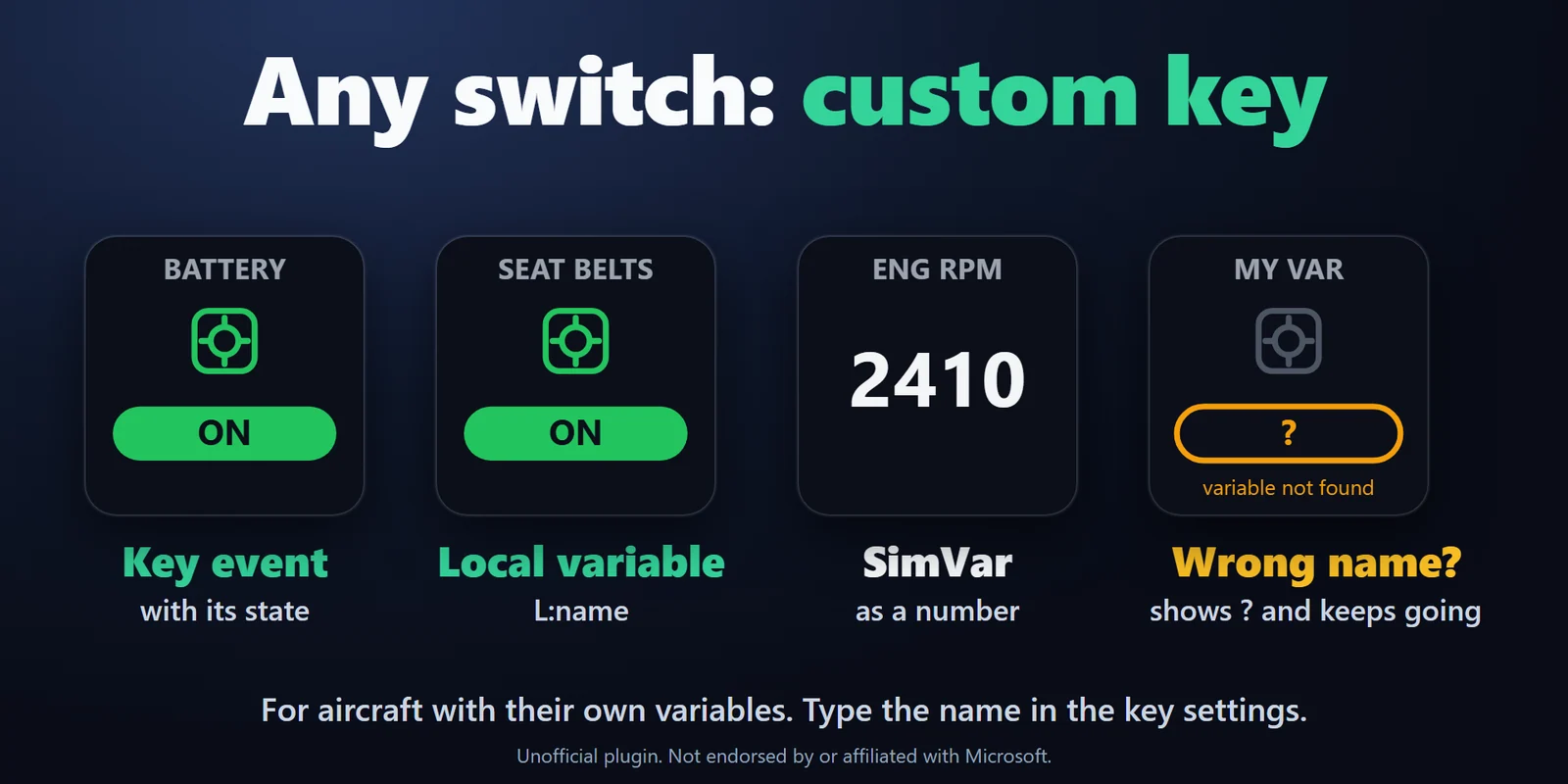
Saisissez votre propre key event (avec une valeur facultative) et affichez n'importe quelle SimVar ou variable locale (L:var) en ON / OFF ou en nombre, pour les avions qui ont leurs propres variables.
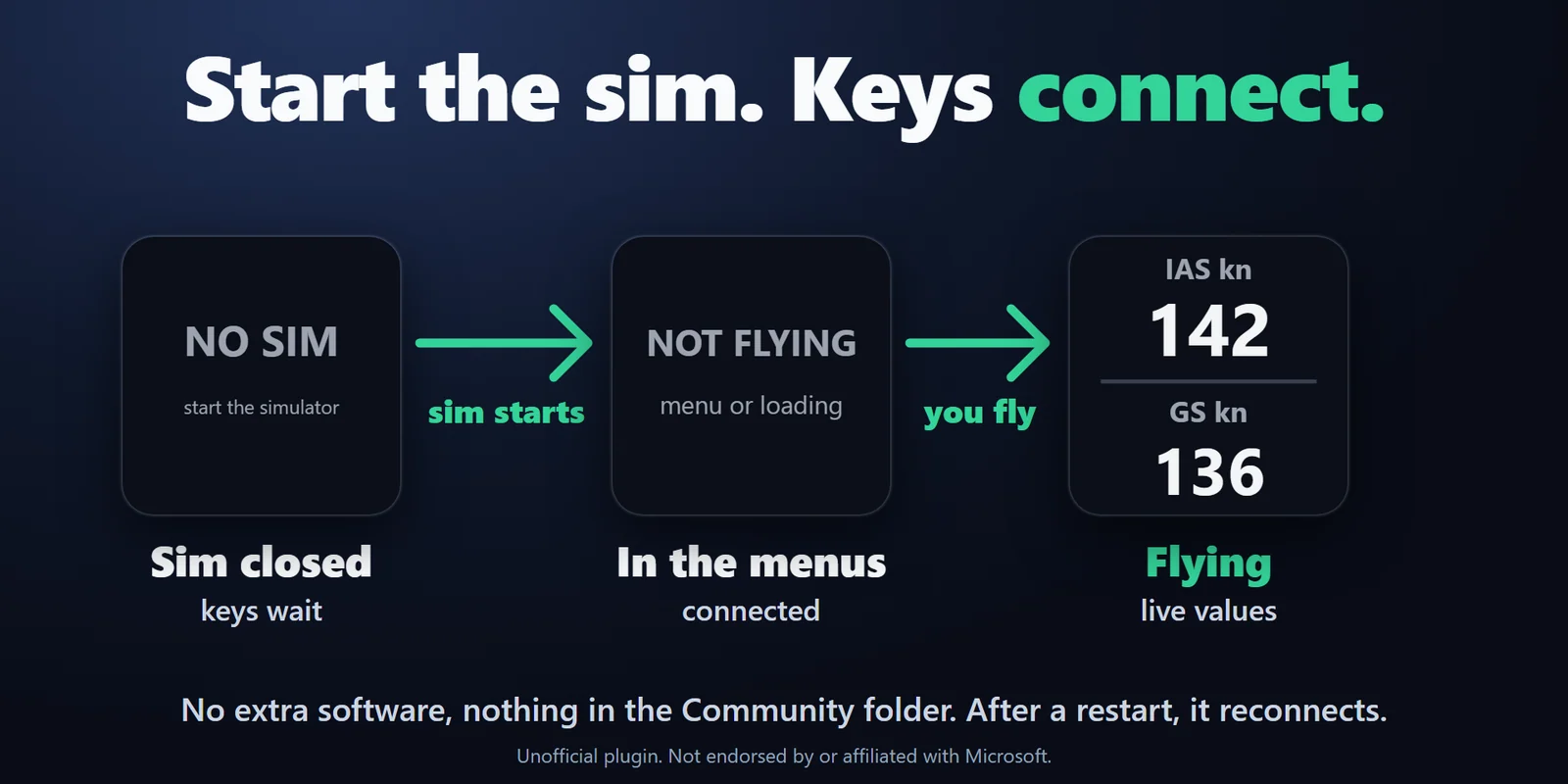
Les touches trouvent le simulateur d'elles-mêmes, affichent NO SIM tant qu'il est fermé et NOT FLYING dans les menus, et se reconnectent à chaque redémarrage.
Le code squawk et le mode, avec les codes d'urgence en rouge. Appuyez pour standby / ALT, ou pour IDENT.
Les touches affichent ce que le simulateur indique, elles restent donc justes quand vous actionnez un interrupteur à la souris, au joystick ou depuis un autre panneau. Les pressions parviennent au simulateur même en arrière-plan.
Un flash blanc quand le simulateur la prend en compte, ou un cadre rouge avec la raison.
Nœuds, km/h ou mph ; pieds ou mètres ; livres ou kilogrammes. Le carburant passe à l'orange, puis au rouge, au seuil d'alerte que vous choisissez. En anglais et en japonais.
Installation
Bon à savoirLe plugin dialogue avec le simulateur via SimConnect, intégré à Microsoft Flight Simulator ; vos assignations clavier et joystick restent donc inchangées.
FAQ
De courtes réponses aux questions posées avant l'achat.
Écrivez à contact
Ajoutez Live Cockpit for SimConnect et faites glisser ses touches Landing Gear, Flaps, Autopilot, Lights ou Transponder sur votre Stream Deck. Lancez le simulateur : les touches affichent l'état réel de votre avion et le commutent d'une seule pression.
Non. Les touches se connectent via SimConnect, intégré au simulateur : le plugin est la seule chose à installer, et le dossier Community ainsi que les fichiers du simulateur restent intacts.
Oui. La touche Fuel affiche le carburant à bord et la durée qu'il permet au débit actuel, et passe à l'orange, puis au rouge, au seuil d'alerte que vous choisissez.
Les touches intégrées fonctionnent avec les avions qui utilisent les SimVars et événements clavier standard. Pour les avions dotés de leurs propres systèmes, saisissez les variables et événements propres à l'avion dans la Custom Key, qui affiche n'importe quelle SimVar ou L:var et envoie n'importe quel événement clavier.
Les deux ordres conviennent. Les touches trouvent le simulateur d'elles-mêmes et se reconnectent à chaque redémarrage.
Configuration requise
Fonctionne avec Microsoft Flight Simulator 2024 ou 2020 sur un PC Windows, avec l'application Stream Deck 6.9 ou ultérieure sous Windows 10 ou ultérieur, sur le même ordinateur que le simulateur.
Plugin Stream Deck vendu sur l'Elgato Marketplace.
Plus pour votre Stream Deck

Fonctionne avec Microsoft Flight Simulator 2024 ou 2020 sur un PC Windows, avec l'application Stream Deck 6.9 ou ultérieure sous Windows 10 ou ultérieur, sur le même ordinateur que le simulateur.
Obtenir sur l'Elgato MarketplaceAchat unique sur l'Elgato Marketplace, affiché là-bas dans votre devise (la page de la boutique est en anglais).