01
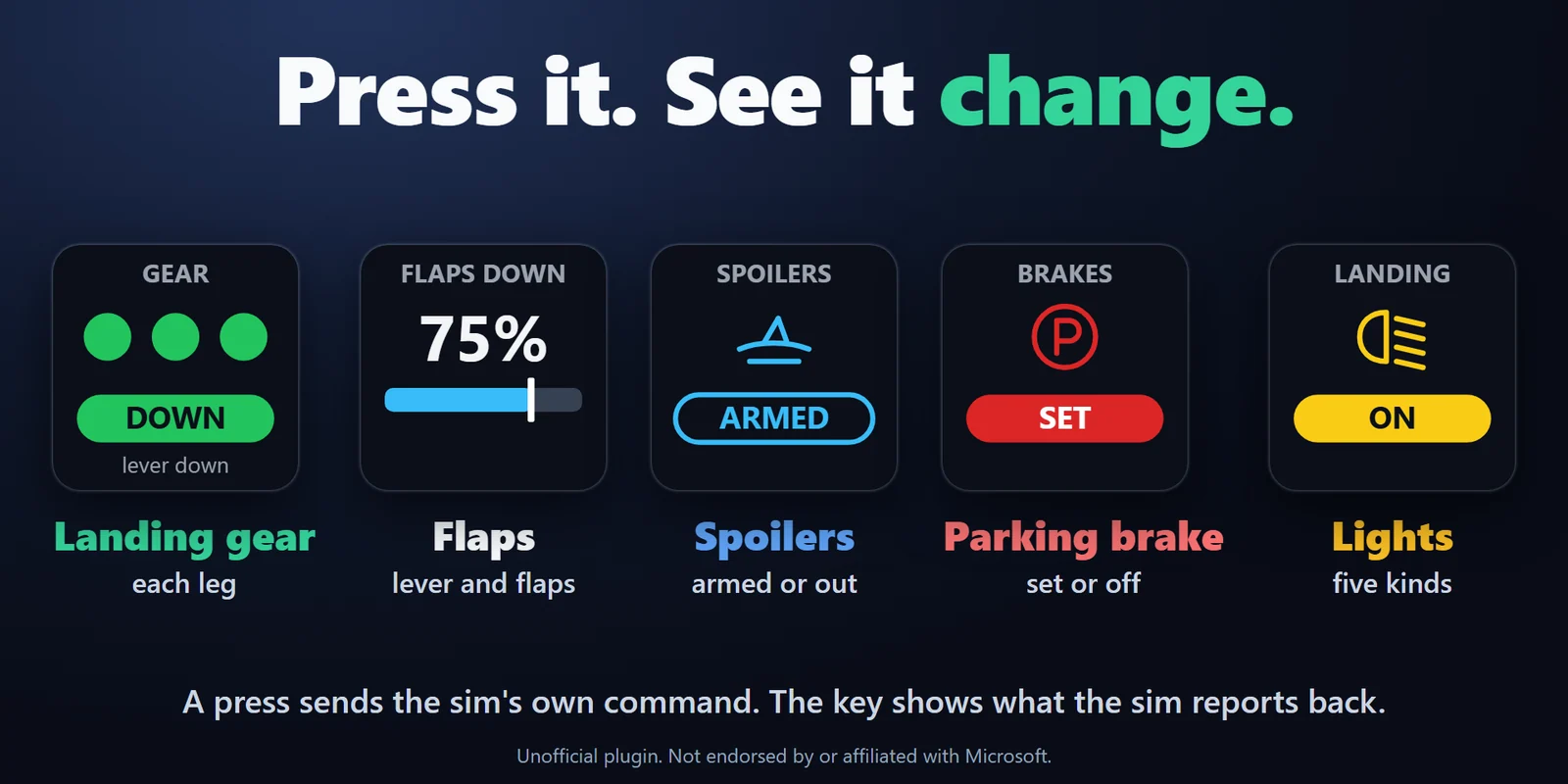
Drücken und sehen, wie es sich ändert
Fahrwerk mit einer Lampe pro Bein, Klappen mit Balken und MOVING während der Fahrt, Spoiler, Feststellbremse und Lichter, jeweils per Tastendruck geschaltet und mit dem echten Zustand aus dem Simulator.
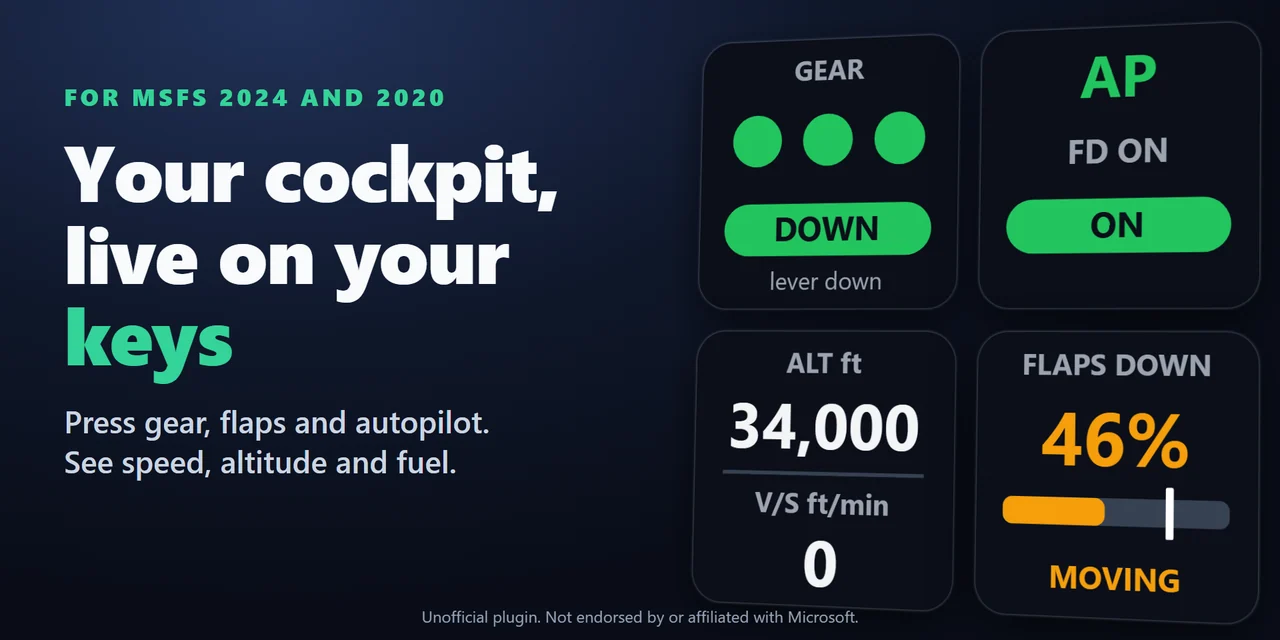
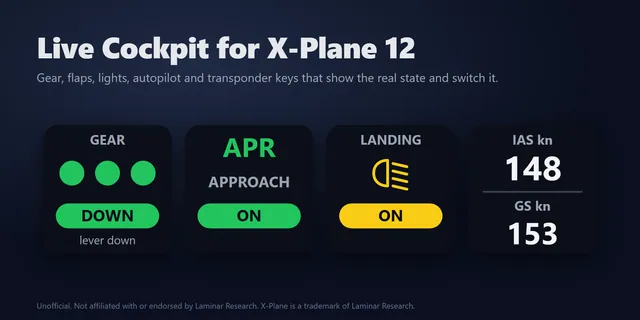
Tasten für Fahrwerk, Klappen, Autopilot, Lichter und Transponder, die den echten Zustand Ihres Flugzeugs in MSFS 2024 und 2020 zeigen.
Einmalkauf im Elgato Marketplace, dort in Ihrer Währung angezeigt (die Shopseite ist auf Englisch).
Überblick
Um einen Stream Deck als Cockpit-Panel in Microsoft Flight Simulator 2024 oder 2020 zu nutzen, fügen Sie Live Cockpit for SimConnect hinzu und ziehen Sie die Tasten auf Ihr Stream Deck: Die Tasten für Fahrwerk, Klappen, Autopilot, Lichter und Transponder zeigen den echten Zustand Ihres Flugzeugs und schalten ihn per Tastendruck.
Sie verbinden sich über SimConnect, das im Simulator eingebaut ist, daher installieren Sie nur das Plugin, und der Community-Ordner sowie die Dateien des Simulators bleiben unberührt.
Funktionen
Fahrwerk mit einer Lampe pro Bein, Klappen mit Balken und MOVING während der Fahrt, Spoiler, Feststellbremse und Lichter, jeweils per Tastendruck geschaltet und mit dem echten Zustand aus dem Simulator.
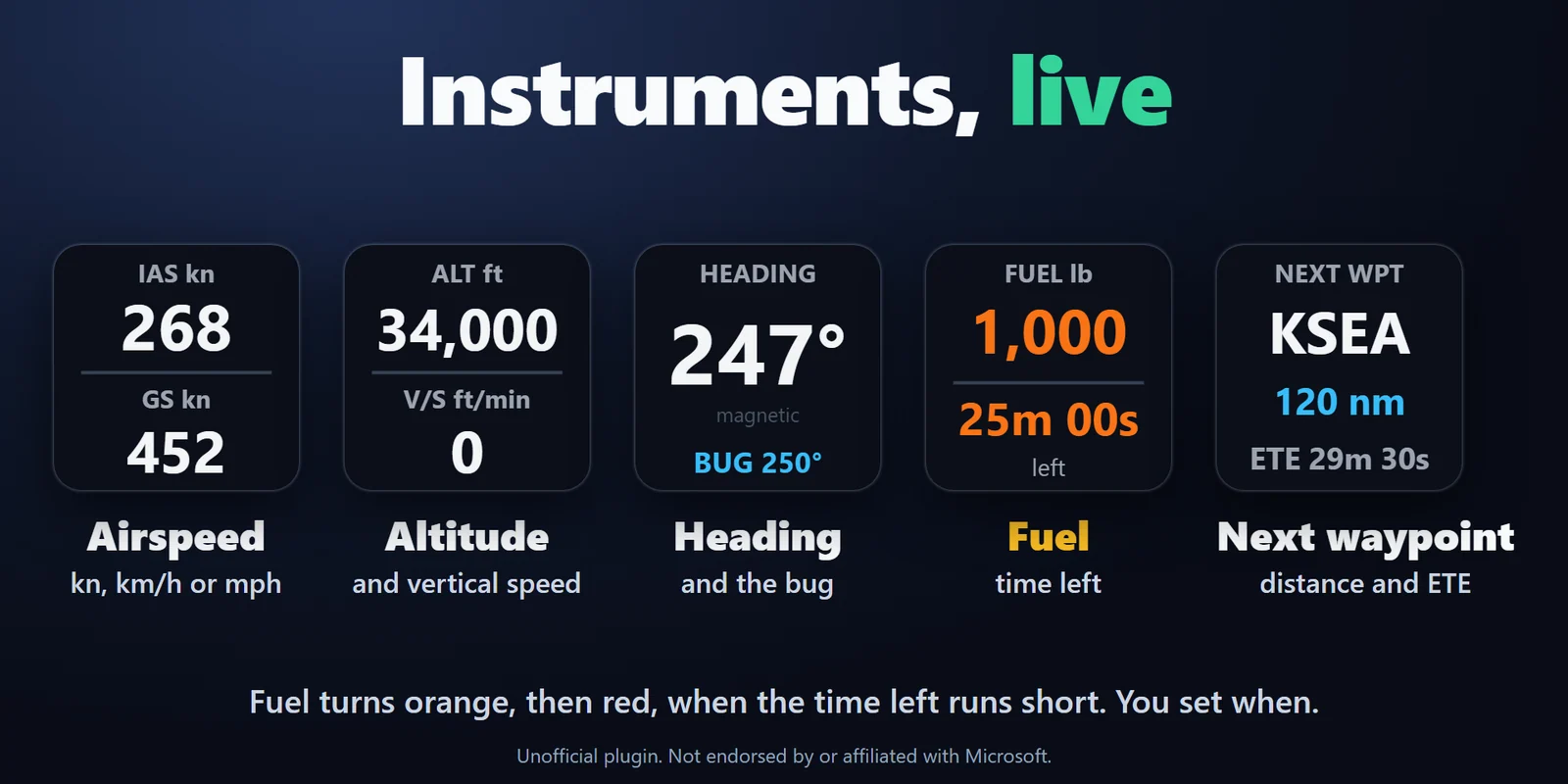
Fluggeschwindigkeit und Geschwindigkeit über Grund, Höhe und Vertikalgeschwindigkeit, Kurs mit Heading Bug, Treibstoff mit Restflugzeit und der nächste GPS-Wegpunkt mit Entfernung und Restzeit.
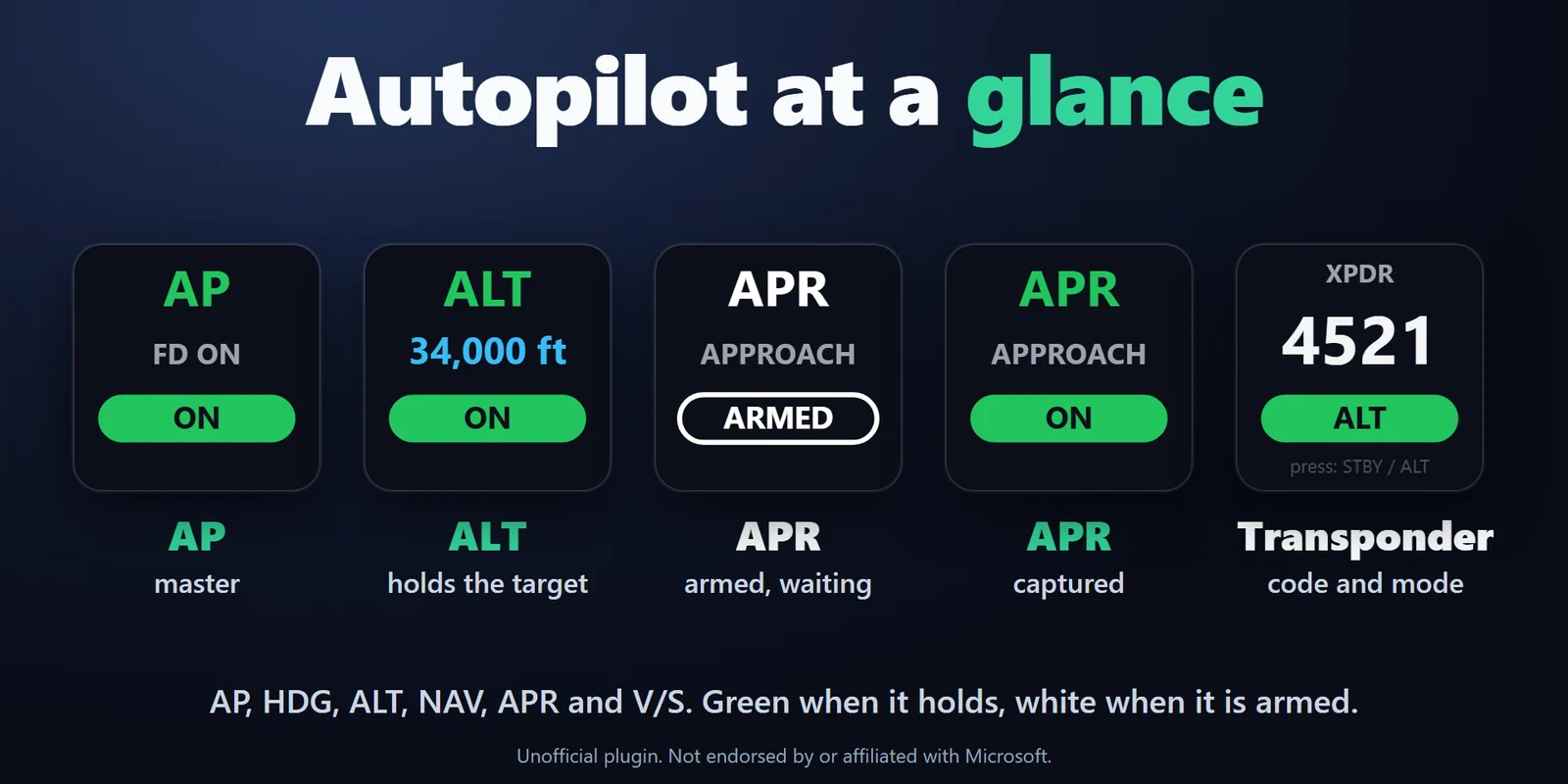
AP, HDG, ALT, NAV, APR und V/S, grün bei gehaltenem Modus und weiß bei vorgewähltem, mit gewähltem Kurs, gewählter Höhe oder Steigrate.
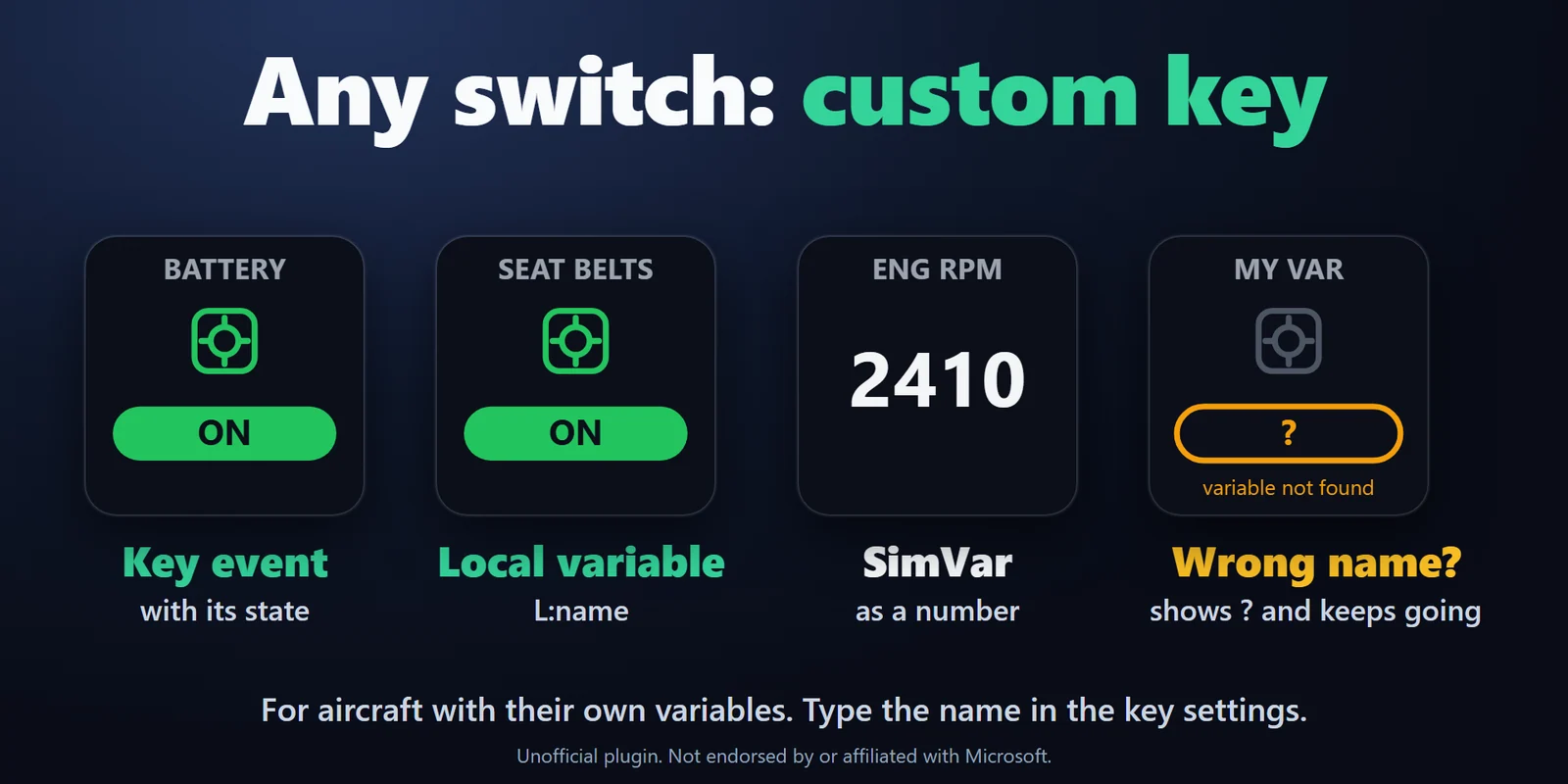
Geben Sie Ihr eigenes Key Event ein (optional mit Wert) und zeigen Sie jede SimVar oder lokale Variable (L:var) als ON / OFF oder als Zahl an, für Flugzeuge mit eigenen Variablen.
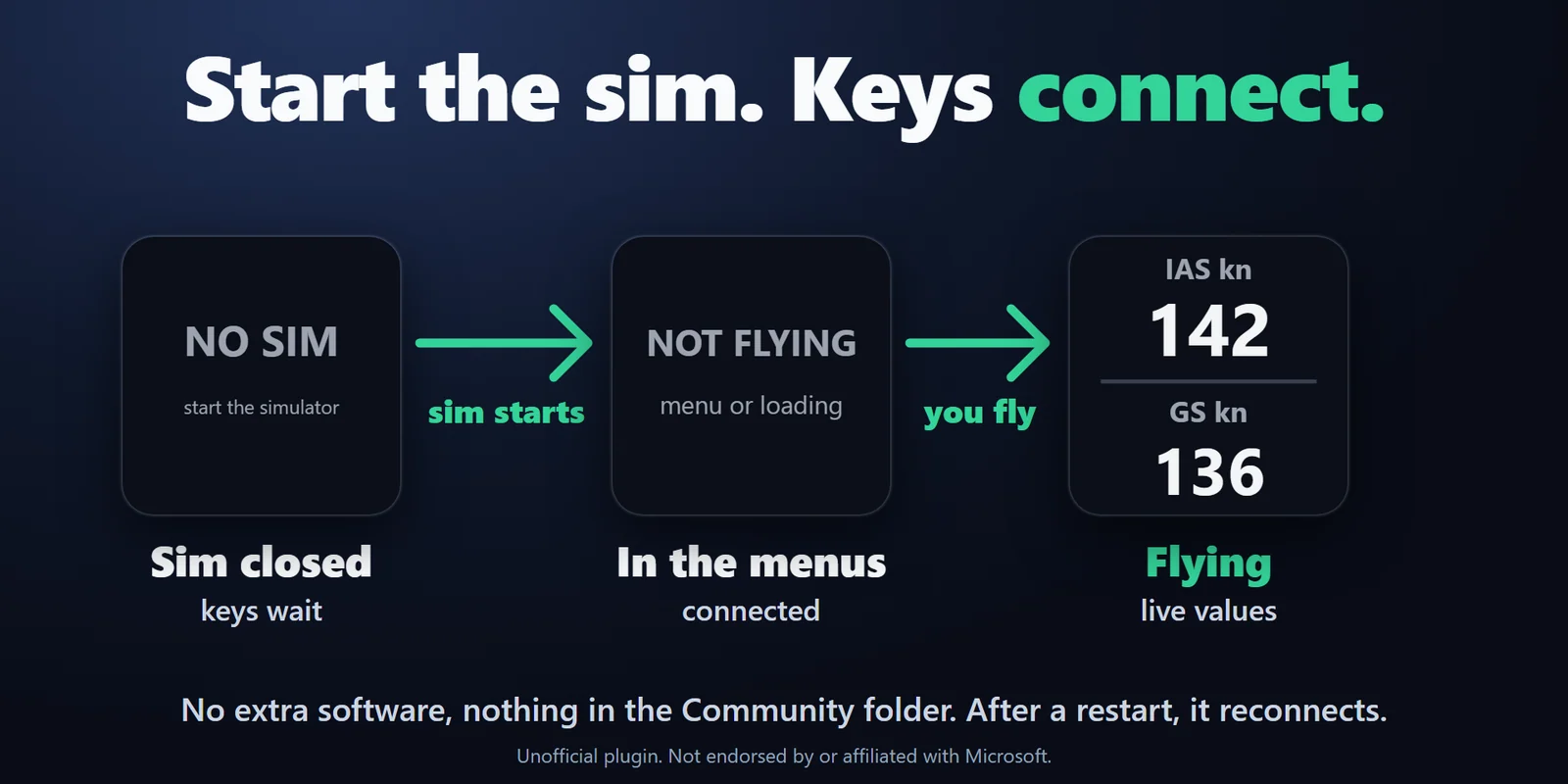
Die Tasten finden den Simulator selbstständig, zeigen NO SIM bei geschlossenem Simulator und NOT FLYING in den Menüs und verbinden sich bei jedem Neustart neu.
Der Squawk-Code und der Modus, Notfallcodes in Rot. Drücken für Standby / ALT oder IDENT.
Die Tasten zeigen, was der Simulator meldet, und stimmen daher auch, wenn Sie einen Schalter mit Maus, Joystick oder einem anderen Panel umlegen. Tastendrücke erreichen den Simulator auch im Hintergrund.
Ein weißes Aufblitzen, wenn der Simulator ihn annimmt, oder ein roter Rahmen mit dem Grund.
Knoten, km/h oder mph; Fuß oder Meter; Pfund oder Kilogramm. Der Treibstoff wird orange, dann rot, bei der von Ihnen gewählten Warnzeit. Englisch und Japanisch.
Einrichtung
Gut zu wissenDas Plugin spricht mit dem Simulator über SimConnect, das in Microsoft Flight Simulator eingebaut ist, daher bleiben Ihre Tastatur- und Joystick-Belegungen unverändert.
FAQ
Kurze Antworten auf Fragen, die vor dem Hinzufügen oft gestellt werden.
Schreiben Sie an contact
Fügen Sie Live Cockpit for SimConnect hinzu und ziehen Sie die Tasten Landing Gear, Flaps, Autopilot, Lights oder Transponder auf Ihr Stream Deck. Starten Sie den Simulator: Die Tasten zeigen den echten Zustand Ihres Flugzeugs und schalten ihn per Tastendruck.
Nein. Die Tasten verbinden sich über SimConnect, das im Simulator eingebaut ist, daher installieren Sie nur das Plugin, und der Community-Ordner sowie die Dateien des Simulators bleiben unberührt.
Ja. Die Fuel-Taste zeigt den Treibstoff an Bord und die Zeit, die er beim aktuellen Verbrauch reicht, und wird bei der von Ihnen gewählten Warnzeit orange, dann rot.
Die eingebauten Tasten funktionieren mit Flugzeugen, die die Standard-SimVars und Key Events nutzen. Bei Flugzeugen mit eigenen Systemen tragen Sie die eigenen Variablen und Events des Flugzeugs in der Custom Key ein, die jede SimVar oder L:var anzeigt und jedes Key Event sendet.
Beide Reihenfolgen funktionieren. Die Tasten finden den Simulator selbstständig und verbinden sich bei jedem Neustart neu.
Voraussetzungen
Funktioniert mit Microsoft Flight Simulator 2024 oder 2020 auf einem Windows-PC, mit der Stream Deck App 6.9 oder neuer unter Windows 10 oder neuer, auf demselben Computer wie der Simulator.
Ein Stream Deck Plugin, erhältlich im Elgato Marketplace.
Mehr für Ihr Stream Deck

Funktioniert mit Microsoft Flight Simulator 2024 oder 2020 auf einem Windows-PC, mit der Stream Deck App 6.9 oder neuer unter Windows 10 oder neuer, auf demselben Computer wie der Simulator.
Im Elgato Marketplace holenEinmalkauf im Elgato Marketplace, dort in Ihrer Währung angezeigt (die Shopseite ist auf Englisch).