01
押すと状態が変わって見える
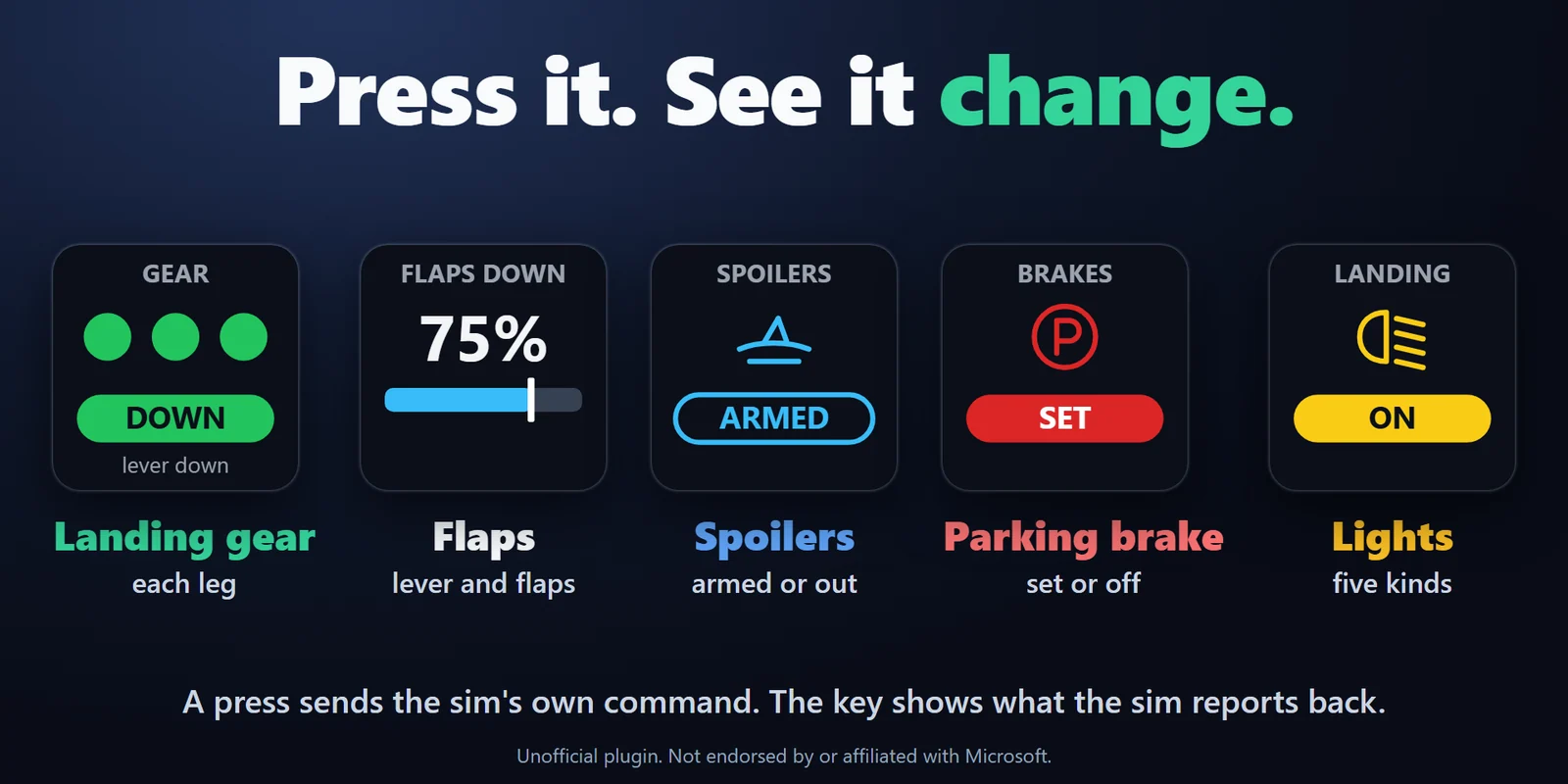
脚は脚ごとのランプ、フラップはバーと動作中の MOVING 表示、さらにスポイラー、パーキングブレーキ、ライトも、それぞれ1回押すだけで切り替わり、シムの実際の状態を表示します。
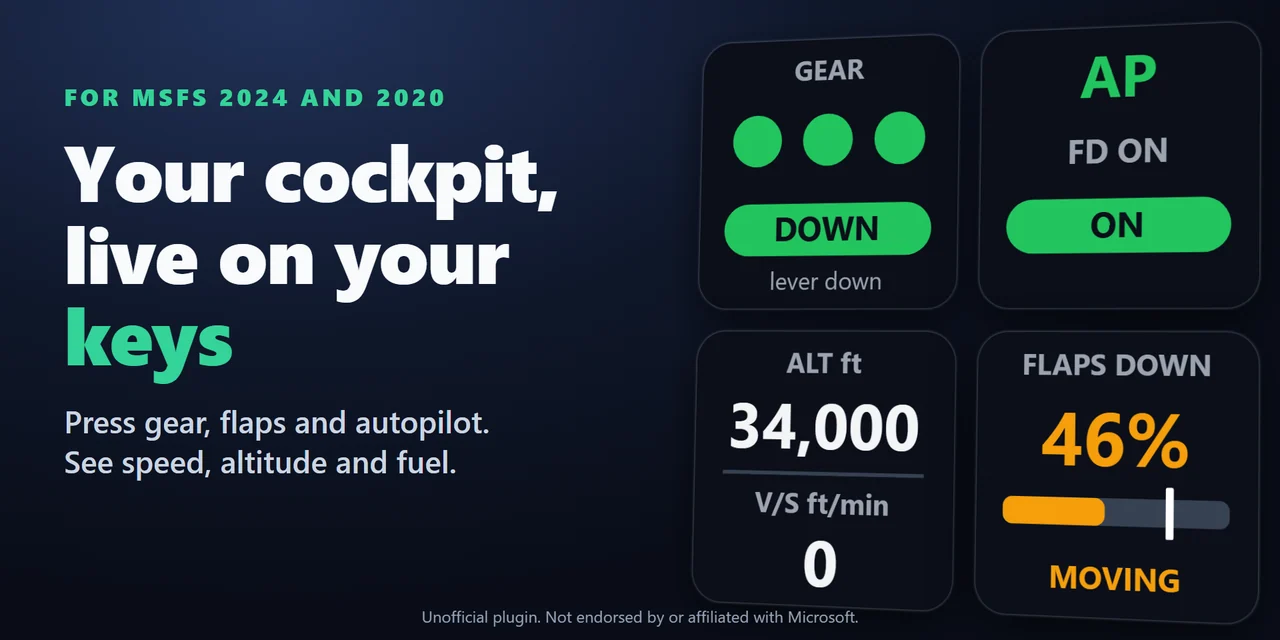
MSFS 2024・2020 の機体の実際の状態を映す、脚・フラップ・オートパイロット・ライト・トランスポンダのキー。
Elgato Marketplace で買い切り。金額はお住まいの国の通貨で表示されます(購入ページは英語です)。
概要
Microsoft Flight Simulator 2024・2020 で Stream Deck をコックピットパネルとして使うには、Live Cockpit for SimConnect を追加してキーを Stream Deck にドラッグすると、脚(Landing Gear)・フラップ(Flaps)・オートパイロット(Autopilot)・ライト(Light)・トランスポンダ(Transponder)のキーが機体の実際の状態を表示し、1回押すだけで切り替えられます。
接続にはシムに組み込まれた SimConnect を使うので、インストールするのはプラグインだけで、Community フォルダやシムのファイルには手を加えません。
機能
脚は脚ごとのランプ、フラップはバーと動作中の MOVING 表示、さらにスポイラー、パーキングブレーキ、ライトも、それぞれ1回押すだけで切り替わり、シムの実際の状態を表示します。
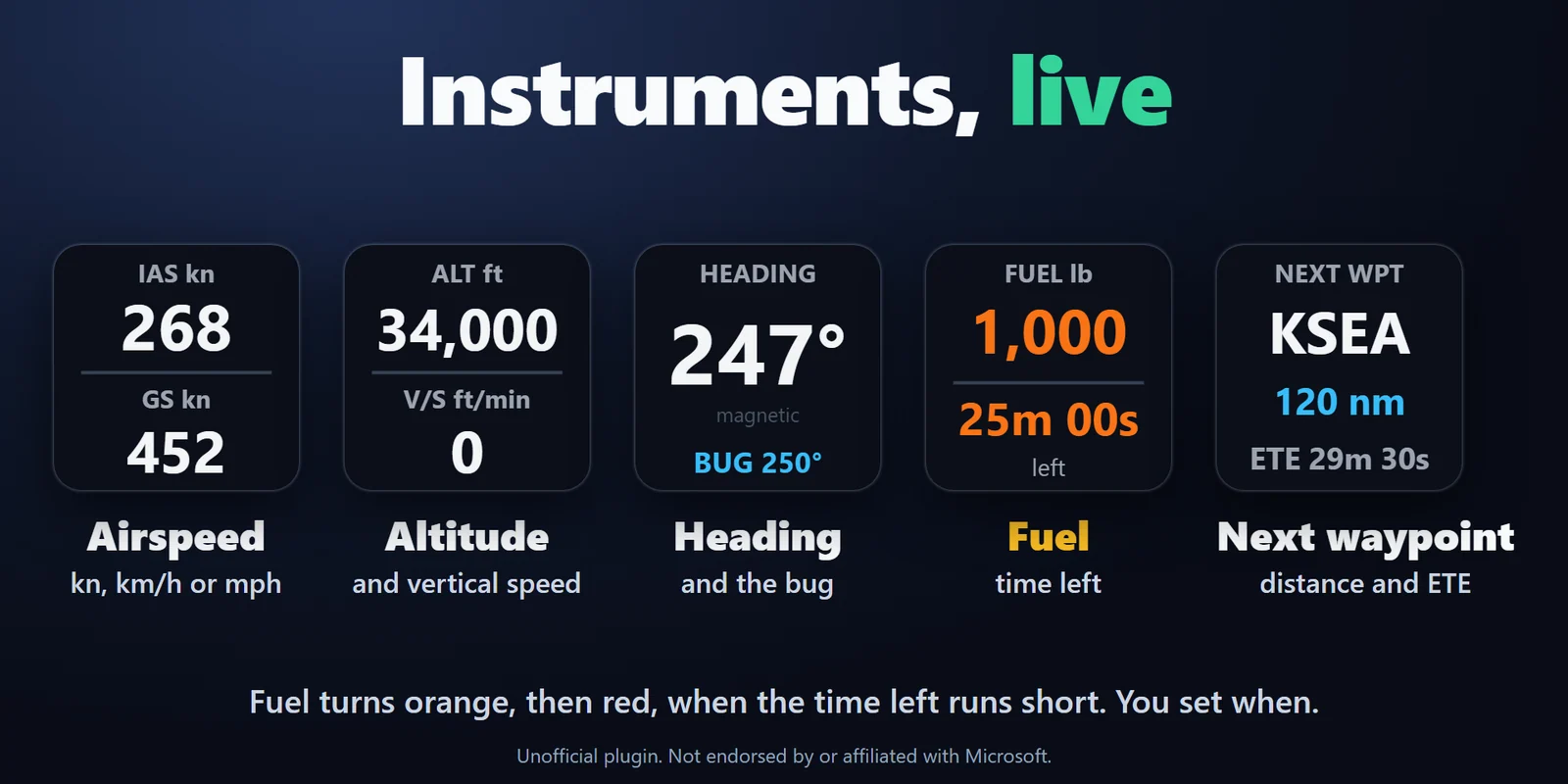
対気速度と対地速度、高度と昇降率、機首方位とヘディングバグ、燃料と持続時間、次の GPS ウェイポイントとそこまでの距離・所要時間。
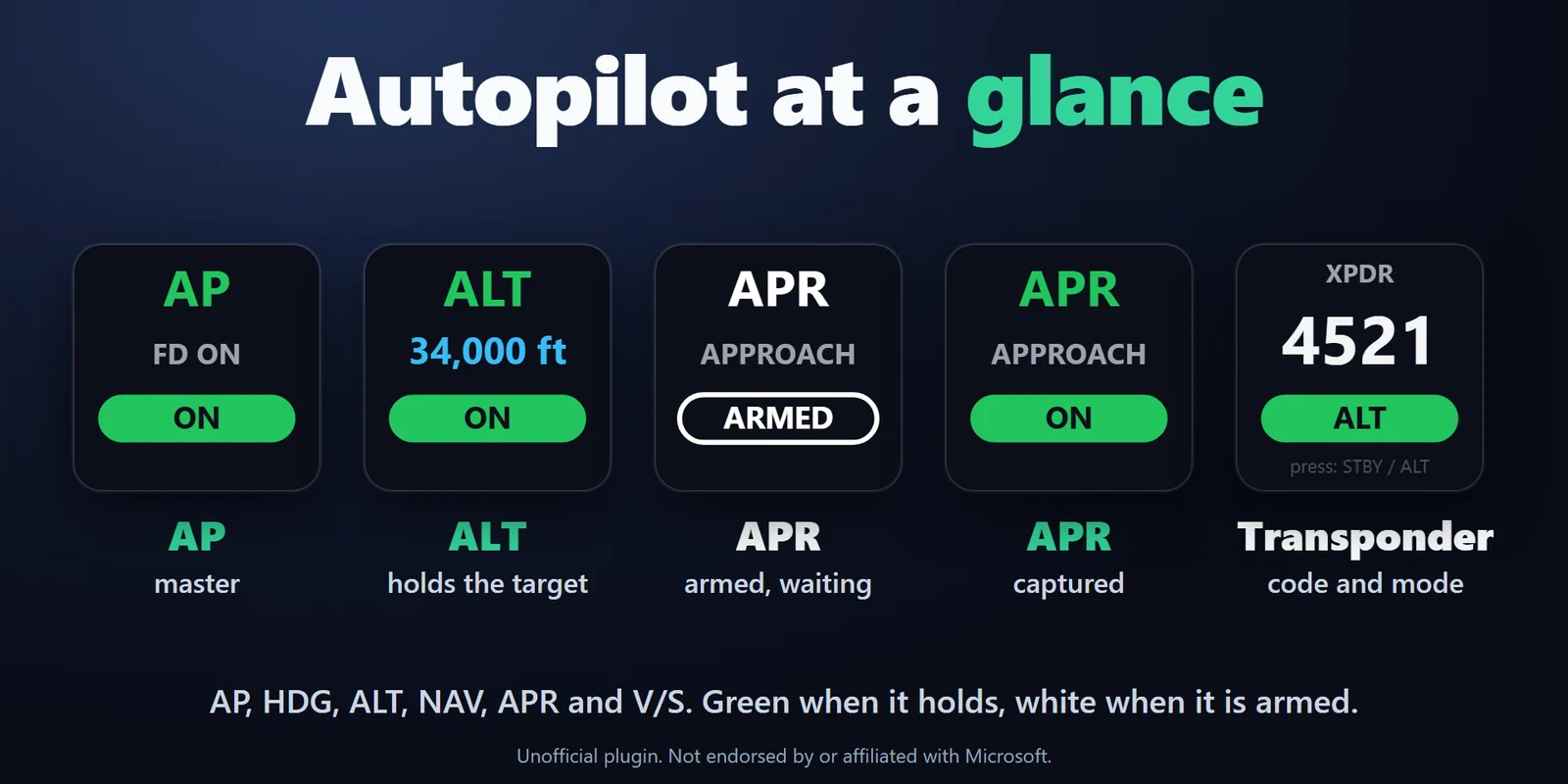
AP・HDG・ALT・NAV・APR・V/S を、モード作動中は緑、アーム中は白で表示し、設定した機首方位・高度・上昇率も表示します。
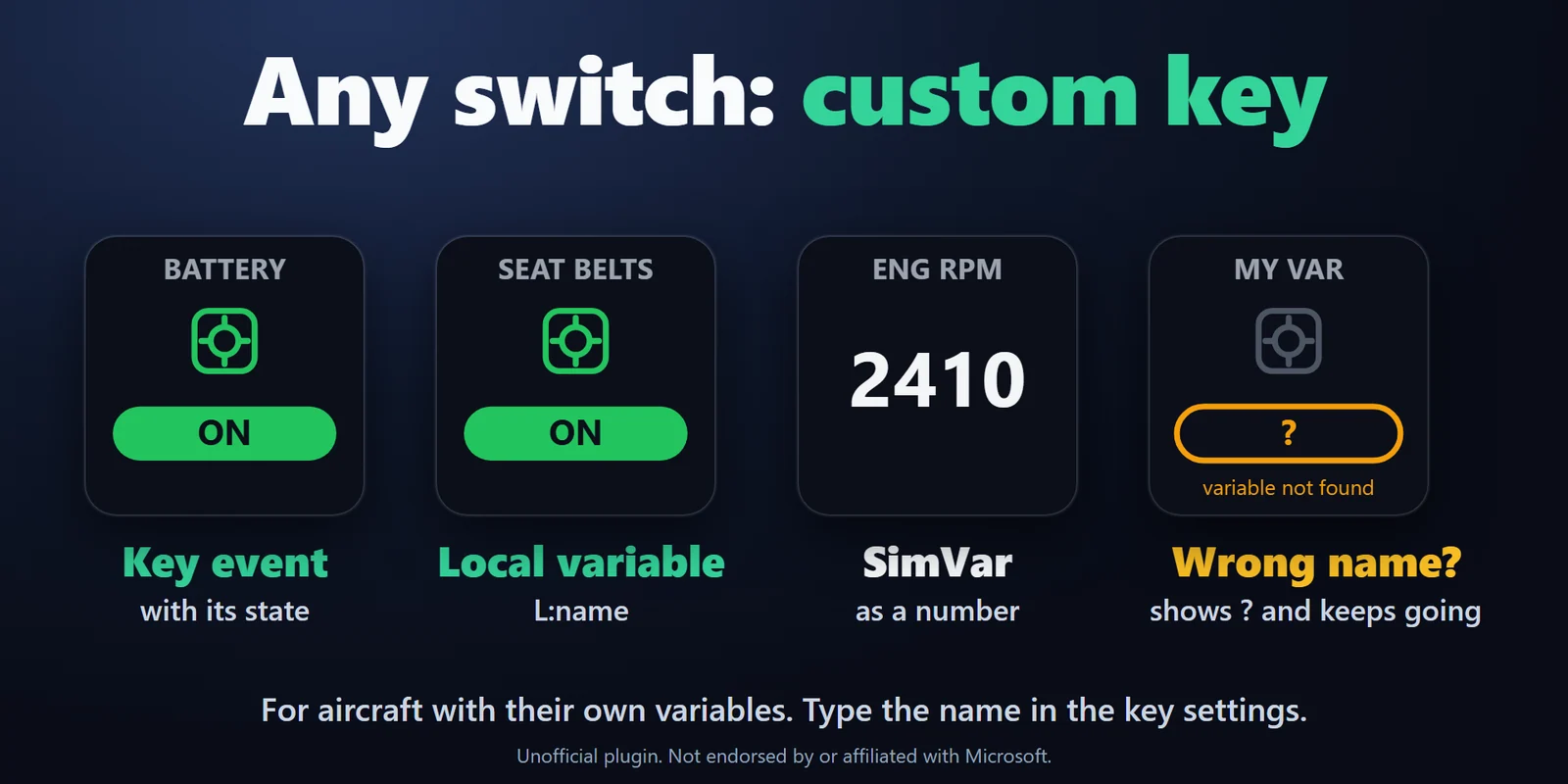
カスタムキー(Custom Key)では自分でキーイベント(値は任意)を入力し、任意の SimVar やローカル変数(L:var)を ON / OFF や数値で表示できます。独自の変数を持つ機体向けです。
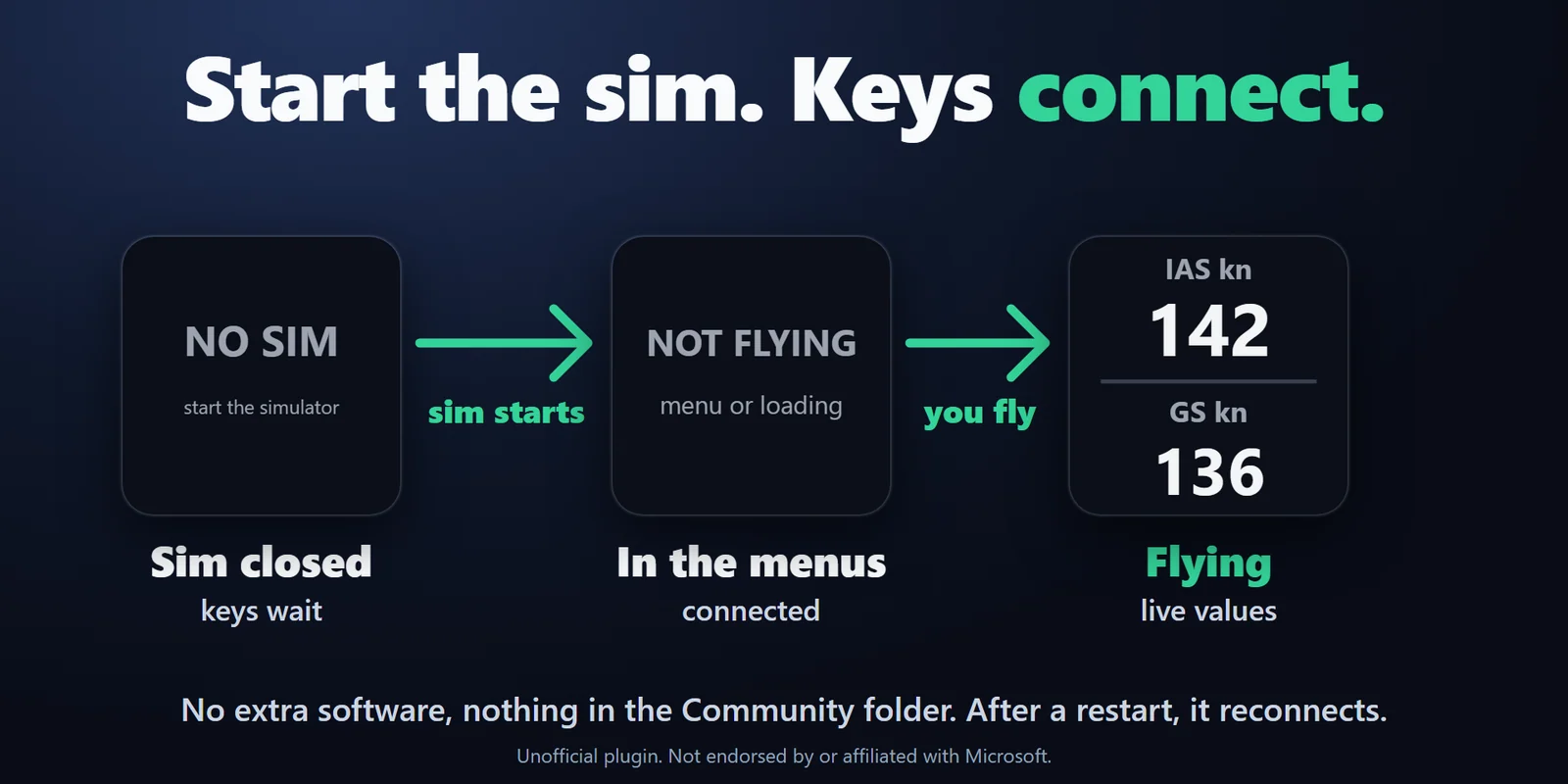
キーが自動でシムを見つけ、シムが閉じているときは NO SIM、メニュー画面では NOT FLYING と表示し、再起動するたびに再接続します。
スコークコードとモードを表示し、緊急コードは赤で表示します。押すとスタンバイ / ALT の切り替えか IDENT。
キーはシムが報告する状態を表示するので、マウスやジョイスティック、別のパネルでスイッチを操作してもずれません。シムがバックグラウンドにあっても操作は届きます。
シムが受け付けると白く光り、受け付けないと赤い枠と理由を表示します。
ノット・km/h・mph、フィート・メートル、ポンド・キログラム。燃料は設定した警告時間でオレンジ、次に赤に変わります。英語・日本語に対応。
設定
知っておくと便利プラグインは Microsoft Flight Simulator に組み込まれた SimConnect でシムとやり取りするので、キーボードやジョイスティックの割り当てはそのままです。
FAQ
追加する前によく聞かれることに、短く答えます。
contact
Live Cockpit for SimConnect を追加し、脚・フラップ・オートパイロット・ライト・トランスポンダのキーを Stream Deck にドラッグします。シムを起動すると、キーが機体の実際の状態を表示し、1回押すだけで切り替えられます。
いいえ。キーはシムに内蔵された SimConnect 経由で接続するため、インストールするのはプラグインだけです。Community フォルダーやシムのファイルには手を加えません。
はい。燃料(Fuel)キーは搭載燃料と、現在の消費量であとどれだけ飛べるかを表示し、設定した警告時間になるとオレンジ、次に赤に変わります。
標準の SimVar とキーイベントを使う機体なら、内蔵のキーで動作します。独自のシステムを持つ機体では、その機体独自の変数やイベントをカスタムキー(Custom Key)に入力してください。カスタムキーは任意の SimVar や L:var を表示し、任意のキーイベントを送れます。
どちらが先でも動作します。キーが自動でシムを見つけ、シムを再起動するたびに再接続します。
動作環境
Windows PC の Microsoft Flight Simulator 2024 または 2020 に対応し、シムと同じ PC の Windows 10 以降、Stream Deck アプリ 6.9 以降で動作します。
Elgato Marketplace で販売している Stream Deck プラグイン です。
Stream Deck をもっと便利に
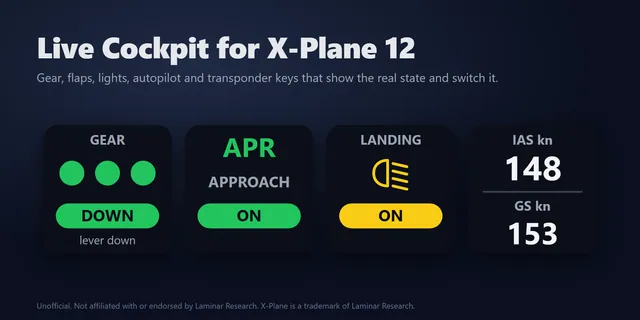

Windows PC の Microsoft Flight Simulator 2024 または 2020 に対応し、シムと同じ PC の Windows 10 以降、Stream Deck アプリ 6.9 以降で動作します。
Elgato Marketplace で入手Elgato Marketplace で買い切り。金額はお住まいの国の通貨で表示されます(購入ページは英語です)。