01
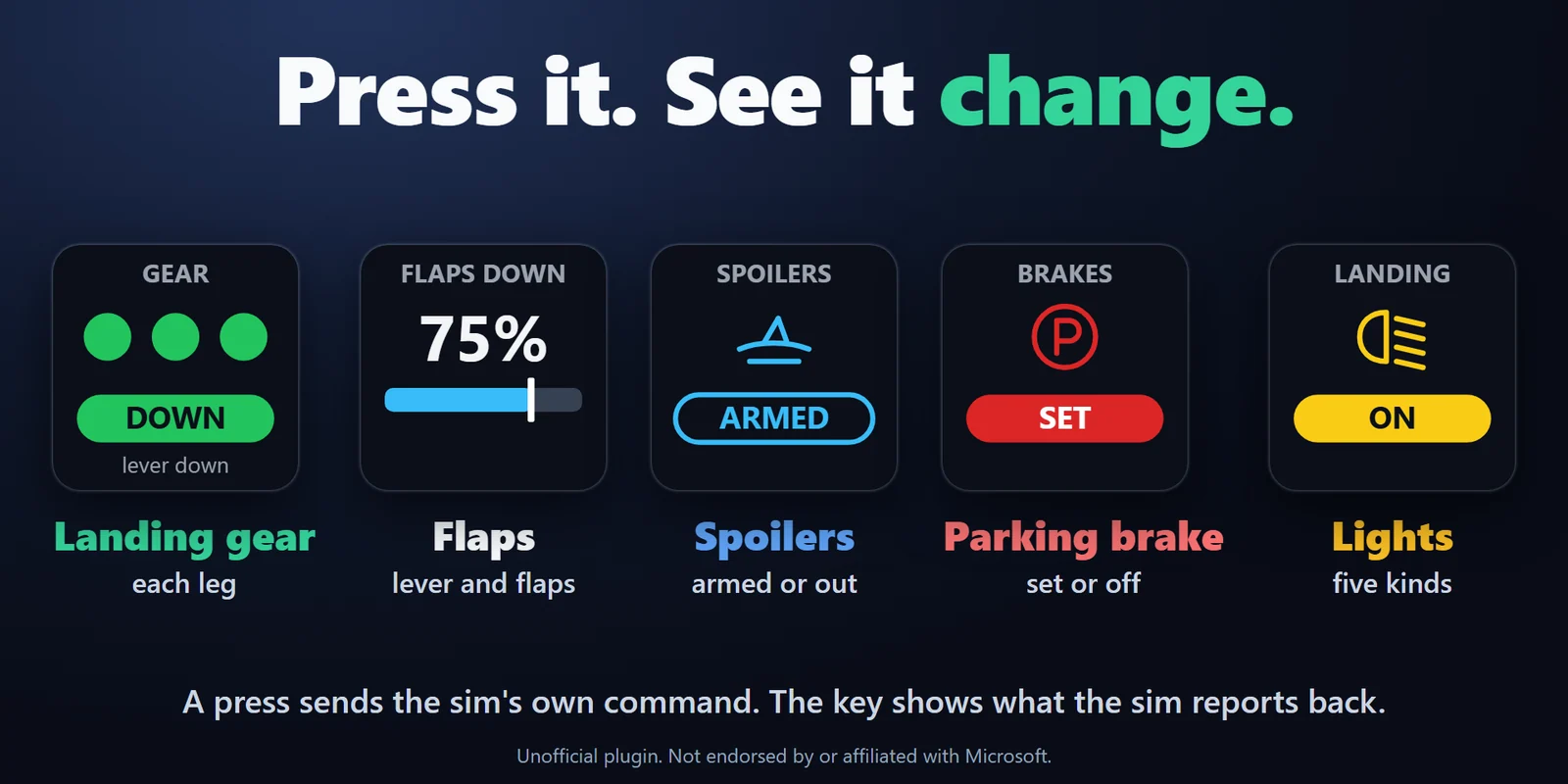
按下即见变化
起落架每个支柱一盏指示灯,襟翼带进度条并在运动中显示 MOVING,另有扰流板、停机刹车和灯光,每项按一下即可切换,并显示模拟器中的真实状态。
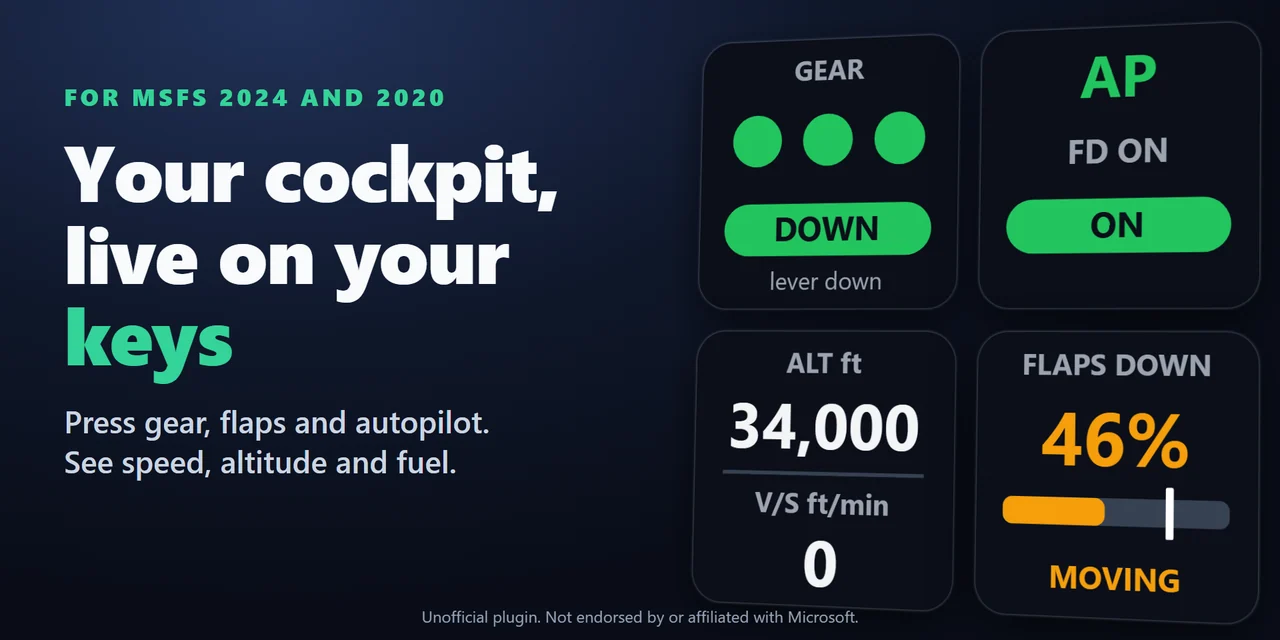
起落架、襟翼、自动驾驶、灯光和应答机按键,实时显示 MSFS 2024 和 2020 中飞机的真实状态。
在 Elgato Marketplace 一次性购买,金额以您当地的货币显示(商店页面为英文)。
概览
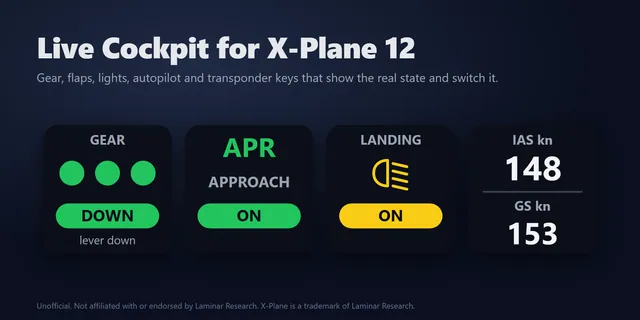
要在 Microsoft Flight Simulator 2024 或 2020 中把 Stream Deck 用作驾驶舱面板,请添加 Live Cockpit for SimConnect,并将其按键拖到 Stream Deck 上:Landing Gear、Flaps、Autopilot、Lights 和 Transponder 按键会显示飞机的真实状态,按一下即可切换。
这些按键通过模拟器内置的 SimConnect 连接,因此只需安装本插件,Community 文件夹和模拟器文件都不会被改动。
功能
起落架每个支柱一盏指示灯,襟翼带进度条并在运动中显示 MOVING,另有扰流板、停机刹车和灯光,每项按一下即可切换,并显示模拟器中的真实状态。
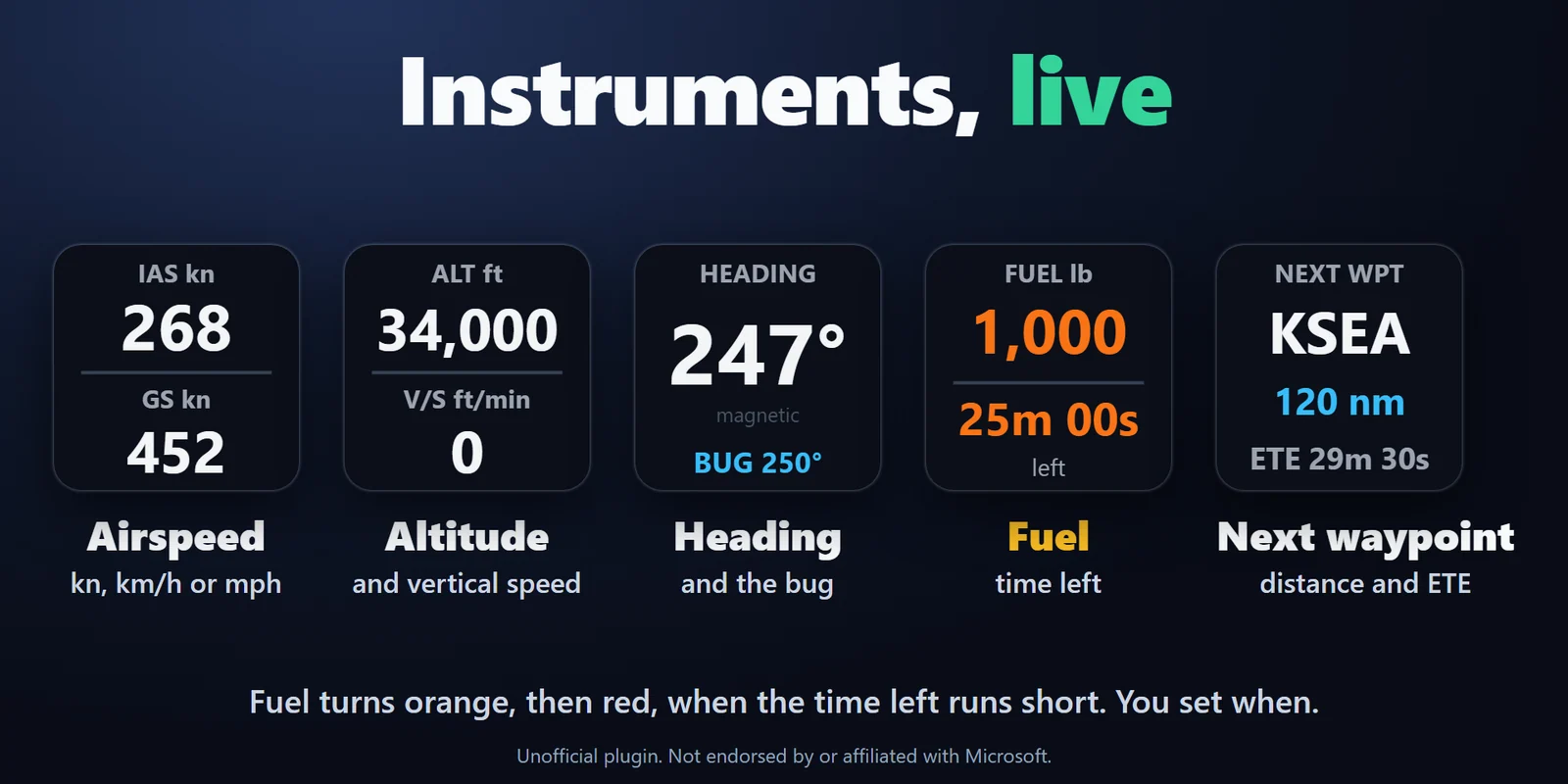
空速和地速、高度和垂直速度、航向及航向游标、燃油及其可用时间,以及下一个 GPS 航点的距离和剩余时间。
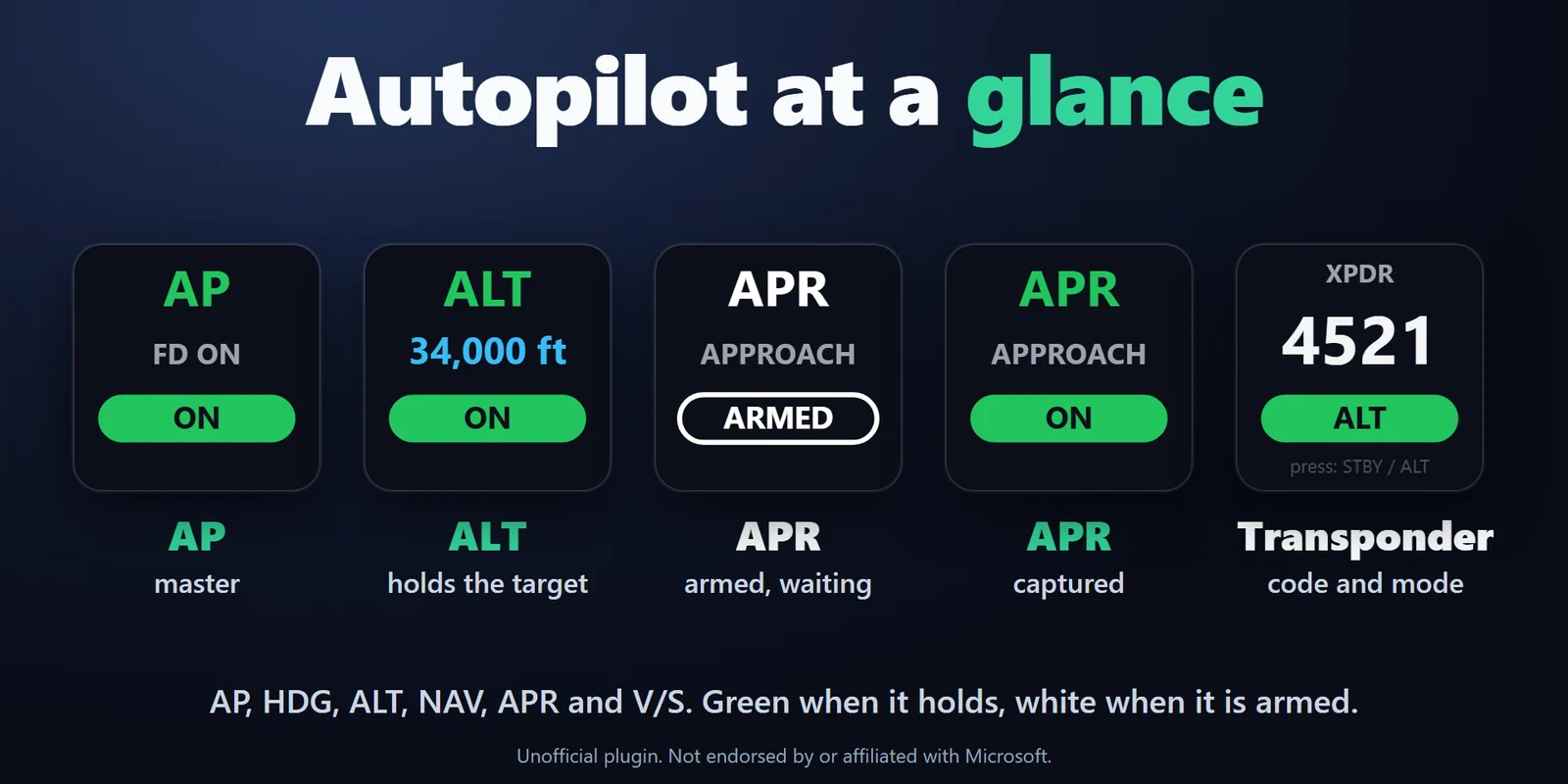
AP、HDG、ALT、NAV、APR 和 V/S,模式保持时亮绿色,预位时亮白色,并显示所选航向、高度或爬升率。
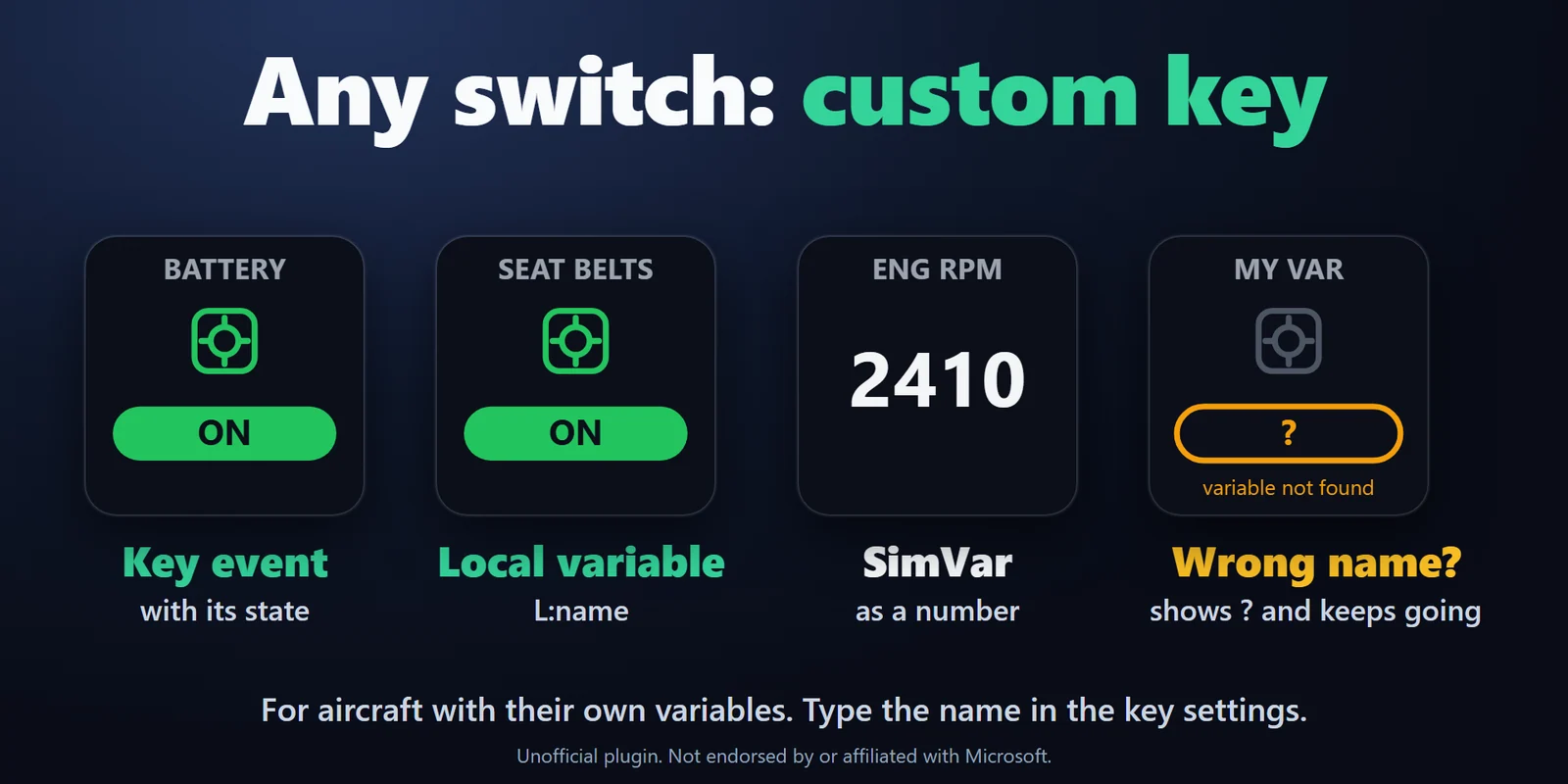
输入你自己的按键事件(可附带数值),并以 ON / OFF 或数字显示任意 SimVar 或局部变量(L:var),适用于使用自有变量的飞机。
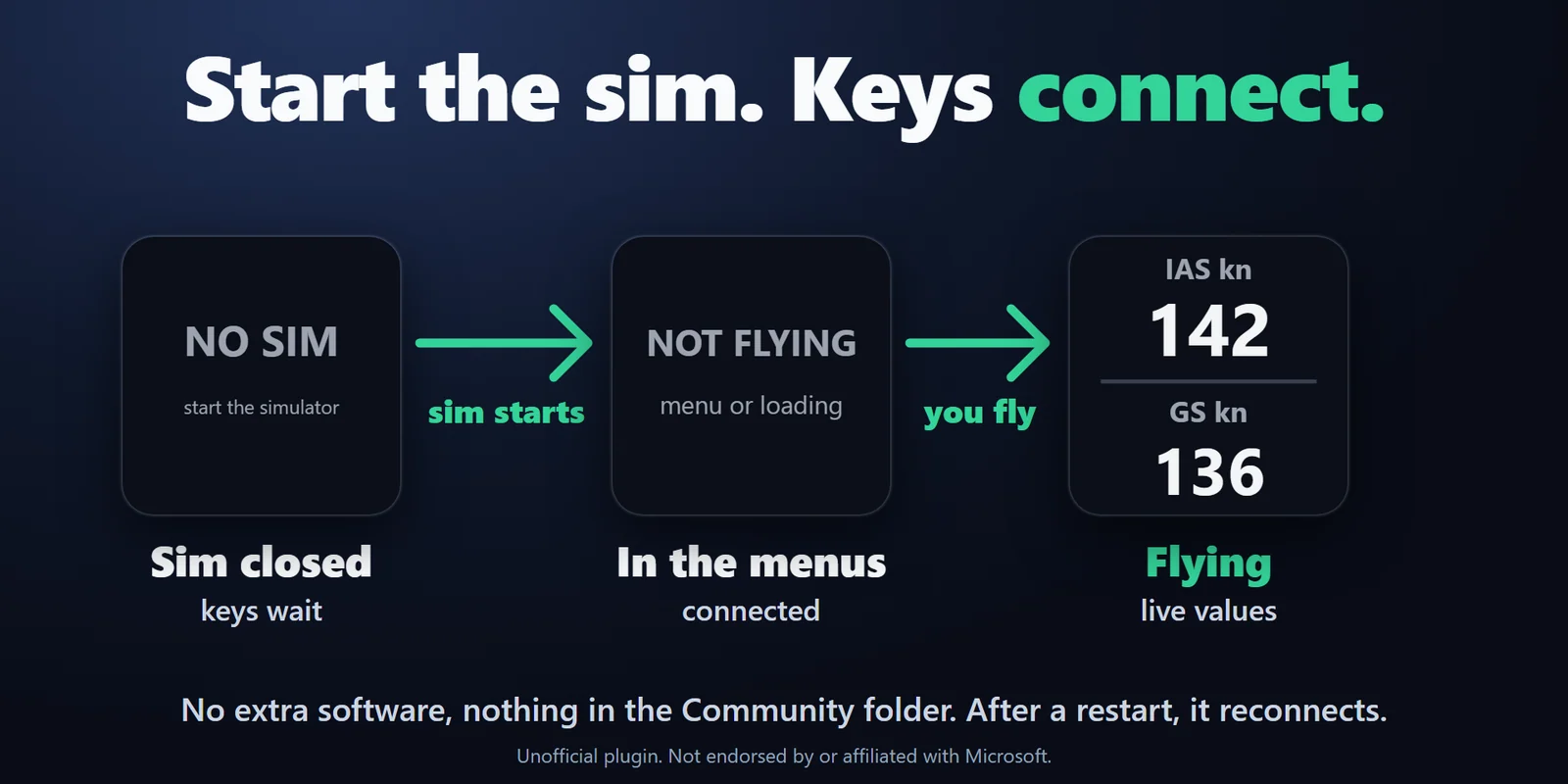
按键会自动找到模拟器,模拟器关闭时显示 NO SIM,在菜单中显示 NOT FLYING,每次重启模拟器都会重新连接。
显示应答码和模式,紧急代码以红色显示。按下可切换待机 / ALT,或发送 IDENT。
按键显示模拟器报告的状态,因此用鼠标、摇杆或其他面板拨动开关后也保持一致。模拟器在后台运行时,按键同样有效。
模拟器接受时闪烁白光,否则显示红框并说明原因。
节、km/h 或 mph;英尺或米;磅或千克。燃油在你设定的警告时间先变橙色,再变红色。支持英语和日语。
设置
注意事项插件通过 Microsoft Flight Simulator 内置的 SimConnect 与模拟器通信,因此你的键盘和摇杆绑定保持不变。
添加 Live Cockpit for SimConnect,并将其 Landing Gear、Flaps、Autopilot、Lights 或 Transponder 按键拖到 Stream Deck 上。启动模拟器后,按键会显示飞机的真实状态,按一下即可切换。
不需要。按键通过模拟器内置的 SimConnect 连接,因此只需安装本插件,Community 文件夹和模拟器文件都不会被改动。
可以。Fuel 按键会显示机载燃油量以及按当前油耗可用的时间,并在你设定的警告时间先变橙色,再变红色。
内置按键适用于使用标准 SimVar 和按键事件的飞机。对于使用自有系统的飞机,请在 Custom Key 中输入该飞机自己的变量和事件;Custom Key 可显示任意 SimVar 或 L:var,并发送任意按键事件。
先后都可以。按键会自动找到模拟器,每次重启模拟器都会重新连接。
系统要求
适用于 Windows PC 上的 Microsoft Flight Simulator 2024 或 2020,需要 Windows 10 或更高版本及 Stream Deck 应用 6.9 或更高版本,并与模拟器在同一台电脑上。
在 Elgato Marketplace 销售的Stream Deck 插件。
为您的 Stream Deck 发现更多

适用于 Windows PC 上的 Microsoft Flight Simulator 2024 或 2020,需要 Windows 10 或更高版本及 Stream Deck 应用 6.9 或更高版本,并与模拟器在同一台电脑上。
在 Elgato Marketplace 获取在 Elgato Marketplace 一次性购买,金额以您当地的货币显示(商店页面为英文)。