01
Startmenü geschlossen halten
Block Windows Key schaltet beide Windows-Tasten aus, solange die Taste aktiv ist.
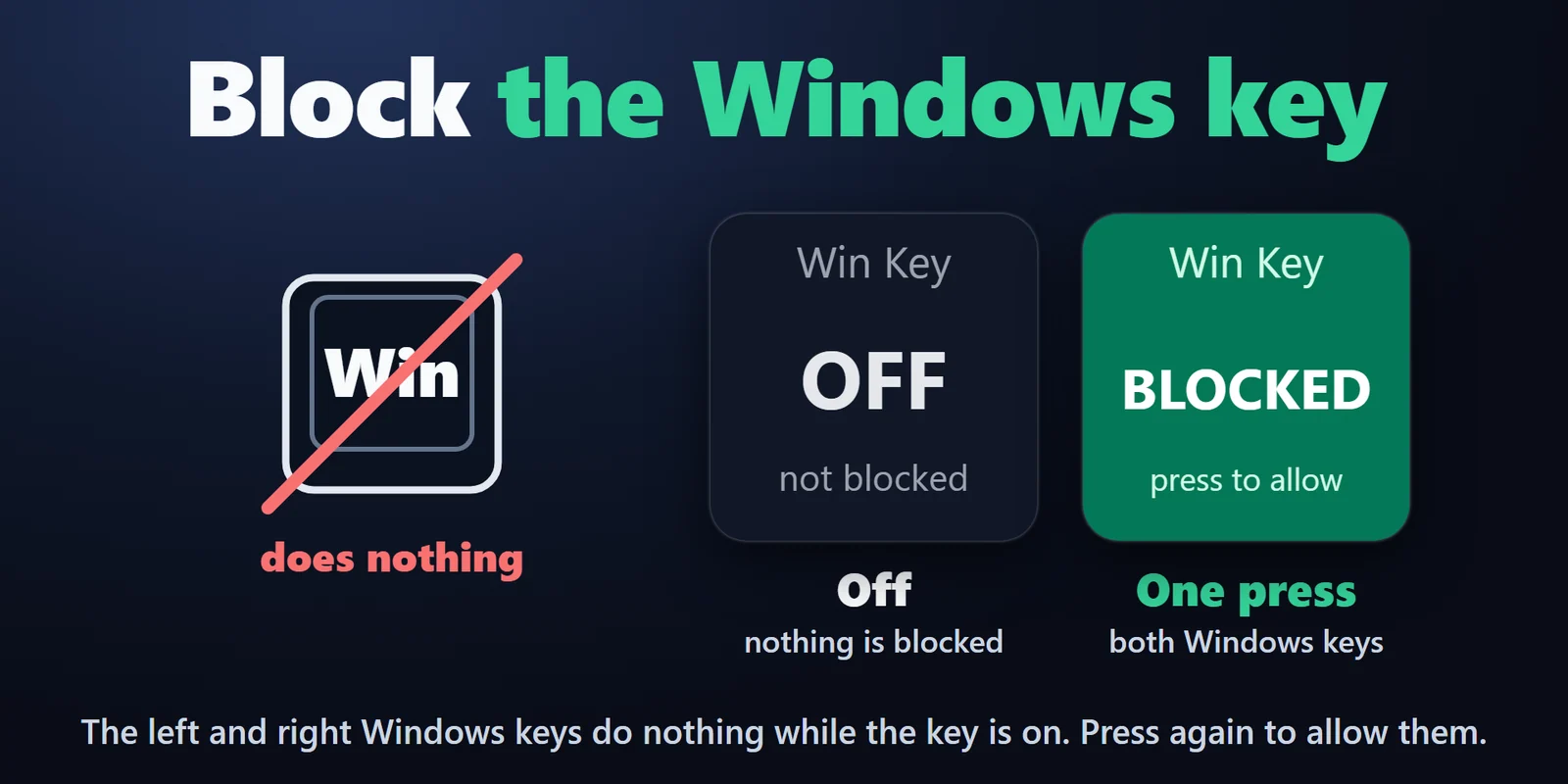
Schalten Sie die Windows-Taste und Alt+Tab beim Spielen mit einer Stream Deck-Taste aus; ein erneuter Druck schaltet sie wieder ein.
Einmalkauf im Elgato Marketplace, dort in Ihrer Währung angezeigt (die Shopseite ist auf Englisch).
Überblick
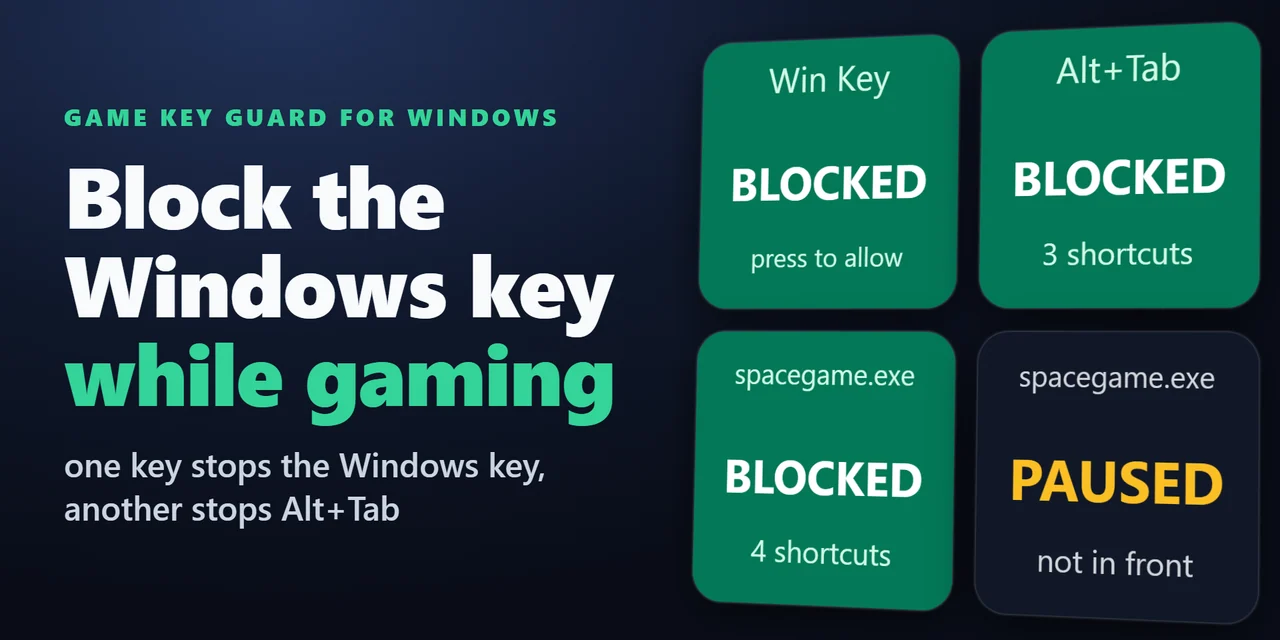
Um die Windows-Taste beim Spielen zu deaktivieren, fügen Sie Game Key Guard for Windows zu Ihrem Stream Deck hinzu und drücken Sie die Taste Block Windows Key; eine weitere Taste blockiert Alt+Tab.
Es hilft, das Startmenü geschlossen zu halten, wenn im Spiel ein Finger abrutscht, während Strg+Alt+Entf und Strg+Umschalt+Esc (Task-Manager) verfügbar bleiben.
Funktionen
Block Windows Key schaltet beide Windows-Tasten aus, solange die Taste aktiv ist.
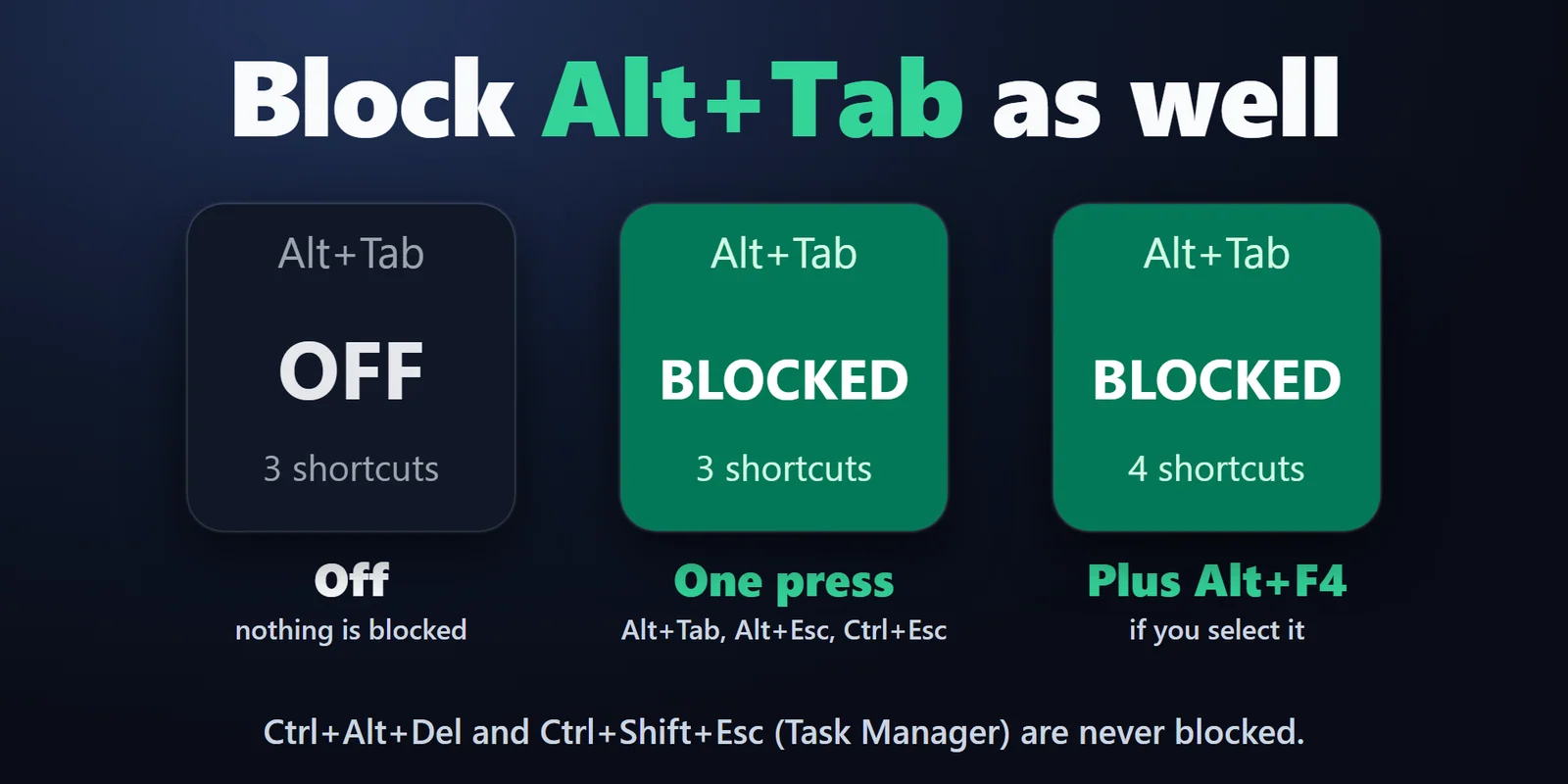
Block Task Switching blockiert Alt+Tab, Alt+Esc und Ctrl+Esc, sowie Alt+F4, wenn Sie es auswählen.
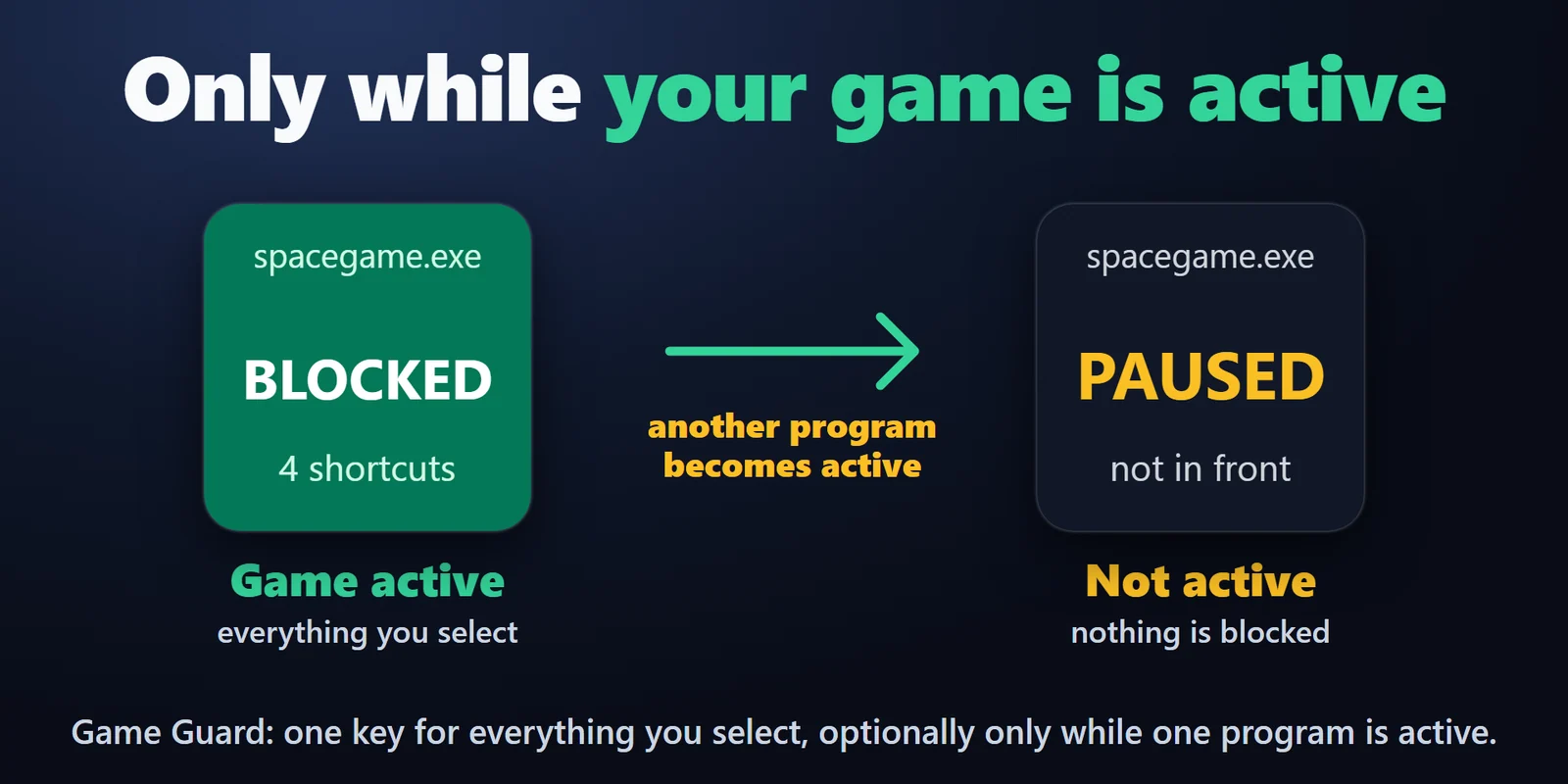
Game Guard blockiert alles, was Sie auswählen, auf Wunsch nur, solange ein bestimmtes Programm aktiv ist.
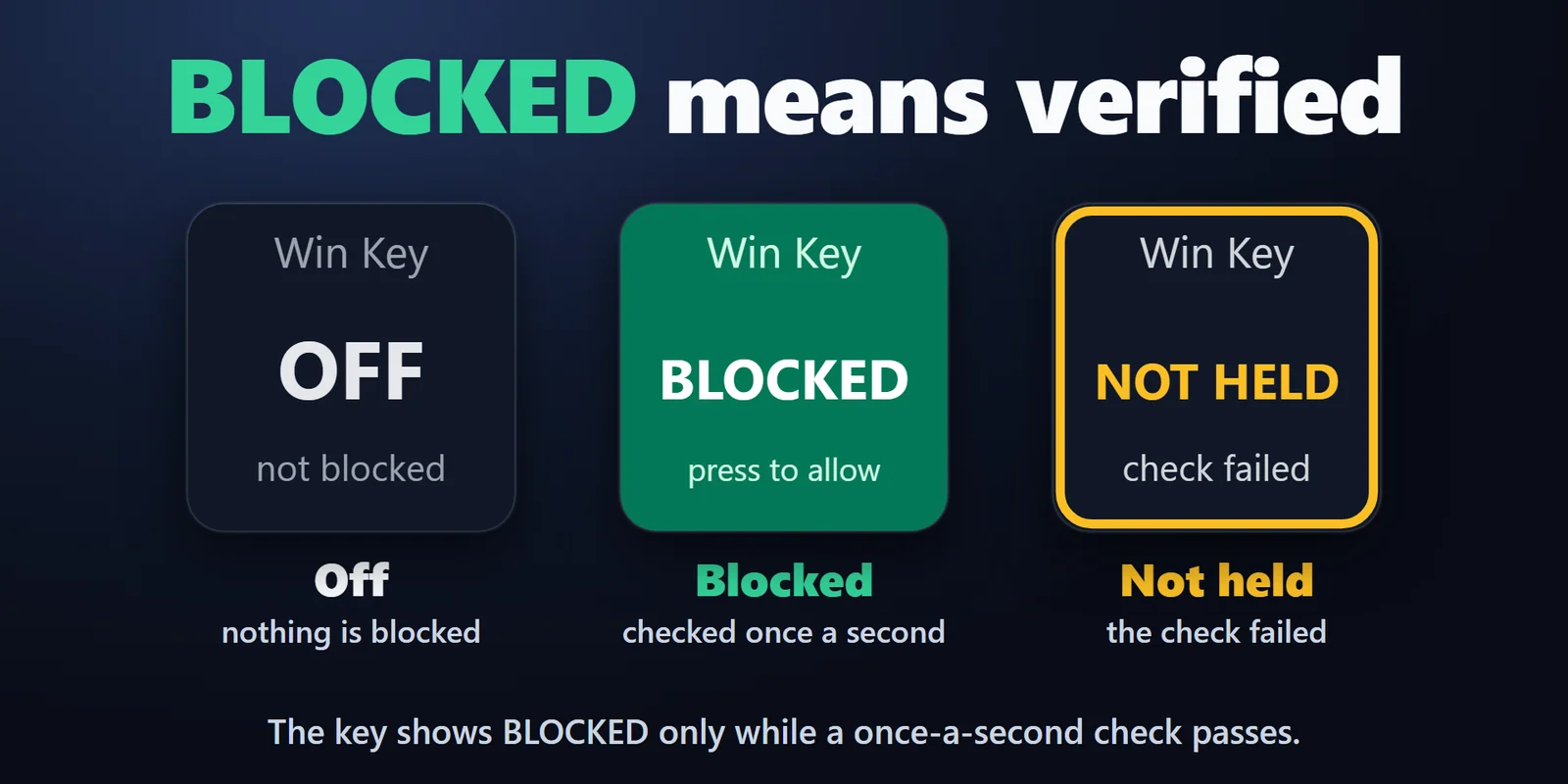
Die Taste zeigt BLOCKED, solange eine Prüfung im Sekundentakt die Blockade bestätigt.
Strg+Alt+Entf und Strg+Umschalt+Esc (Task-Manager) bleiben verfügbar.
Eine Blockade endet, wenn ihre Taste die sichtbare Seite verlässt, der PC aus dem Ruhezustand erwacht oder Stream Deck beendet wird.
Es nutzt einen Windows-Tastatur-Hook nur, solange eine Blockade aktiv ist; was Sie tippen, wird nicht aufgezeichnet, gespeichert oder gesendet.
Englisch und Japanisch.
Einrichtung
Gut zu wissenSolange eine Blockade aktiv ist, sieht ein kleiner Prozess des Plugins Tastenereignisse, bevor Windows darauf reagiert, und weist Windows an, nur die von Ihnen gewählten Kombinationen zu verwerfen.
FAQ
Kurze Antworten auf Fragen, die vor dem Hinzufügen oft gestellt werden.
Schreiben Sie an contact
Legen Sie eine Block Windows Key-Taste auf Ihr Stream Deck und drücken Sie sie vor dem Spielen. Beide Windows-Tasten bewirken nichts, solange die Taste aktiv ist; ein zweiter Druck schaltet sie wieder ein.
Ja. Block Task Switching blockiert Alt+Tab, Alt+Esc und Ctrl+Esc, sowie Alt+F4, wenn Sie es auswählen. Game Guard vereint all das auf einer Taste.
Ja. Wählen Sie bei Game Guard unter Only in front das Spiel aus; solange ein anderes Programm im Vordergrund ist, zeigt die Taste PAUSED und nichts wird blockiert. Starten Sie das Spiel zuerst, damit es in der Liste erscheint.
Drücken Sie die Taste auf Ihrem Stream Deck erneut oder beenden Sie die Stream Deck App: Die Blockade endet mit dem Plugin. Strg+Alt+Entf funktioniert immer, und Strg+Umschalt+Esc (Task-Manager) wird nie blockiert.
Nein. Es nutzt einen Windows-Tastatur-Hook nur, solange eine Blockade aktiv ist; was Sie tippen, wird nicht aufgezeichnet, gespeichert oder gesendet.
Voraussetzungen
Funktioniert unter Windows 10 oder neuer mit der Stream Deck App 6.9 oder neuer.
Ein Stream Deck Plugin, erhältlich im Elgato Marketplace.
Mehr für Ihr Stream Deck


Funktioniert unter Windows 10 oder neuer mit der Stream Deck App 6.9 oder neuer.
Im Elgato Marketplace holenEinmalkauf im Elgato Marketplace, dort in Ihrer Währung angezeigt (die Shopseite ist auf Englisch).