01
Remplir l'écran
Borderless Fullscreen fait remplir à la fenêtre active son écran, ou un écran que vous choisissez, par-dessus la barre des tâches ou jusqu'à elle.
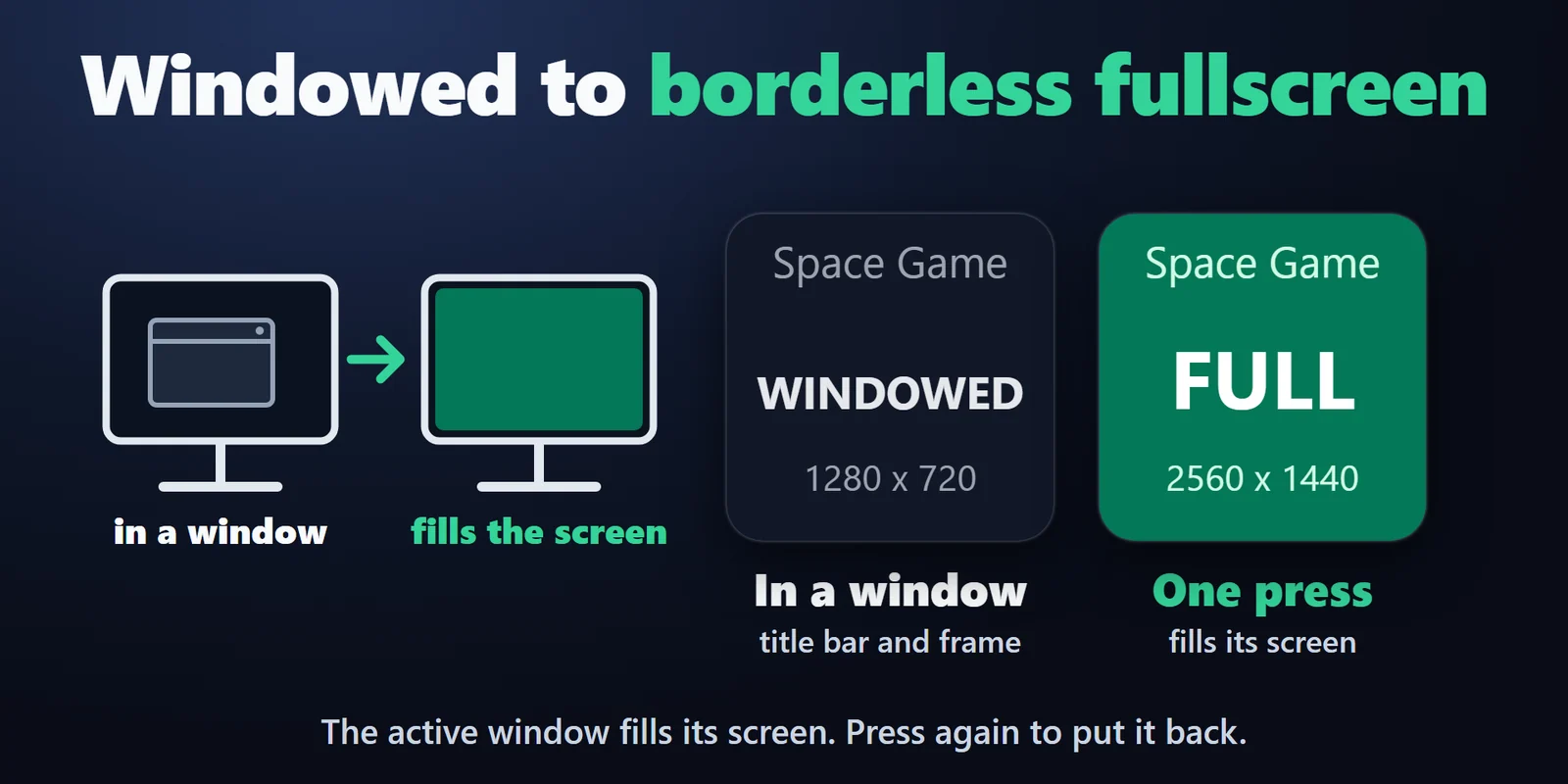
Un appui supprime la bordure et fait remplir l'écran par la fenêtre du jeu ; un nouvel appui la remet comme elle était.
Achat unique sur l'Elgato Marketplace, affiché là-bas dans votre devise (la page de la boutique est en anglais).
Présentation
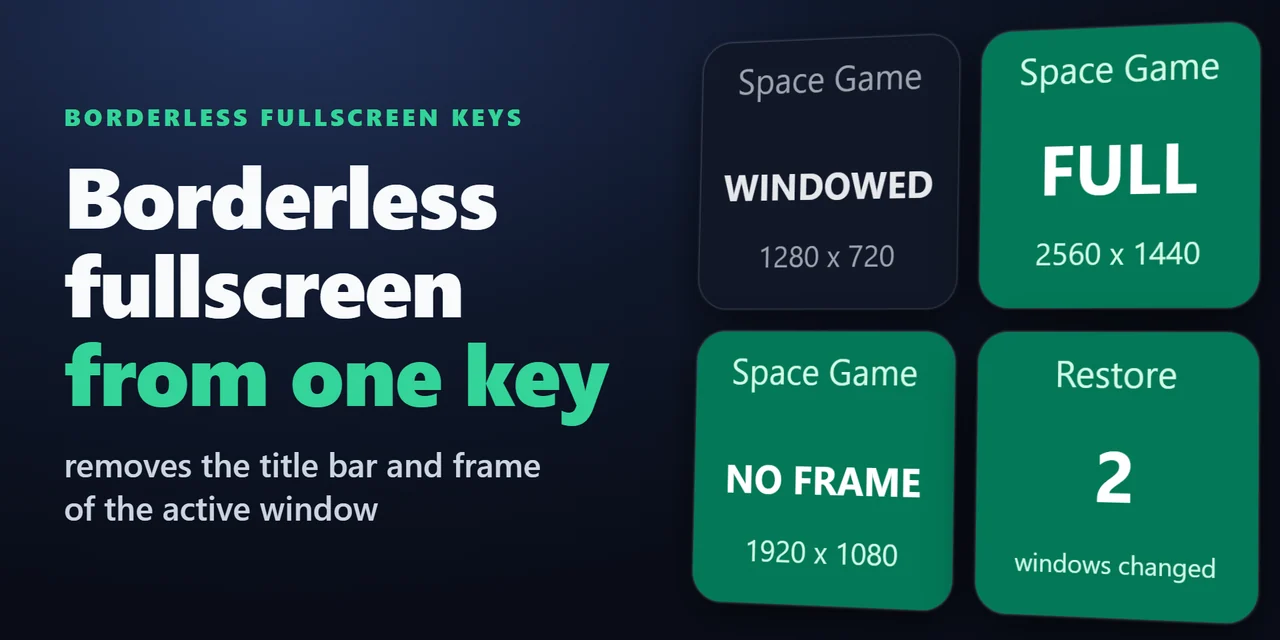
Pour passer un jeu fenêtré en plein écran sans bordure, ajoutez Borderless Fullscreen Keys à votre Stream Deck et appuyez sur sa touche pendant que le jeu est au premier plan.
La barre de titre et le cadre de la fenêtre active disparaissent et elle s'étend sur l'écran, ou devient une fenêtre sans bordure de taille fixe, et un nouvel appui la remet comme elle était.
Fonctionnalités
Borderless Fullscreen fait remplir à la fenêtre active son écran, ou un écran que vous choisissez, par-dessus la barre des tâches ou jusqu'à elle.
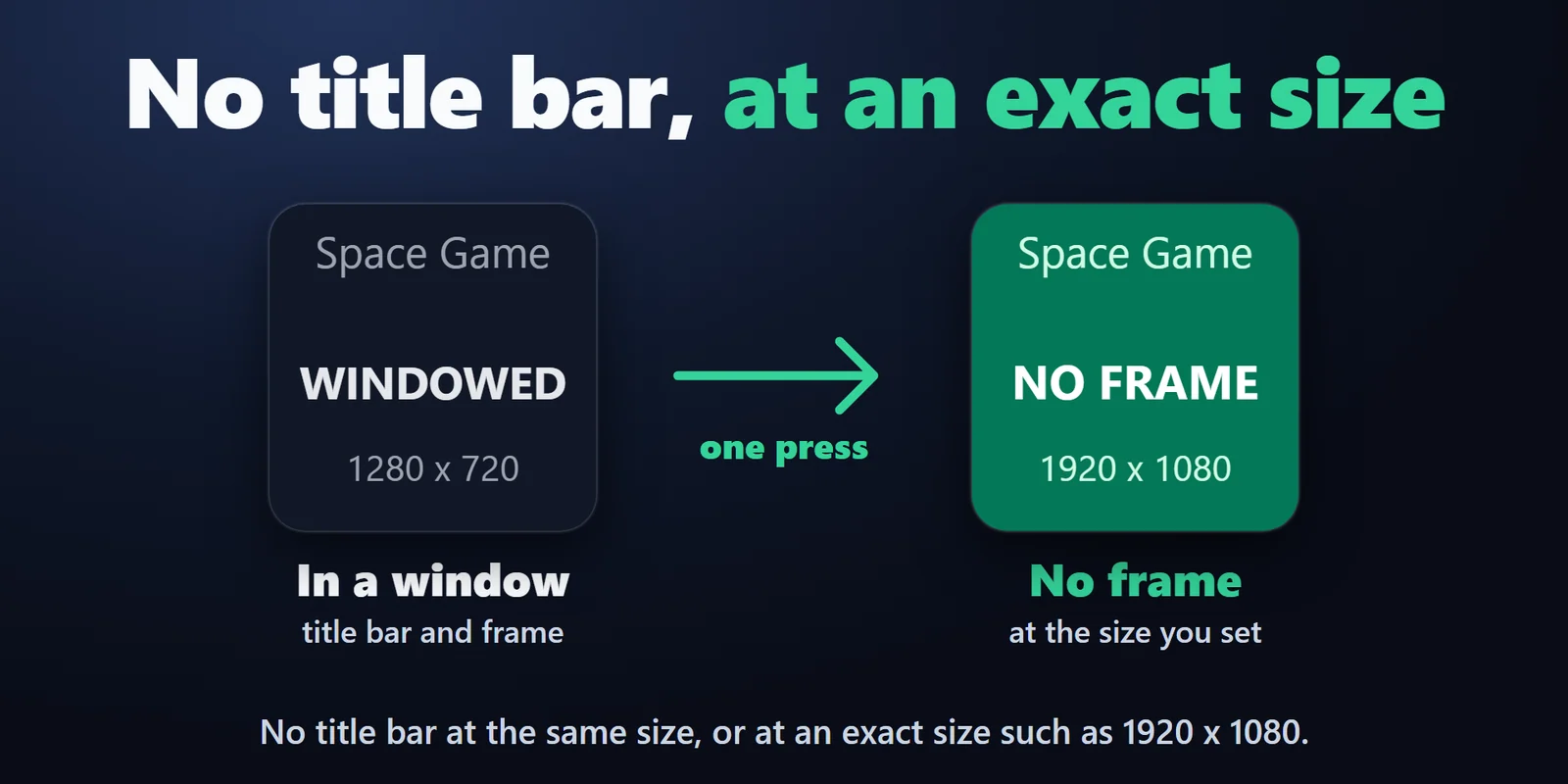
Borderless Window retire le cadre en gardant la même taille ou à une taille exacte comme 1920 x 1080, pour le streaming et l'enregistrement.
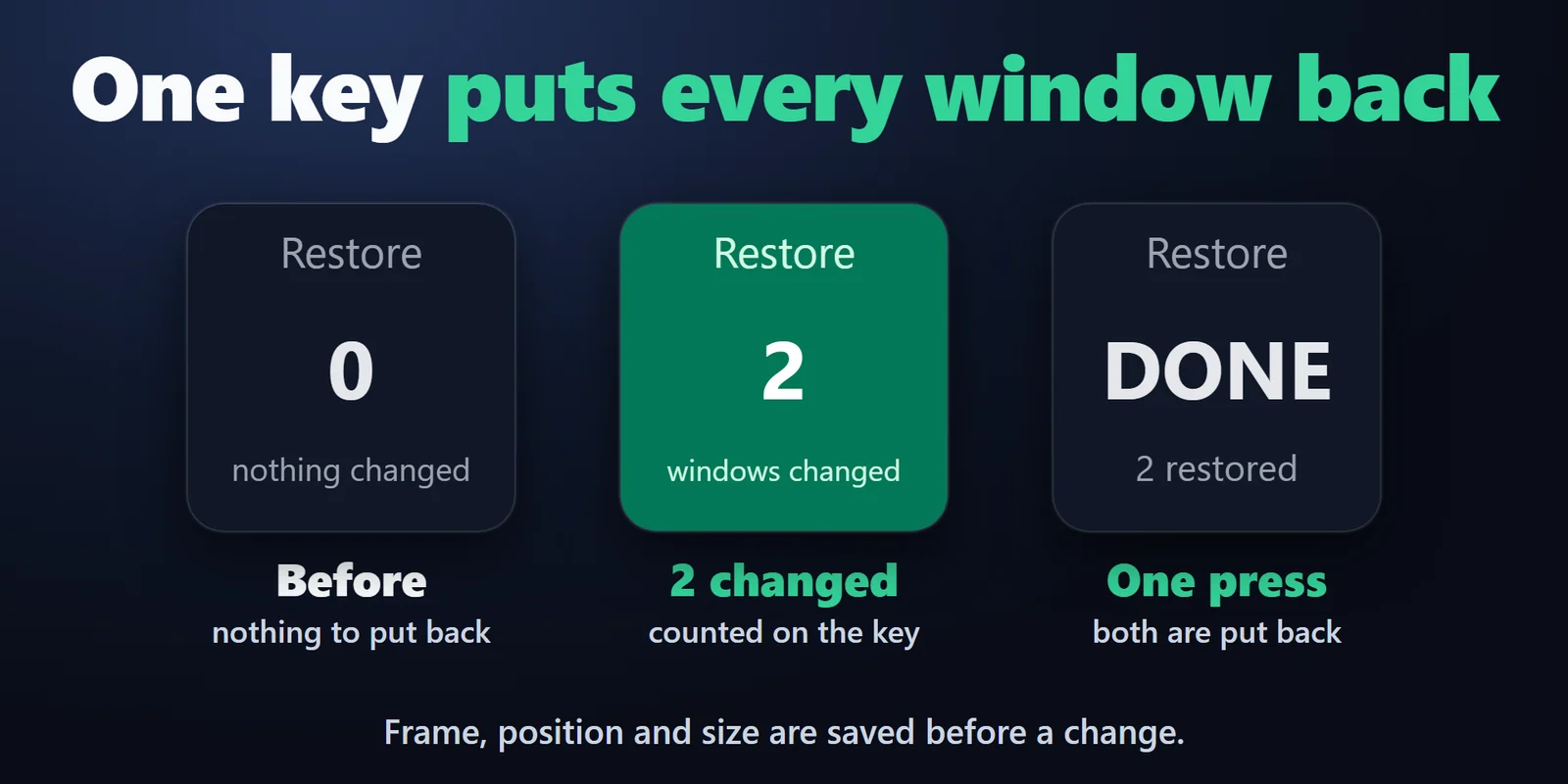
Appuyez de nouveau pour remettre la fenêtre, ou appuyez sur Restore Windows pour remettre toutes les fenêtres modifiées ; la touche en indique le nombre.
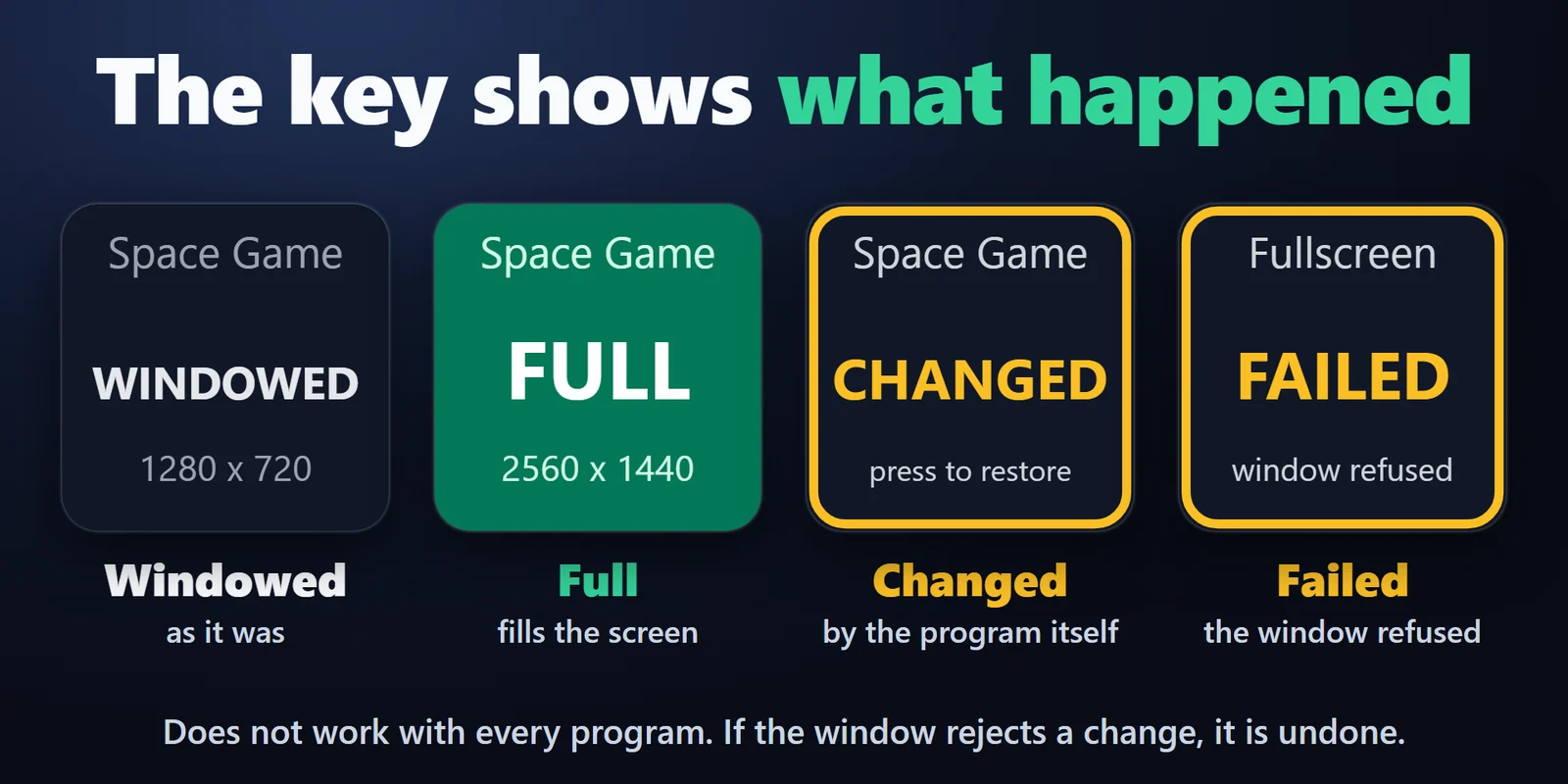
La touche affiche le nom de la fenêtre et FULL ou WINDOWED.
Le cadre, la position et la taille sont enregistrés avant toute modification, et à la fermeture de Stream Deck, les fenêtres modifiées sont d'abord remises en état.
Le bureau, la barre des tâches, l'application Stream Deck et les fenêtres réduites ne sont jamais modifiés.
Il lit le titre et la taille de la fenêtre active uniquement pour les afficher sur la touche. Rien n'est envoyé.
Anglais et japonais.
Installation
Bon à savoirLe plugin supprime la barre de titre et le cadre de la fenêtre, définit sa position et sa taille, puis relit la fenêtre et n'affiche FULL que lorsque Windows signale exactement cet état.
FAQ
De courtes réponses aux questions posées avant l'achat.
Écrivez à contact
Placez une touche Borderless Fullscreen sur votre Stream Deck, lancez le jeu en mode fenêtré, cliquez dessus pour le mettre au premier plan, puis appuyez sur la touche. Le cadre disparaît et la fenêtre remplit l'écran ; appuyez de nouveau pour la remettre comme avant.
Oui. Borderless Window peut définir une taille précise, comme 1920 x 1080 ou la largeur et la hauteur de votre choix, et place la fenêtre au centre de son écran.
Oui. Réglez Fill sur Up to the taskbar et la fenêtre remplit l'écran jusqu'à la barre des tâches. Avec The whole screen, la fenêtre passe par-dessus la barre des tâches.
Mettez cette fenêtre au premier plan et appuyez de nouveau sur la touche, ou appuyez sur une touche Restore Windows. Les deux rétablissent la barre de titre, le cadre, la position, la taille et l'état agrandi qu'avait la fenêtre auparavant.
Non. Seule la fenêtre ouverte est modifiée ; aucun réglage Windows ni aucun fichier du programme n'est touché.
Configuration requise
Fonctionne sous Windows 10 ou version ultérieure avec l'application Stream Deck 6.9 ou ultérieure.
Plugin Stream Deck vendu sur l'Elgato Marketplace.
Plus pour votre Stream Deck





Fonctionne sous Windows 10 ou version ultérieure avec l'application Stream Deck 6.9 ou ultérieure.
Obtenir sur l'Elgato MarketplaceAchat unique sur l'Elgato Marketplace, affiché là-bas dans votre devise (la page de la boutique est en anglais).