01
Llenar la pantalla
Borderless Fullscreen hace que la ventana activa llene su pantalla, o la que elijas, por encima de la barra de tareas o hasta ella.
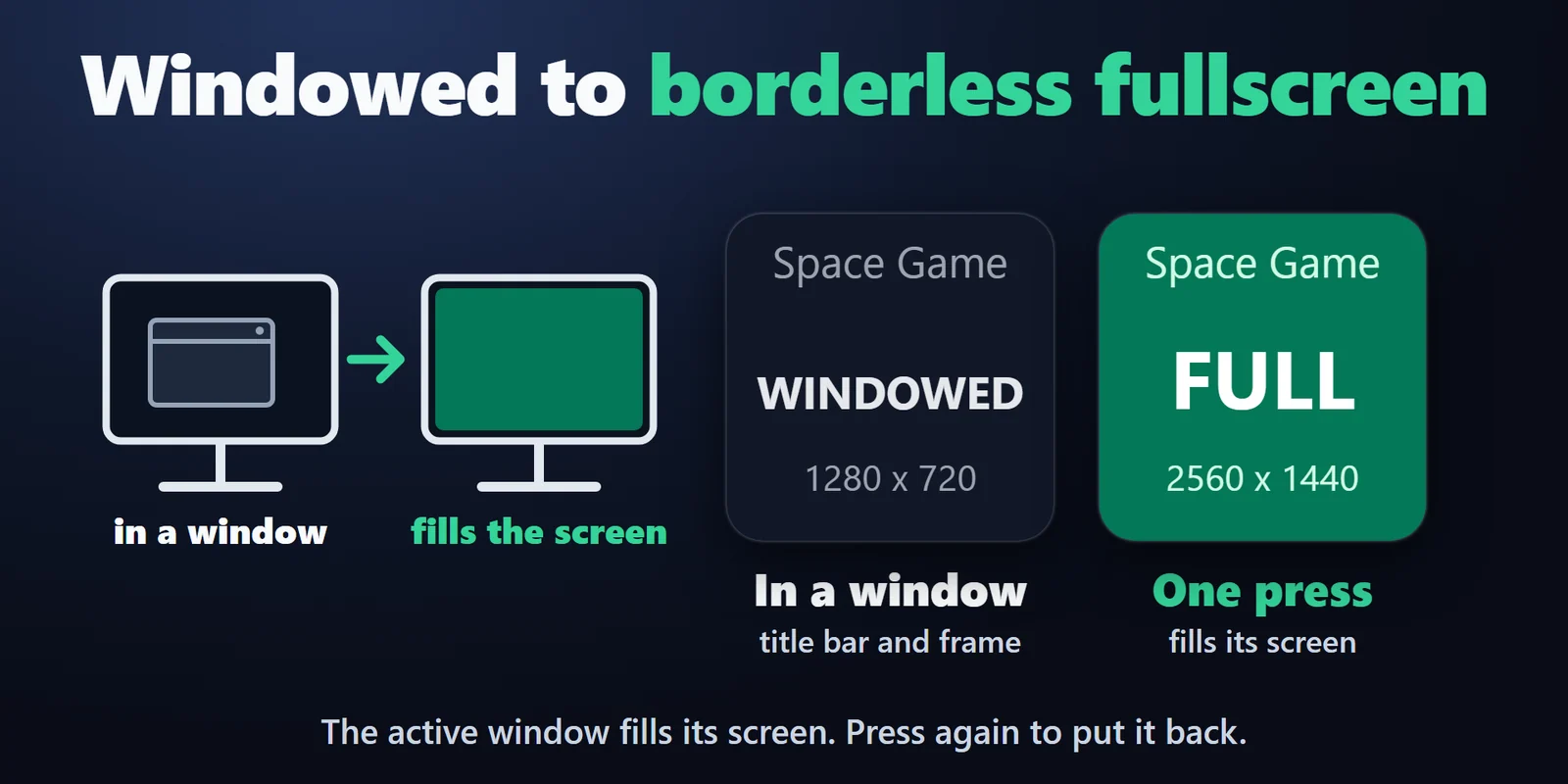
Una pulsación quita el borde y llena la pantalla con la ventana del juego; otra pulsación devuelve la ventana a como estaba.
Compra única en el Elgato Marketplace, donde se muestra en tu propia moneda (la página de la tienda está en inglés).
Resumen
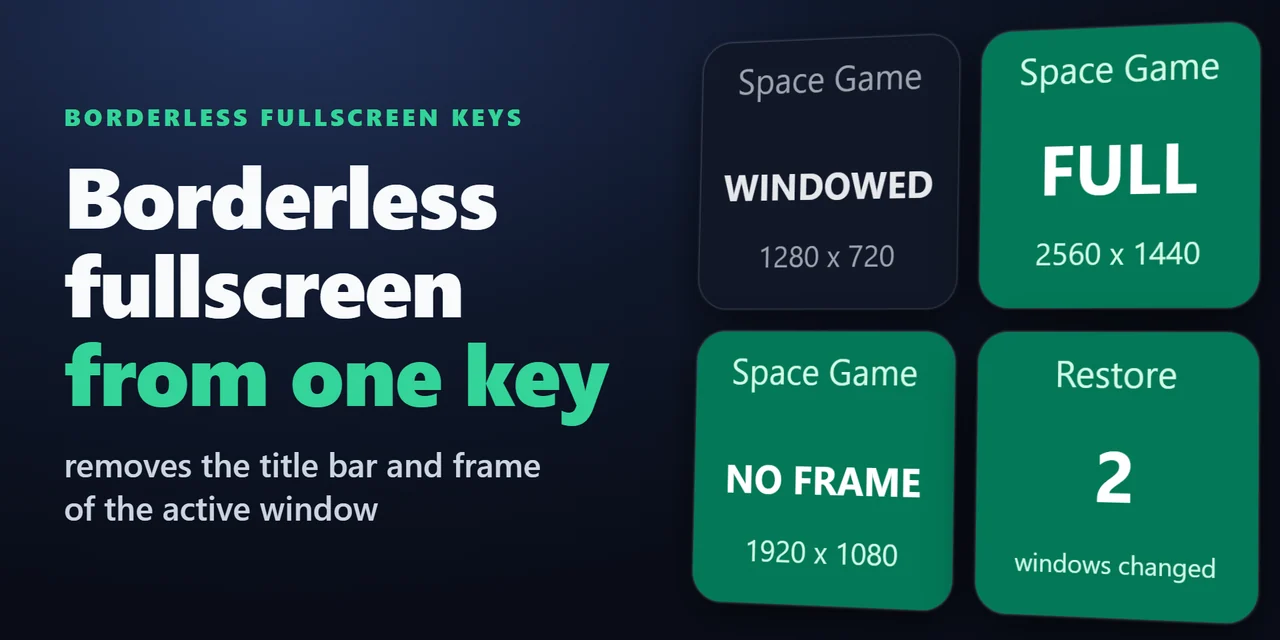
Para poner un juego en ventana a pantalla completa sin bordes, añade Borderless Fullscreen Keys a tu Stream Deck y pulsa su tecla con el juego en primer plano.
La barra de título y el marco de la ventana activa desaparecen y se estira por toda la pantalla, o se convierte en una ventana sin bordes de tamaño fijo, y otra pulsación la devuelve a como estaba.
Características
Borderless Fullscreen hace que la ventana activa llene su pantalla, o la que elijas, por encima de la barra de tareas o hasta ella.
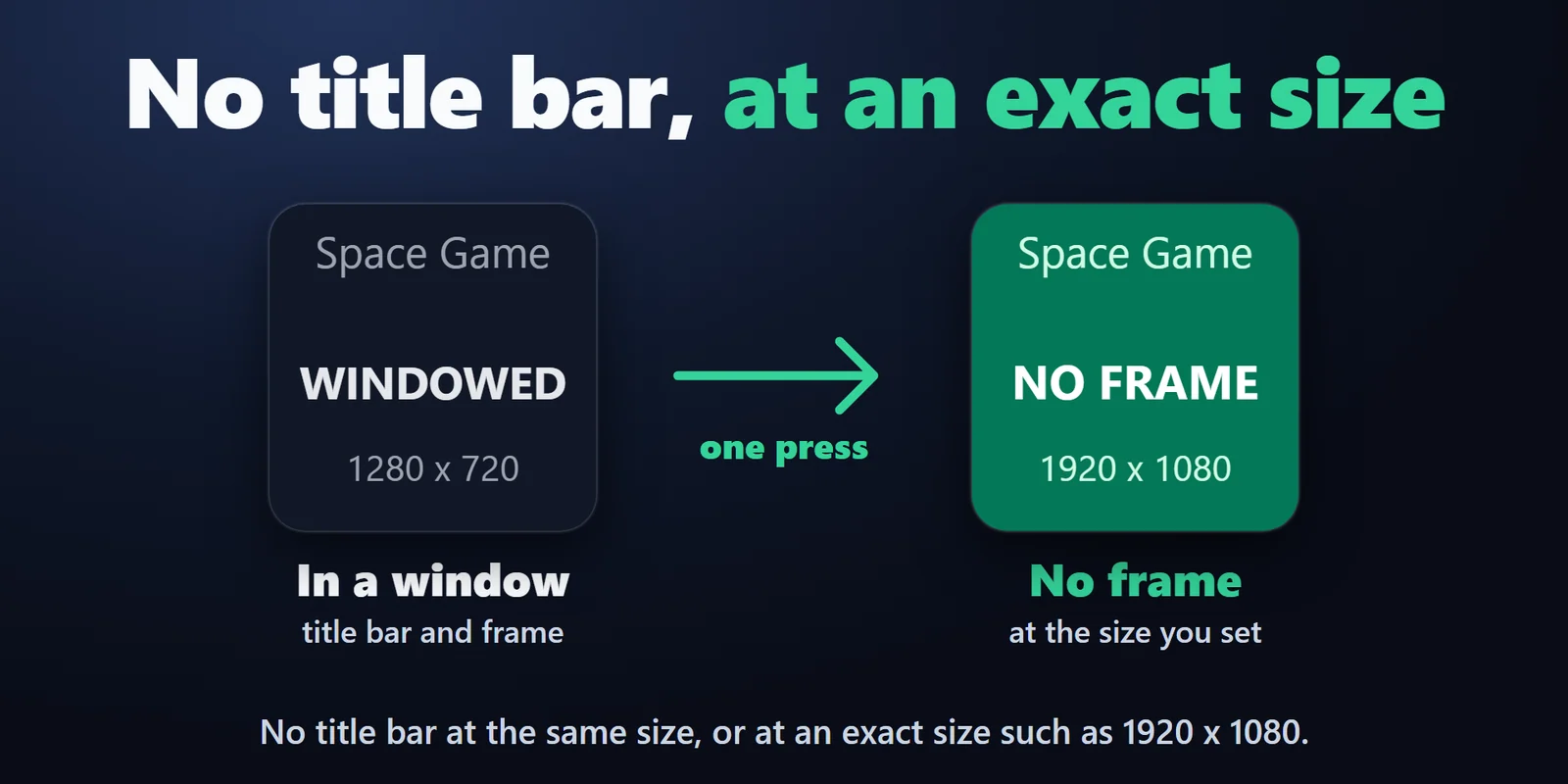
Borderless Window quita el marco con el mismo tamaño o con uno exacto como 1920 x 1080, para streaming y grabación.
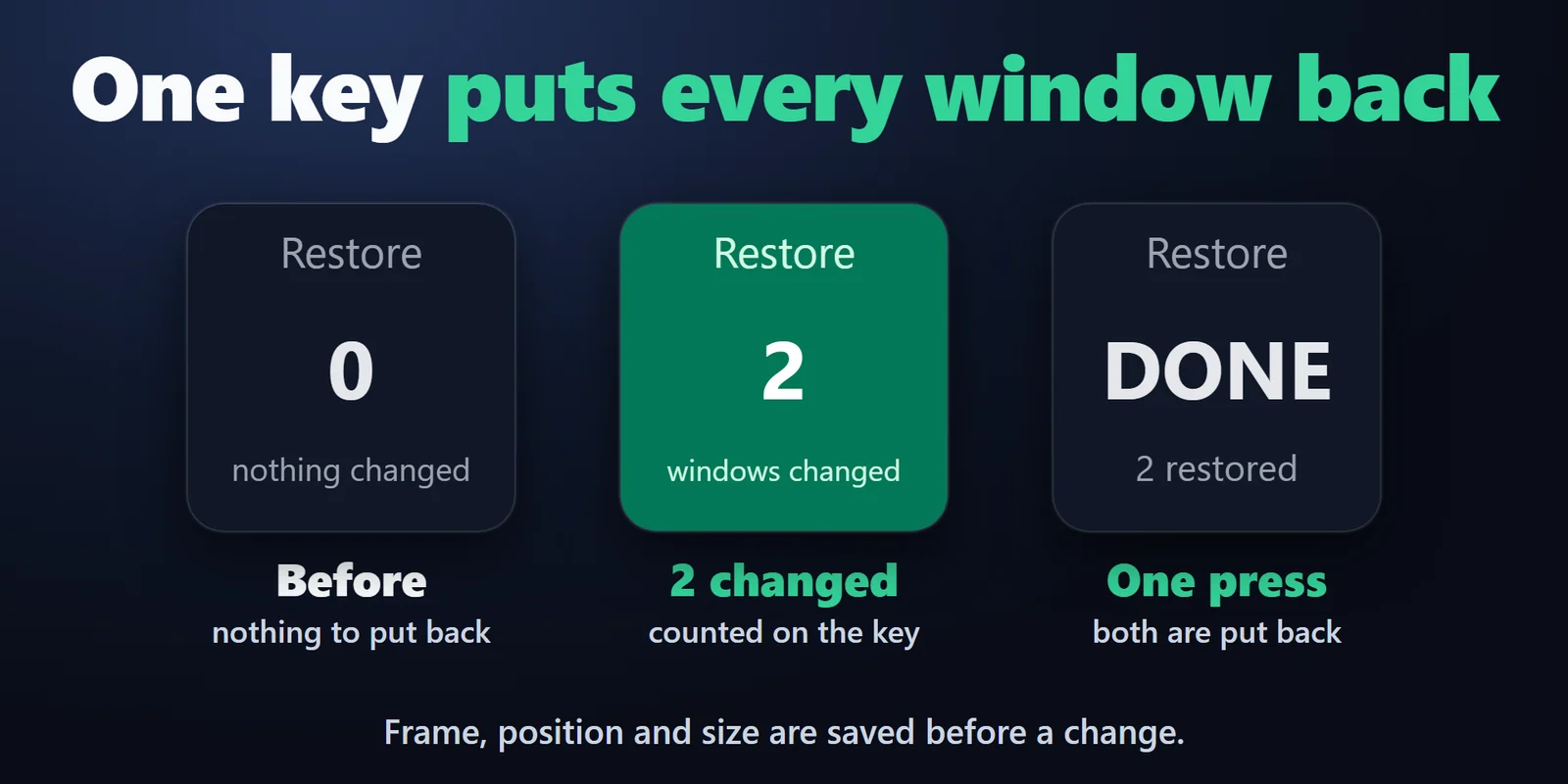
Vuelve a pulsar para devolver la ventana a su sitio, o pulsa Restore Windows para devolver todas las ventanas cambiadas; la tecla muestra cuántas.
La tecla muestra el nombre de la ventana y FULL o WINDOWED.
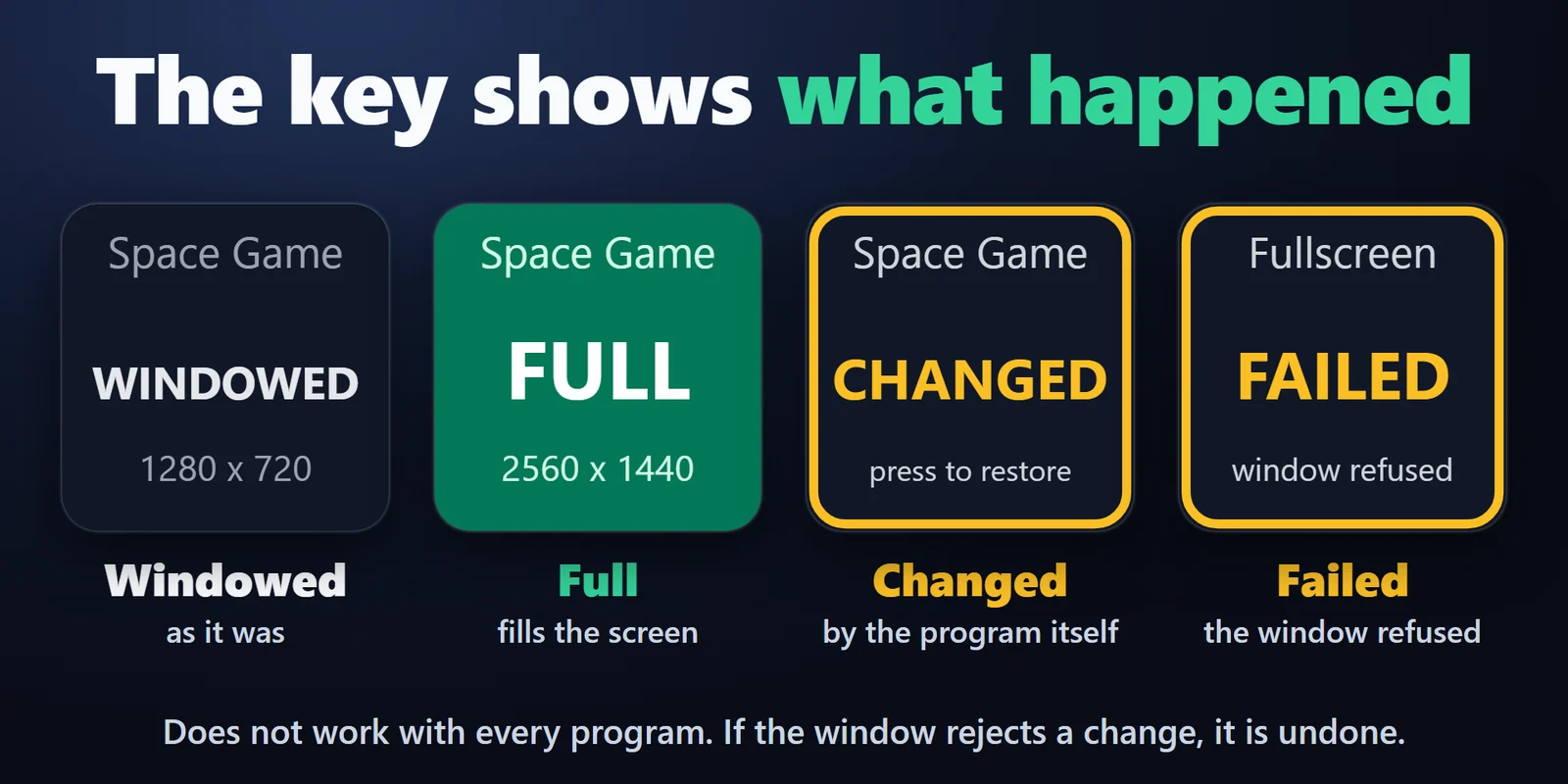
El marco, la posición y el tamaño se guardan antes de un cambio, y al cerrarse Stream Deck las ventanas cambiadas se restauran primero.
El escritorio, la barra de tareas, la app de Stream Deck y las ventanas minimizadas nunca se modifican.
Lee el título y el tamaño de la ventana activa solo para mostrarlos en la tecla. No se envía nada a ningún sitio.
Inglés y japonés.
Configuración
Conviene saberEl plugin desactiva la barra de título y el marco de la ventana y fija su posición y tamaño; después vuelve a leer la ventana y muestra FULL solo cuando Windows informa exactamente de eso.
Preguntas frecuentes
Respuestas breves a lo que se pregunta antes de añadirlo.
Escribe a contact
Pon una tecla Borderless Fullscreen en tu Stream Deck, inicia el juego en modo ventana, haz clic en él para que quede delante y pulsa la tecla. El marco desaparece y la ventana ocupa toda la pantalla; vuelve a pulsar para restaurarla.
Sí. Borderless Window puede fijar un tamaño exacto, como 1920 x 1080 o el ancho y alto que quieras, y coloca la ventana en el centro de su pantalla.
Sí. Configura Fill como Up to the taskbar y la ventana llenará la pantalla hasta la barra. Con The whole screen, la ventana se coloca sobre la barra de tareas.
Trae esa ventana al frente y vuelve a pulsar la tecla, o pulsa una tecla Restore Windows. Ambas restauran la barra de título, el marco, la posición, el tamaño y el estado de maximizada que tenía la ventana antes.
No. Solo se modifica la ventana abierta; no se cambia ningún ajuste de Windows ni ningún archivo del programa.
Requisitos
Funciona en Windows 10 o posterior con la app Stream Deck 6.9 o posterior.
Plugin de Stream Deck a la venta en el Elgato Marketplace.
Más para tu Stream Deck





Funciona en Windows 10 o posterior con la app Stream Deck 6.9 o posterior.
Consíguelo en el Elgato MarketplaceCompra única en el Elgato Marketplace, donde se muestra en tu propia moneda (la página de la tienda está en inglés).